
Français
Apparence
Permet de passer entre les modes de nettoyage pris en charge et les commandes de navigation directement depuis l'écran d'accueil.
Lorsqu'une tâche est actuellement active, les icônes dans le sélecteur changent dynamiquement pour refléter la nature de la tâche. Par exemple, si un nettoyage de pièce programmé est en cours, une icône programmée dédiée apparaîtra à la place de l'icône standard de nettoyage de pièce. Ce comportement s'applique de manière similaire au nettoyage global programmé et aux routines de raccourci, permettant d'identifier instantanément le type exact de la tâche active d'un simple coup d'œil. La section Type de tâche dans le Légende contient une liste complète des icônes.
Il s'agit de l'état initial de la carte. Dans ce mode, un cycle de nettoyage complet peut être immédiatement lancé simplement en appuyant sur le bouton Nettoyer (). Le robot nettoiera toutes les pièces cartographiées en utilisant leurs derniers paramètres de nettoyage enregistrés et suivra strictement la Séquence de nettoyage prédéfinie.

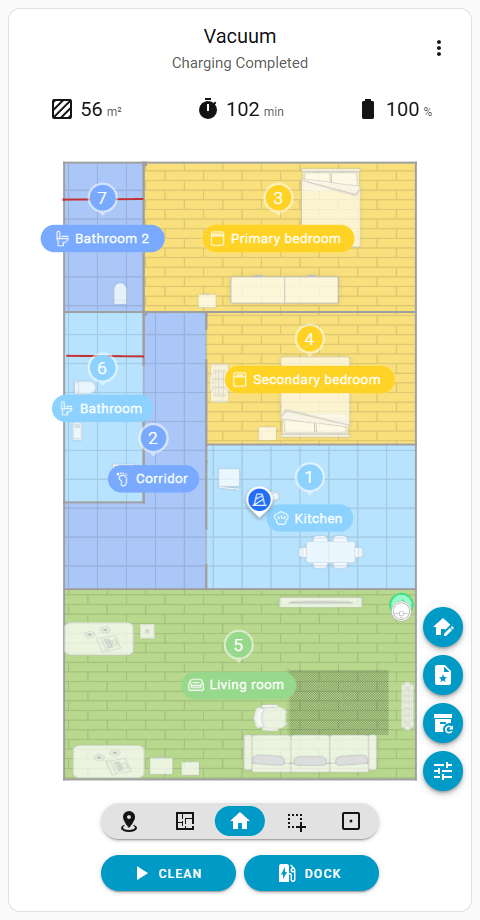
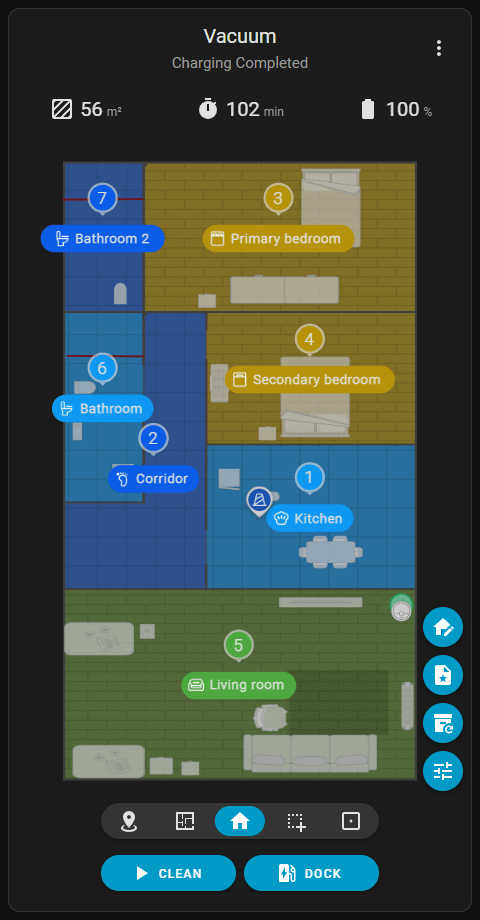
Chaque fois que le robot termine naturellement une tâche, le Sélecteur de type de tâche revient automatiquement à cet état de Nettoyage global. Cependant, si le nettoyage est arrêté manuellement via le bouton Arrêter () de la carte, le sélecteur restera dans son dernier état actif et ne reviendra pas automatiquement au Nettoyage global.
De plus, ce mode prend en charge une transition rapide vers le nettoyage ciblé : si un meuble ou un tapis sur la carte est sélectionné et que sa zone mise en évidence est à nouveau tapée, la carte générera automatiquement une zone de nettoyage couvrant cet élément et basculera instantanément le mode actif en Nettoyage de zone, suivant le même flux de travail que l'application officielle.
Permet de sélectionner des pièces spécifiques à nettoyer. Contrairement à d'autres cartes de carte de l'aspirateur Home Assistant, la sélection des pièces se fait par pixel plutôt que par zone, garantissant que la carte identifie avec précision la pièce exacte sur laquelle on clique.
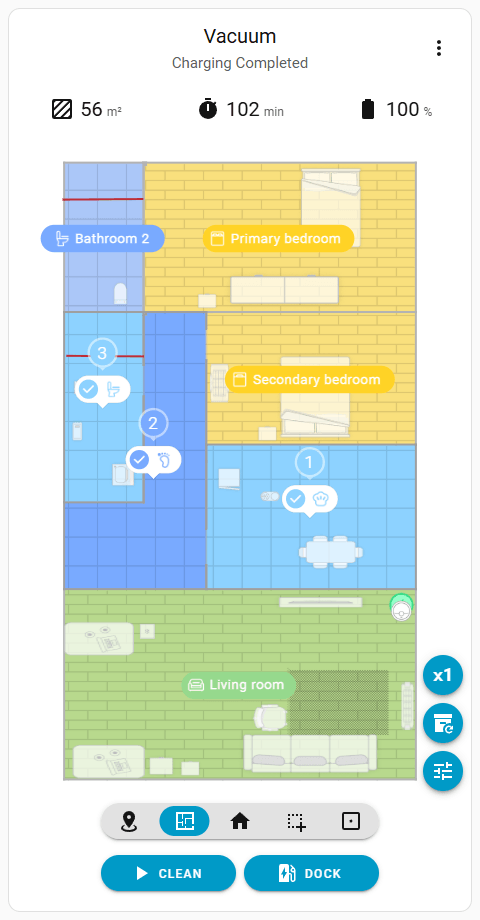
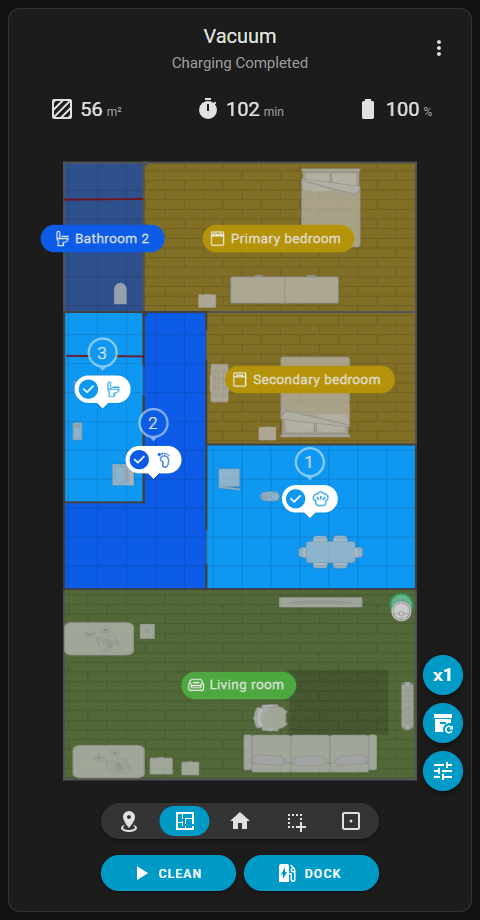
L'ordre réel de nettoyage dépend des capacités du robot : sur les modèles pris en charge, l'ordre est déterminé exactement par la séquence dans laquelle les pièces sont tappées. Sur les modèles non pris en charge, la carte retombera sur la Séquence de Nettoyage prédéfinie si elle existe ; sinon, le robot décidera automatiquement du parcours optimal.
Une fois les pièces sélectionnées, leurs paramètres de nettoyage spécifiques et le nombre de répétitions peuvent être configurés à l'aide du Boutons d'action sur la droite, ou la tâche peut être immédiatement lancée en utilisant les paramètres précédemment enregistrés en appuyant simplement sur le bouton Nettoyer ().
Permet de dessiner un ou plusieurs rectangles redimensionnables sur la carte pour le nettoyage.
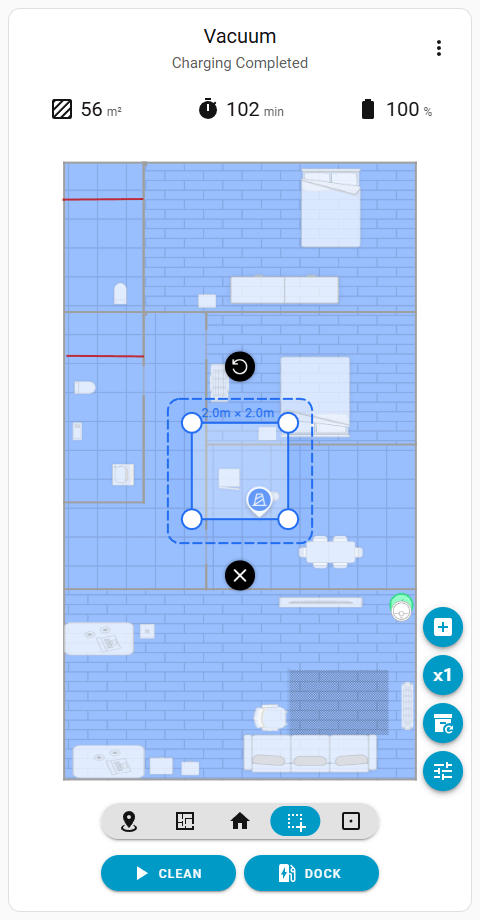
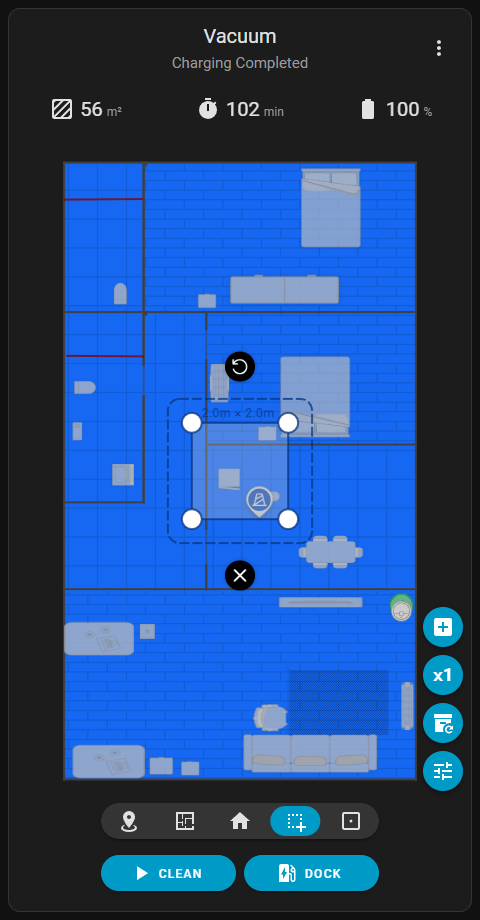
Pour ajouter une nouvelle zone de nettoyage, plusieurs options pratiques sont disponibles : cliquer n'importe où sur la surface de la carte, utiliser le Bouton d'action dédié sur le côté droit, ou tapoter directement un meuble ou un tapis existant pour générer automatiquement une zone le contenant.
L'ordre d'exécution de plusieurs zones dépend des capacités du robot : sur les modèles pris en charge, l'aspirateur nettoiera les zones dans le même ordre qu'elles ont été ajoutées à la carte. Sur les modèles non pris en charge, le robot calculera automatiquement un itinéraire optimisé, en nettoyant généralement la zone la plus proche en premier avant de passer aux zones plus éloignées.
Ce mode est utilisé pour placer un ou plusieurs points cibles sur la carte, chacun définissant le centre d'une zone de nettoyage fixe de 1,5 m x 1,5 m.
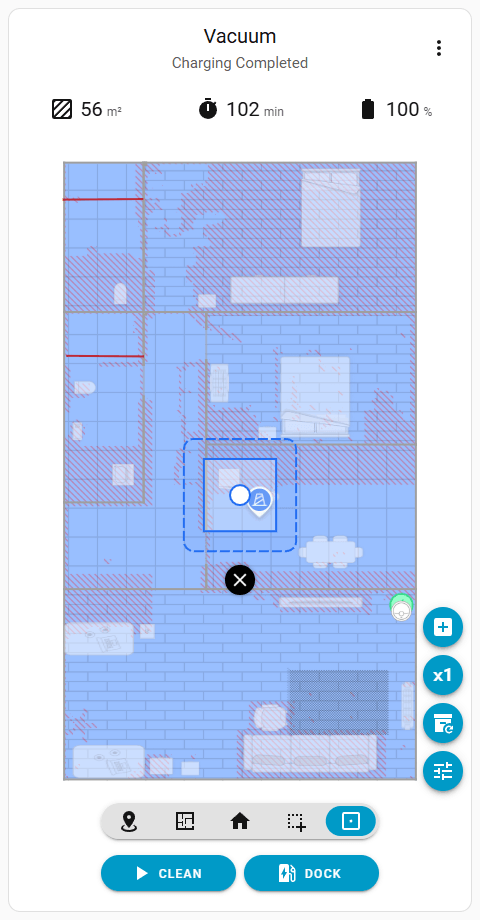
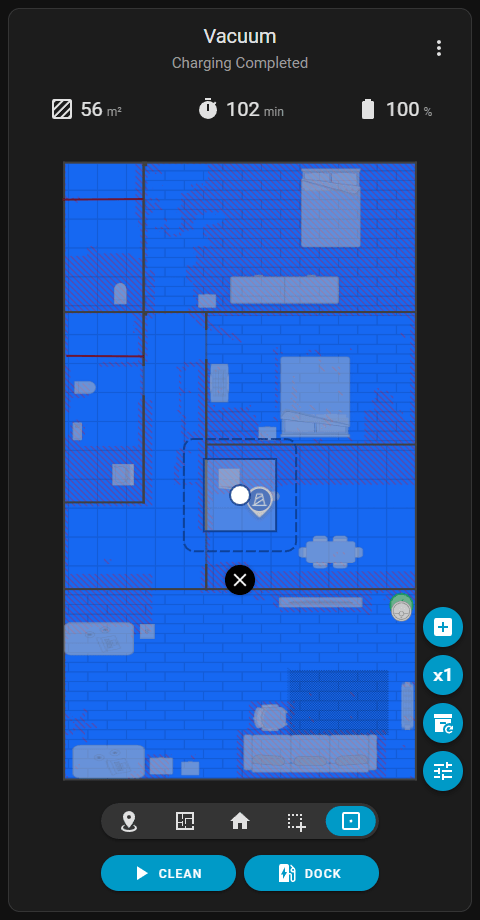
Un nouveau point cible peut être ajouté en cliquant n'importe où sur la carte ou en utilisant le Bouton d'action dédié. La carte limite la sélection exclusivement aux zones de sol valides ; cela empêche de déposer accidentellement un point sur un mur ou en dehors des limites de la carte, ce qui ferait autrement que le robot se plaigne immédiatement d'une inaccessibilité et retourne à la base.
Similaire à la transition rapide de zone, des obstacles spécifiques peuvent être ciblés rapidement : si un obstacle identifié sur la carte est cliqué puis que l'icône de l'aspirateur en haut à droite de la fenêtre contextuelle de l'obstacle est appuyée, la carte placera automatiquement un point cible à cette coordonnée exacte et changera instantanément le mode actif en Nettoyage Localisé.
Fonctionnalité non officielle
Le nettoyage localisé n'est pas officiellement pris en charge par l'application. Par conséquent, le robot ne fournira pas de retour vocal lors du démarrage. De plus, il est très incertain combien de temps cette fonctionnalité spécifique restera disponible ou fonctionnelle sur les appareils de génération future et les mises à jour du firmware.
De plus, contrairement au bouton physique "Nettoyage localisé" qui fonctionne sans carte, le Nettoyage Localisé de cette carte repose strictement sur les coordonnées de la carte, fonctionnant de manière similaire à une tâche de Nettoyage de Zone.
Ce mode est utilisé pour déplacer l'aspirateur vers un point spécifique sur la carte sans activer le moteur d'aspiration.
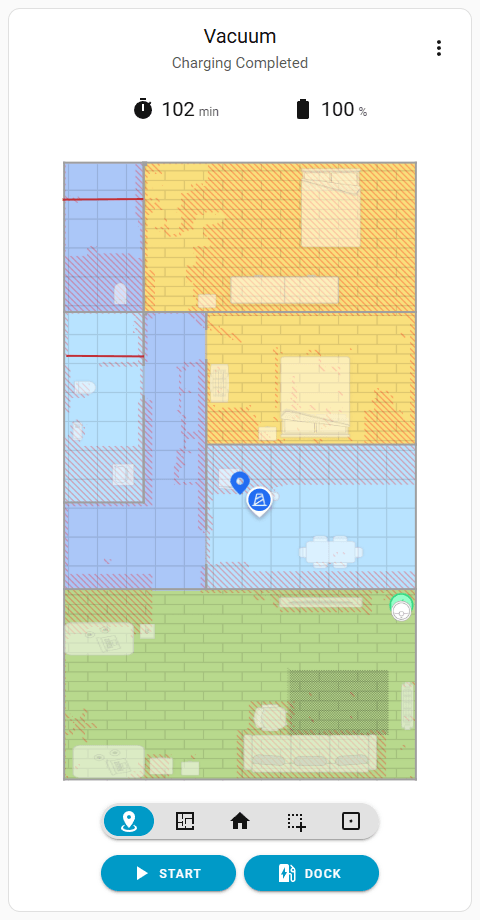
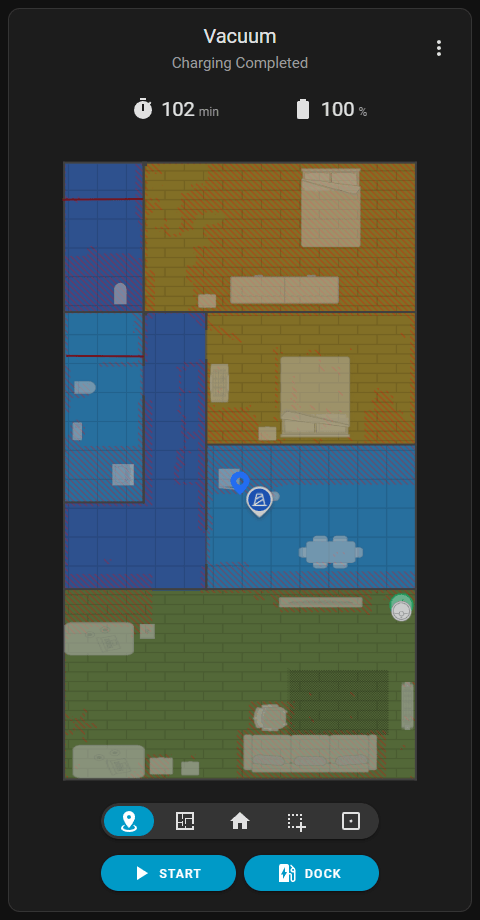
Pour définir une destination, on peut cliquer n'importe où sur la carte ou, si l'appareil le permet, toucher l'un des points prédéfinis configurés sous Édition de carte enregistrée. La carte limite strictement le placement de la cible aux zones de sol valides ; cela empêche de déposer accidentellement un point à un emplacement invalide, ce qui entraînerait autrement l'annulation immédiate de la tâche par le robot au démarrage et son retour à la station de recharge.
Sur les appareils prenant en charge la diffusion vidéo de la caméra, cette action utilise la fonction native de "point de croisière". Sur les appareils non pris en charge, elle est simulée en créant une zone de nettoyage de 10 cm² et en arrêtant le robot à l'arrivée.
Boutons d'action cachés
Les boutons d'action sont intentionnellement cachés dans ce mode afin de fournir une vue dégagée de la carte pour la sélection. Passez à un autre mode pour y accéder.