Skip to content

Gestion cartes ​

Cette page est accessible via le Menu () sur le Écran d'accueil et fournit des outils de gestion de cartes couvrant les mêmes opérations liées aux cartes que l'application officielle. La gestion de la disposition via cette carte offre les avantages suivants par rapport à l'application mobile :

  • Précision sur ordinateur : Utiliser un clavier et une souris sur un grand écran offre une plus grande précision lors de la manipulation des éléments de la carte par rapport à l'utilisation d'un écran tactile.
  • Interfaces d'édition unifiées : Contrairement à l'application officielle, qui isole chaque type d'objet sur sa propre page dédiée, cette carte consolide les opérations sur la carte pour éliminer le besoin de passer d'une page à l'autre pour différents types d'objets :
    • Salles () : Modifications structurelles liées aux salles, telles que la fusion, la division et le nommage des salles.
    • Objets () : Éléments physiques, y compris les tapis, les rideaux et les meubles.

Liste des cartes ​

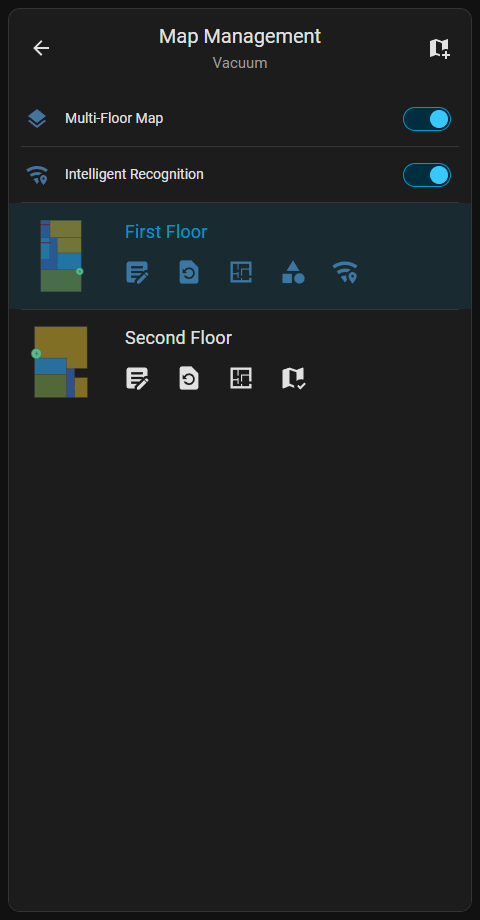
Fournit des options pour gérer les étages et les maisons à plusieurs étages enregistrés. Cet écran comprend l'interrupteur de la carte multi-étages principale.

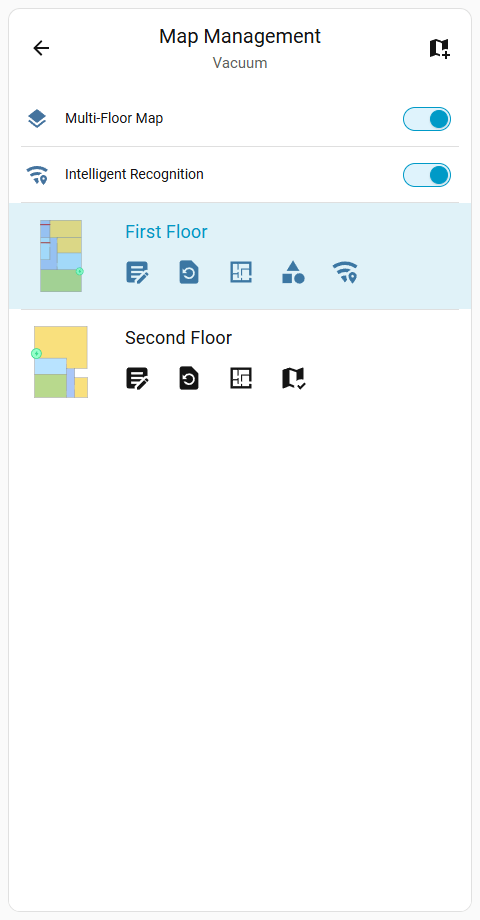
Liste des cartesListe des cartesListe des cartes
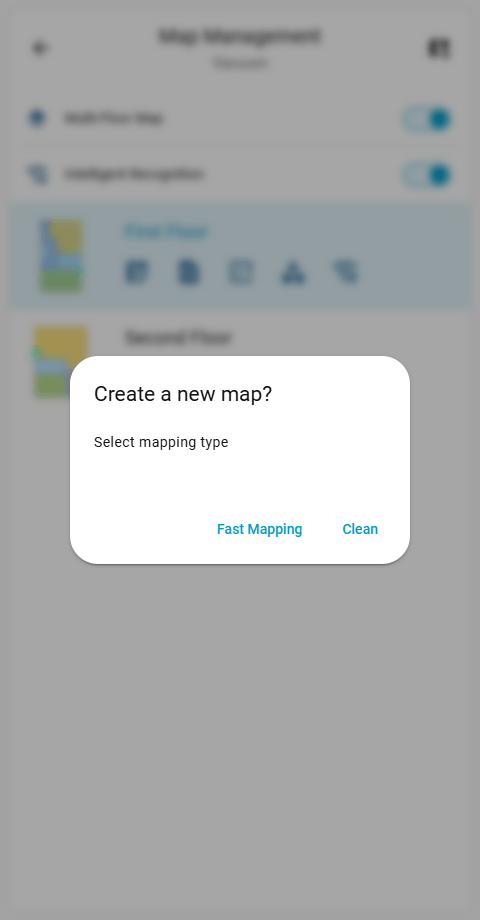
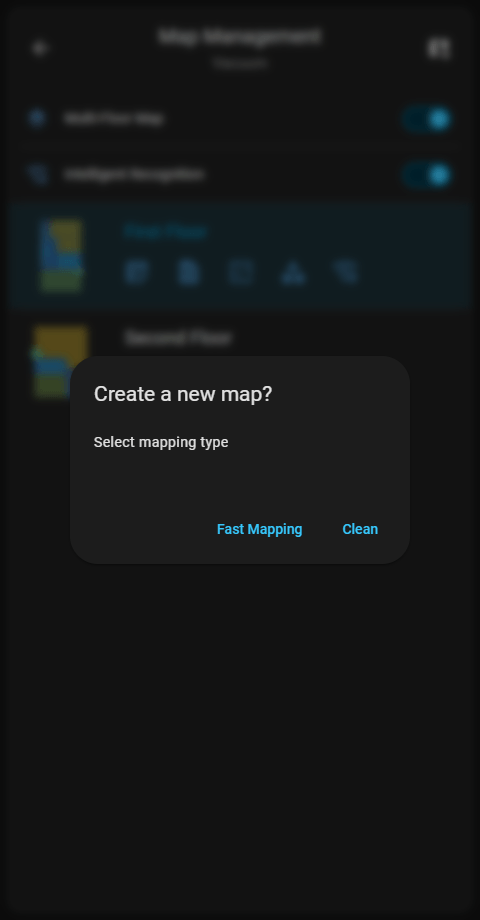
  • Créer une carte : Cliquer sur le bouton en haut à droite ouvre la boîte de dialogue de création d'une nouvelle carte sur les appareils disposant de créneaux cartographiques disponibles. Cela initie une nouvelle tâche de cartographie en appelant soit le service dreame_vacuum.start_fast_mapping soit le service dreame_vacuum.start_mapping.
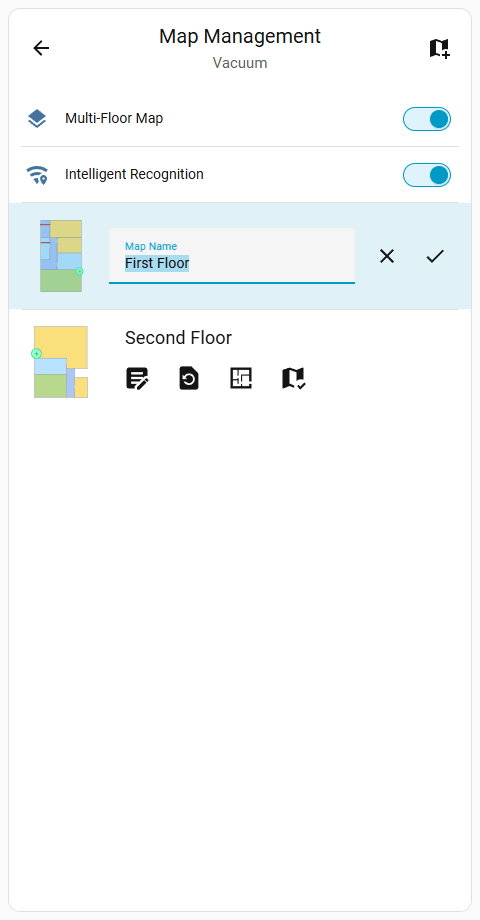
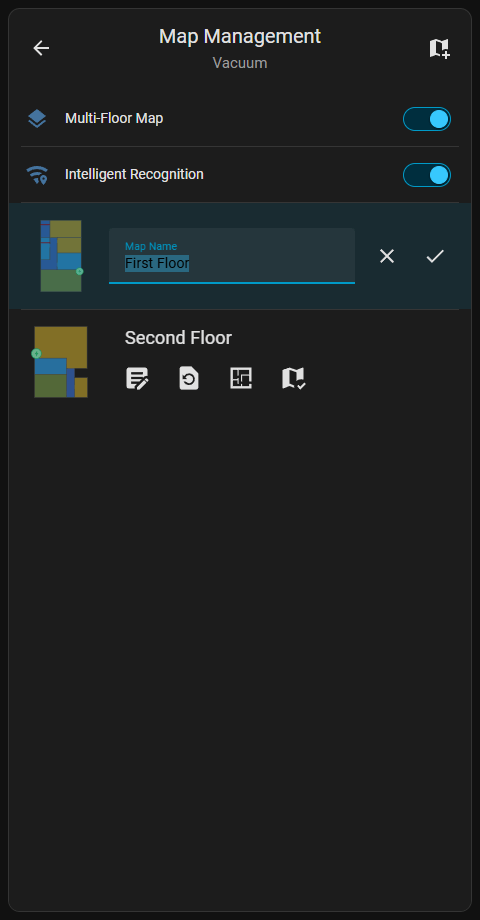
  • Renommer : Assigne un nom personnalisé à une carte enregistrée en utilisant le service dreame_vacuum.vacuum_rename_map.
  • Restaurer : Navigue vers le Liste des cartes de récupération pour la carte sélectionnée.
  • Sélectionner : Appelle le service dreame_vacuum.vacuum_select_map pour changer la carte active.
  • Pièces : Navigue vers l’interface Édition de carte enregistrée.
  • Objets : Navigue vers l'interface Édition d'objet pour gérer les éléments physiques sur l'étage. Cette icône est visible uniquement sur la carte active.
  • Carte Wi-Fi : Navigue vers l'interface Carte Wi-Fi enregistrée. Cette icône est visible uniquement sur la carte active.
Renommer la carteRenommer la carte
Supprimer la carteSupprimer la carte
Créer une carteCréer une carte

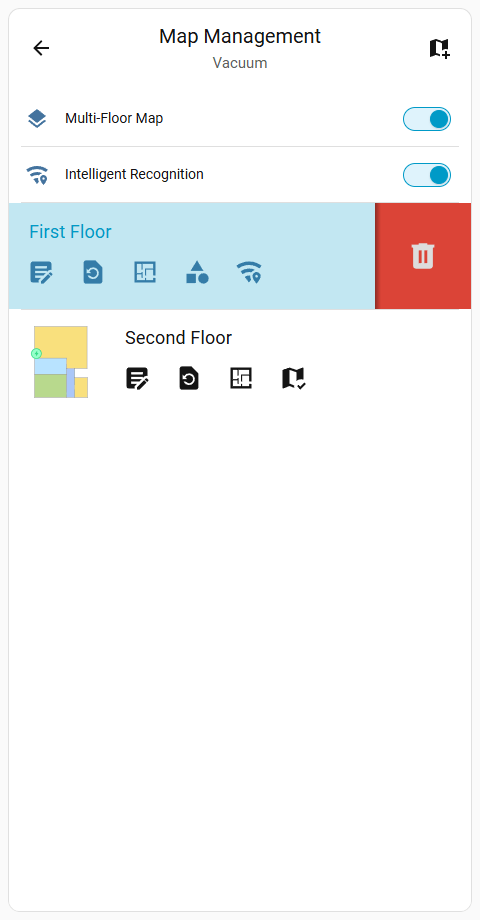
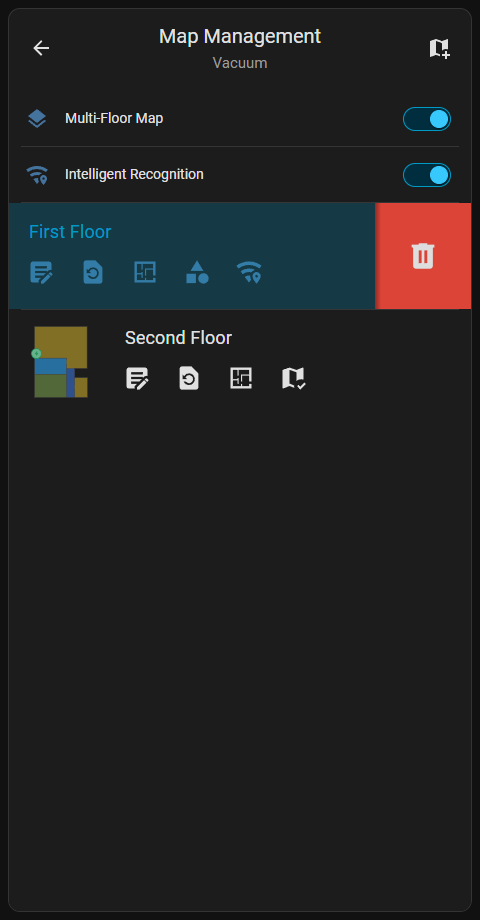
Suppression d'une carte

Faire glisser vers la gauche sur un élément révèle le bouton Supprimer (). Un appui long sur les appareils tactiles ou un clic droit avec la souris révèle également ce bouton.