
Català
Aparença
Permet canviar entre els modes de neteja i els comandaments de navegació compatibles directament des de la pantalla d'inici.
Quan una tasca està activa, els icones del selector canvien dinàmicament per reflectir la naturalesa de la tasca. Per exemple, si s'està realitzant una neteja de sala programada, apareixerà una icona específica de programa en lloc de la icona de neteja de sala estàndard. Aquest comportament s'aplica de manera similar a la neteja global programada i a les rutines d'accés directe, permetent identificar instantàniament el tipus exacte de la tasca activa amb una mirada. La secció Tipus de Tasca a Llegenda conté una llista completa d'icones.
Aquest és l'estat inicial de la targeta. Mentre estigui en aquest mode, es pot començar immediatament un cicle complet de neteja simplement prement el botó Netejar (). El robot netejarà totes les habitacions mapejades utilitzant la última configuració de neteja desada i seguirà estrictament la Seqüència de Neteja predefinida.

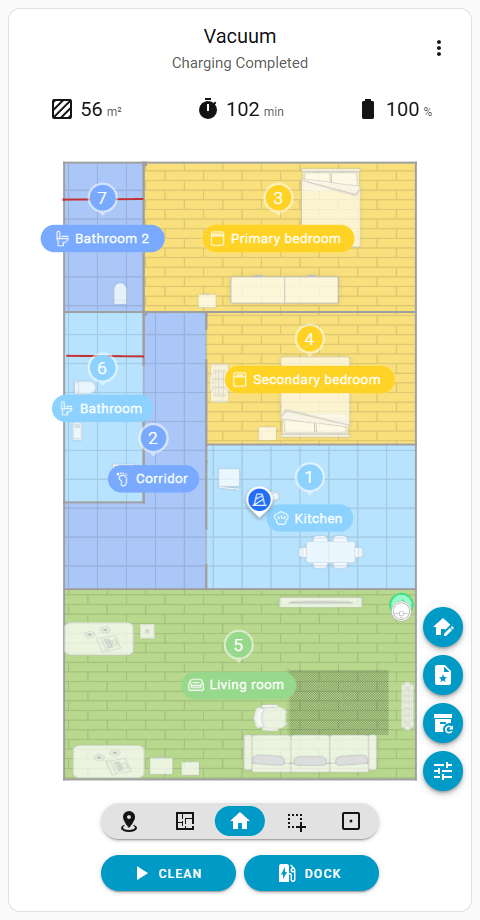
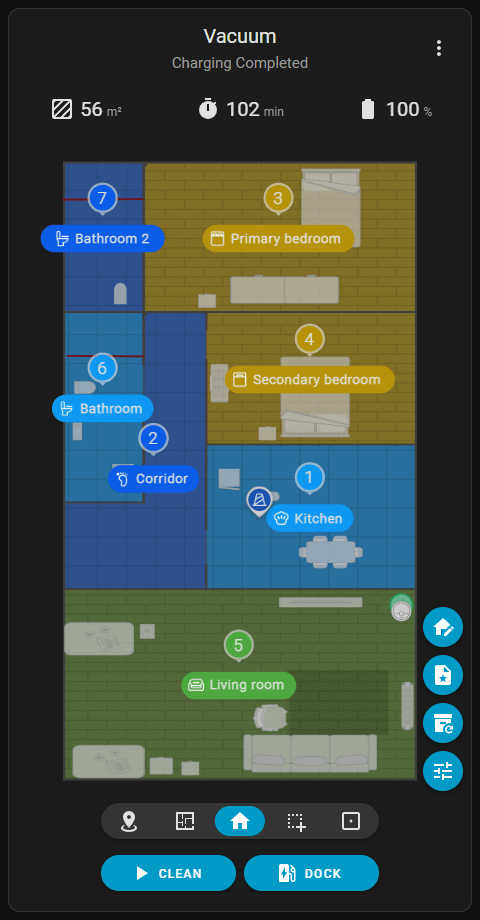
Sempre que el robot completi una tasca de manera natural, el Selector de Tipus de Tasca es restablirà automàticament a aquest estat de Neteja Global. No obstant això, si la neteja es deté manualment mitjançant el botó Parar () de la targeta, el selector romandrà en el seu últim estat actiu i no tornarà automàticament a Neteja Global.
A més, aquest mode admet una transició ràpida a la neteja per zones específiques: si es selecciona un moble o una catifa al mapa i es toca novament la seva àrea destacada, la targeta generarà automàticament una zona de neteja que cobreixi aquest element i canviarà instantàniament el mode actiu a Neteja per Zones, seguint el mateix flux de treball que l’aplicació oficial.
Permet seleccionar habitacions específiques per a la neteja. A diferència d’altres targetes de mapa de l’aspirador de Home Assistant, la selecció d’habitacions es basa en píxels i no en àrees, garantint que la targeta identifiqui amb precisió l’habitació exacta que es fa clic.
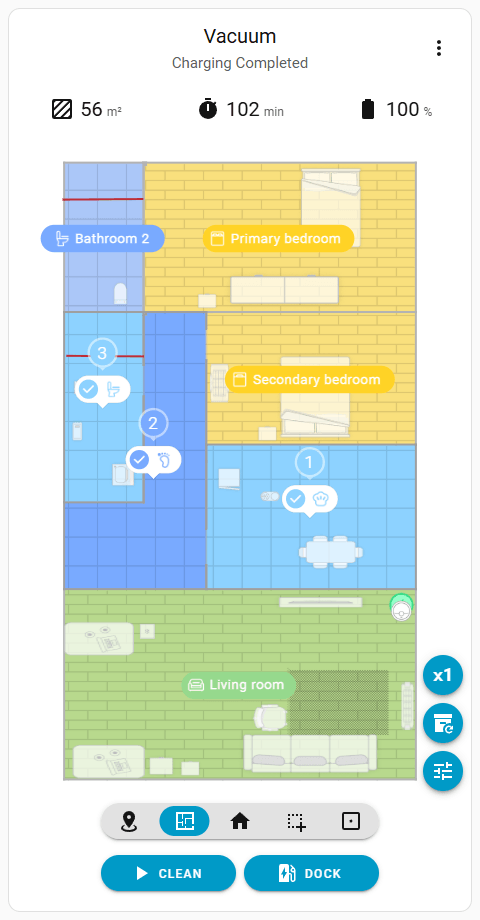
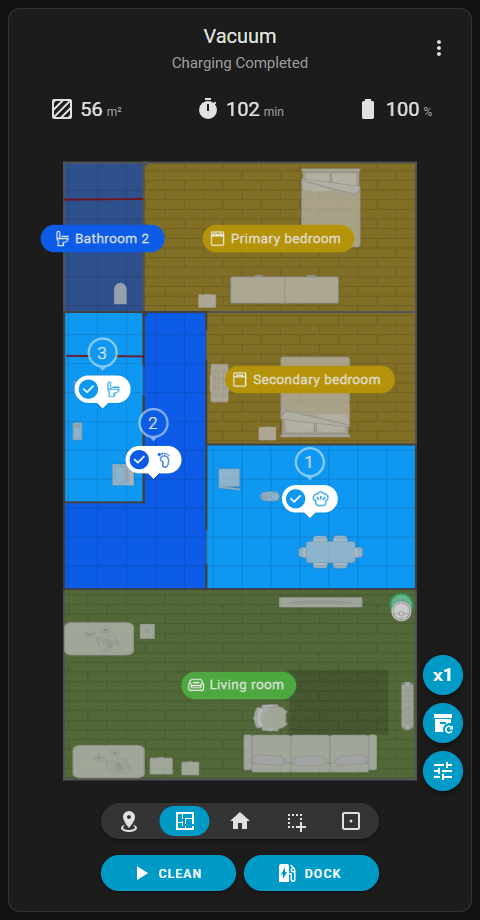
L'ordre de neteja real depèn de les capacitats del robot: en els models compatibles, l'ordre es determina exactament per la seqüència en què es toquen les habitacions. En els models no compatibles, la targeta tornarà a la Seqüència de Neteja predefinida si n'hi ha una; en cas contrari, el robot decidirà automàticament la ruta òptima.
Un cop seleccionades les habitacions, es poden configurar els paràmetres específics de neteja i el nombre de repeticions utilitzant el Botons acció a la dreta, o es pot iniciar immediatament la tasca utilitzant la configuració prèviament desada amb només prémer el botó Netejar ().
Permet dibuixar un o diversos rectangles ajustables al mapa per a la neteja.
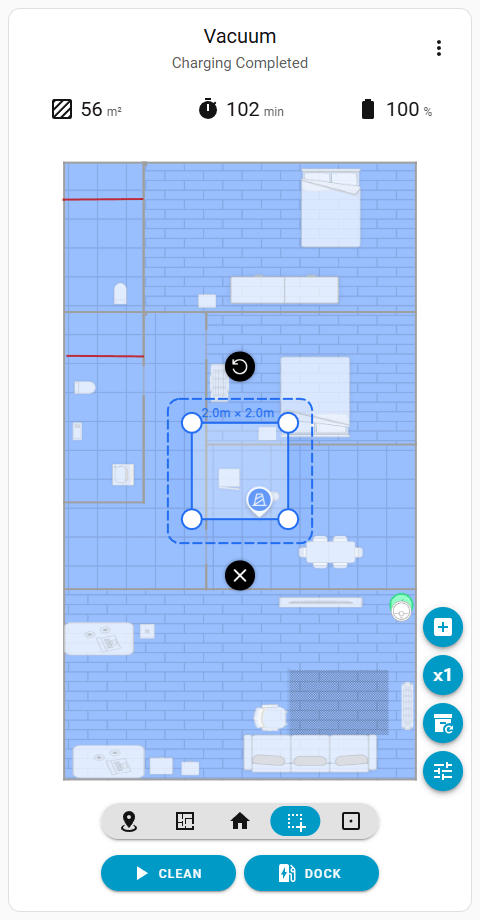
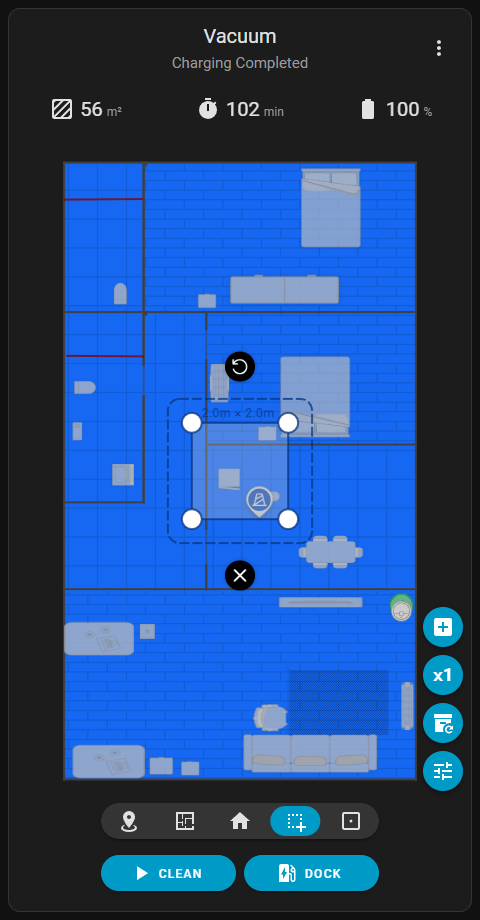
Per afegir una nova zona de neteja, hi ha diverses opcions convenients: es pot clicar en qualsevol lloc de la superfície del mapa, utilitzar el Botó d'Acció dedicat a la part dreta, o tocar directament un moble existent o una catifa per generar automàticament una zona que el contingui.
L'ordre d'execució de diverses zones depèn de les capacitats del robot: en els models compatibles, el robot aspirador netejarà les zones en l'ordre exacte en què es van afegir al mapa. En els models no compatibles, el robot calcularà automàticament una ruta optimitzada, normalment netejant primer la zona més propera abans de passar a les més llunyanes.
Aquest mode s'utilitza per col·locar un o diversos punts objectiu al mapa, cadascun definint el centre d'una àrea de neteja fixa de 1,5 m x 1,5 m.
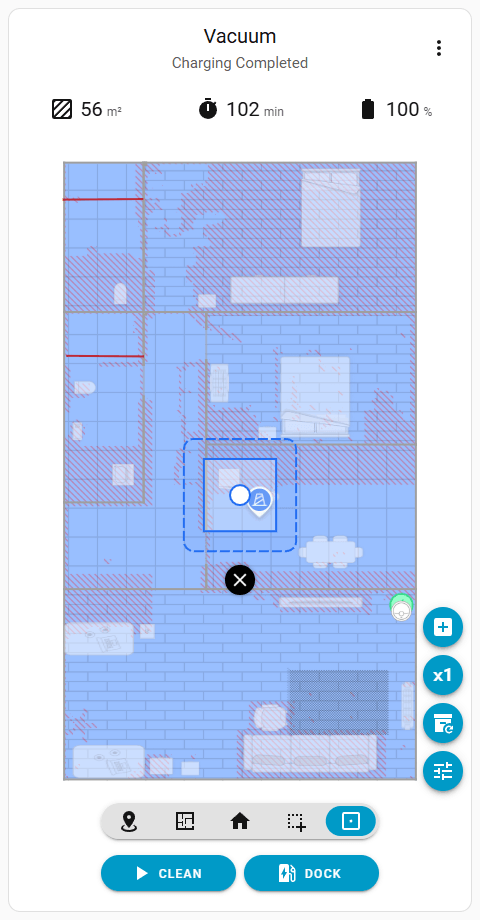
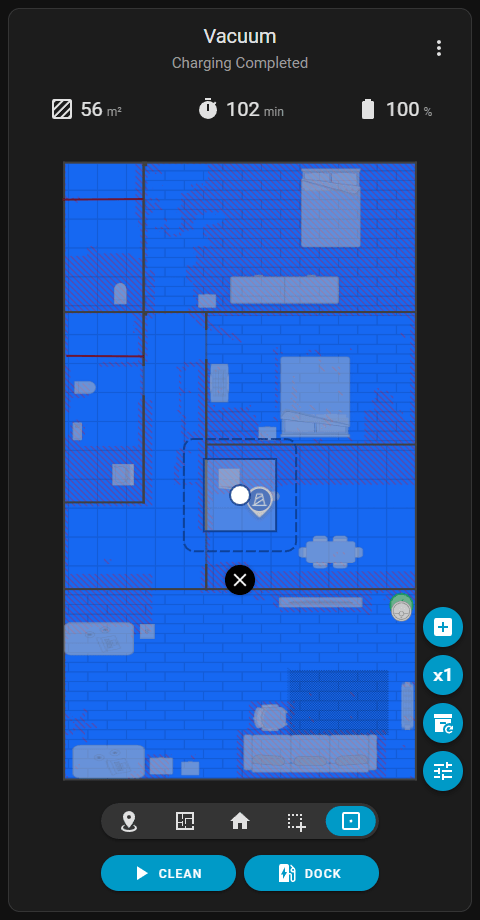
Es pot afegir un nou punt objectiu fent clic en qualsevol lloc del mapa o utilitzant l'opció dedicada Botó d'Acció. La targeta restringeix la selecció exclusivament a àrees de sòl vàlides; això evita deixar accidentalment un punt sobre una paret o fora dels límits del mapa, cosa que d'altra manera faria que el robot es queixés instantàniament d'inaccessibilitat i tornés a la base.
De manera similar a la transició ràpida de zones, es poden apuntar ràpidament obstacles específics: si es fa clic en un obstacle identificat al mapa i després es toca la icona de l'aspiradora a la part superior dreta del popup de l'obstacle, la targeta col·locarà automàticament un punt de destinació a aquella coordenada exacta i canviarà instantàniament el mode actiu a Neteja de Punt.
Funció No Oficial
La neteja de punt no està oficialment donada de suport per l'aplicació. Per tant, el robot no proporcionarà comentaris de veu en iniciar-se. A més, és molt incert quant de temps més estarà disponible o funcional aquesta característica específica en dispositius de nova generació i actualitzacions del firmware futurs.
A més, a diferència del botó físic de "Neteja de Punt" que funciona sense mapa, la neteja de punt d'aquesta targeta depèn estrictament de les coordenades del mapa, funcionant de manera similar a una tasca de Neteja de Zona.
Aquest mode s'utilitza per desplaçar l'aspiradora a un punt específic del mapa sense activar el motor d'aspiració.
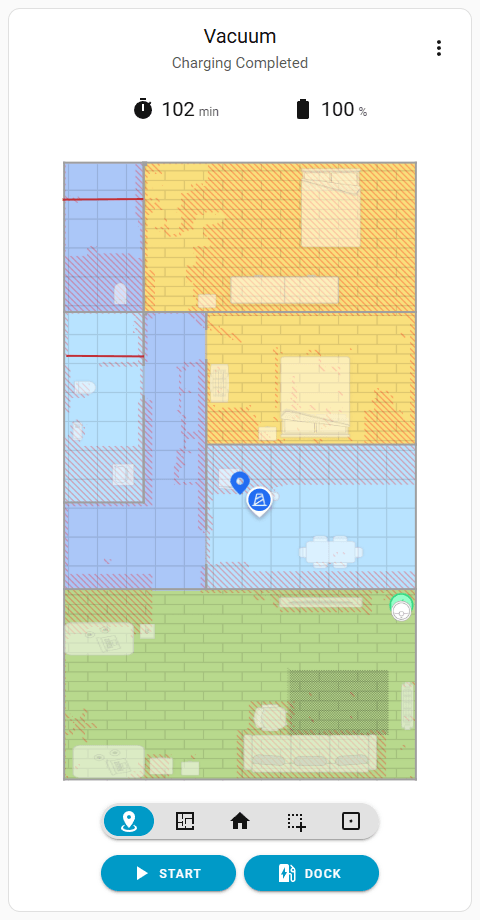
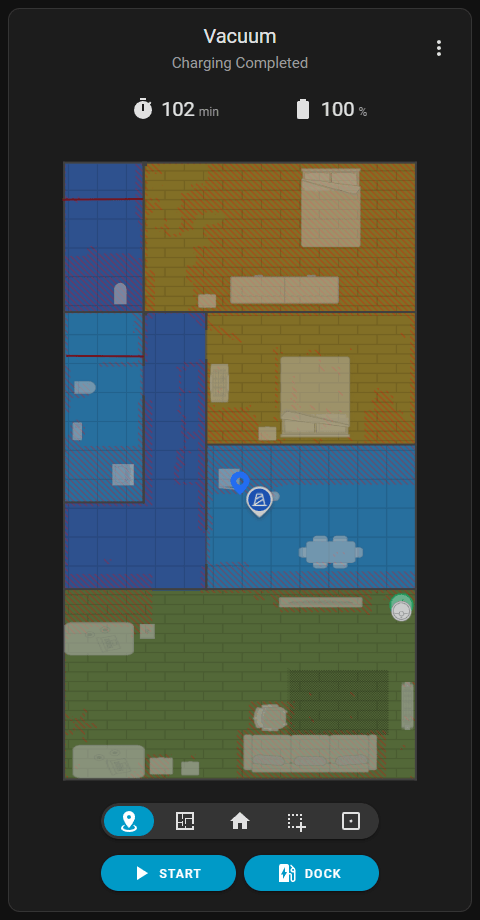
Per establir una destinació, es pot fer clic en qualsevol lloc del mapa o, si el dispositiu ho permet, es pot tocar un dels punts predefinits configurats a Edita mapa desat. La targeta restringeix la col·locació de la destinació estrictament a zones de sòl vàlides; això evita deixar caure accidentalment un punt en una ubicació no vàlida, cosa que d’altra manera faria que el robot cancel·lés immediatament la tasca en iniciar-se i tornés a la base.
En dispositius que admeten transmissió de càmera, aquesta acció utilitza la funció nativa de "punt de creuer". En dispositius no compatibles, es simula creant una zona de neteja de 10 cm² i aturant el robot a l'arribar-hi.
Botons d'acció ocults
Els botons d'acció s'oculten intencionadament en aquest mode per oferir una vista del mapa sense obstacles durant la selecció. Canvia a un altre mode per accedir-hi.