
Français
Apparence
Cette section couvre les interactions et les fonctions associées à la sélection de différents objets sur la carte, y compris les obstacles, les tapis et les meubles. La visibilité et l'état sélectionnable de ces objets dépendent du type de tâche actif.
La carte permet de visualiser les obstacles détectés par la caméra IA de l'aspirateur et fournis directement par l'intégration sur la carte.

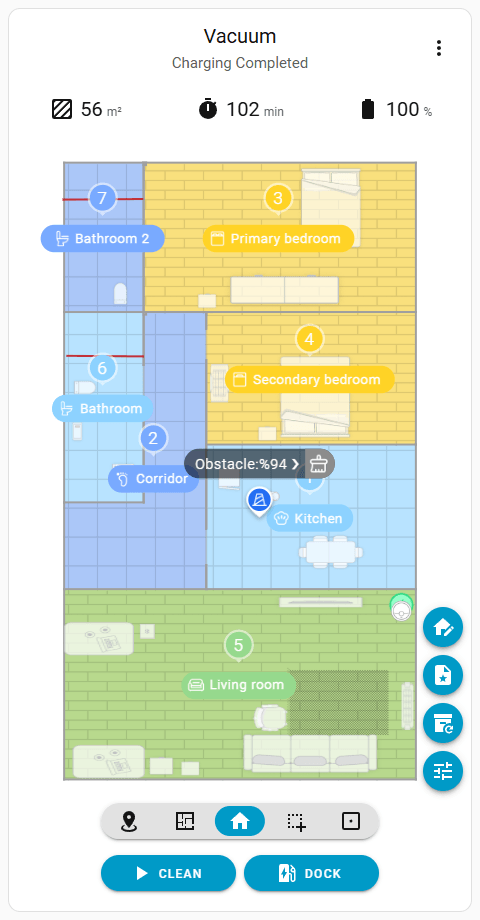
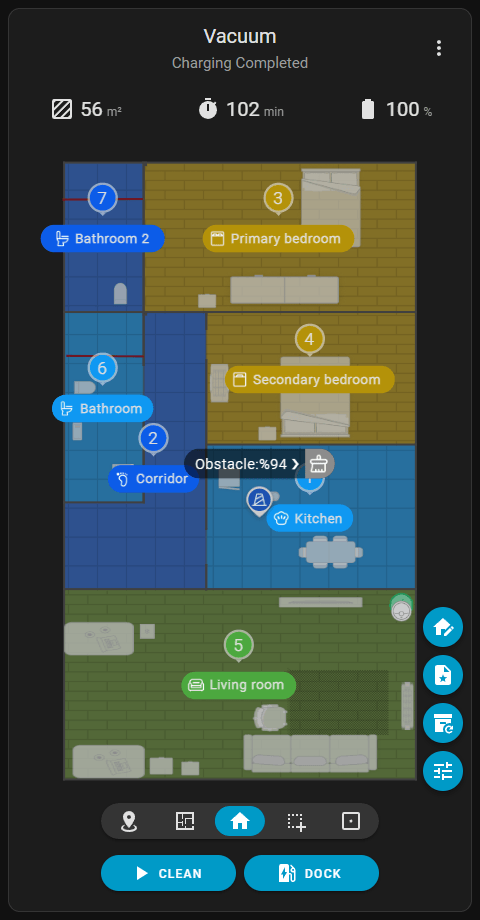
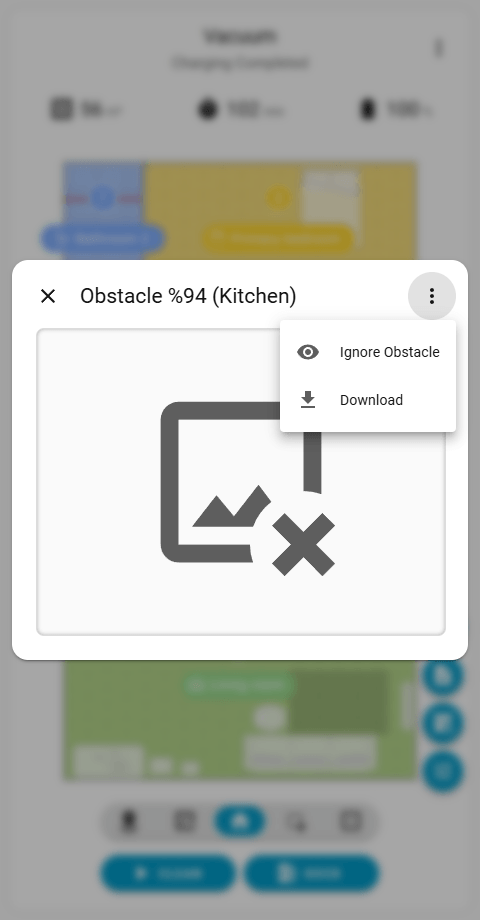
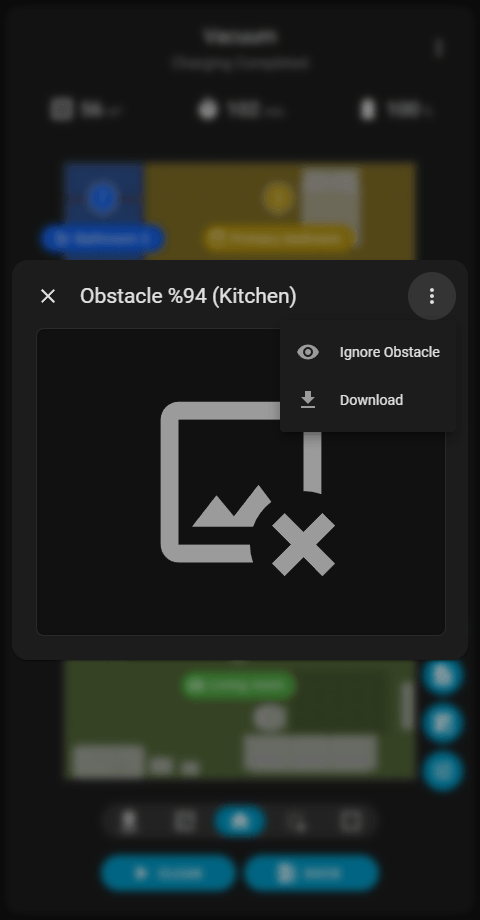
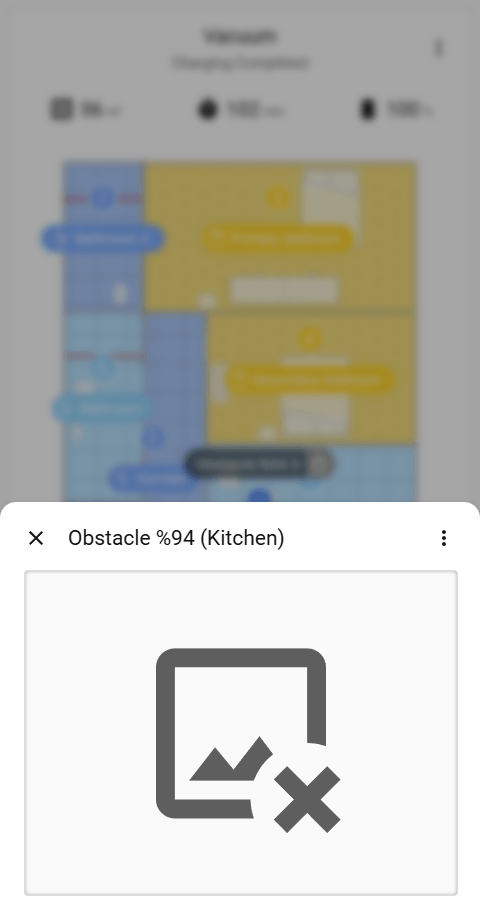
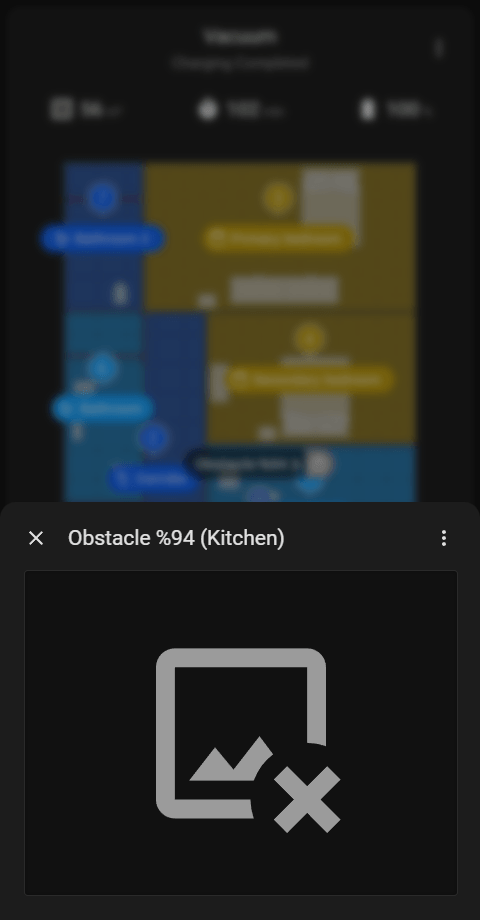
En touchant un obstacle sur la carte, une bulle de texte apparaît. En touchant cette bulle, une boîte de dialogue s'ouvre contenant la photo capturée. La photo est affichée à sa taille maximale possible. Sur les ordinateurs de bureau, la boîte de dialogue s'affiche au centre de la carte. Sur les appareils mobiles, elle se fixe en bas de l'écran pour éviter le défilement.
L'icône Menu () en haut à droite de la boîte de dialogue permet de télécharger la photo brute (sans le cadre de l'IA). Sur les appareils compatibles, le menu inclut également des options pour ignorer un obstacle ou rétablir son état ignoré. Cliquer directement sur la photo ouvre la version encadrée dans un nouvel onglet de navigateur à sa taille originale.
Limitations des cartes historiques
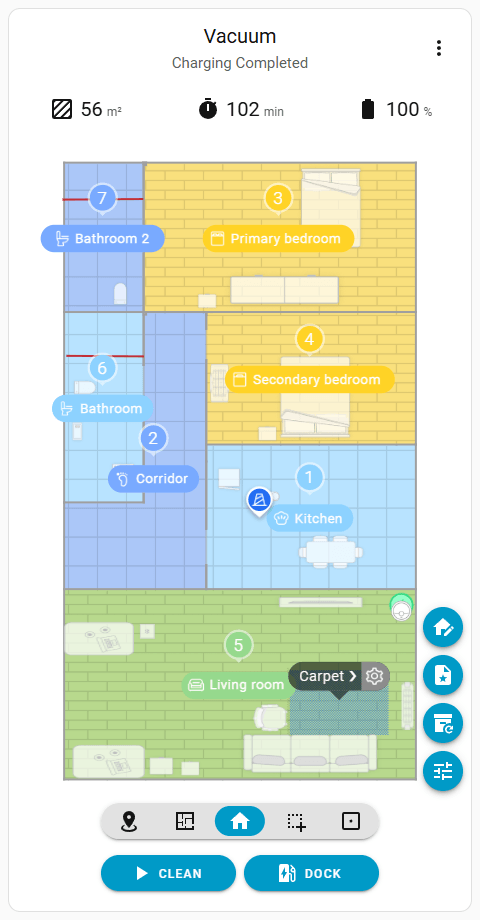
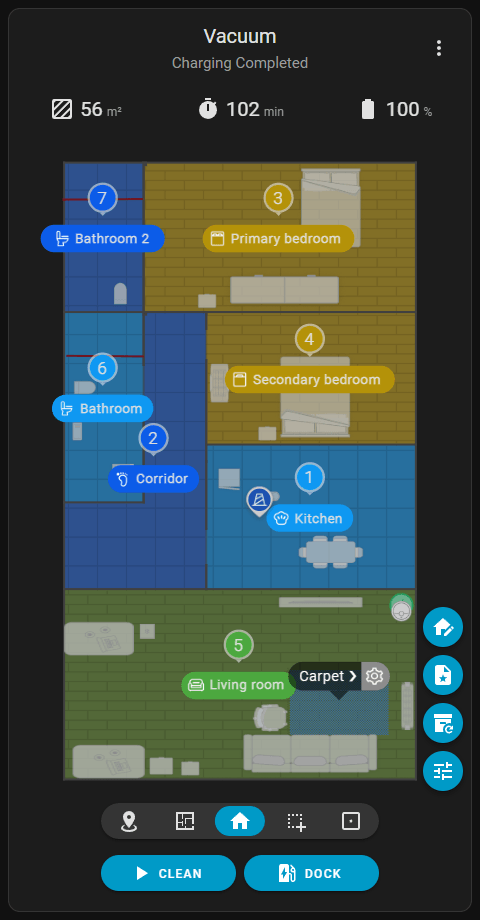
Fournit des options pour remplacer les comportements globaux de nettoyage des tapis et appliquer des paramètres dédiés à un tapis spécifique. Ce menu est accessible uniquement lorsque le type de tâche Nettoyage Global () est actif. Appuyer sur un tapis sur la carte, puis sur l'icône Paramètres () située sur le côté droit de la bulle de texte ouvre le menu.
Les icônes en haut à droite du menu permettent de supprimer le tapis de la carte ou de naviguer vers l'interface Édition de Tapis ().
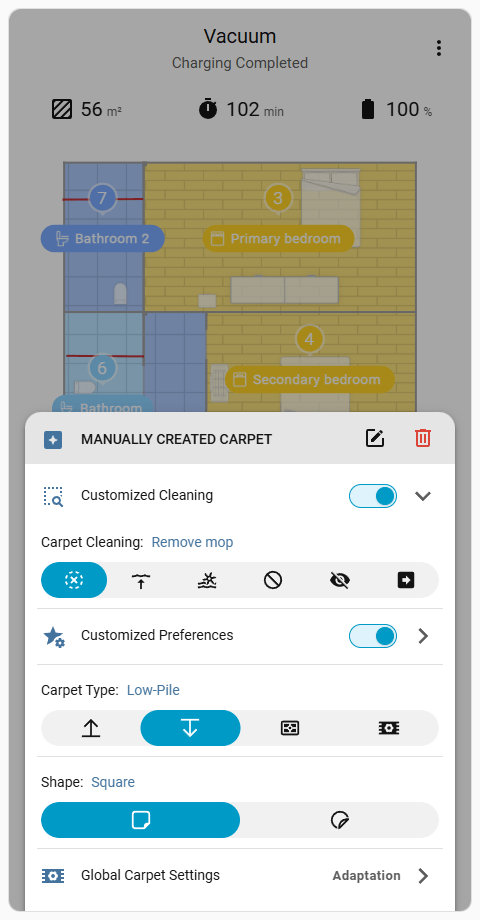
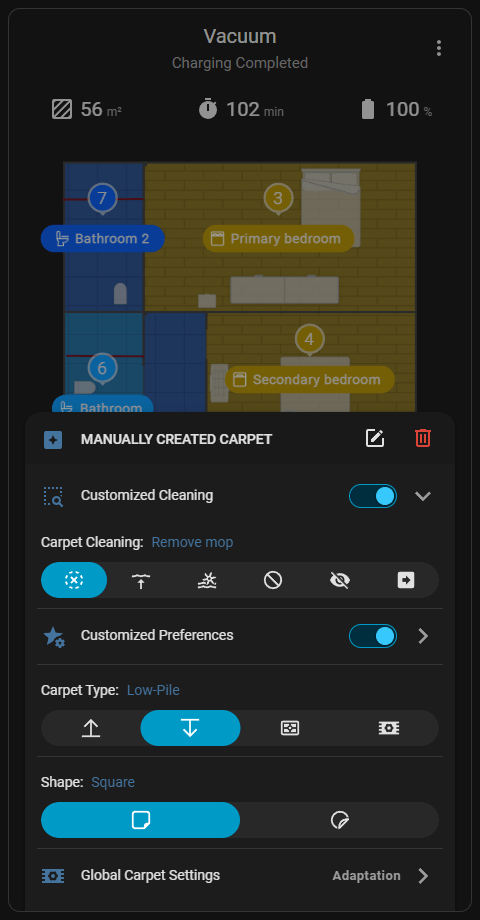
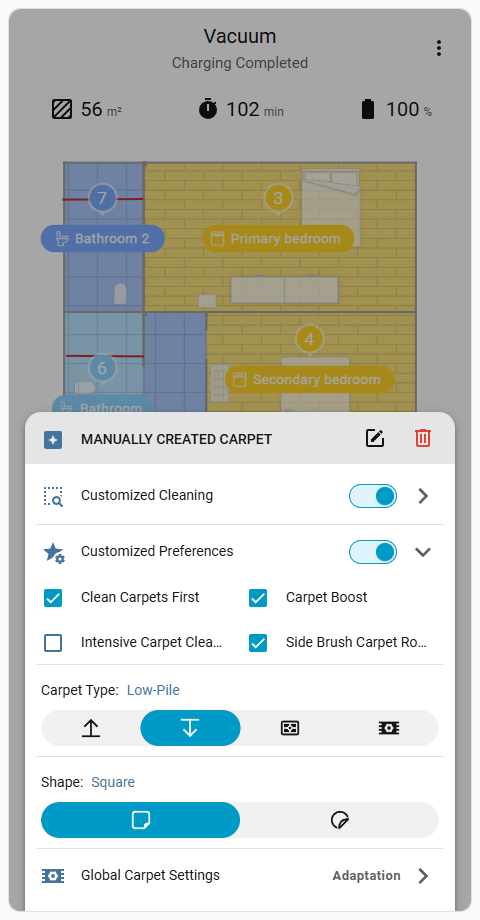
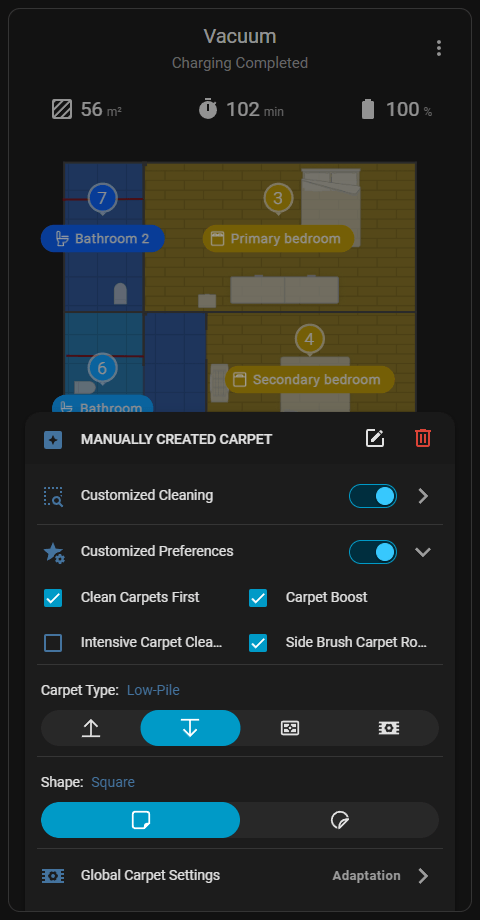
Remarque
La configuration des paramètres personnalisés par tapis n'est possible que via cette carte personnalisée, car l'intégration ne fournit pas d'entités dédiées pour les tapis individuels et les tableaux de bord standard de Home Assistant ne disposent pas d'un sélecteur de tapis visuel basé sur la carte.
La carte permet de sélectionner des meubles 2D/3D depuis la carte, lesquels sont des objets détectés par la caméra AI ou ajoutés manuellement par l'utilisateur.
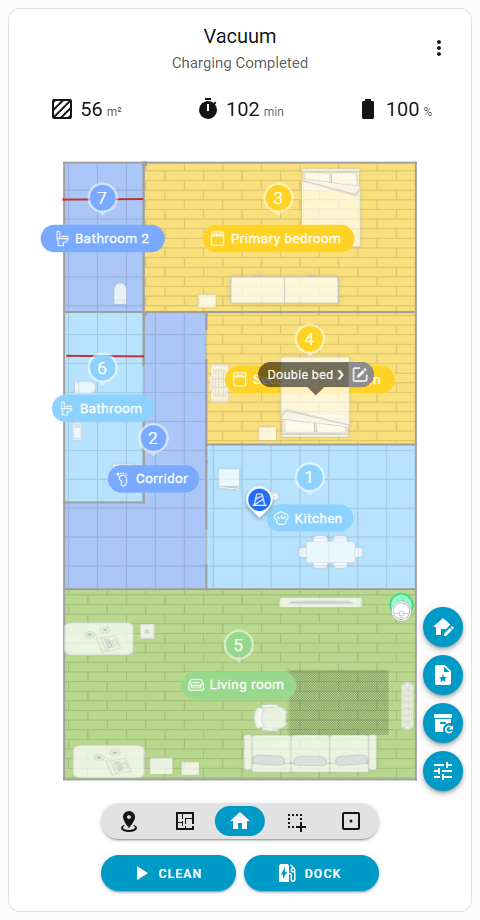
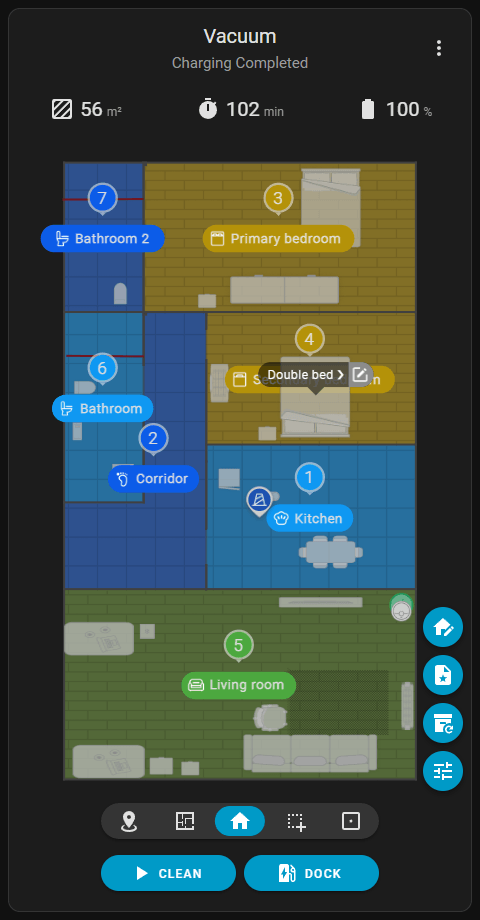
Lorsque le type de tâche Nettoyage Global () est actif, toucher un meuble fait apparaître une bulle de texte. Toucher le meuble une seconde fois génère une zone de nettoyage correspondant à ses dimensions et change le type de tâche actif en Nettoyage par Zone ().
Si le type de tâche actif est déjà défini sur Nettoyage par Zone (), toucher un meuble ignore la bulle de texte et ajoute une zone de nettoyage correspondant à sa taille.
Pendant que la bulle de texte est ouverte, cliquer sur l'icône Modifier () à sa droite permet de naviguer vers l'interface Modification du mobilier ().