
Français
Apparence
Fournit une carte visuelle de la session de nettoyage spécifique ainsi que des informations détaillées complètes, telles que la durée exacte, la surface couverte et la méthode d'initialisation.

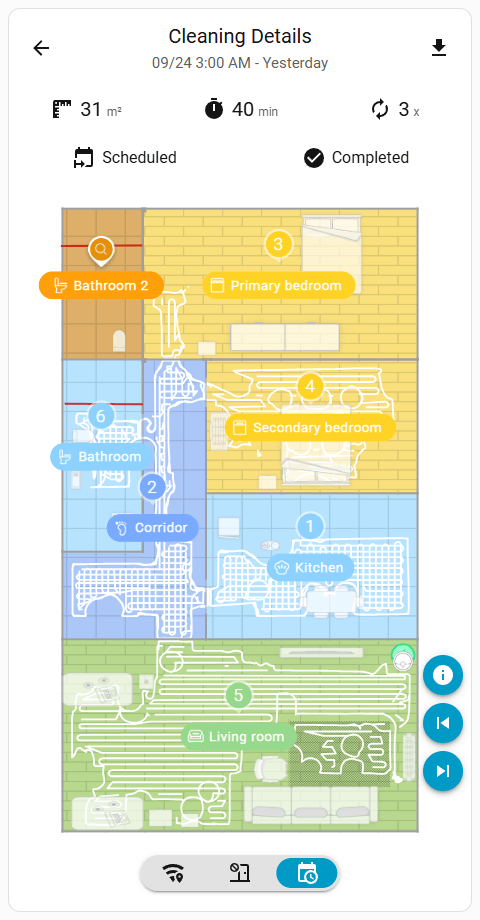
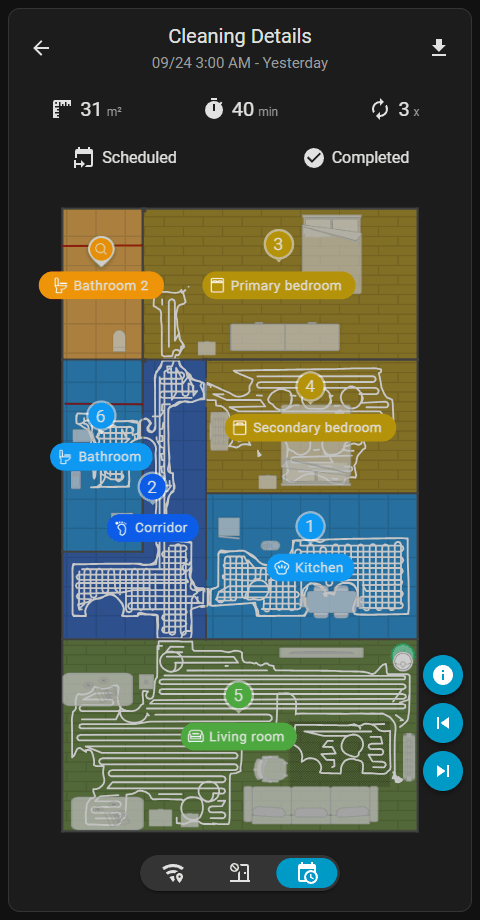
La section supérieure de la page de détails affiche dynamiquement un résumé concis de la session de nettoyage spécifique.
Statut de la tâche : Indique le résultat final de la session de nettoyage. Un seul des éléments suivants apparaîtra :
Méthode de démarrage : Indique comment cette session a été initiée. Seul l'un des éléments suivants apparaîtra :
Remarque
Compteur de vidange automatique, Compteur de lavage automatique et Méthode de démarrage n'apparaissent que sur les appareils compatibles.
Les boutons d'action sur cette page offrent une navigation rapide et des informations détaillées. L'application officielle ne dispose pas de cette fonctionnalité et nécessite de revenir à la liste principale pour passer d'une tâche à une autre. Les boutons Précédent () et Suivant () naviguent entre les tâches de nettoyage dans l'ordre chronologique, et non dans l'ordre listé.
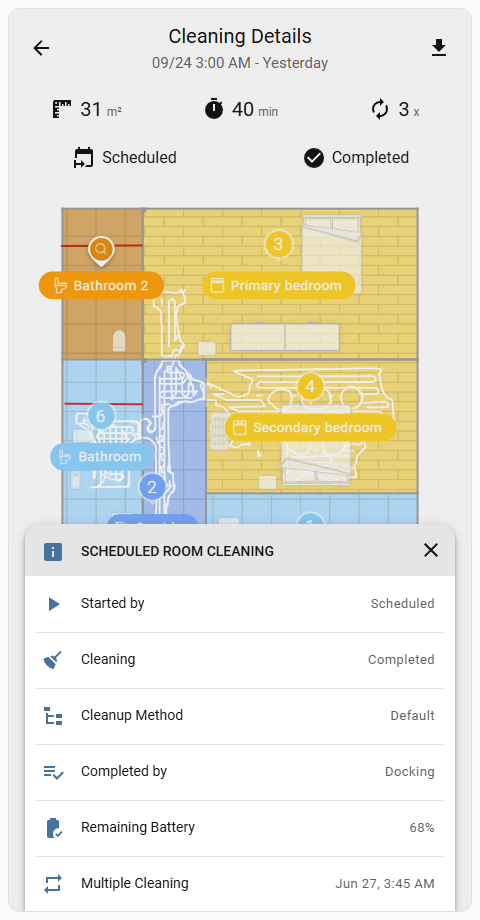
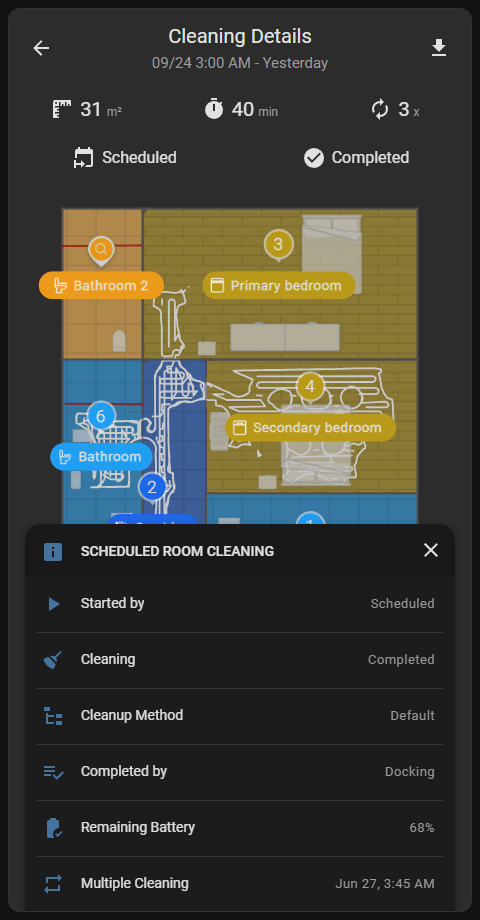
Cliquer sur le bouton Informations () déclenche un menu en bas affichant les informations de la carte et de la tâche. Si une tâche de nettoyage interrompue a une raison d'interruption spécifique enregistrée, ce bouton s'affichera en rouge.
Ajuste le mode visuel de la carte de travail. Contrairement à l'application officielle, qui ouvre une page séparée pour afficher la carte de nettoyage pendant les tâches CleanGenius ou lorsqu'une pièce est bloquée, cette carte permet de basculer directement toutes les vues de la carte via ce sélecteur.
Remarque
Les icônes affichées dans ce sélecteur changent dynamiquement en fonction du type de tâche spécifique et de ses détails enregistrés. La section Type de carte dans les Légende contient une liste complète de toutes les icônes de sélecteur de carte possibles et de leur signification.
Persistance de l'état
Le sélecteur se souvient automatiquement du dernier état de vue de la carte utilisé, revenant par défaut au mode précédemment sélectionné lors du retour sur cette page. Cette persistance ne s'applique pas au mode Carte Wi-Fi, qui est un état temporaire et non enregistré.
Visualise distinctement les zones précises nettoyées par le robot.
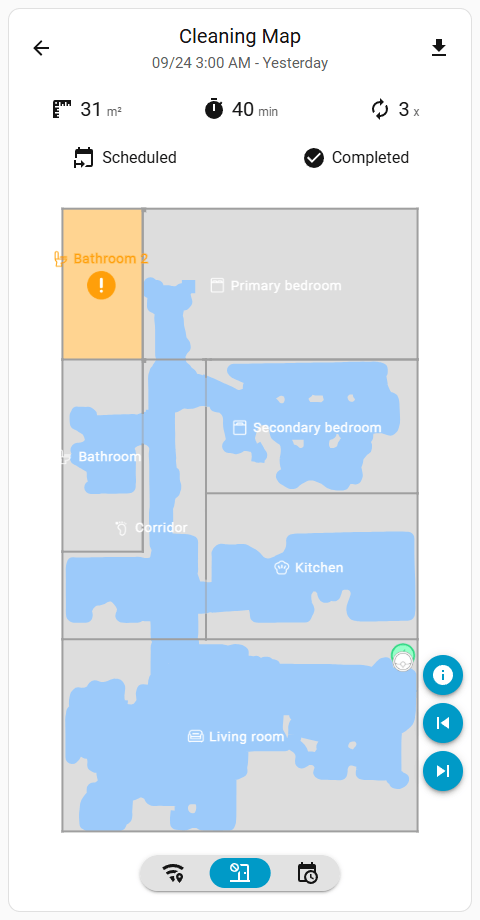
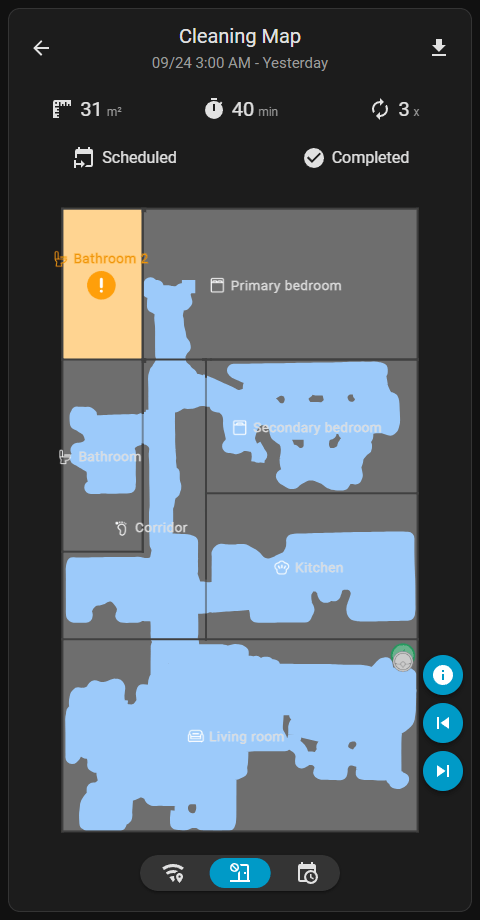
Toutes les sessions de tâche ne contiennent pas nécessairement de données de carte de nettoyage natives, la couche de données spécifique affichant explicitement les zones propres et sales. Cette carte contourne cette limitation en reconstruisant une carte de nettoyage précise directement à partir des données de parcours enregistrées par le robot, offrant une visualisation des zones nettoyées même en l'absence de données de carte de nettoyage natives.
Si la tâche actuellement visualisée est la plus récente et contient un segment bloqué ou une zone sale, la sélection de ces zones directement sur la carte et l'appui sur le bouton Nettoyer à nouveau () en haut à droite lance instantanément un second nettoyage ciblé.
Non complètement implémenté
La fonctionnalité de second nettoyage ciblé est actuellement en cours de développement et n'est pas entièrement prise en charge.
Ce mode affiche la carte thermique de la couverture Wi-Fi enregistrée lors des précédentes tâches de nettoyage du robot sur les appareils compatibles.
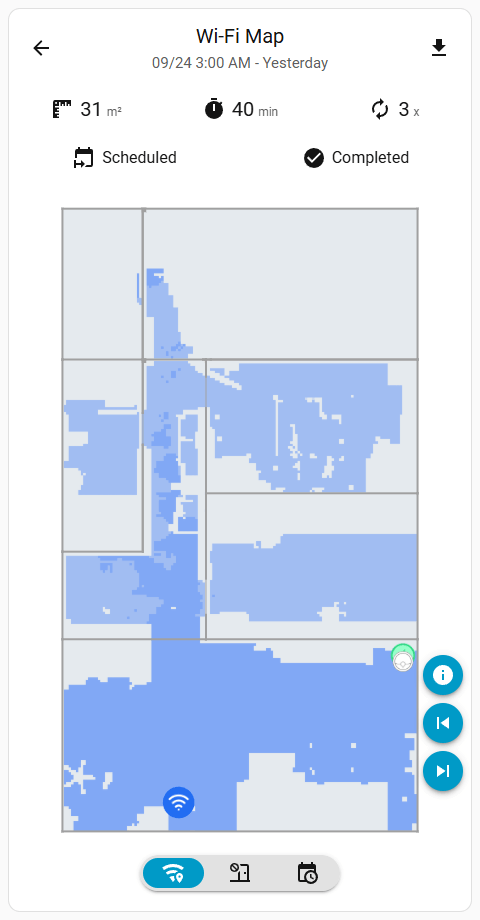
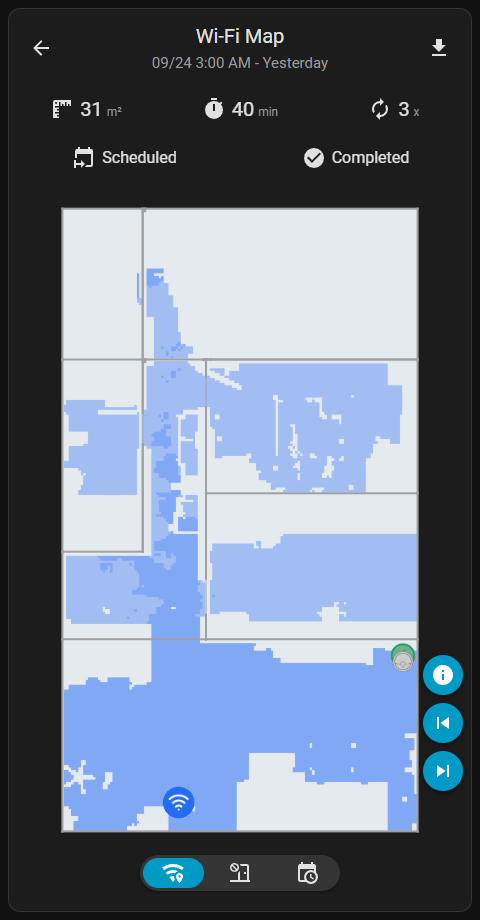
Bien que le robot enregistre les données du signal Wi-Fi durant chaque tâche de nettoyage, l'application officielle n'expose pas ces données. Cette carte fournit la carte thermique de la couverture Wi-Fi de toute session de nettoyage passée pour analyser la stabilité de la connexion au fil du temps.