
Français
Apparence
Fournit un accès rapide aux fonctionnalités essentielles telles que les préférences de nettoyage, les commandes du dock, les raccourcis et la gestion des cartes sans quitter l'écran d'accueil.
La visibilité de ces boutons change dynamiquement en fonction du type de tâche actuellement sélectionné, garantissant que seules les actions pertinentes pour le mode actif sont affichées.
Mode gaucher
Ces boutons peuvent être déplacés de l'angle inférieur droit de la carte vers l'angle inférieur gauche en activant le Mode Gaucher dans le Configuration avancée.
Fournit des options pour configurer les paramètres et modes de nettoyage globaux, y compris la puissance d'aspiration et le volume d'eau, avant de commencer une tâche. Sur les modèles pris en charge, le mode CleanGenius peut être activé pour permettre au robot d'évaluer automatiquement et d'appliquer la stratégie de nettoyage optimale pour chaque pièce.

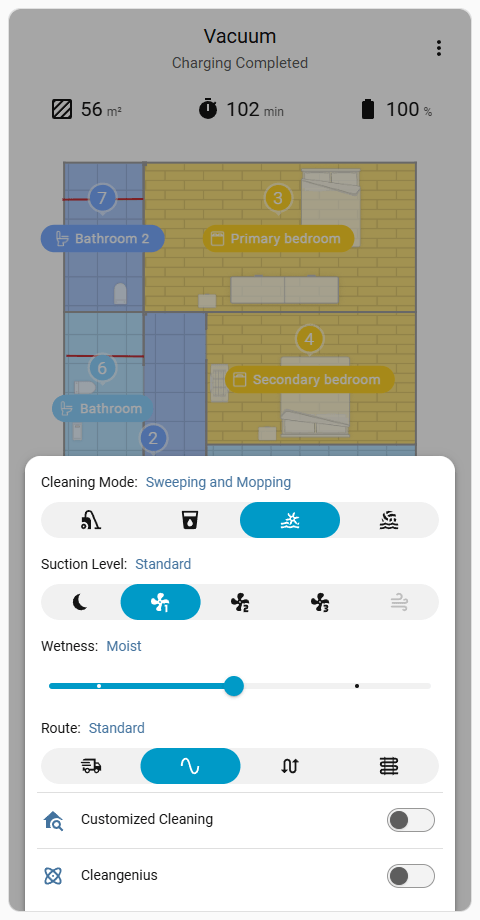
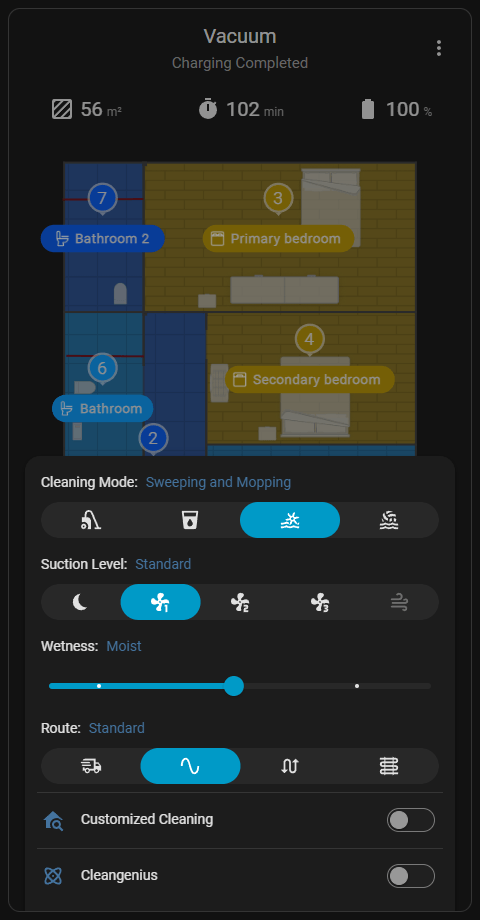
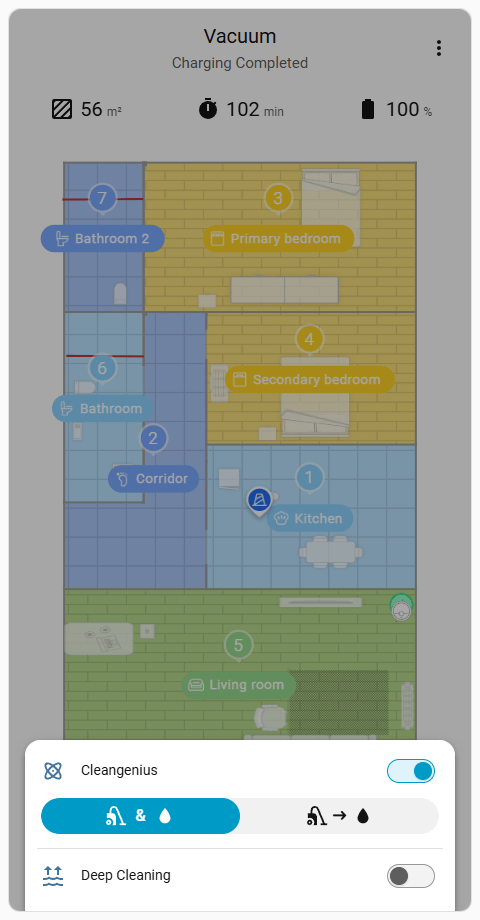
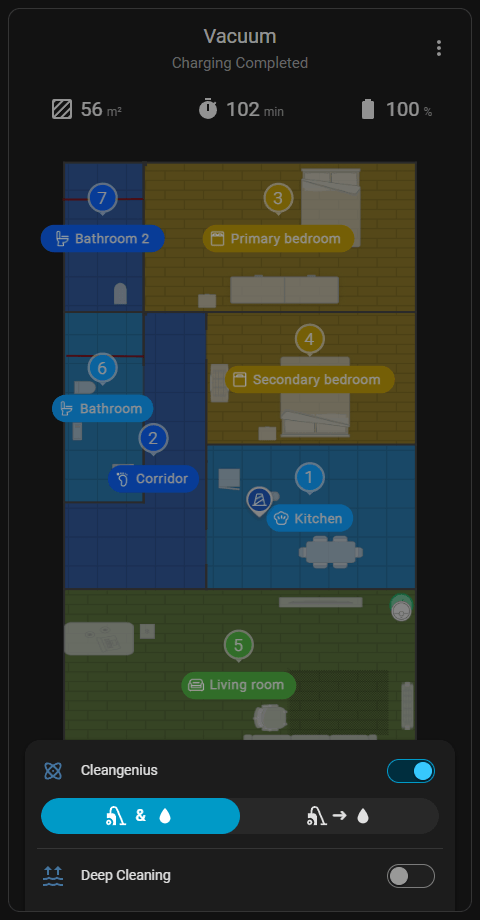
Remarque
Ce menu est inaccessible lorsqu'une tâche programmée, un raccourci ou une tâche CleanGenius est en cours. Ces tâches suivent strictement leurs paramètres prédéfinis ou générés automatiquement.
Fournit le contrôle des fonctionnalités de la station de base pour les modèles équipés de capacités de vidage automatique, de lavage de serpillière ou de séchage de serpillière.
Mémoire d'état
La carte stocke l'onglet des paramètres de la station d'accueil sélectionné en dernier et s'ouvre automatiquement sur cet onglet spécifique lorsque le navigateur est rouverts.
Fournit le contrôle du comportement de lavage de la serpillière. Les Niveaux de lavage de la serpillière et les fonctionnalités avancées comme Lavage à chaud, Relavage automatique et l'utilisation de Détergent peuvent être activés ou désactivés selon les capacités du modèle d'aspirateur. Un cycle de lavage immédiat peut également être déclenché manuellement lorsqu'il est disponible.
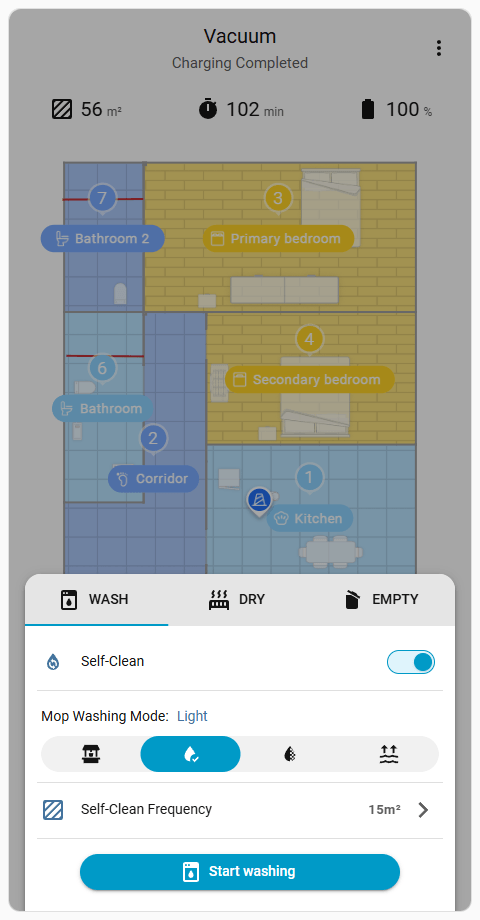
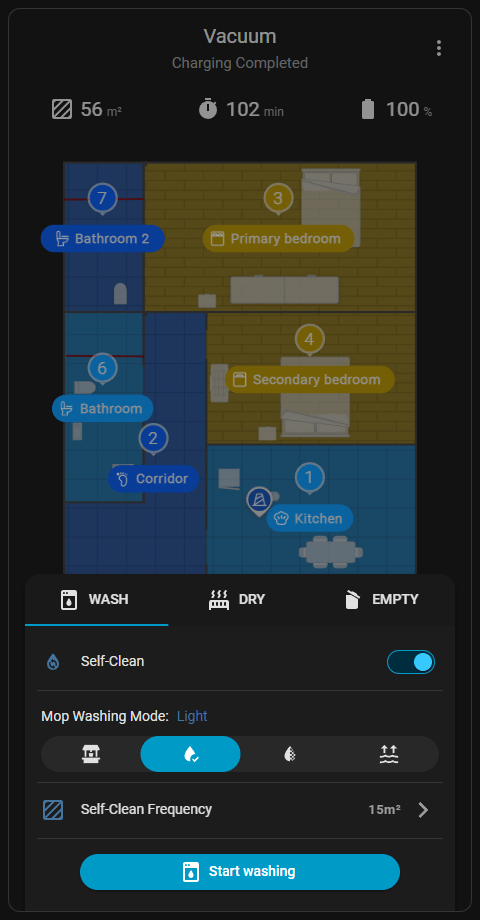
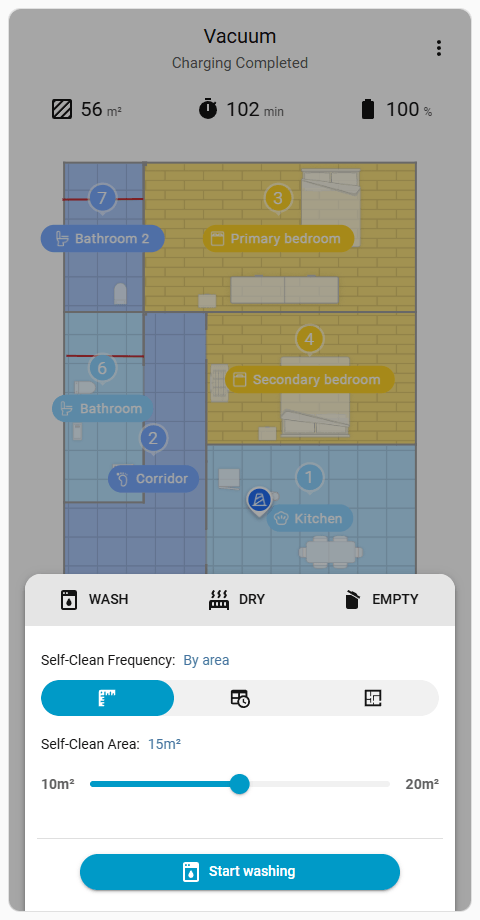
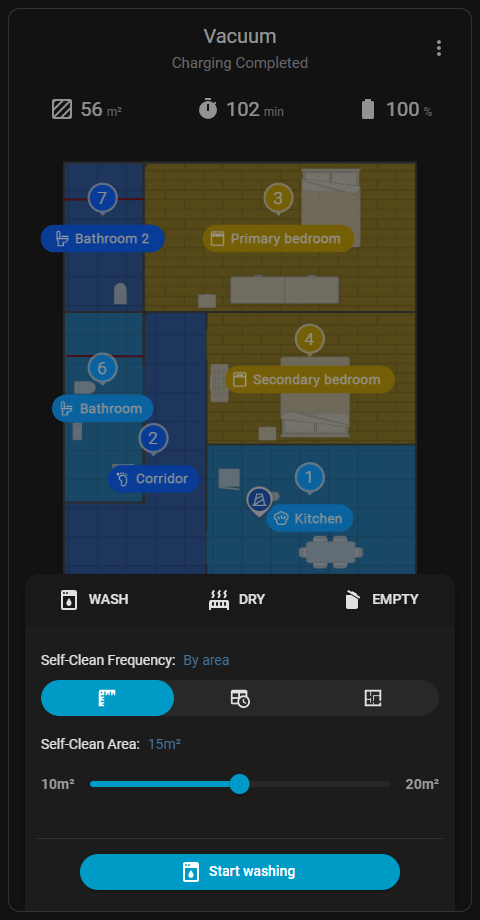
L'option Fréquence de nettoyage automatique est maintenue sous Paramètres de lavage pour conserver un regroupement logique des fonctionnalités liées à la station d'accueil, même si l'application officielle la place sous Paramètres de nettoyage. Le menu de fréquence de nettoyage automatique fonctionne comme une vue indépendante. Appuyer sur l'un des en-têtes d'onglet supérieurs quitte cette vue et revient aux paramètres principaux.
Remarque
L'option Fréquence d'Auto-Nettoyage est complètement cachée lorsque CleanGenius est activé puisque le robot détermine automatiquement la fréquence de lavage.
Fournit une gestion des processus de séchage de la mop.
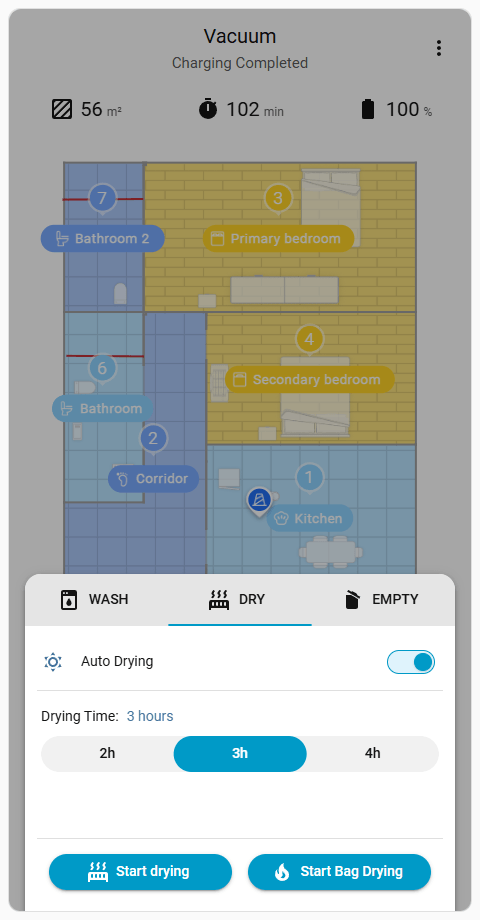
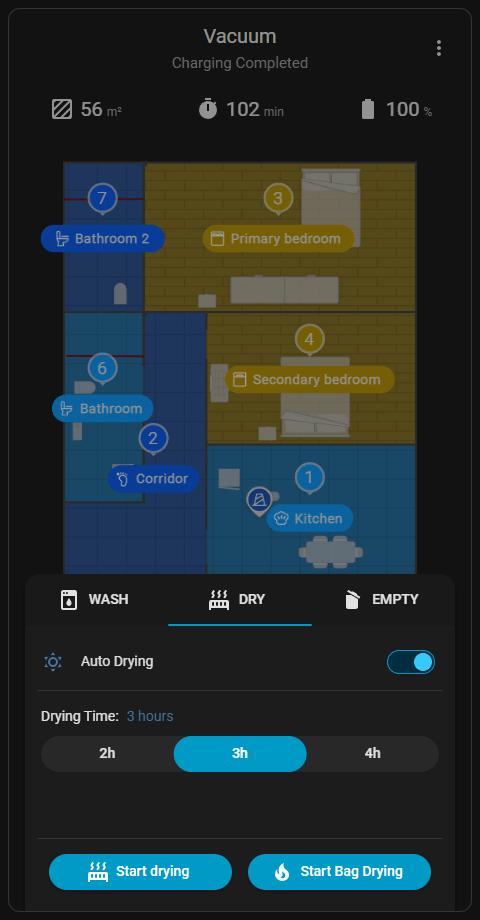
Le Temps de Séchage peut être ajusté entre 1 et 9 heures selon le modèle. Séchage Silencieux peut être activé pour réduire le bruit du ventilateur de la station de base. Un cycle de séchage de la mop peut être démarré ou arrêté manuellement lorsque disponible. Sur les modèles pris en charge, Séchage du Sac peut également être géré directement depuis ce menu sur les appareils disposant de la capacité de séchage du sac à poussière.
Gère le comportement de collecte de poussière de la station de base.
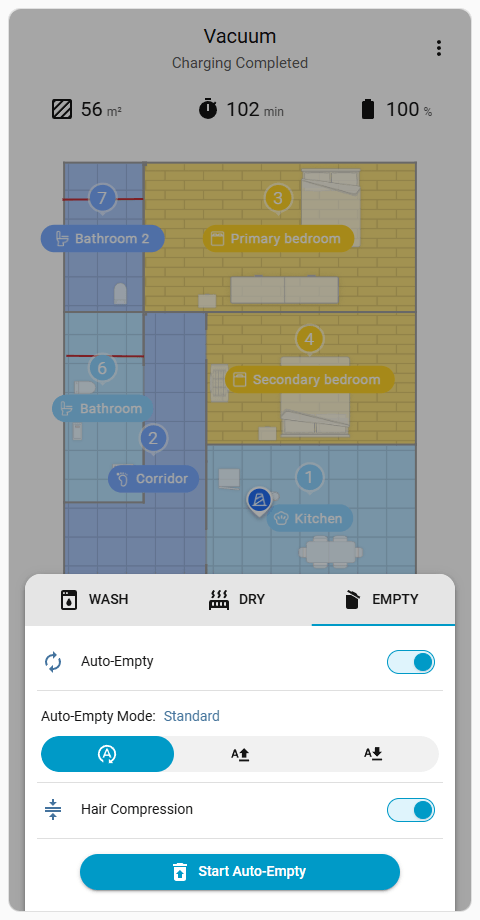
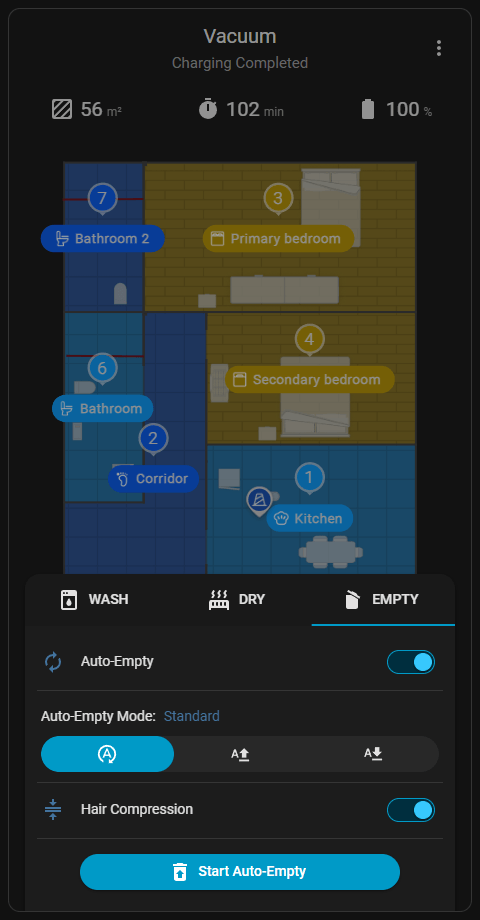
La Fréquence de Vidage Automatique peut être configurée depuis cette section. La fonctionnalité Vidage Automatique peut également être activée ou désactivée entièrement. Un cycle immédiat de collecte de poussière peut être déclenché manuellement lorsque disponible.
Fournit un accès aux cartes multi-étages pour changer l'étage actif, effectuer des tâches de gestion de base ou accéder aux interfaces d'édition de cartes. La carte actuellement active est toujours épinglée en haut de la liste.
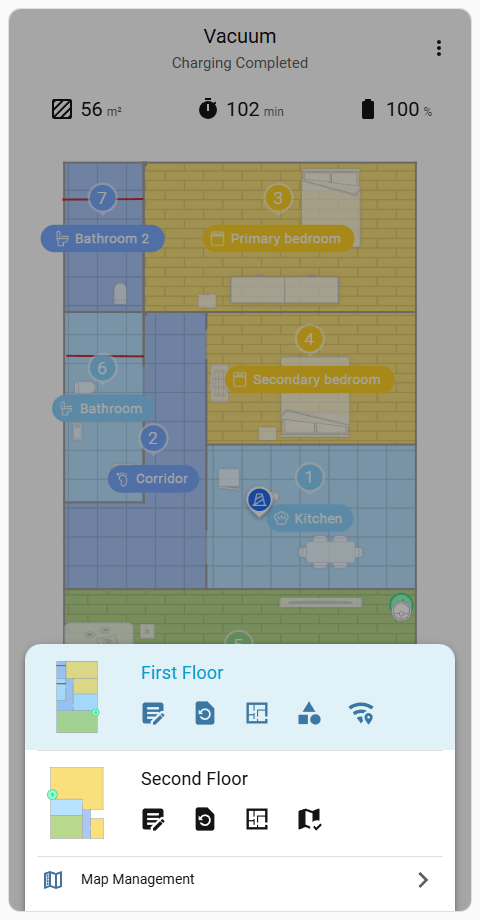
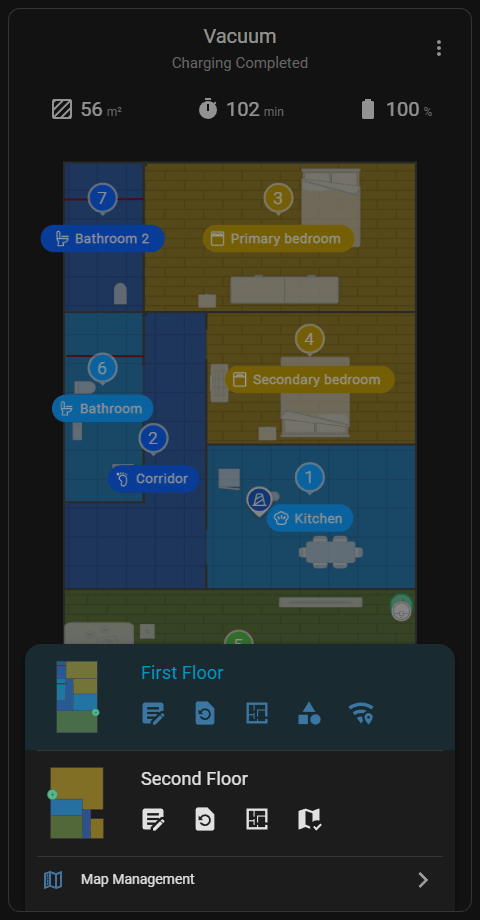
dreame_vacuum.vacuum_rename_map.dreame_vacuum.vacuum_select_map pour changer la carte actuellement active. La boîte de dialogue de confirmation pour cette action peut être désactivée via le paramètre hidden_card_objects dans le Configuration avancée. Cette icône n’est visible que sur les cartes non sélectionnées.Important
L'action de carte Supprimer est désactivée dans ce menu d'accès rapide pour éviter toute perte de données accidentelle. Une carte peut être définitivement supprimée de la Liste des cartes dans la Gestion des cartes.
Exécute les routines de raccourcis préconfigurées créées via l'application officielle, ou les scripts personnalisés Home Assistant définis dans la configuration de la carte.
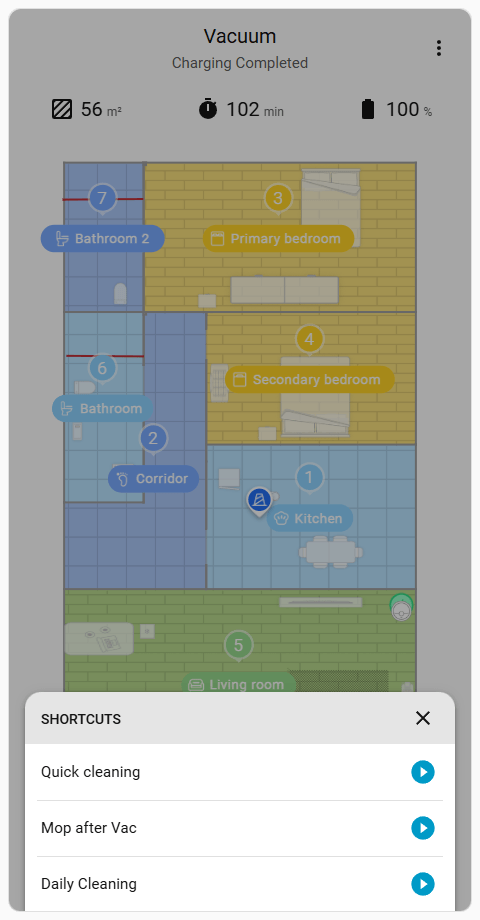
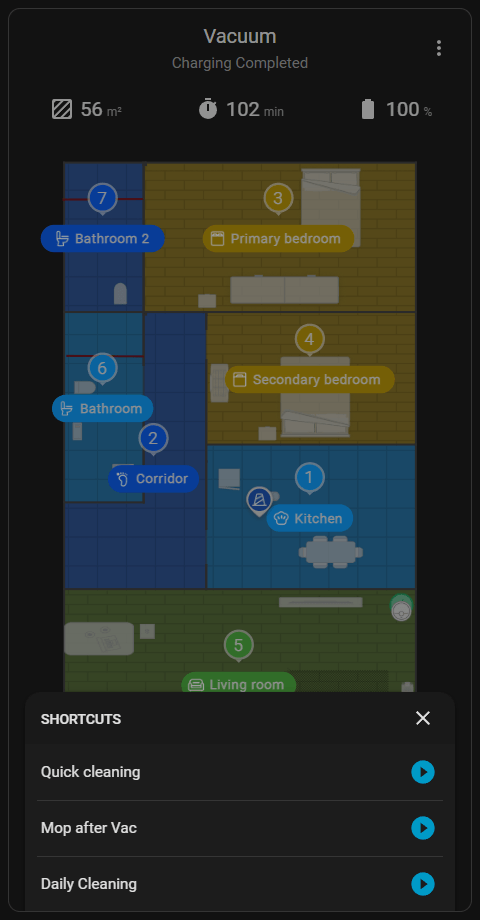
Ce bouton d'action n'est visible que lorsqu'au moins un raccourci existe sur un modèle d'aspirateur pris en charge, ou lorsque des scripts personnalisés sont fournis. La configuration des scripts personnalisés est détaillée dans le Configuration avancée guide. La gestion des routines officielles est détaillée dans la section Raccourcis des Paramètres de l'appareil.
Ce bouton d'action reste entièrement visible et accessible pendant que l'aspirateur exécute une tâche active. Une nouvelle routine de raccourci peut être déclenchée instantanément depuis la liste sans avoir à arrêter manuellement la tâche en cours au préalable.
Définit le nombre de fois que la tâche de nettoyage en cours se répète. Ce bouton est visible pendant les tâches de Nettoyage de la chambre () lorsque Nettoyage personnalisé () est désactivé. Il est également visible pendant les tâches de Nettoyage de zone () et de Nettoyage ponctuel ().
Astuce
Le nombre de répétitions peut également être configuré depuis le menu Paramètres de nettoyage () avant de commencer la tâche.
Ce bouton est visible pendant les tâches de Nettoyage de zone () et de Nettoyage ponctuel () pour ajouter une nouvelle zone de nettoyage ou une coordonnée cible pour le nettoyage ponctuel.
Astuce
De nouvelles zones ou points peuvent également être ajoutés en tapotant directement sur la carte, ou en tapotant sur les meubles, les tapis ou les obstacles sur les appareils compatibles, comme détaillé dans Sélection d'objet.