
Français
Apparence
Fournit des options pour gérer et modifier les objets sur la carte sélectionnée. Ces objets incluent ceux détectés automatiquement par le robot et ceux ajoutés manuellement. Alors que l'éditeur affiche la carte en temps réel Écran d'accueil, certains objets sont stockés dans les données de la carte sauvegardée selon la génération de l'appareil.
Fournit des modes d'édition d'objets. Le sélecteur propose des options comme Meubles, Tapis, ou Points prédéfinis en fonction des capacités du modèle d'aspirateur.
Le changement de mode d'édition avec des modifications non sauvegardées déclenche une fenêtre de confirmation pour enregistrer ou annuler le travail.
Persistance de l'état
Le sélecteur se souvient du dernier état d'édition utilisé et y revient par défaut lors de la réouverture de la page.
Modifications consécutives
Cliquer sur l'icône Enregistrer () applique les modifications et revient à l'écran précédent. Pour éditer plusieurs types d'objets consécutivement sans quitter l'éditeur, sélectionnez le mode suivant dans le sélecteur au lieu de cliquer sur enregistrer. Choisir d'enregistrer les modifications dans la boîte de dialogue de confirmation résultante applique les modifications et passe au nouveau mode.
Fournit des options pour gérer les zones Interdiction, les zones Pas de serpillière et les objets Mur virtuel.

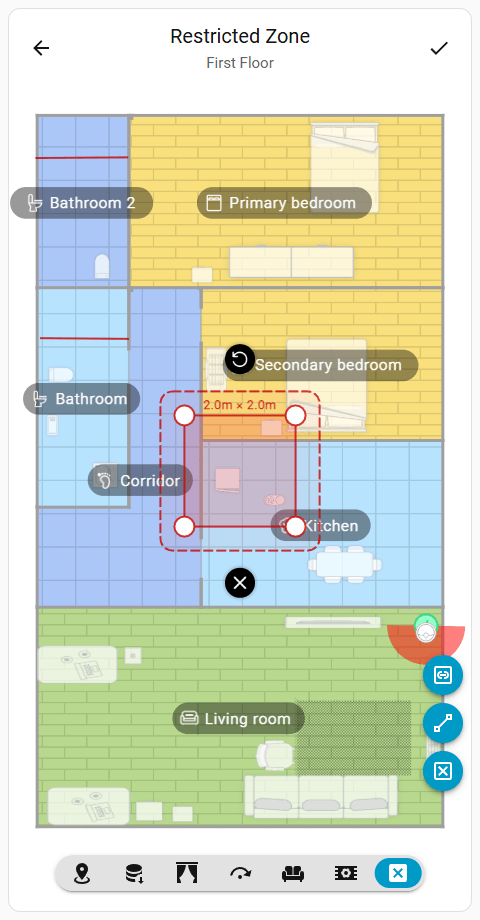
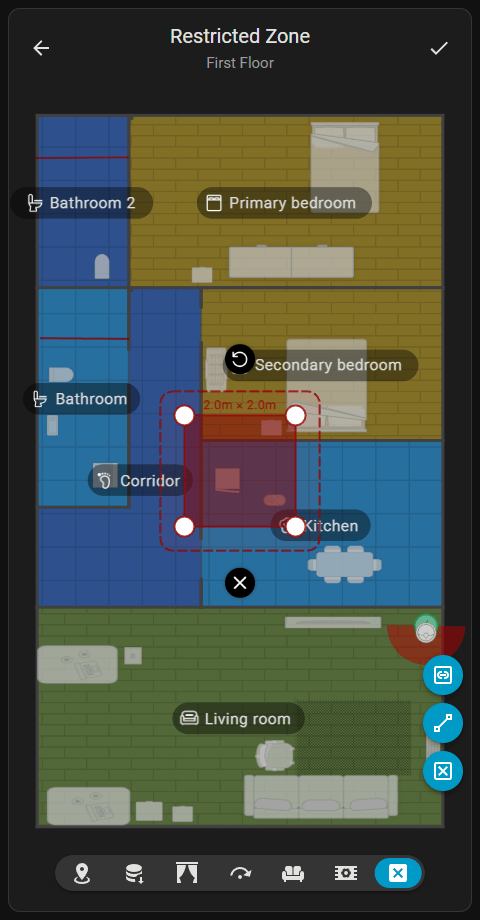
Les boutons d'action sur le côté droit ajoutent de nouveaux objets restreints. Appuyer sur un objet existant sur la carte l'active, permettant de le déplacer vers un nouvel emplacement ou de faire glisser ses poignées pour ajuster ses dimensions.
Fournit des options pour gérer les tapis sur la carte. Cela inclut l'ajout de Tapis carré ou de Tapis rond sur les appareils compatibles et l'ajustement de la taille et de l'emplacement des tapis existants.
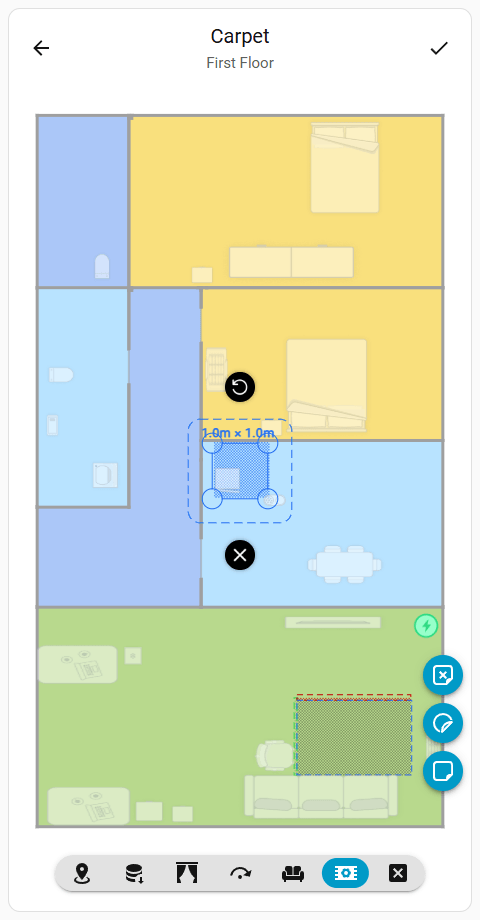
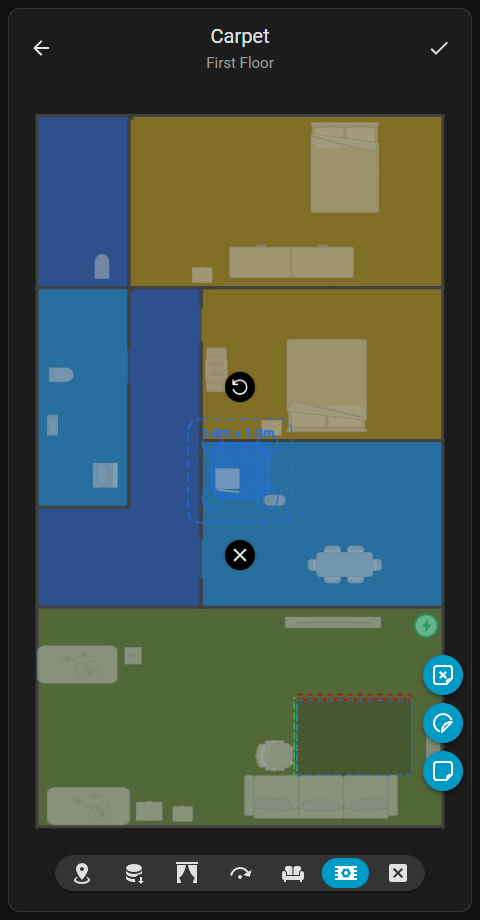
L'option Tapis Supprimé ajoute des zones de remplacement pour ignorer de manière permanente les tapis détectés par erreur. En appuyant sur l'icône Supprimer () sous un tapis automatiquement détecté, celui-ci est instantanément couvert par une zone de tapis supprimé, empêchant le robot de détecter les tapis dans cette région. Ces zones de remplacement peuvent également être placées sur des sections d'un tapis existant pour modifier sa forme.
La configuration des réglages de nettoyage spécifiques et des types de tapis pour les tapis ajoutés sur les appareils compatibles se fait via la section Paramètres de Tapis Personnalisés sur le Écran d'accueil.
Indicateur Visuel
Les parties d'un tapis détecté situées à l'intérieur d'une zone de tapis supprimé affichent un surlignage rouge pour indiquer qu'elles sont remplacées.
Modification des Formes de Tapis
Sur les appareils prenant en charge les tapis ronds, la sélection d'un tapis existant et l'utilisation des boutons d'action permet de basculer sa forme entre un carré et un cercle.
Zones de Tapis Supprimé
Contrairement à l'application officielle, qui cache et restreint le placement des zones de tapis supprimées, cette carte offre une visibilité et un contrôle complets pour ajouter, voir et supprimer ces remplacements.
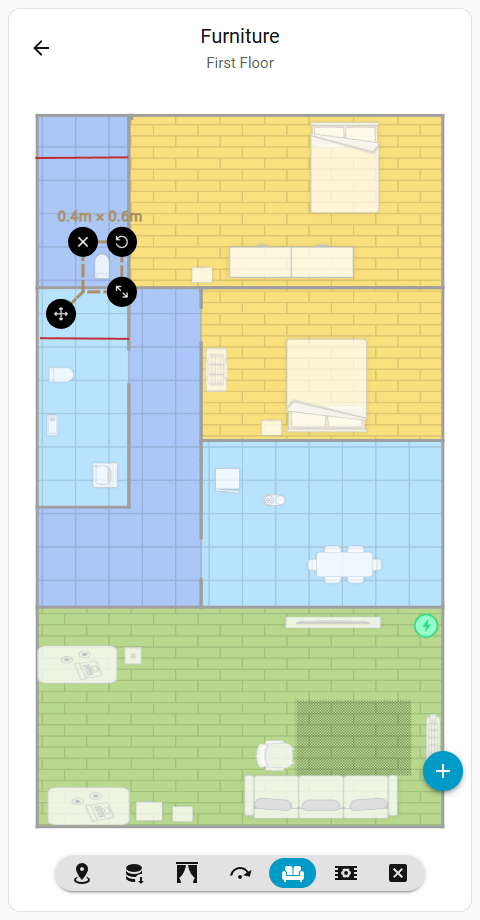
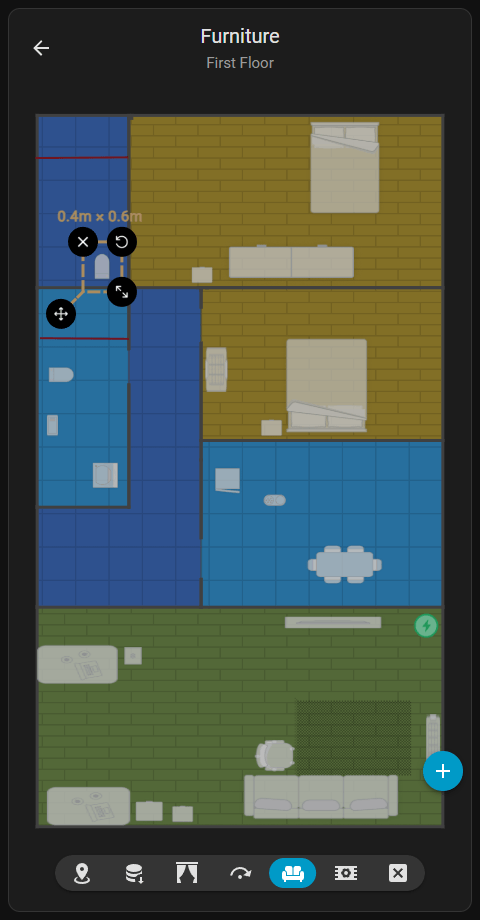
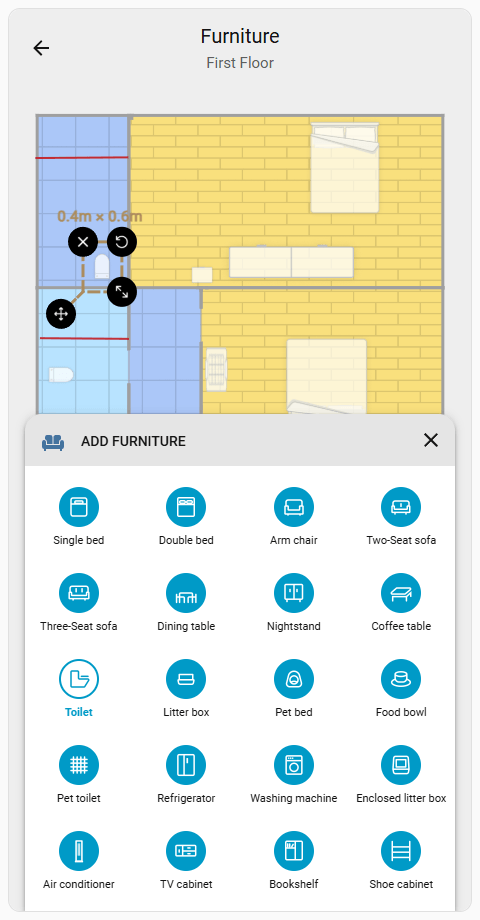
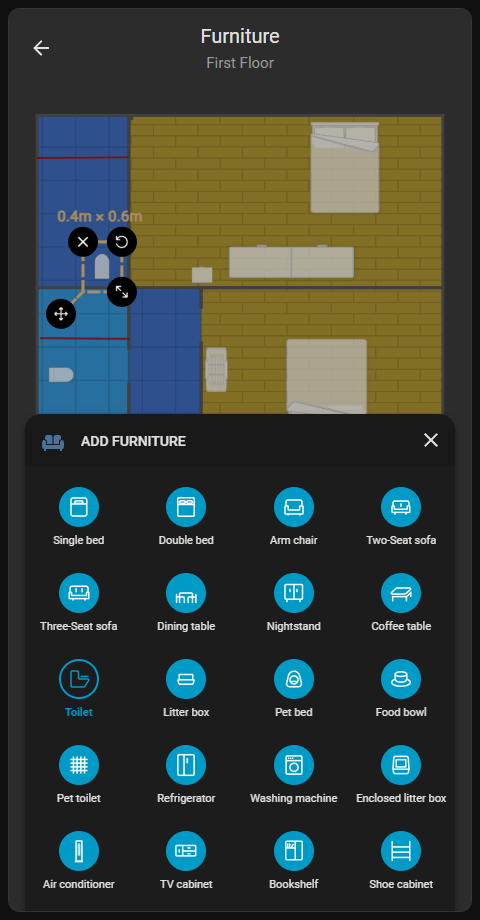
Fournit des options pour gérer les meubles 3D détectés par la caméra de l'appareil. Cliquer sur le bouton d'action Ajouter () ouvre le sélecteur de type de meuble pour placer un nouvel objet sur la carte.
Accès rapide
Appuyer sur un meuble sur le Écran d'accueil pendant que le type de tâche global est actif révèle une icône Modifier () pour accéder directement à cet éditeur.
Important
Les objets de mobilier influencent l'IA du robot pour optimiser les stratégies de nettoyage et améliorer l'évitement des obstacles. Les objets spécialisés comme les meubles pour animaux permettent des tâches ciblées et des paramètres de nettoyage spécifiques.
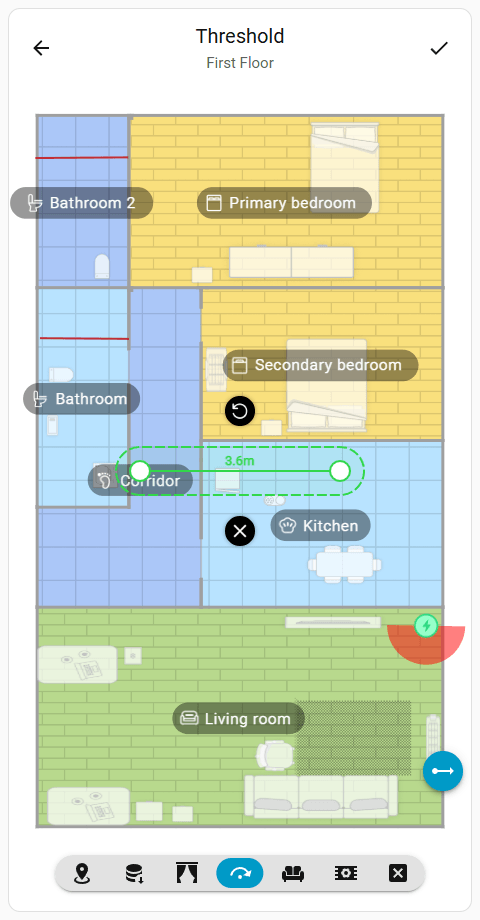
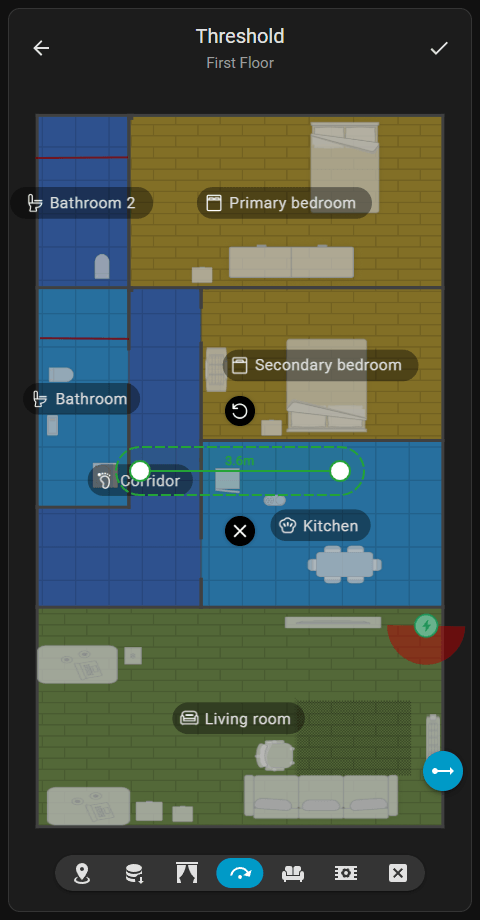
Fournit des options pour gérer des objets en forme de ligne représentant des seuils virtuels et des rampes sur les appareils pris en charge. L'interface permet d'ajouter des lignes Seuil franchissable, Seuil infranchissable et Rampe en fonction des capacités de l'appareil. Le robot ajuste ses stratégies de navigation autour de ces objets pour traverser les transitions de sol complexes.
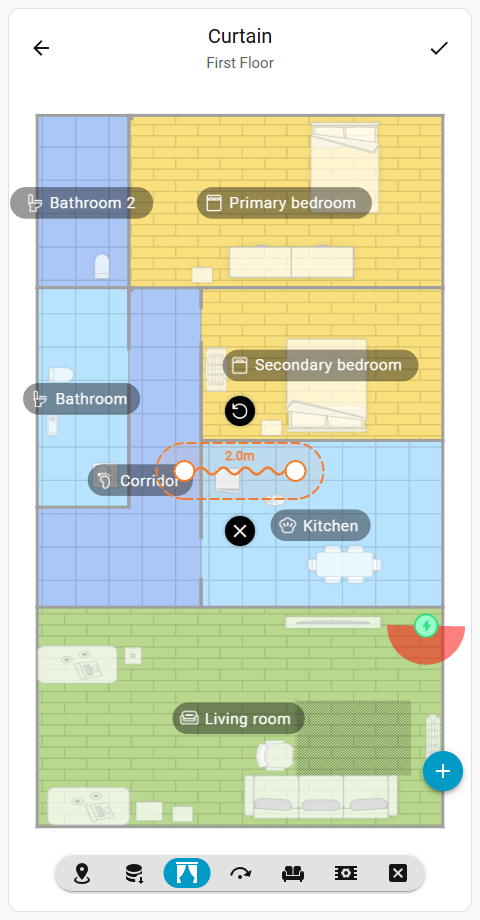
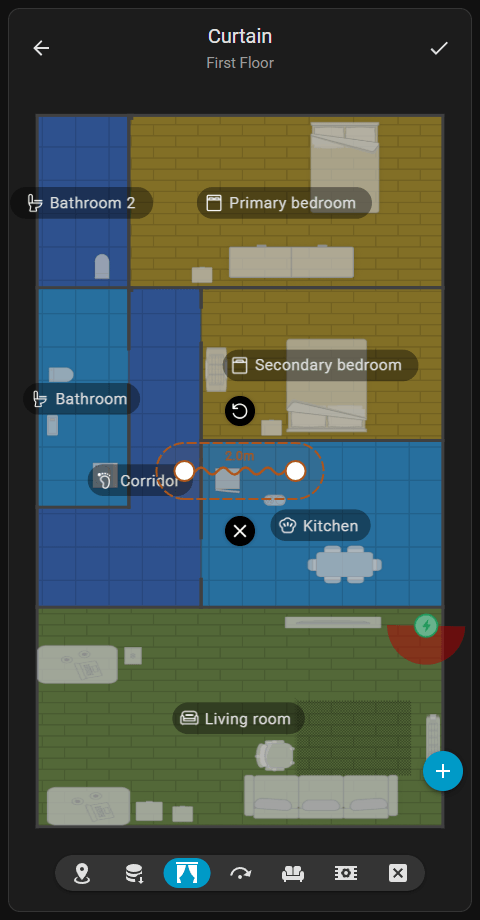
Fournit des options pour gérer des objets en forme de ligne indiquant l'emplacement des rideaux. L'ajout d'une ligne Rideau indique au robot d'adopter des stratégies de navigation spécialisées, nettoyant derrière et autour des rideaux plutôt que de les considérer comme des murs solides.
Travail en cours
L'édition des zones basses n'est actuellement pas prise en charge par l'intégration dreame_vacuum.
Fournit des options pour définir des points de coordonnées personnalisés pour des destinations fréquentes sur des appareils disposant de capacités de streaming vidéo. Ces points servent de raccourcis et n'influencent pas la navigation ou le comportement général de nettoyage du robot.
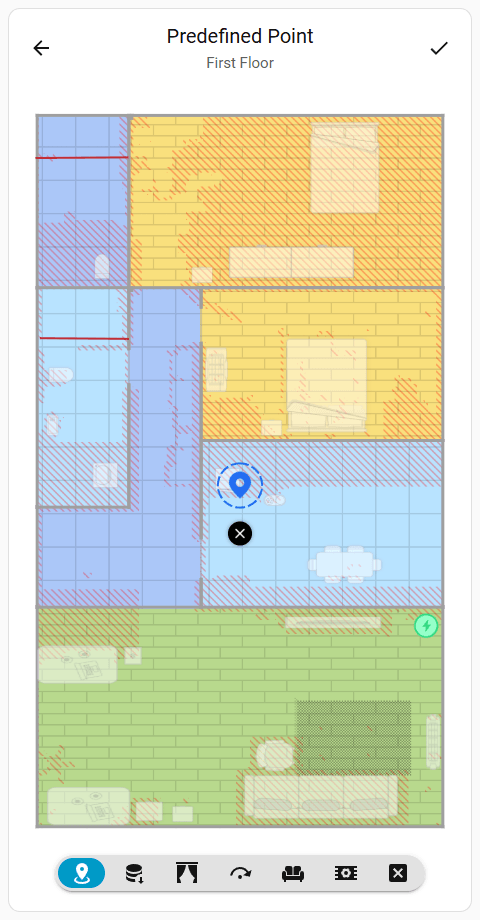
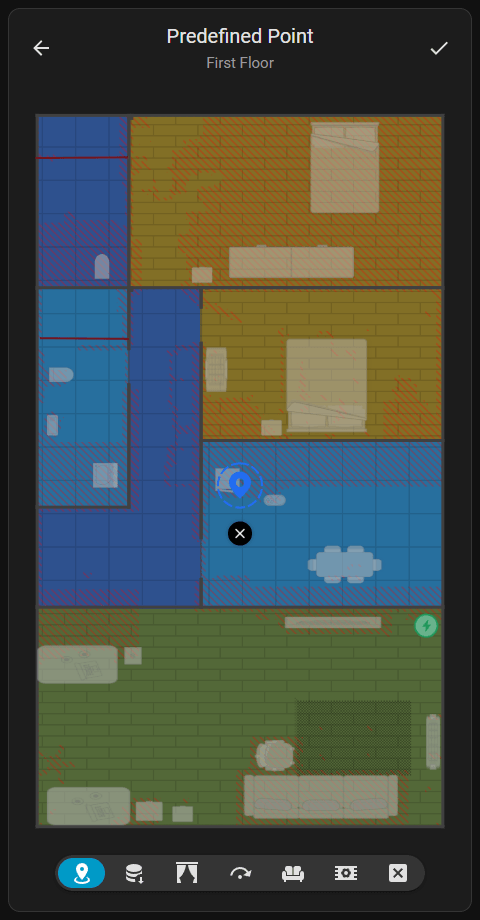
Appuyer sur n'importe quelle zone de sol valide ajoute un nouveau point. Appuyer sur un point existant l'active pour le déplacer vers un nouvel emplacement.
Les points prédéfinis enregistrés apparaissent pendant les modes de tâche Nettoyage Spot et Aller à sur le Écran d'accueil. Stocker ces points dans les données de la carte permet de les référencer dans les automatisations Home Assistant.
Restrictions de placement
L'éditeur limite le placement des points pour éviter les erreurs. Il empêche l'ajout ou le déplacement de points vers des emplacements invalides tels que des zones non sol, ou en dehors des limites de la carte.
Fournit des options pour ajouter de nouveaux objets à la carte. Les boutons d'action se mettent à jour dynamiquement en fonction du mode de modification d'objet actif.