
Italiano
Aspetto
Consente di passare tra le modalità di pulizia supportate e i comandi di navigazione direttamente dalla schermata principale.
Quando un'attività è attualmente in corso, le icone nel selettore cambiano dinamicamente per riflettere la natura dell'attività. Ad esempio, se è in corso una pulizia programmata di una stanza, apparirà un'icona programmata dedicata al posto dell'icona standard di pulizia della stanza. Questo comportamento si applica in modo simile alla pulizia globale programmata e alle routine di scorciatoia, permettendo di identificare istantaneamente il tipo esatto dell'attività attiva a colpo d'occhio. La sezione Tipo di attività in Legenda contiene un elenco completo di icone.
Questo è lo stato iniziale della scheda. In questa modalità, un ciclo di pulizia completo può essere avviato immediatamente semplicemente premendo il pulsante Pulisci (). Il robot pulirà tutte le stanze mappate utilizzando le ultime impostazioni di pulizia salvate e seguirà rigorosamente la Sequenza di pulizia predefinita.

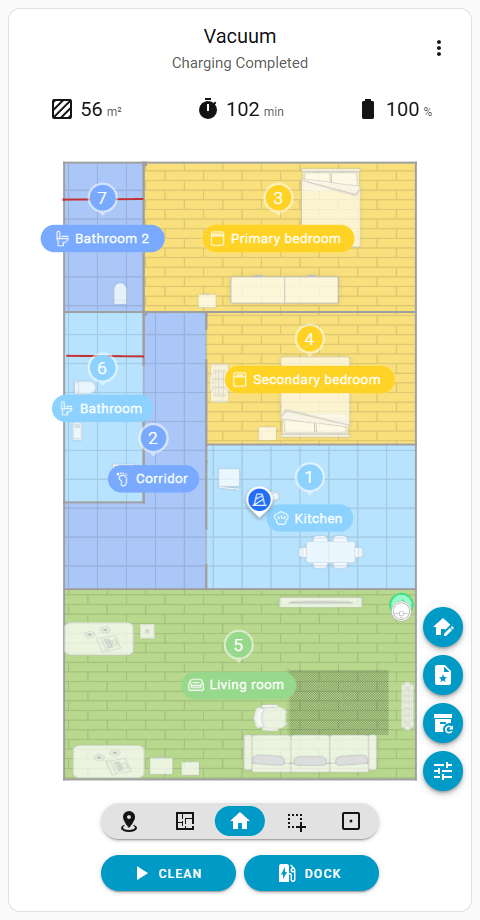
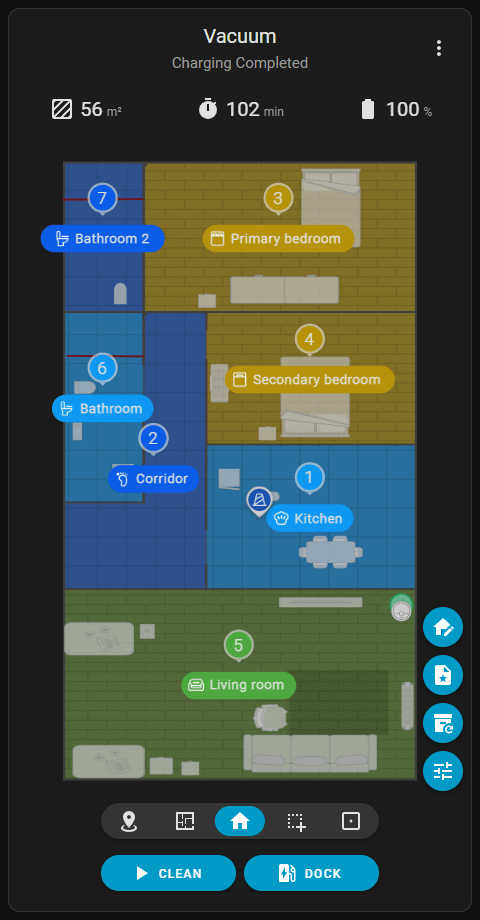
Ogni volta che il robot completa naturalmente un compito, il Selettore Tipo di Compito si resetta automaticamente a questo stato di Pulizia Globale. Tuttavia, se la pulizia viene interrotta manualmente tramite il pulsante Stop () della scheda, il selettore rimarrà nello stato attivo precedente e non tornerà automaticamente a Pulizia Globale.
Inoltre, questa modalità supporta una transizione rapida alla pulizia mirata: se viene selezionato un mobile o un tappeto sulla mappa e l'area evidenziata viene toccata nuovamente, la scheda genererà automaticamente una zona di pulizia che copre quell'oggetto e passerà istantaneamente alla modalità di Pulizia a Zona, seguendo lo stesso flusso di lavoro dell'app ufficiale.
Permette di selezionare stanze specifiche per la pulizia. A differenza di altre schede della mappa per aspirapolvere di Home Assistant, la selezione delle stanze è basata sui pixel piuttosto che sull'area, garantendo che la scheda identifichi accuratamente la stanza esatta su cui si è cliccato.
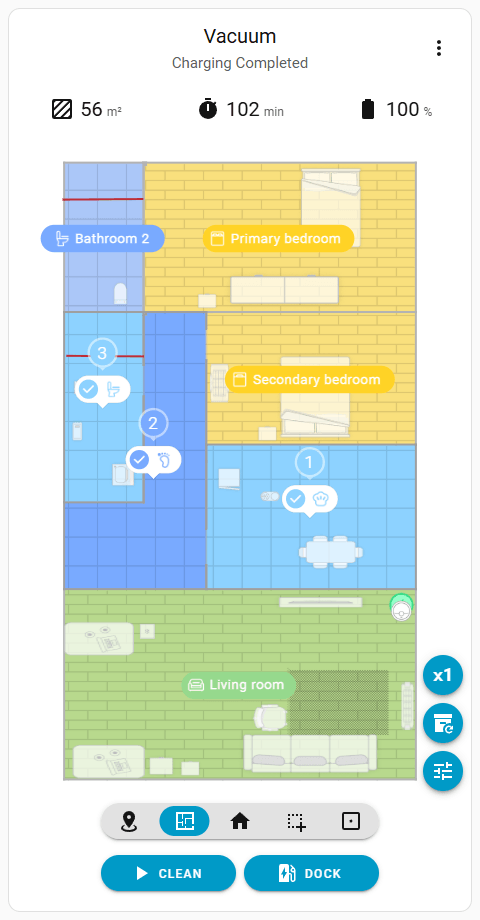
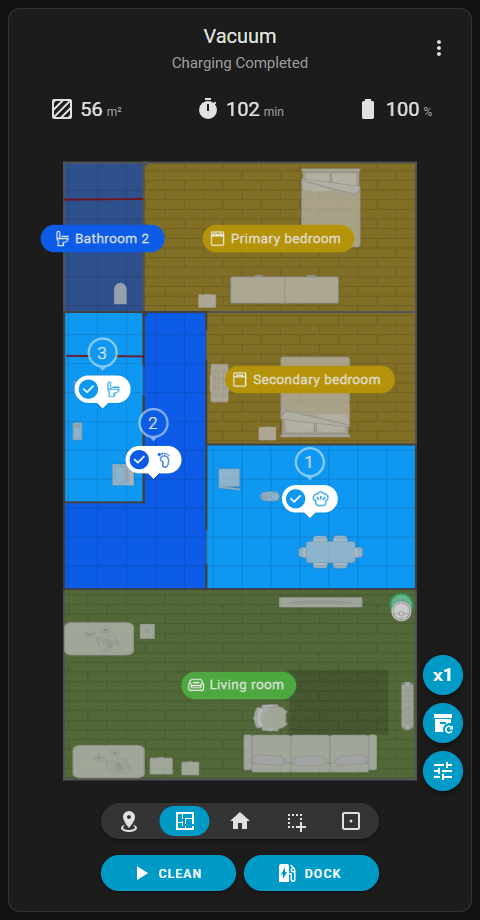
L'ordine effettivo di pulizia dipende dalle capacità del robot: sui modelli supportati, l'ordine è determinato esattamente dalla sequenza in cui vengono selezionate le stanze. Sui modelli non supportati, la scheda passerà alla Sequenza di Pulizia predefinita, se esiste; altrimenti, il robot deciderà automaticamente il percorso ottimale.
Una volta selezionate le stanze, le impostazioni specifiche di pulizia e il numero di ripetizioni possono essere configurati utilizzando il Pulsanti azione sulla destra, oppure il compito può essere avviato immediatamente utilizzando le impostazioni precedentemente salvate semplicemente premendo il pulsante Pulisci ().
Consente di disegnare uno o più rettangoli ridimensionabili sulla mappa per la pulizia.
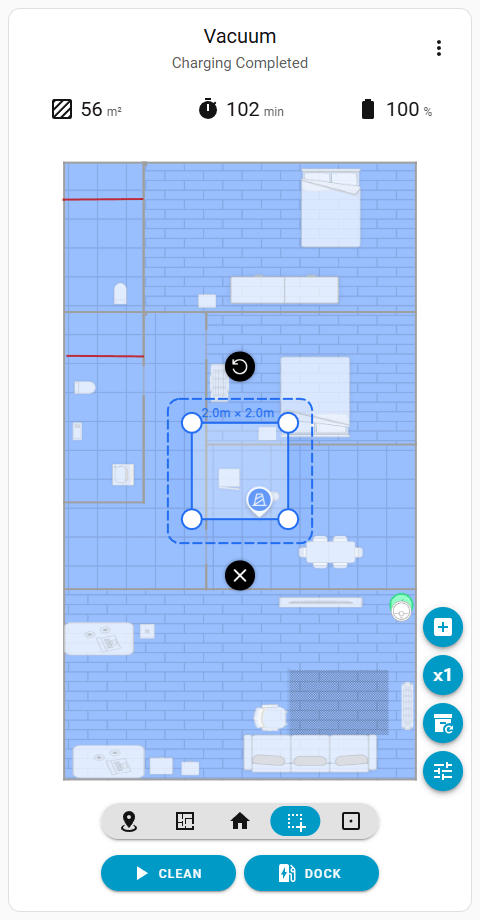
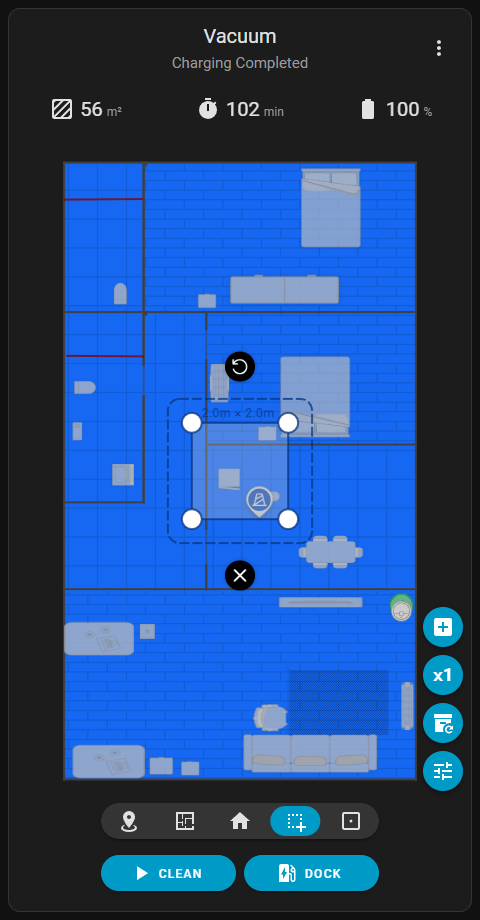
Per aggiungere una nuova zona di pulizia, ci sono diverse opzioni comode: qualsiasi area del pavimento sulla mappa può essere cliccata, può essere utilizzato il Pulsante Azione dedicato sul lato destro, oppure si può toccare direttamente un mobile o un tappeto esistente per generare automaticamente una zona che lo contenga.
L'ordine di esecuzione di più zone dipende dalle capacità del robot: sui modelli supportati, l'aspirapolvere pulirà le zone esattamente nell'ordine in cui sono state aggiunte alla mappa. Sui modelli non supportati, il robot calcolerà automaticamente un percorso ottimizzato, pulendo generalmente prima la zona più vicina prima di passare a quelle più lontane.
Questo modo è utilizzato per posizionare uno o più punti target sulla mappa, ognuno dei quali definisce il centro di un'area di pulizia fissa di 1,5m x 1,5m.
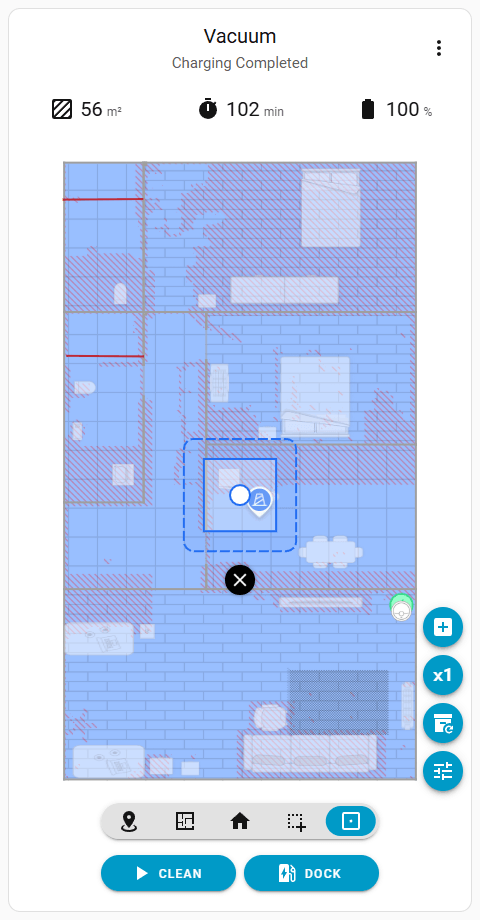
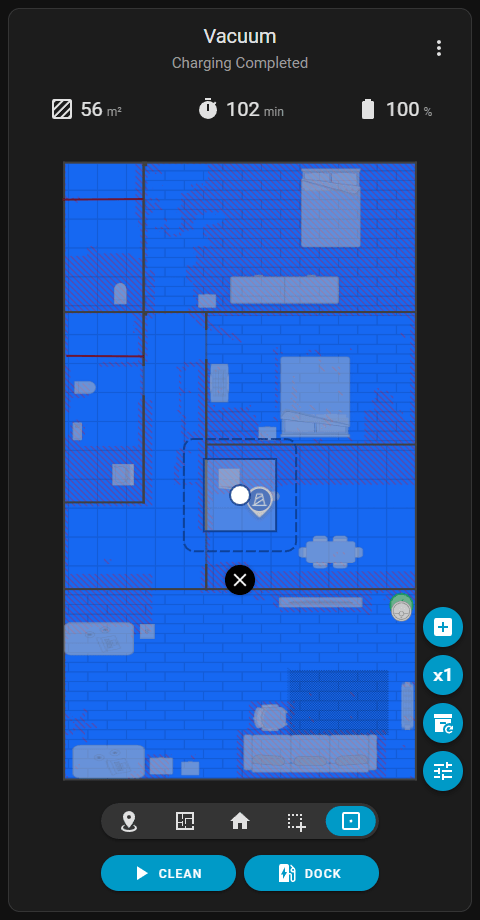
Un nuovo punto target può essere aggiunto cliccando ovunque sulla mappa o utilizzando il Pulsante Azione dedicato. La scheda limita la selezione esclusivamente alle aree di pavimento valide; questo previene il rischio di posizionare accidentalmente un punto su un muro o fuori dai confini della mappa, cosa che altrimenti farebbe lamentare immediatamente il robot per l'inaccessibilità e lo riporterebbe alla base.
Simile alla rapida transizione di zona, ostacoli specifici possono essere rapidamente individuati: se un ostacolo identificato sulla mappa viene cliccato e poi si tocca l'icona dell'aspirapolvere in alto a destra nella finestra dell'ostacolo, la scheda posizionerà automaticamente un punto di destinazione a quella esatta coordinata e passerà istantaneamente alla modalità Attiva Pulizia Spot.
Funzione Non Ufficiale
La pulizia spot non è supportata ufficialmente dall'app. Di conseguenza, il robot non fornirà feedback vocale quando avviato. Inoltre, è altamente incerto per quanto tempo questa funzione specifica rimarrà disponibile o funzionante sui dispositivi di generazione futura e sugli aggiornamenti del firmware.
Inoltre, a differenza del pulsante fisico "Pulizia Spot" che funziona senza una mappa, la Pulizia Spot di questa scheda si basa strettamente sulle coordinate della mappa, operando in modo simile a un compito di Pulizia a Zone.
Questa modalità viene utilizzata per spostare l'aspirapolvere a un punto specifico sulla mappa senza attivare il motore di aspirazione.
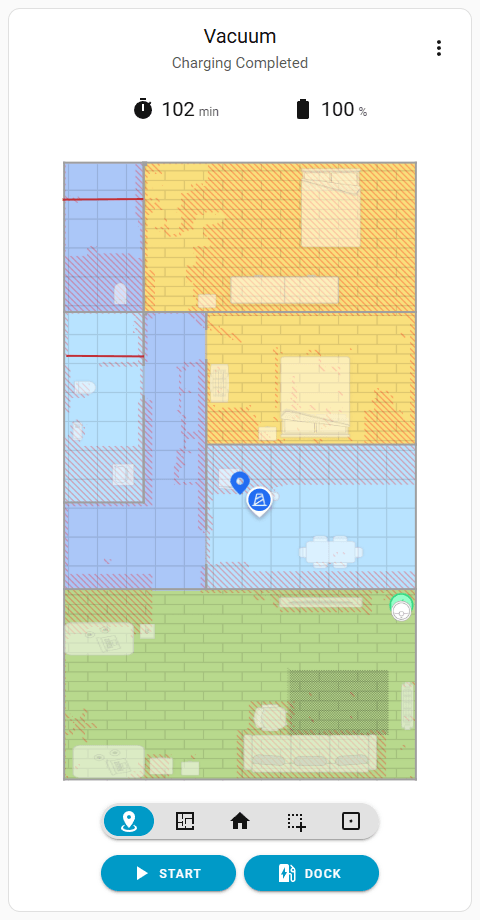
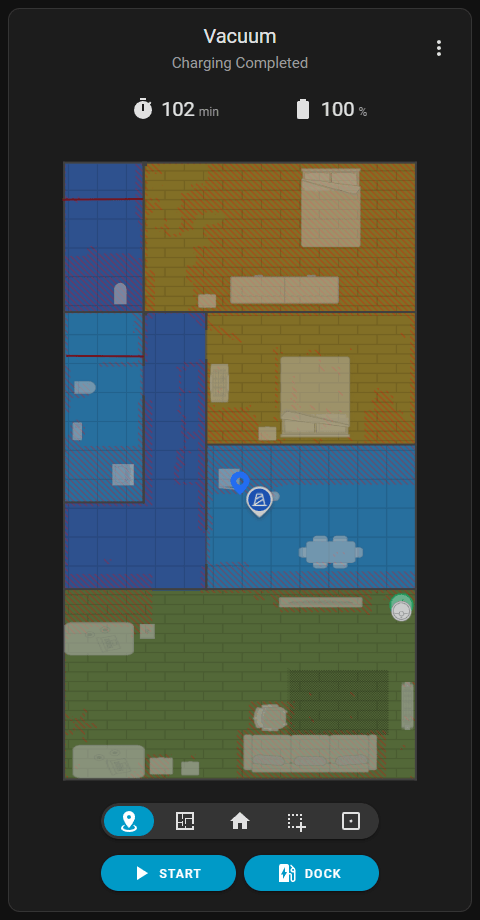
Per impostare una destinazione, è possibile fare clic su qualsiasi punto della mappa o, se il dispositivo lo supporta, toccare uno dei punti predefiniti configurati sotto Modifica Mappa Salvata. La scheda limita la posizionamento del target esclusivamente alle aree valide del piano; questo previene che un punto venga accidentalmente posizionato in un luogo non valido, il quale altrimenti farebbe sì che il robot annulli immediatamente il compito all'avvio e torni alla stazione di ricarica.
Sui dispositivi che supportano lo streaming della telecamera, questa azione utilizza la funzione nativa "punto di crociera". Su dispositivi non supportati, viene simulata creando una zona di pulizia di 10 cm² e fermando il robot all'arrivo.
Pulsanti di Azione Nascosti
I Pulsanti di Azione sono intenzionalmente nascosti in questa modalità per fornire una visuale della mappa senza ostacoli per la selezione. Passare a un'altra modalità per accedervi.