
Italiano
Aspetto
Questa sezione copre le interazioni e le funzioni associate alla selezione di diversi oggetti sulla mappa, inclusi ostacoli, tappeti e mobili. La visibilità e lo stato selezionabile di questi oggetti dipendono dal tipo di attività attiva.
La scheda fornisce la possibilità di visualizzare gli ostacoli rilevati dalla telecamera AI dell'aspirapolvere e forniti dall'integrazione direttamente sulla mappa.

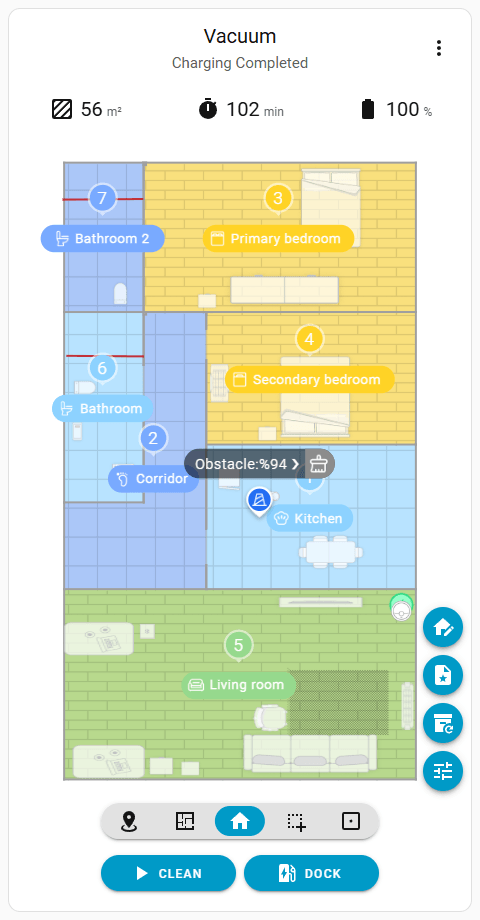
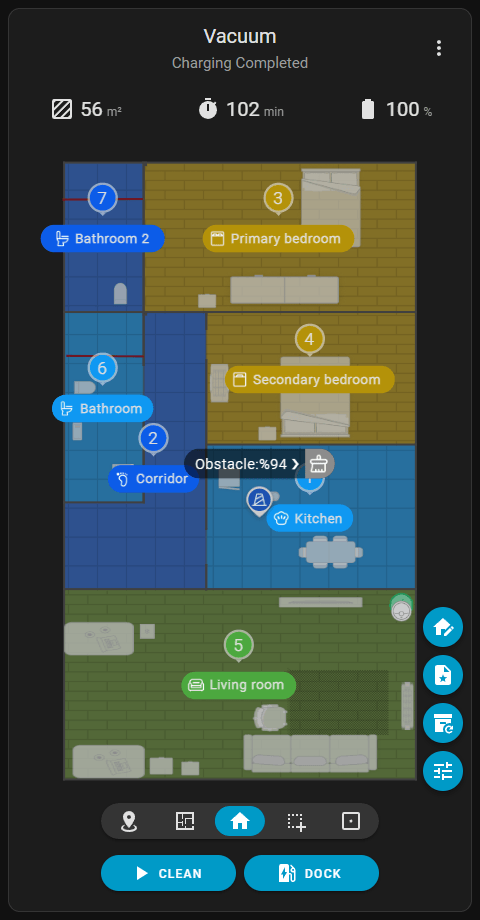
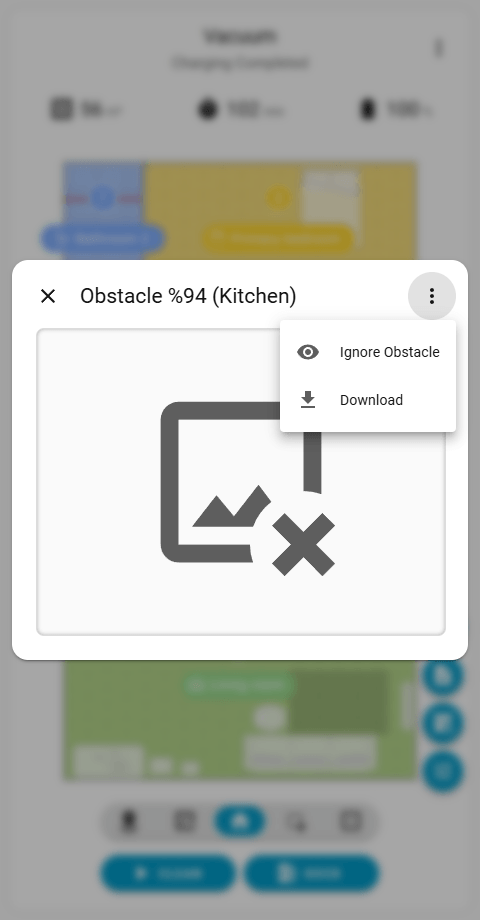
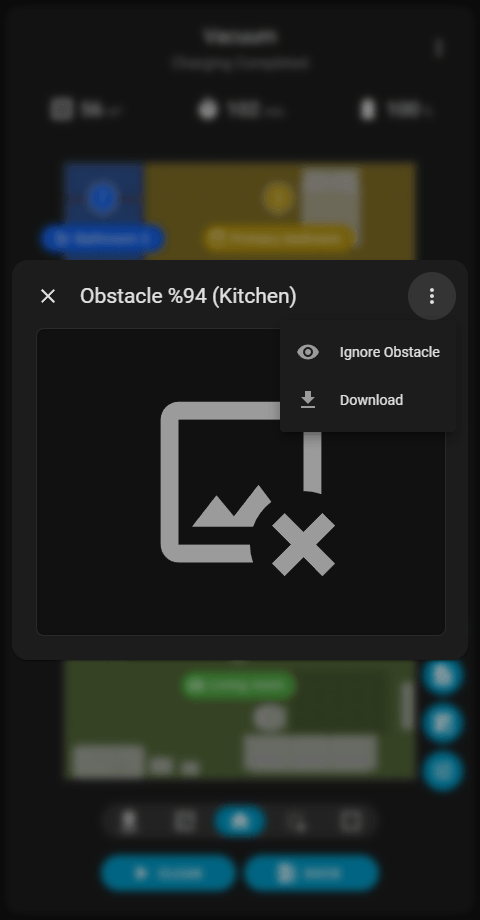
Toccare un ostacolo sulla mappa mostra una bolla di testo. Toccare questa bolla apre un dialogo contenente la foto catturata. La foto viene visualizzata alla massima dimensione possibile. Su desktop, il dialogo si visualizza al centro della scheda. Su dispositivi mobili, si aggancia in fondo allo schermo per evitare lo scorrimento.
L'icona Menu () nell'angolo in alto a destra della finestra di dialogo consente di scaricare la foto originale (senza il riquadro dell'IA). Su dispositivi supportati, il menu include anche opzioni per ignorare un ostacolo o ripristinarne lo stato ignorato. Cliccare direttamente sulla foto apre la versione incorniciata in una nuova scheda del browser nelle sue dimensioni originali.
Limitazioni delle mappe storiche
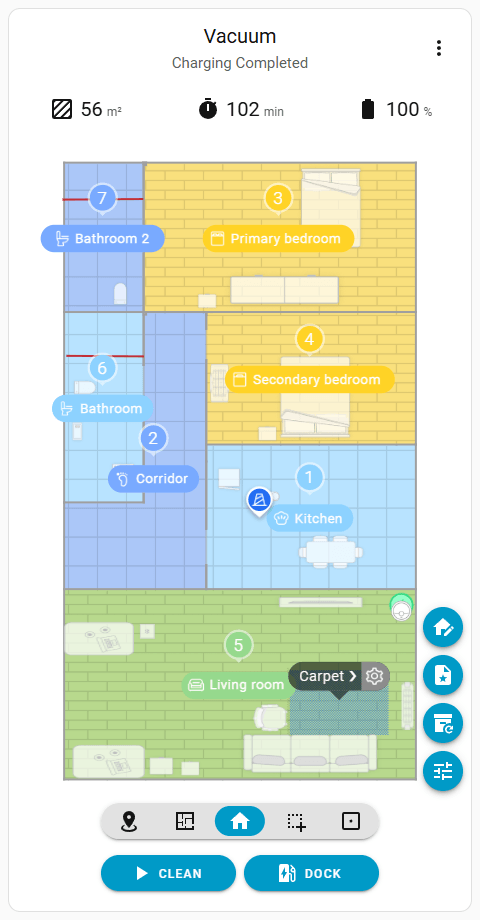
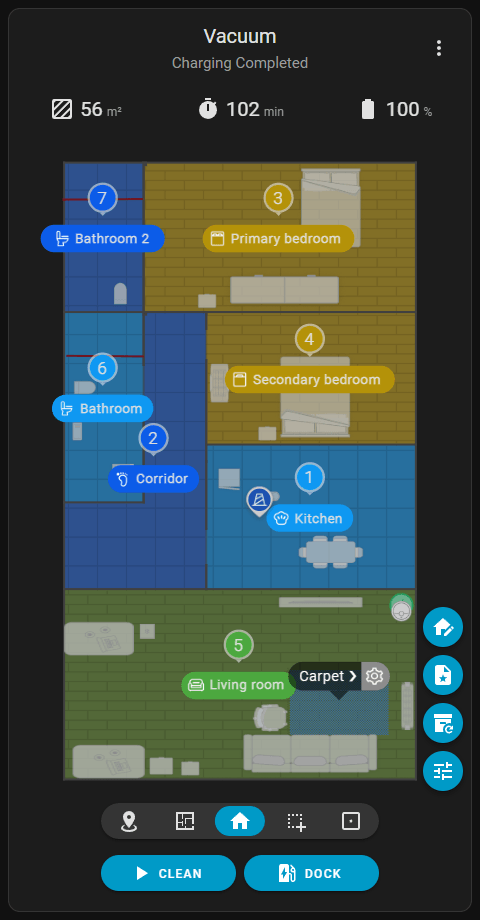
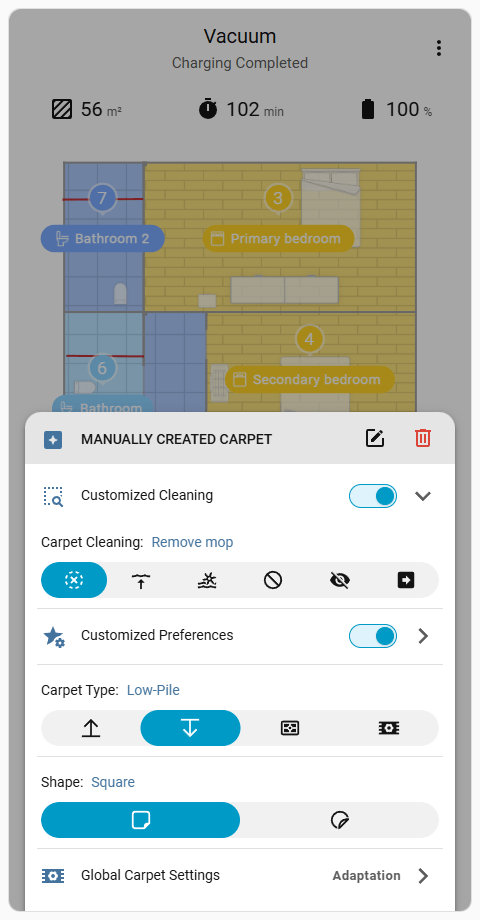
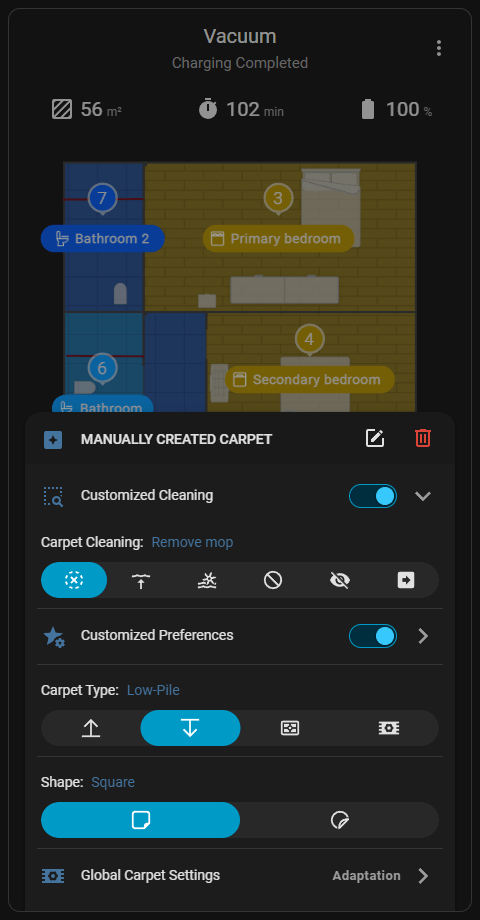
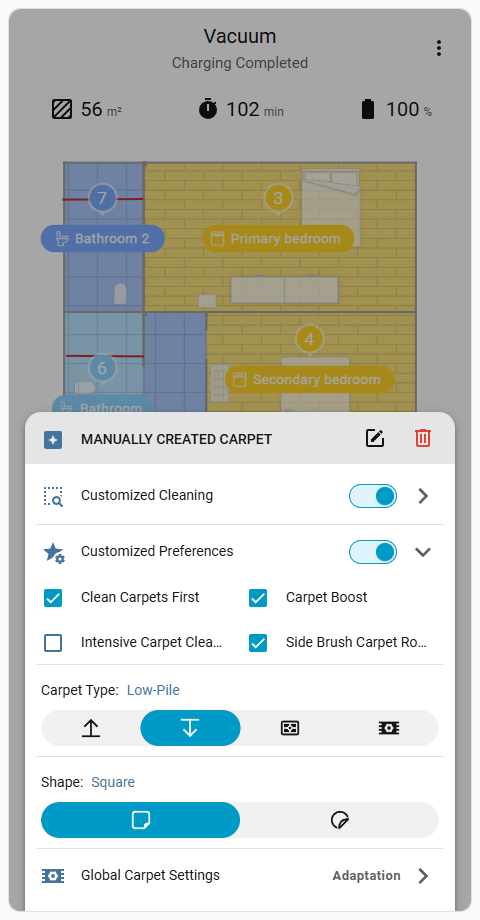
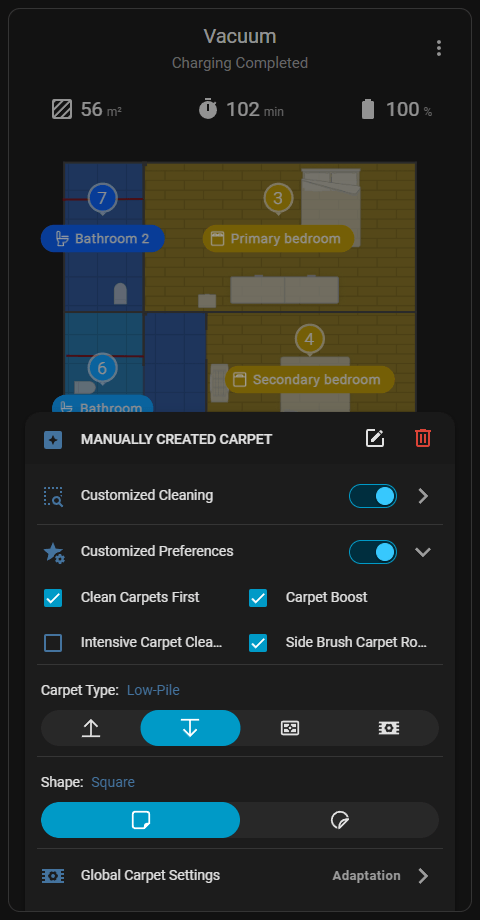
Fornisce opzioni per sovrascrivere i comportamenti globali di pulizia dei tappeti e applicare impostazioni dedicate a un tappeto specifico. Questo menu è accessibile solo quando è attivo il tipo di attività Pulizia Globale (). Toccare un tappeto sulla mappa e poi l'icona Impostazioni () sul lato destro del fumetto di testo apre il menu.
Le icone in alto a destra del menu eliminano il tappeto dalla mappa o navigano all'interfaccia Modifica Tappeto ().
Nota
La configurazione delle impostazioni personalizzate per ciascun tappeto è possibile solo tramite questa scheda personalizzata, poiché l'integrazione non fornisce entità dedicate per singoli tappeti e i cruscotti standard di Home Assistant non possiedono un selettore di tappeti basato su mappa visiva.
La scheda offre la possibilità di selezionare mobili 2D/3D dalla mappa, che sono oggetti rilevati dalla telecamera AI o aggiunti manualmente dall'utente.
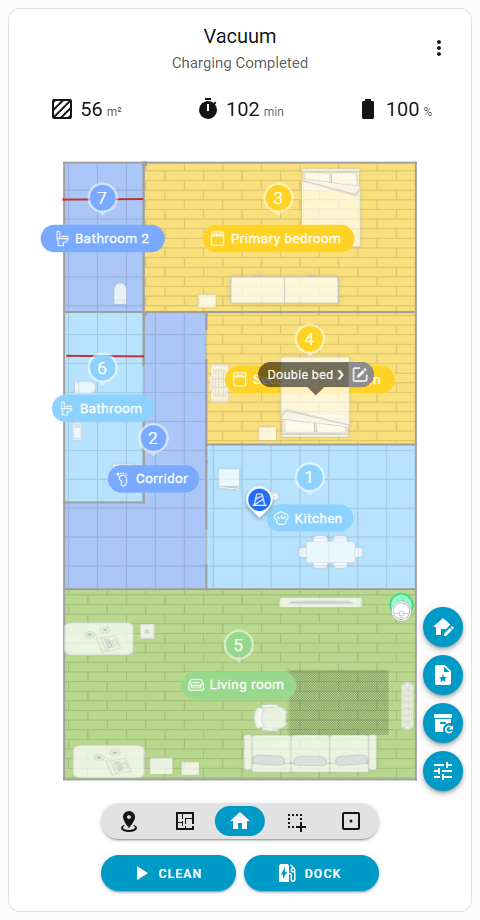
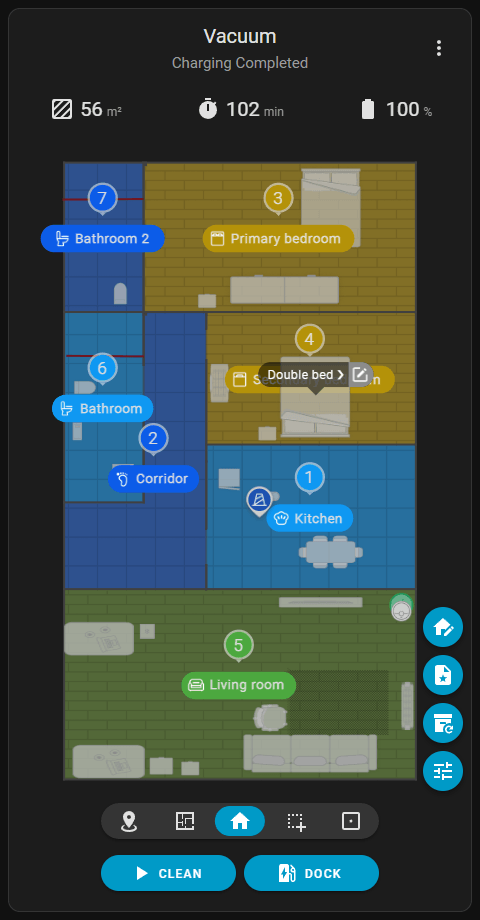
Mentre il tipo di attività Pulizia Globale () è attivo, toccare un mobile fa comparire una bolla di testo. Toccare nuovamente il mobile genera una zona di pulizia corrispondente alle sue dimensioni e cambia il tipo di attività attivo in Pulizia per Zona ().
Se il tipo di attività attivo è già impostato su Pulizia per Zona (), toccare un mobile salta la bolla di testo e aggiunge un'area di pulizia corrispondente alle sue dimensioni.
Mentre la bolla di testo è aperta, cliccando sull'icona Modifica () sul suo lato destro si naviga all'interfaccia Modifica Mobili ().