Skip to content

Gestione mappe ​

Questa pagina è accessibile tramite il Menu () sul Schermata Home e fornisce strumenti di gestione della mappa che coprono le stesse operazioni relative alla mappa dell'app ufficiale. Gestire il layout tramite questa scheda offre i seguenti vantaggi rispetto all'app mobile:

  • Precisione Desktop: Utilizzare una tastiera e un mouse su un grande monitor consente una maggiore precisione nella manipolazione degli elementi della mappa rispetto all'uso di un touchscreen.
  • Interfacce di Modifica Unificate: A differenza dell'app ufficiale, che isola ogni tipo di oggetto in una propria pagina dedicata, questa scheda consolida le operazioni sulla mappa per eliminare la necessità di passare tra diverse pagine per tipi di oggetti differenti:
    • Stanze (): Modifiche strutturali relative alle stanze, come fusione, divisione e denominazione delle stanze.
    • Oggetti (): Elementi fisici, inclusi tappeti, tende e mobili.

Elenco Mappe ​

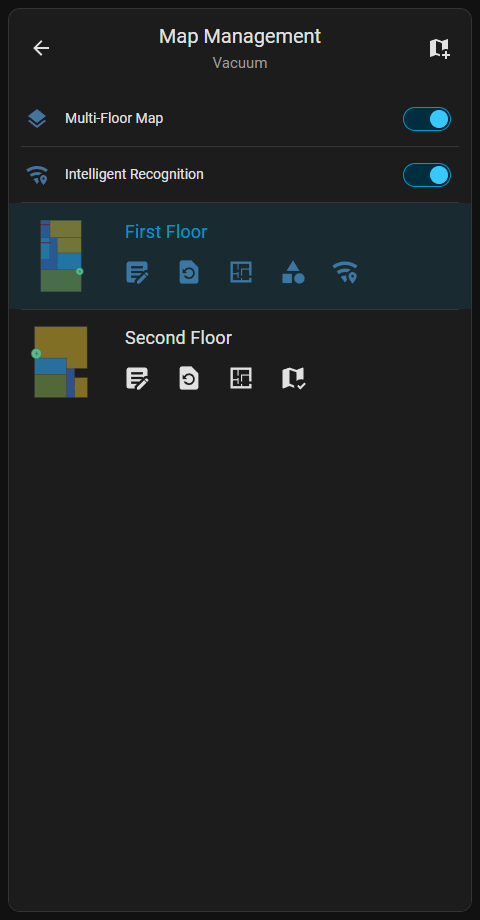
Fornisce opzioni per gestire i piani salvati e le case su più piani. Questa schermata include l'interruttore per la mappa principale multi-piano.

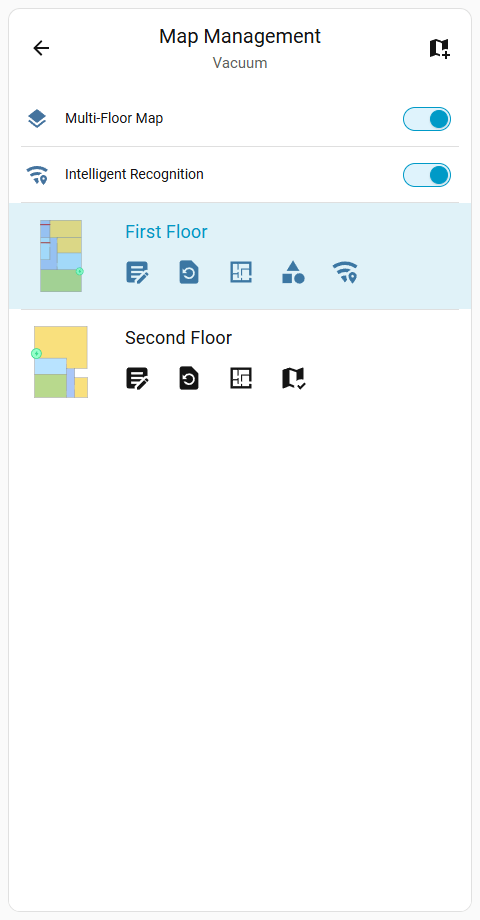
Elenco MappeElenco MappeElenco Mappe
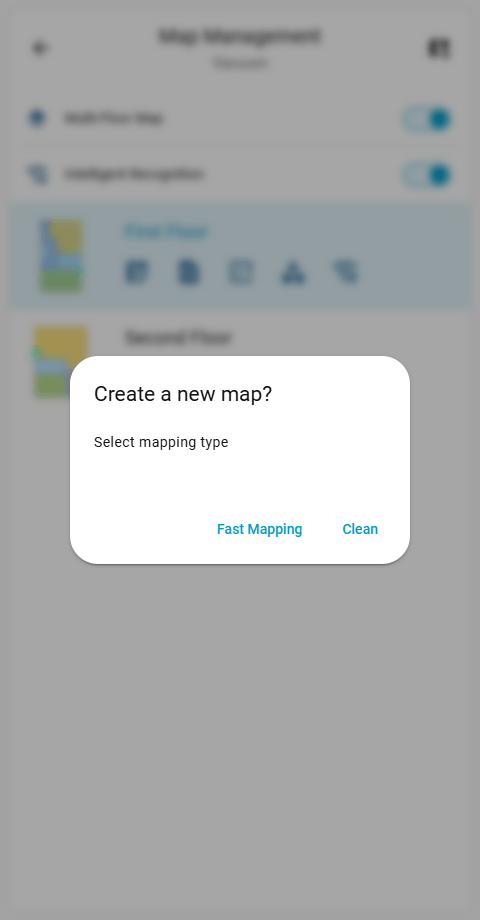
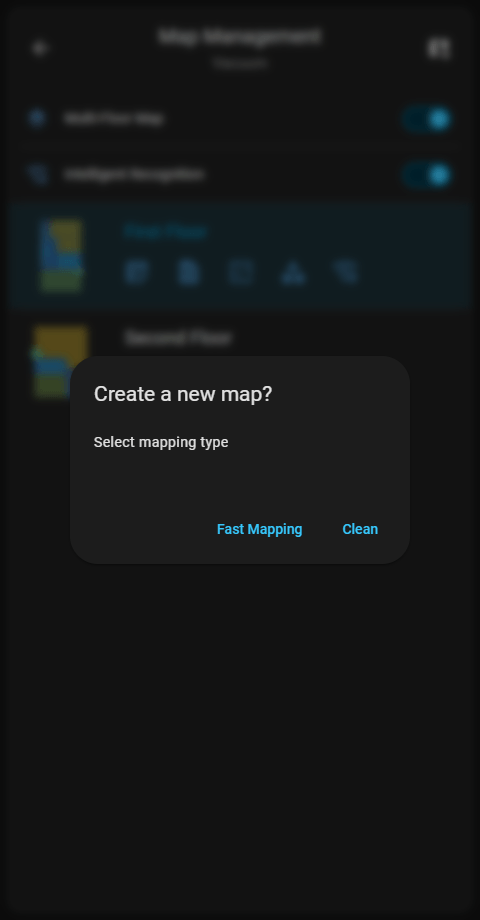
  • Crea Mappa: Cliccando il pulsante in alto a destra si apre la finestra per creare una nuova mappa sui dispositivi con slot mappa disponibili. Inizia una nuova attività di mappatura chiamando il servizio dreame_vacuum.start_fast_mapping o dreame_vacuum.start_mapping.
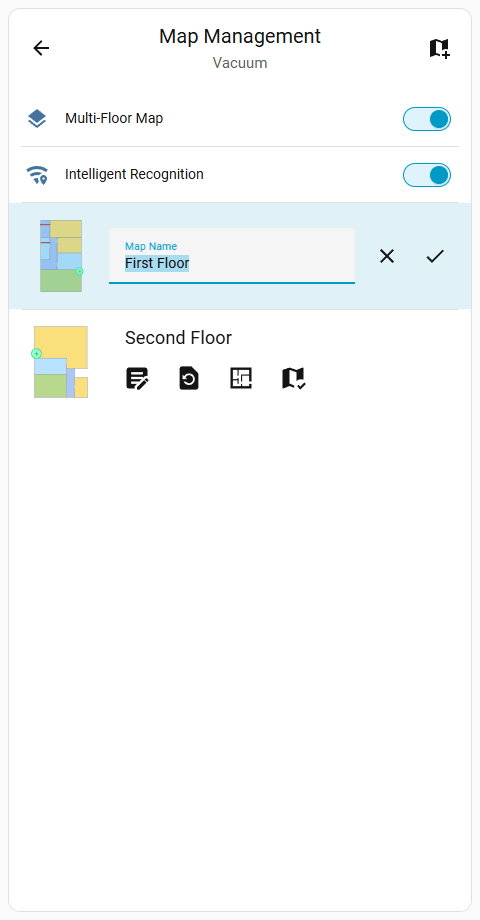
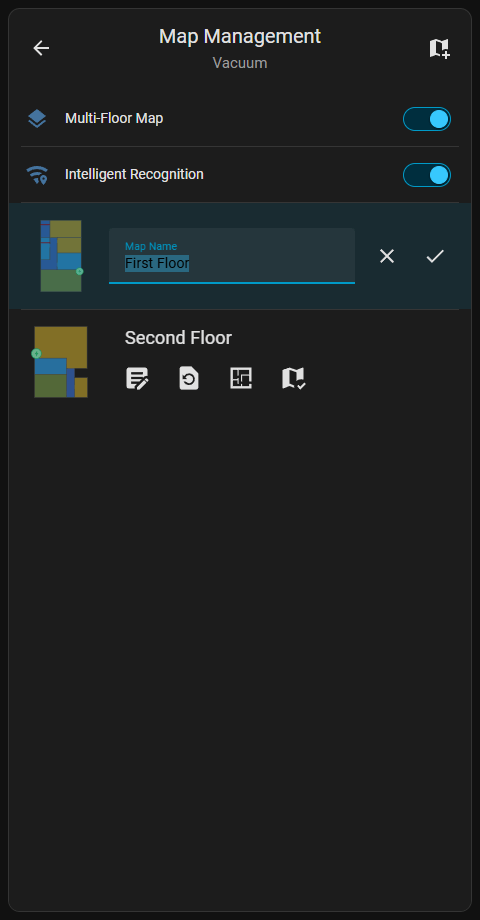
  • Rinomina: Assegna un nome personalizzato a una mappa salvata utilizzando il servizio dreame_vacuum.vacuum_rename_map.
  • Ripristina: Naviga al Elenco delle mappe di recupero per la mappa selezionata.
  • Seleziona: Chiama il servizio dreame_vacuum.vacuum_select_map per cambiare la mappa attiva.
  • Stanze: Naviga all'interfaccia Modifica Mappa Salvata.
  • Oggetti: Naviga all'interfaccia Modifica Oggetto per gestire gli elementi fisici sul piano. Questa icona è visibile solo sulla mappa attiva.
  • Mappa Wi-Fi: Naviga all'interfaccia Mappa Wi-Fi Salvata. Questa icona è visibile solo sulla mappa attiva.
Rinomina mappaRinomina mappa
Elimina mappaElimina mappa
Crea mappaCrea mappa

Eliminare una Mappa

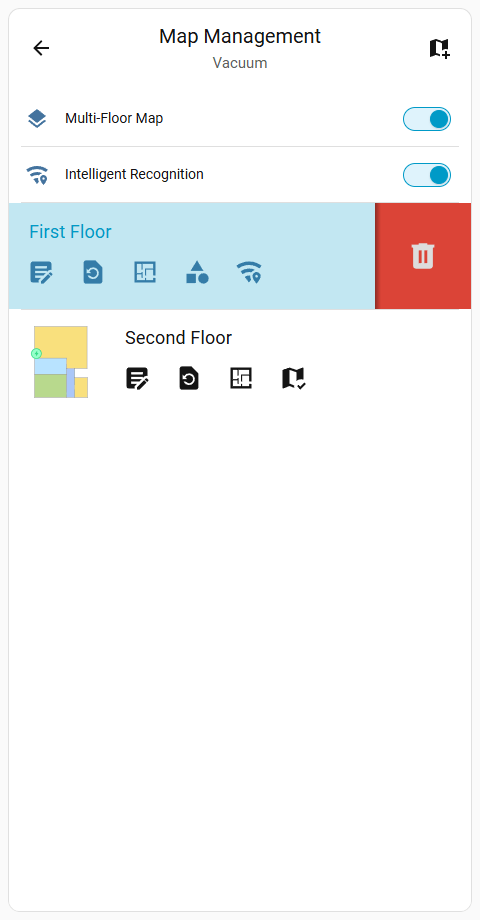
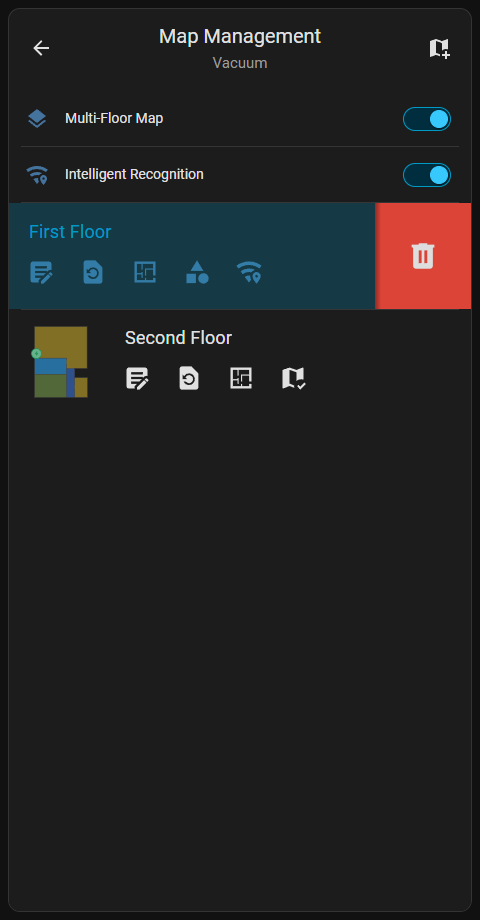
Scorrendo a sinistra su un elemento viene visualizzato il pulsante Elimina (). Una pressione prolungata sui dispositivi touch o un clic destro con il mouse mostra anche questo pulsante.