
Italiano
Aspetto
Fornisce opzioni per gestire e modificare gli oggetti sulla mappa selezionata. Questi oggetti includono quelli rilevati automaticamente dal robot e quelli aggiunti manualmente. Mentre l'editor visualizza la mappa live Schermata Home, alcuni oggetti sono memorizzati all'interno dei dati della mappa salvata a seconda della generazione del dispositivo.
Fornisce modalità di modifica degli oggetti. Il selettore popola opzioni come Mobili, Tappeto, o Punti Predefiniti in base alle capacità del modello di aspirapolvere.
Passare tra modalità di modifica con modifiche non salvate attiva una finestra di conferma per salvare o scartare il lavoro.
Persistenza dello Stato
Il selettore ricorda l'ultimo stato di modifica utilizzato e imposta tale stato come predefinito al riaprirsi della pagina.
Modifiche Consecutive
Fare clic sull'icona Salva () applica le modifiche e torna alla schermata precedente. Per modificare più tipi di oggetti consecutivamente senza uscire dall'editor, seleziona la modalità successiva dal selettore invece di fare clic su salva. Scegliere di salvare le modifiche nella finestra di conferma risultante applica le modifiche ed entra nella nuova modalità.
Fornisce opzioni per gestire le zone No-Go, le zone No-Mop e gli oggetti Muro Virtuale.

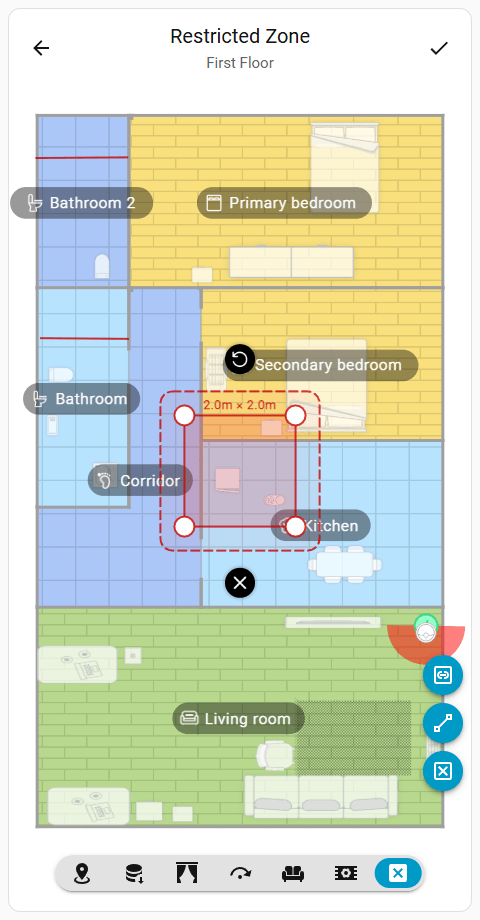
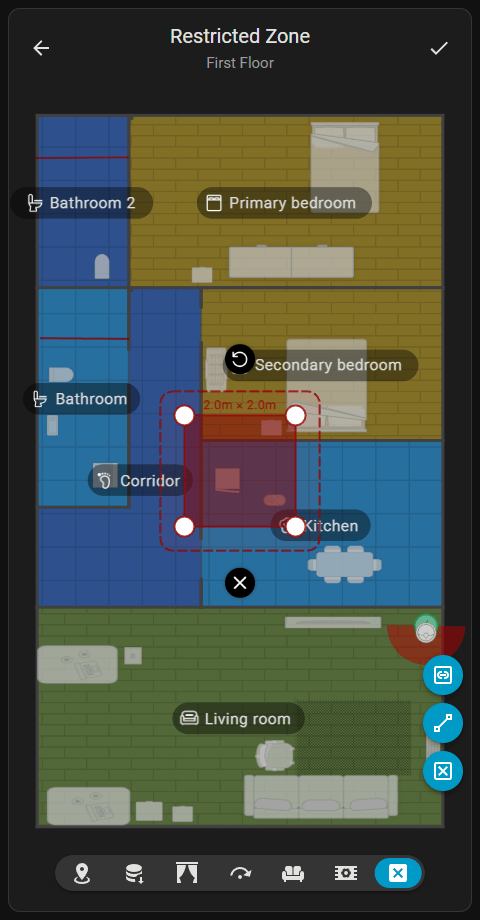
I pulsanti di azione sul lato destro aggiungono nuovi oggetti riservati. Toccare un oggetto esistente sulla mappa lo attiva, consentendo di spostarlo in una nuova posizione o trascinare le sue maniglie per regolare le dimensioni.
Fornisce opzioni per gestire i tappeti sulla mappa. Ciò include l'aggiunta di Tappeto Quadrato o Tappeto Rotondo sui dispositivi supportati e la regolazione delle dimensioni e della posizione dei tappeti esistenti.
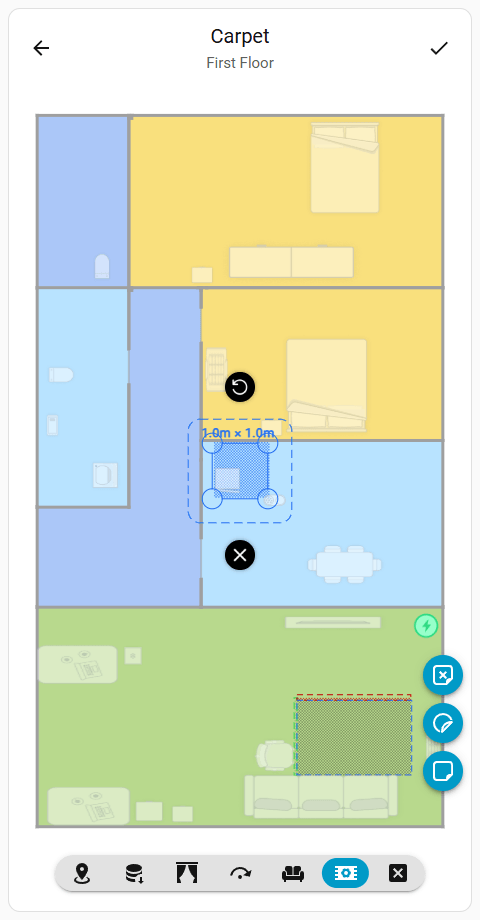
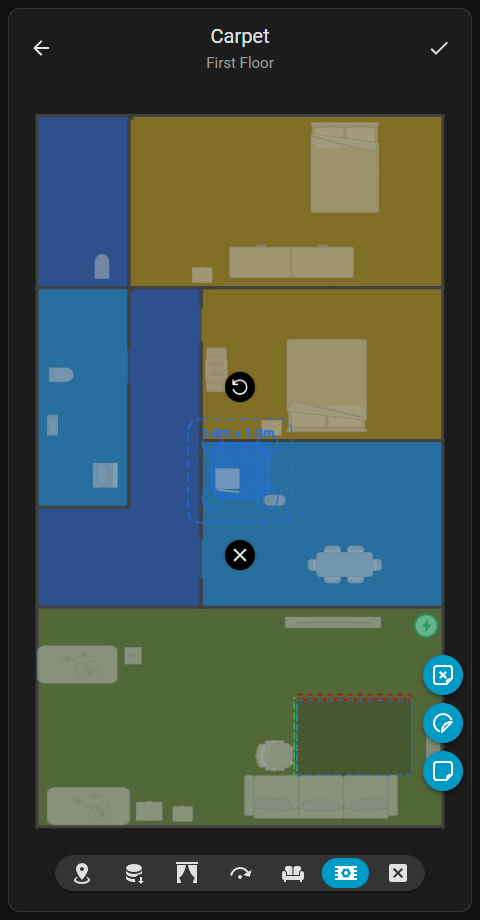
L'opzione Tappeto Eliminato aggiunge aree di sovrascrittura per ignorare permanentemente i tappeti rilevati in modo errato. Toccare l'icona Elimina () sotto un tappeto rilevato automaticamente lo copre immediatamente con un'area di tappeto eliminato, impedendo al robot di rilevare tappeti in quella regione. Queste aree di sovrascrittura possono anche essere posizionate su sezioni di un tappeto esistente per modificarne la forma.
La configurazione di impostazioni di pulizia specifiche e tipi di tappeti per i tappeti aggiunti su dispositivi supportati viene gestita tramite la sezione Impostazioni Tappeto Personalizzate sul Schermata Home.
Indicatore Visivo
Le parti di un tappeto rilevato che ricadono all'interno di un'area di tappeto eliminato vengono evidenziate in rosso per indicare che sono sovrascritte.
Modifica della Forma dei Tappeti
Su dispositivi che supportano tappeti rotondi, selezionando un tappeto esistente e utilizzando i pulsanti di azione è possibile alternarne la forma tra quadrata e circolare.
Aree di Tappeto Eliminato
A differenza dell'app ufficiale, che nasconde e limita il posizionamento delle aree di tappeto eliminate, questa scheda fornisce piena visibilità e controllo per aggiungere, visualizzare e rimuovere queste modifiche.
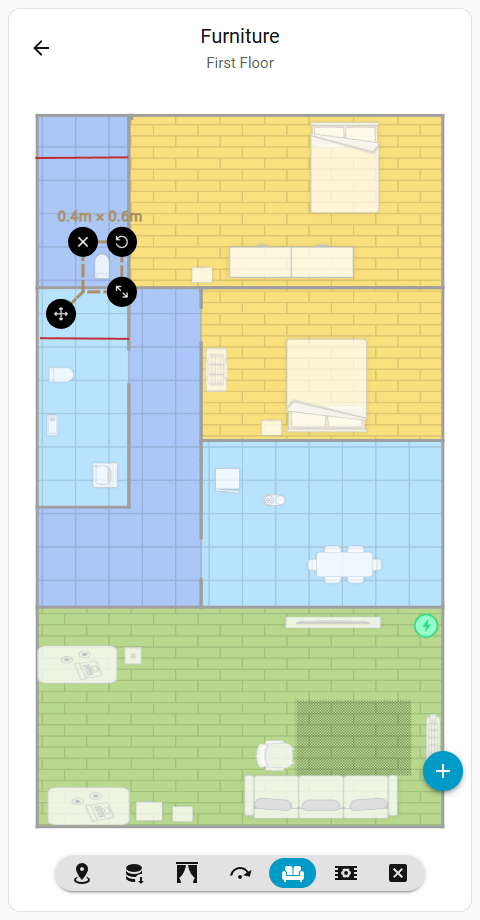
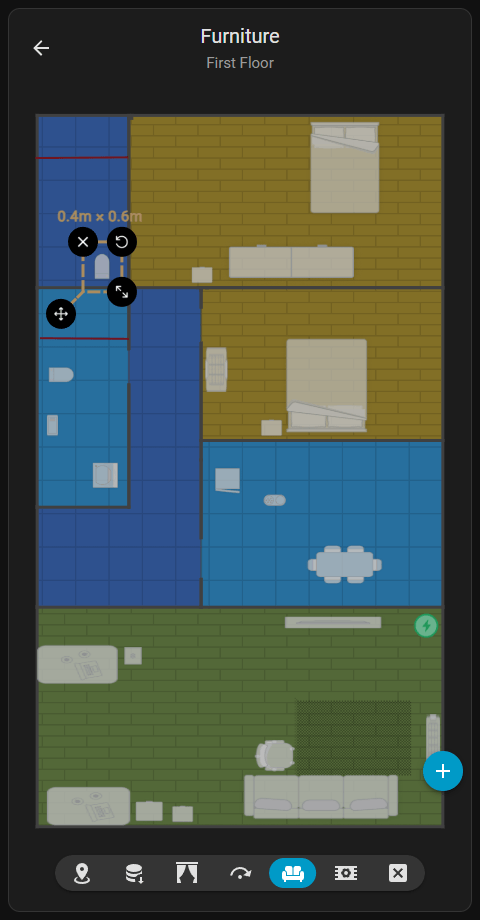
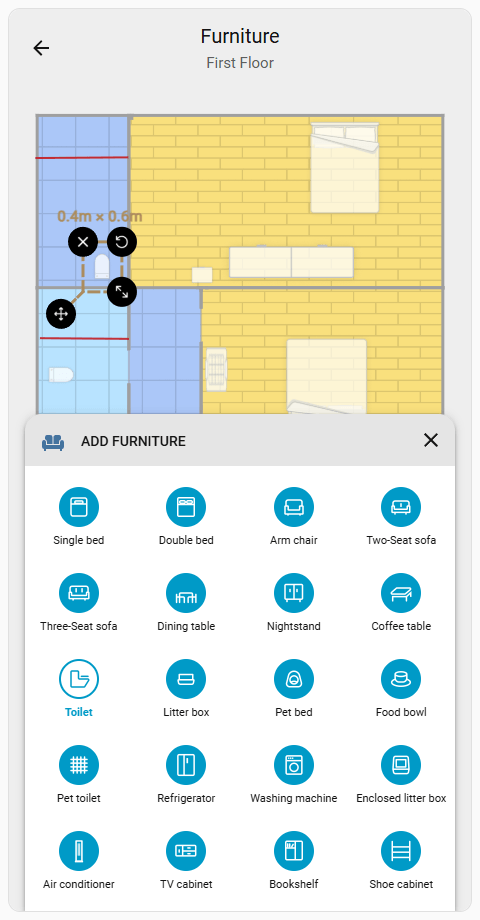
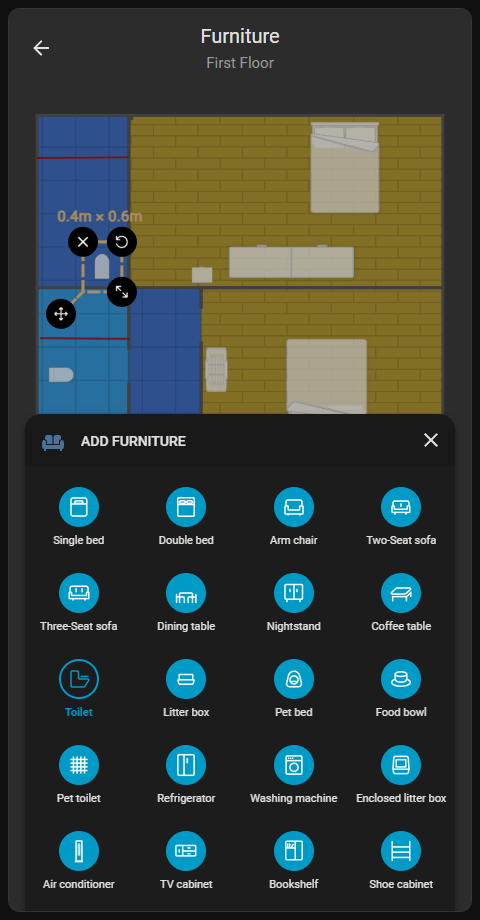
Fornisce opzioni per gestire i mobili 3D rilevati dalla fotocamera del dispositivo. Cliccando sul pulsante di azione Aggiungi () si apre il selettore del tipo di mobile per posizionare un nuovo elemento sulla mappa.
Accesso Rapido
Toccando qualsiasi mobile sul Schermata Home mentre il tipo di attività globale è attivo, viene mostrata un'icona Modifica () per accedere direttamente a questo editor.
Importante
Gli oggetti d'arredamento influenzano l'IA del robot per ottimizzare le strategie di pulizia e migliorare l'evitamento degli ostacoli. Elementi specializzati come i mobili per animali consentono attività mirate e impostazioni di pulizia specifiche.
Fornisce opzioni per gestire oggetti a forma di linea che rappresentano soglie virtuali e rampe sui dispositivi supportati. L'interfaccia supporta l'aggiunta di linee Soglia Percorribile, Soglia Non Percorribile e Rampa in base alle capacità del dispositivo. Il robot adatta le strategie di percorso attorno a questi oggetti per navigare transizioni complesse del pavimento.
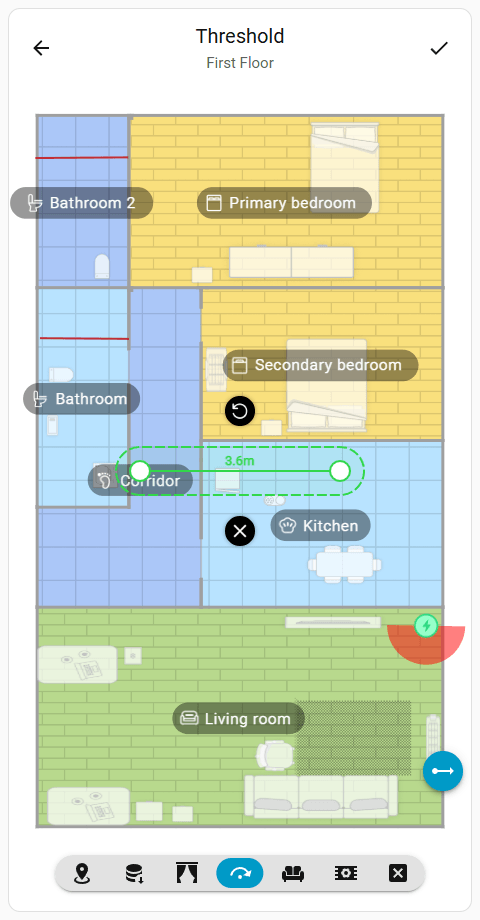
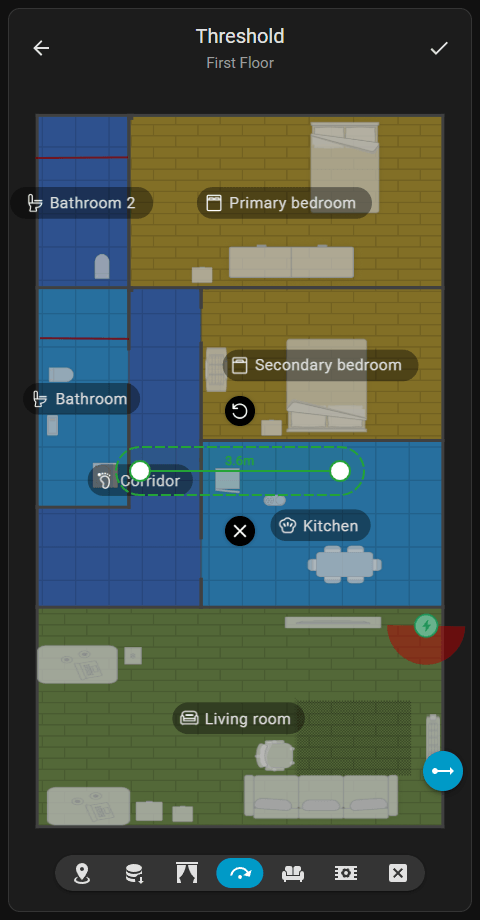
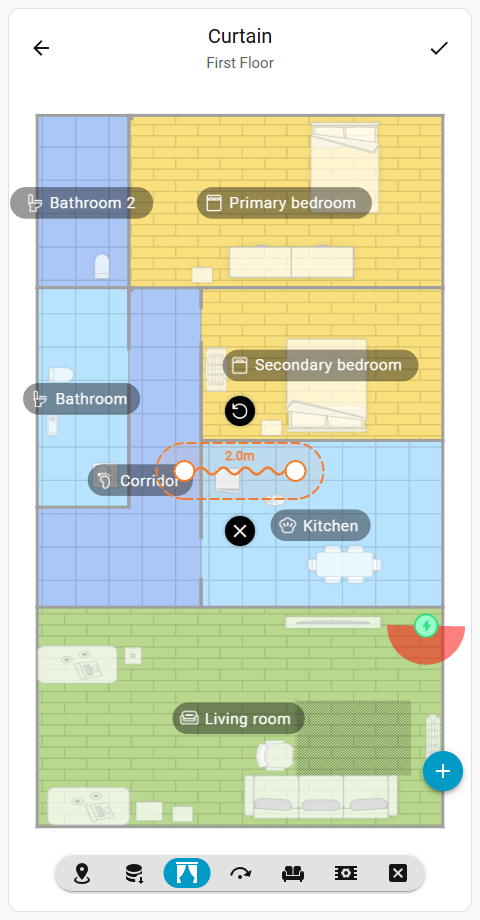
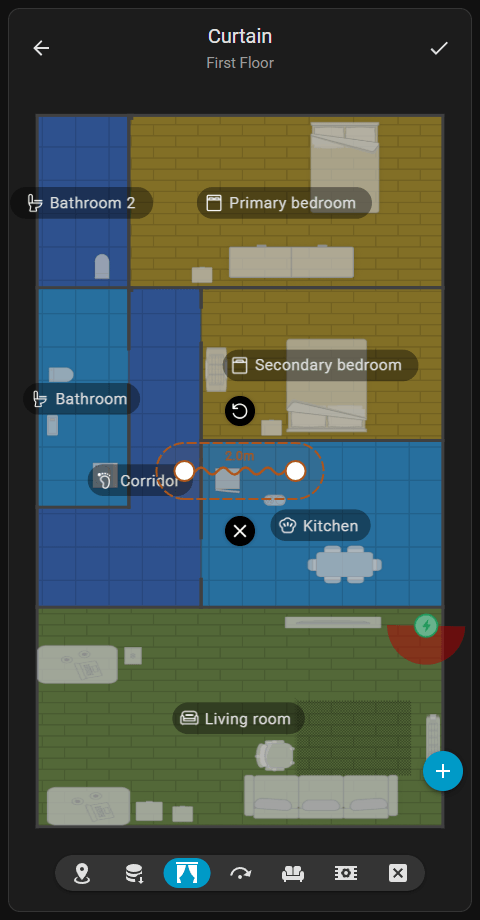
Fornisce opzioni per gestire oggetti a forma di linea che indicano la posizione delle tende. L'aggiunta di una linea Tenda istruisce il robot a seguire strategie di percorso specializzate, pulendo dietro e intorno alle tende piuttosto che trattarle come muri solidi.
Lavori in corso
L'editing delle aree basse non è attualmente supportato dall'integrazione dreame_vacuum.
Fornisce opzioni per definire punti di coordinate personalizzate per destinazioni frequenti su dispositivi con capacità di streaming della fotocamera. Questi punti agiscono come scorciatoie e non influenzano la navigazione del robot o il comportamento generale di pulizia.
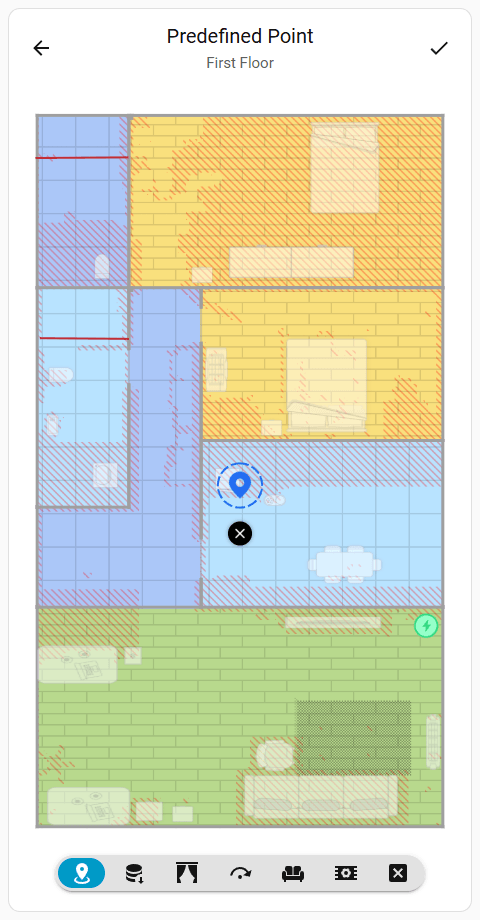
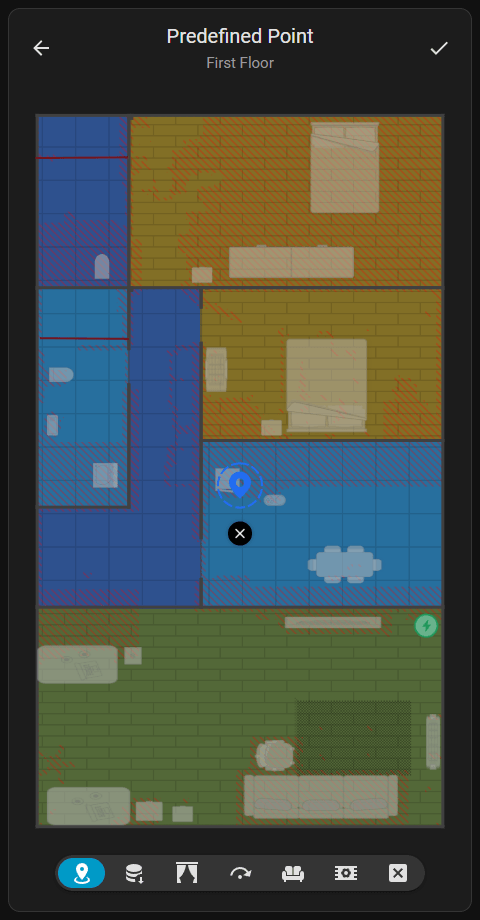
Toccare qualsiasi area valida del pavimento aggiunge un nuovo punto. Toccare un punto esistente lo attiva per trascinarlo in una nuova posizione.
I punti predefiniti salvati appaiono durante Pulizia Spot e Vai a nelle modalità di compito su Schermata Home. Memorizzare questi punti all'interno dei dati della mappa permette di farvi riferimento nelle automazioni di Home Assistant.
Restrizioni di posizionamento
L'editor limita il posizionamento dei punti per evitare errori. Blocca l'aggiunta o il trascinamento di punti in posizioni non valide come aree non pavimentate o al di fuori dei limiti della mappa.
Fornisce opzioni per aggiungere nuovi oggetti alla mappa. I pulsanti di azione si aggiornano dinamicamente in base alla modalità attiva di modifica dell'oggetto.