
Deutsch
Erscheinungsbild
Dieser Abschnitt behandelt die Interaktionen und Funktionen im Zusammenhang mit der Auswahl verschiedener Objekte auf der Karte, einschließlich Hindernissen, Teppichen und Möbeln. Die Sichtbarkeit und der auswählbare Zustand dieser Objekte hängen vom aktiven Aufgabentyp ab.
Die Karte bietet die Möglichkeit, Hindernisse, die von der KI-Kamera des Staubsaugers erkannt und direkt von der Integration bereitgestellt werden, auf der Karte anzusehen.

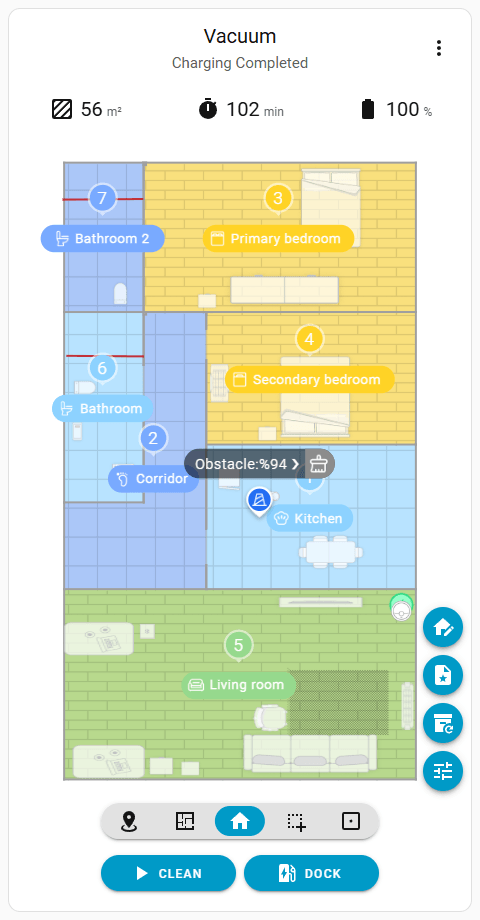
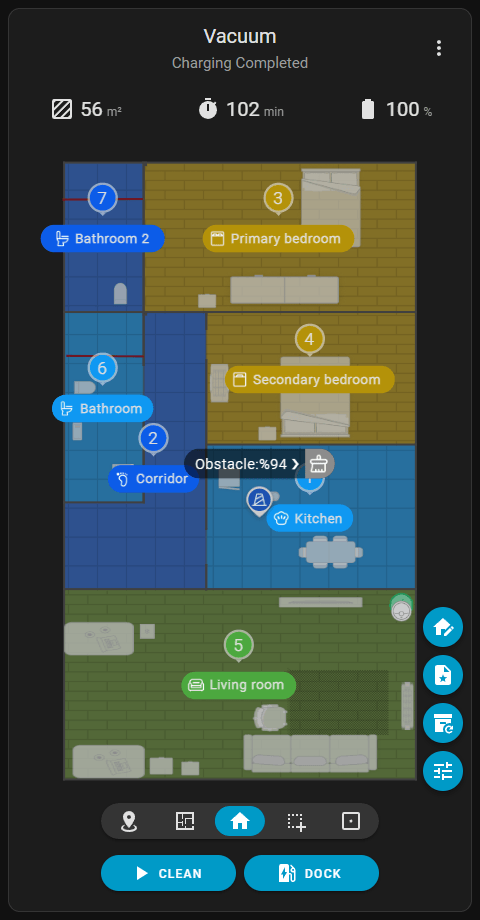
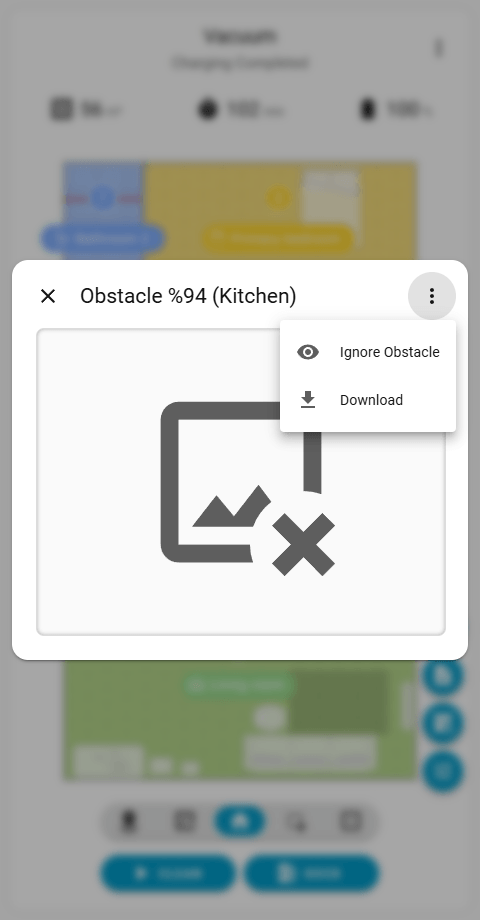
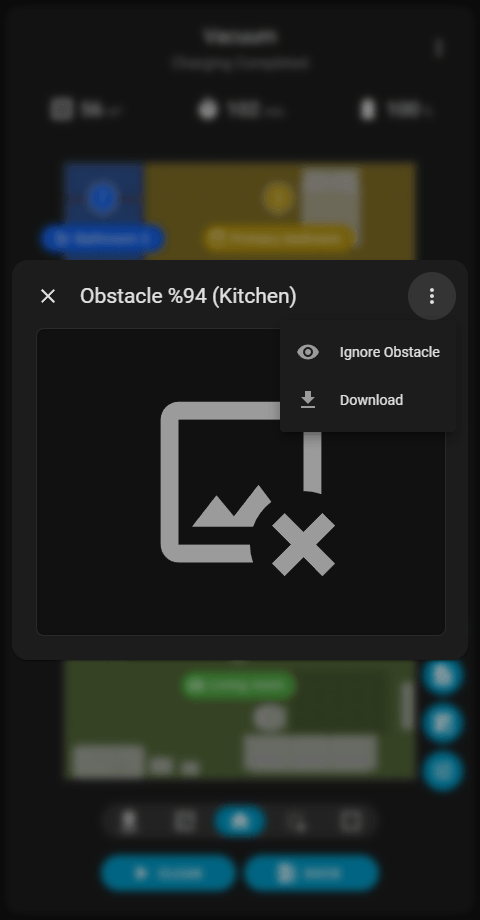
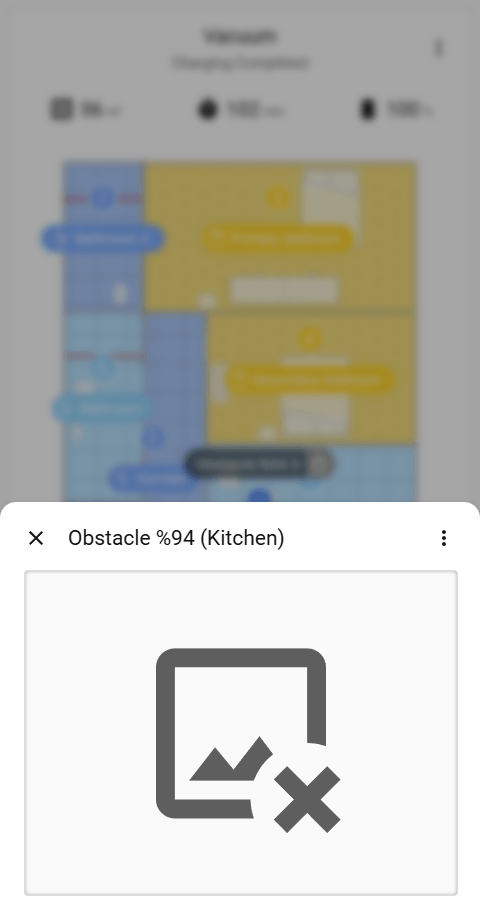
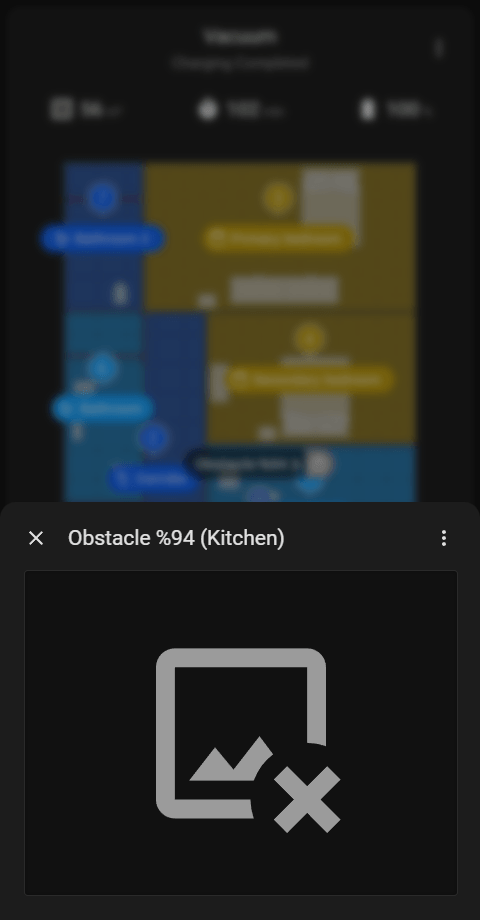
Das Tippen auf ein Hindernis auf der Karte zeigt eine Textblase an. Das Tippen auf diese Blase öffnet einen Dialog, der das erfasste Foto enthält. Das Foto wird in der maximal möglichen Größe angezeigt. Auf Desktop-Geräten wird der Dialog zentral über der Karte angezeigt. Auf Mobilgeräten dockt er am unteren Rand des Bildschirms an, um Scrollen zu verhindern.
Das Menü ()-Symbol oben rechts im Dialog ermöglicht den Download des Rohfotos (ohne die Begrenzungsbox der KI). Auf unterstützten Geräten enthält das Menü auch Optionen zum Ignorieren eines Hindernisses oder zum Zurücksetzen seines ignorierten Status. Ein direktes Klicken auf das Foto öffnet die gerahmte Version in einem neuen Browser-Tab in Originalgröße.
Einschränkungen historischer Karten
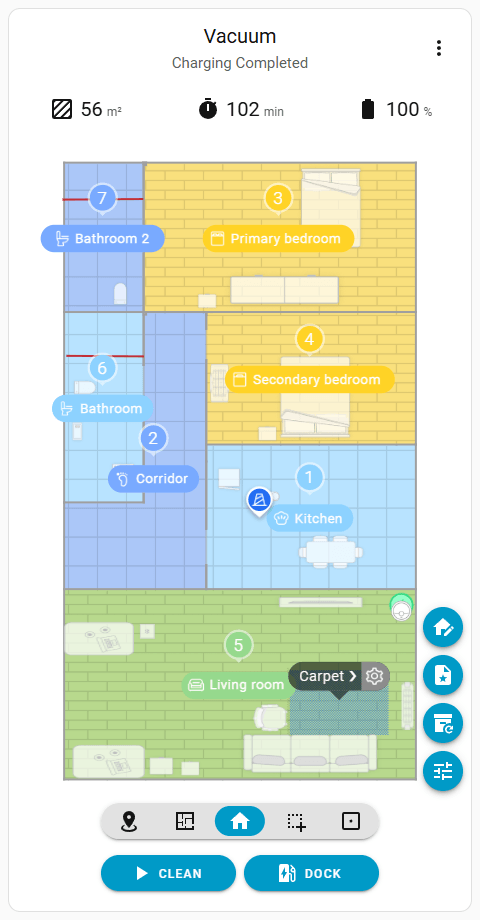
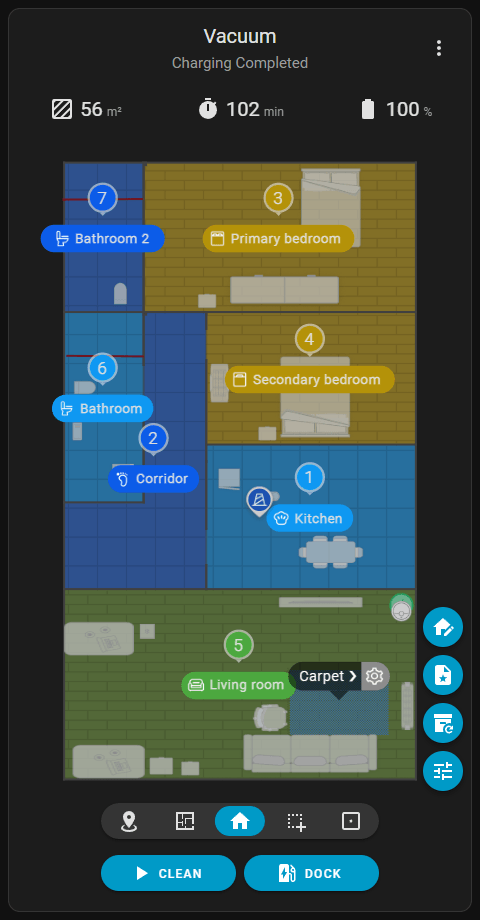
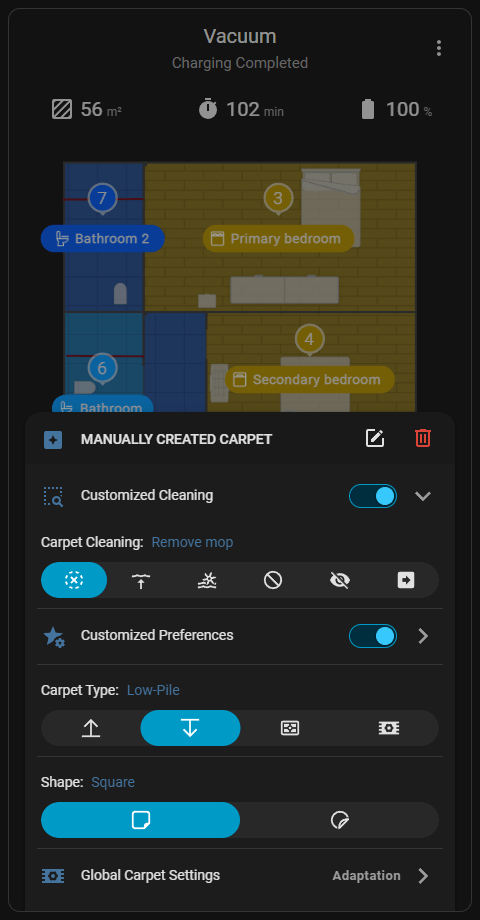
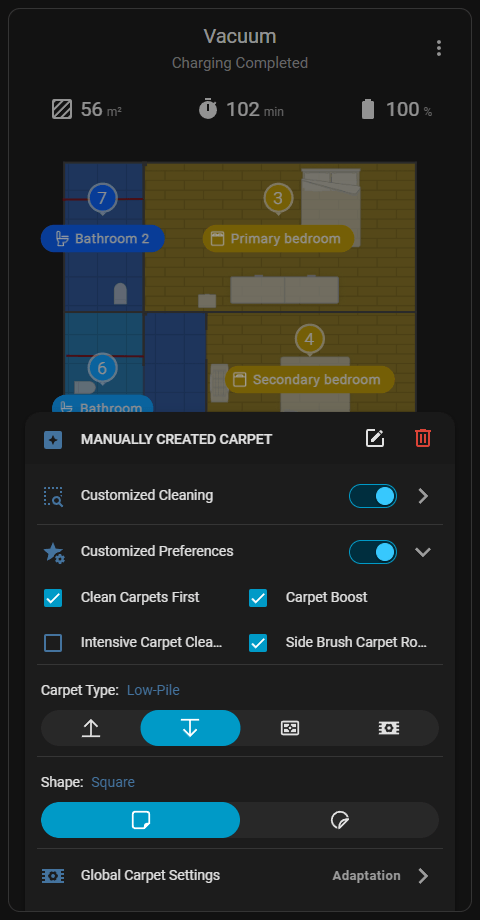
Bietet Optionen, um globale Teppichreinigungsverhalten zu überschreiben und spezielle Einstellungen auf einen bestimmten Teppich anzuwenden. Dieses Menü ist nur zugänglich, während der Aufgabentyp Globale Reinigung () aktiv ist. Tippen Sie auf einen Teppich auf der Karte und dann auf das Einstellungen ()-Symbol auf der rechten Seite der Sprechblase, um das Menü zu öffnen.
Die Symbole oben rechts im Menü löschen den Teppich von der Karte oder navigieren zur Teppich-Bearbeitung ()-Schnittstelle.
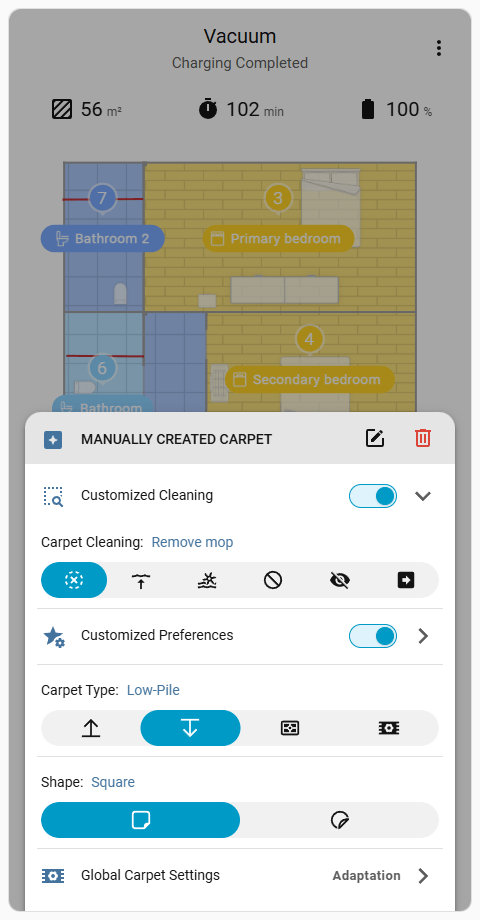
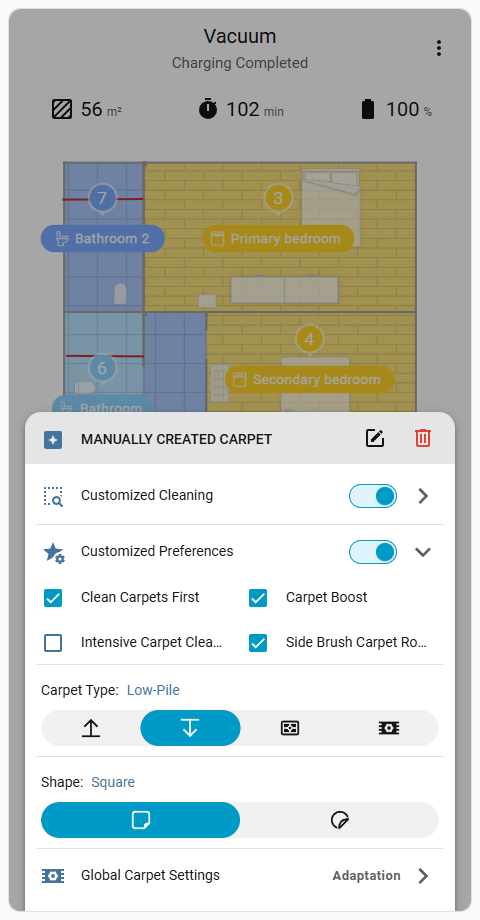
Hinweis
Die Konfiguration von maßgeschneiderten Einstellungen pro Teppich ist nur über diese benutzerdefinierte Karte möglich, da die Integration keine eigenen Entitäten für einzelne Teppiche bereitstellt und die standardmäßigen Home Assistant-Dashboards keinen visuellen, kartenbasierten Teppichauswahl-Selektor haben.
Die Karte ermöglicht die Auswahl von 2D-/3D-Möbeln von der Karte, die Objekte sind, die von der KI-Kamera erkannt oder manuell vom Benutzer hinzugefügt wurden.
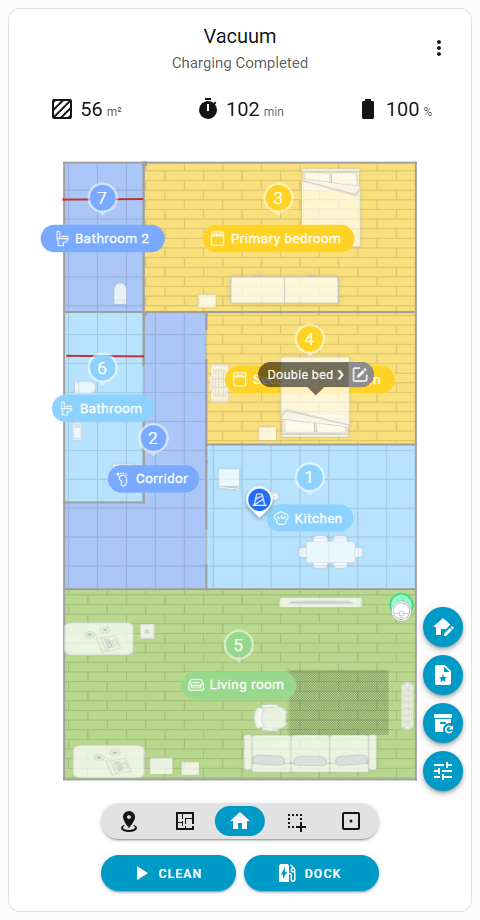
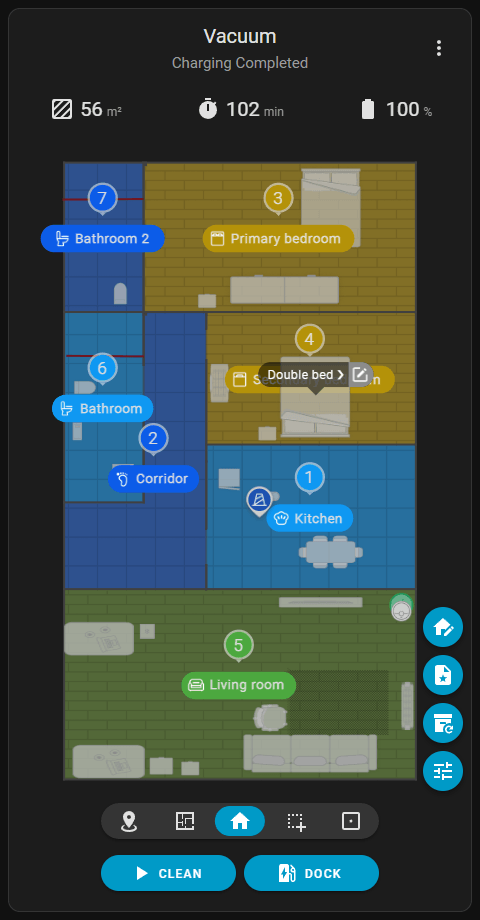
Während der Globale Reinigung ()-Aufgabentyp aktiv ist, zeigt das Tippen auf Möbel einen Textblasenhinweis. Ein zweites Tippen auf die Möbel erstellt eine Reinigungszone, die deren Abmessungen entspricht, und wechselt den aktiven Aufgabentyp zu Zonenreinigung ().
Wenn der aktive Aufgabentyp bereits auf Zonenreinigung () eingestellt ist, umgeht das Tippen auf Möbel die Textblase und fügt einen Reinigungsbereich hinzu, der deren Größe entspricht.
Während die Textblase geöffnet ist, navigiert ein Klick auf das Bearbeiten ()-Symbol auf der rechten Seite zur Möbel bearbeiten ()-Oberfläche.