
Deutsch
Erscheinungsbild
Bietet Optionen zum Verwalten und Bearbeiten von Objekten auf der ausgewählten Karte. Diese Objekte umfassen solche, die vom Roboter automatisch erkannt werden, sowie solche, die manuell hinzugefügt wurden. Während der Editor die Startbildschirm Live-Karte anzeigt, werden bestimmte Objekte je nach Gerätemodell innerhalb der gespeicherten Kartendaten gespeichert.
Bietet Bearbeitungsmodi für Objekte. Die Auswahl füllt Optionen wie Möbel, Teppich oder Vordefinierte Punkte basierend auf den Fähigkeiten des Saugrobotermodells.
Das Wechseln des Bearbeitungsmodus mit nicht gespeicherten Änderungen löst ein Bestätigungsdialogfeld aus, um die Arbeit zu speichern oder zu verwerfen.
Status-Persistenz
Die Auswahl merkt sich den zuletzt verwendeten Bearbeitungszustand und verwendet ihn standardmäßig beim erneuten Öffnen der Seite.
Aufeinanderfolgende Bearbeitungen
Ein Klicken auf das Speichern ()-Symbol übernimmt die Änderungen und kehrt zum vorherigen Bildschirm zurück. Um mehrere Objekttypen nacheinander zu bearbeiten, ohne den Editor zu verlassen, wählen Sie den nächsten Modus im Selector anstelle eines Klicks auf Speichern. Wenn Sie im sich öffnenden Bestätigungsdialog die Änderungen speichern, werden die Bearbeitungen übernommen und in den neuen Modus gewechselt.
Bietet Optionen zur Verwaltung von No-Go-Bereichen, No-Mop-Bereichen und Virtuellen-Wand-Objekten.

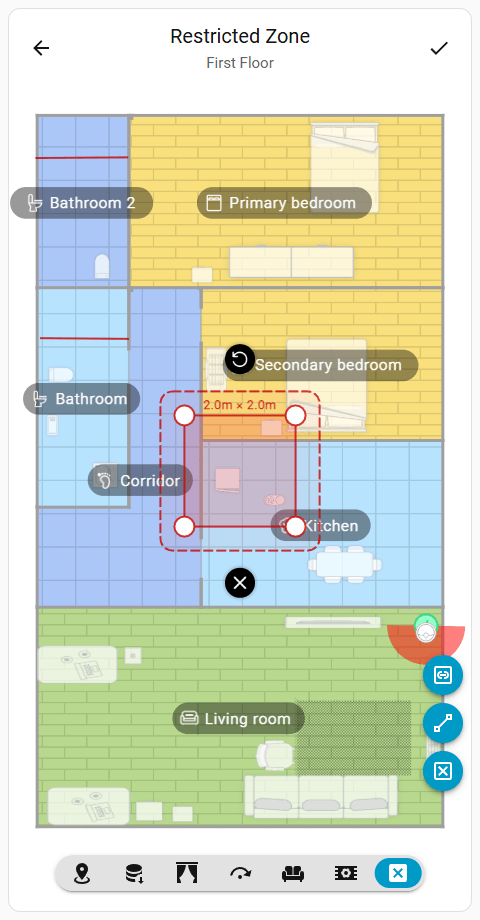
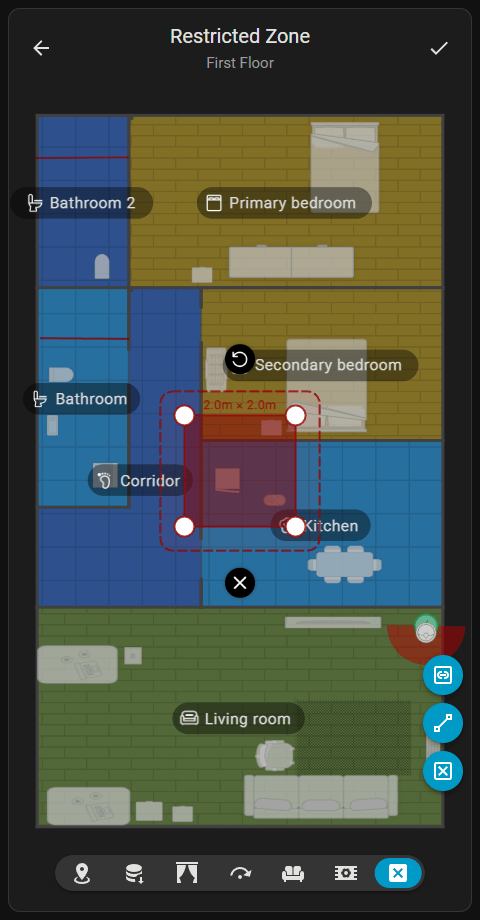
Aktionsschaltflächen auf der rechten Seite fügen neue eingeschränkte Objekte hinzu. Ein Tippen auf ein vorhandenes Objekt auf der Karte aktiviert dieses und ermöglicht das Verschieben an einen neuen Standort oder das Ziehen der Griffe zur Anpassung der Abmessungen.
Bietet Optionen zur Verwaltung von Teppichen auf der Karte. Dies umfasst das Hinzufügen von Quadrat-Teppichen oder Runden Teppichen auf unterstützten Geräten sowie das Anpassen der Größe und des Standorts vorhandener Teppiche.
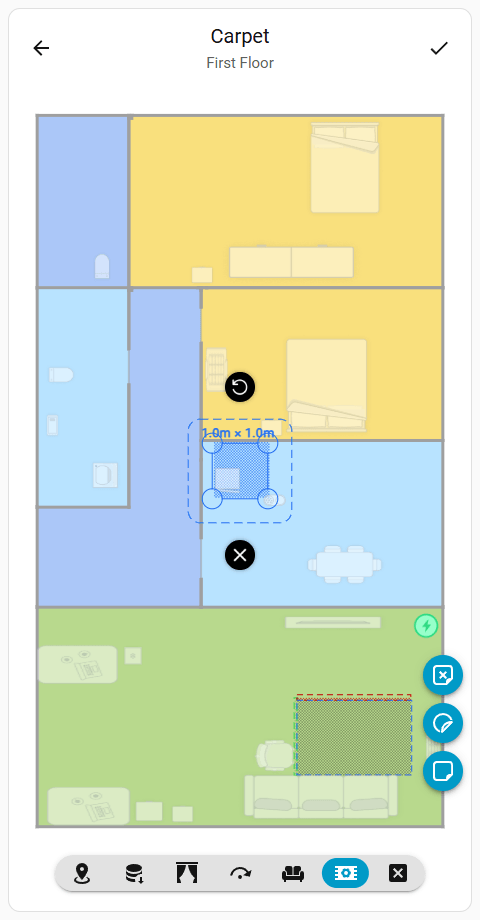
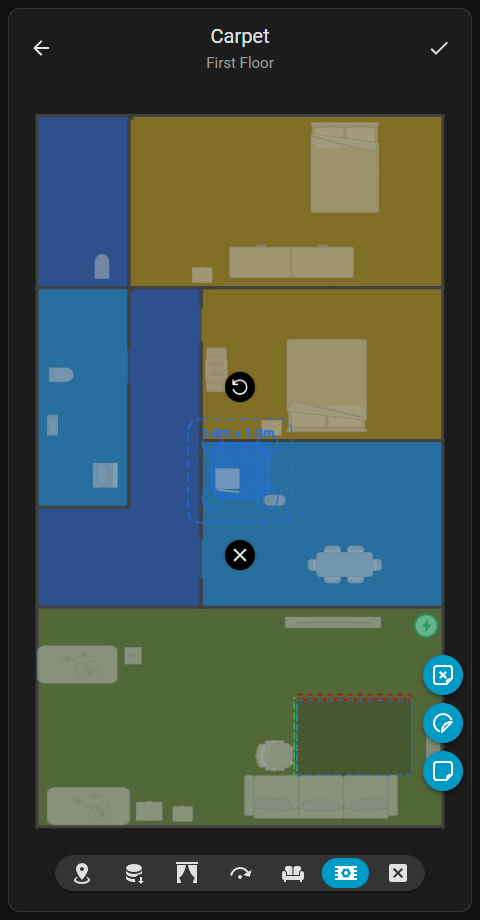
Die Option Gelöschter Teppich fügt Überschreibungsbereiche hinzu, um falsch erkannte Teppiche dauerhaft zu ignorieren. Wenn Sie das Symbol Löschen () unter einem automatisch erkannten Teppich antippen, wird dieser sofort mit einem gelöschten Teppichbereich abgedeckt, wodurch der Roboter das Teppichstück in diesem Bereich nicht mehr erkennt. Diese Überschreibungsbereiche können auch über Abschnitte eines bestehenden Teppichs gelegt werden, um dessen Form zu ändern.
Die Konfiguration spezifischer Reinigungseinstellungen und Teppichtypen für hinzugefügte Teppiche auf unterstützten Geräten erfolgt über den Abschnitt Benutzerdefinierte Teppicheinstellungen auf dem Startbildschirm.
Visueller Indikator
Teile eines erkannten Teppichs, die innerhalb eines gelöschten Teppichbereichs liegen, werden rot hervorgehoben, um anzuzeigen, dass sie überschrieben sind.
Teppichformen ändern
Auf Geräten, die runde Teppiche unterstützen, können Sie durch Auswahl eines bestehenden Teppichs und Benutzung der Aktionsbuttons die Form zwischen Quadrat und Kreis wechseln.
Gelöschte Teppichbereiche
Im Gegensatz zur offiziellen App, die gelöschte Teppichbereiche ausblendet und deren Platzierung einschränkt, bietet diese Karte volle Sichtbarkeit und Kontrolle zum Hinzufügen, Anzeigen und Entfernen dieser Überschreibungen.
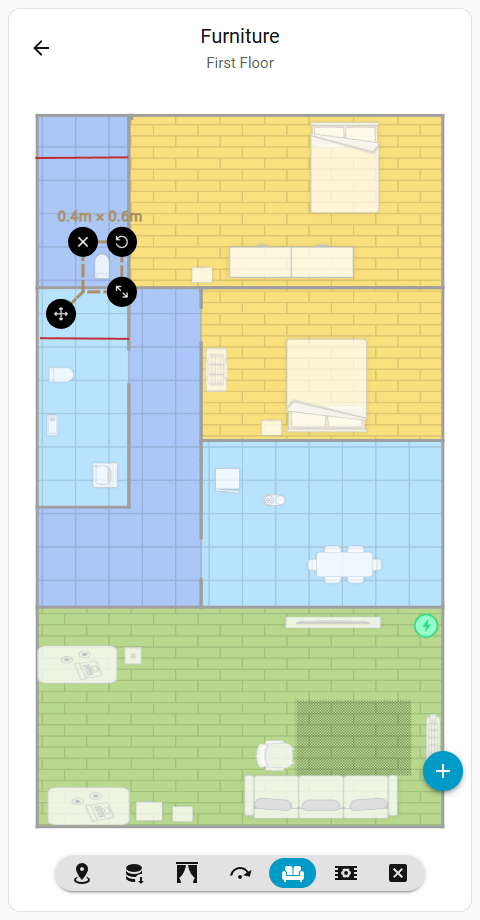
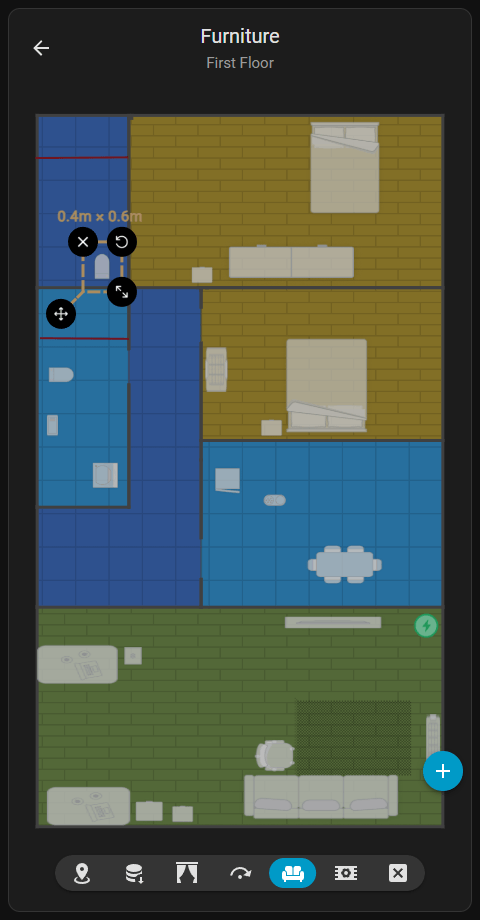
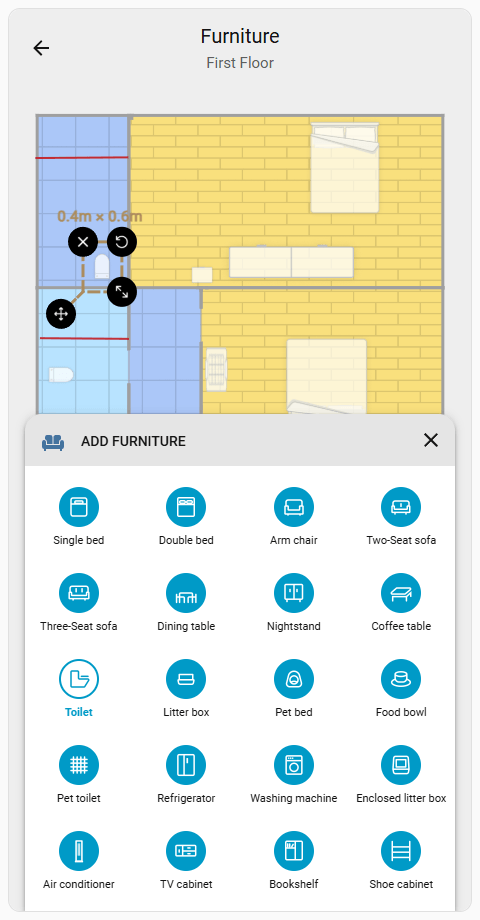
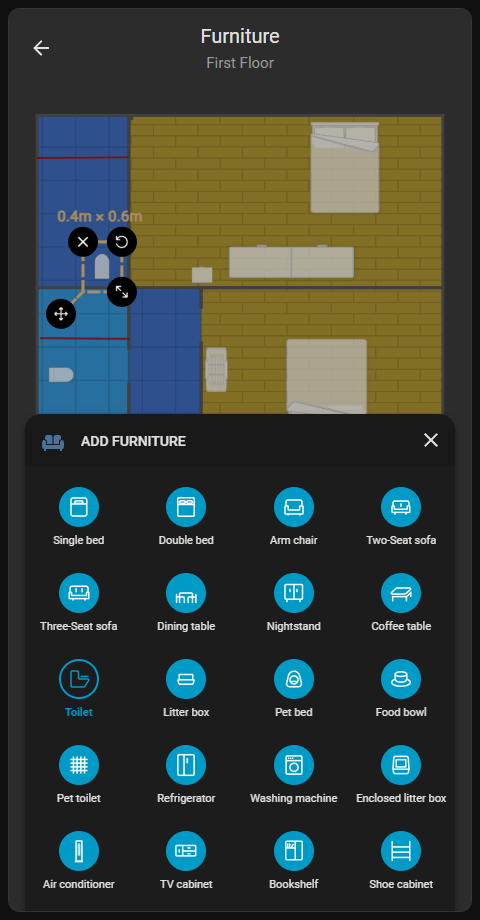
Bietet Optionen zur Verwaltung von 3D-Möbeln, die von der Kamera des Geräts erkannt werden. Durch Klicken auf die Aktionstaste Hinzufügen () wird der Möbeltpy-Auswahldialog geöffnet, um ein neues Element auf der Karte zu platzieren.
Schnellzugriff
Tippt man auf ein Möbelstück auf dem Startbildschirm, während der globale Aufgabentyp aktiv ist, wird ein Bearbeiten ()-Symbol angezeigt, um direkt auf diesen Editor zuzugreifen.
Wichtig
Möbelobjekte beeinflussen die KI des Roboters, um Reinigungsstrategien zu optimieren und die Hindernisvermeidung zu verbessern. Spezialisierte Gegenstände wie Haustiermöbel ermöglichen gezielte Aufgaben und spezifische Reinigungseinstellungen.
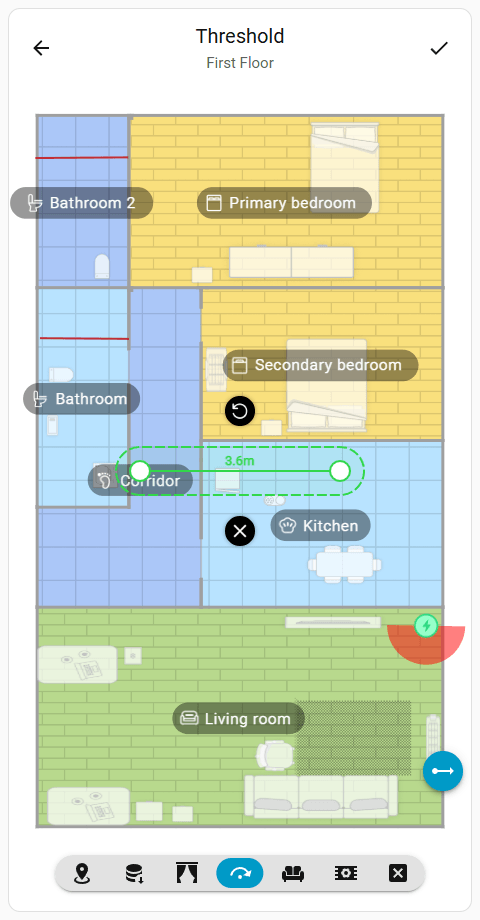
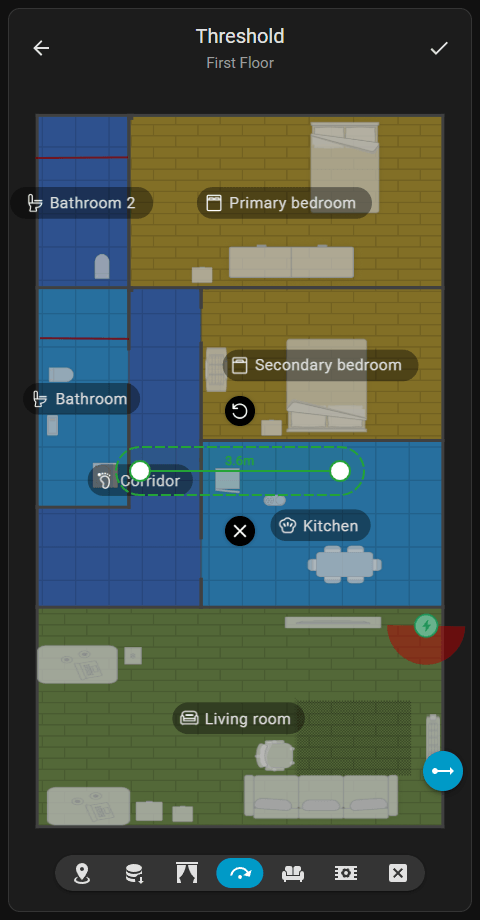
Bietet Optionen zum Verwalten von linienförmigen Objekten, die virtuelle Schwellen und Rampen auf unterstützten Geräten darstellen. Die Schnittstelle unterstützt das Hinzufügen von Passierbare Schwelle, Unpassierbare Schwelle und Rampe-Linien entsprechend den Fähigkeiten des Geräts. Der Roboter passt seine Routenstrategien um diese Objekte herum an, um komplexe Bodenübergänge zu navigieren.
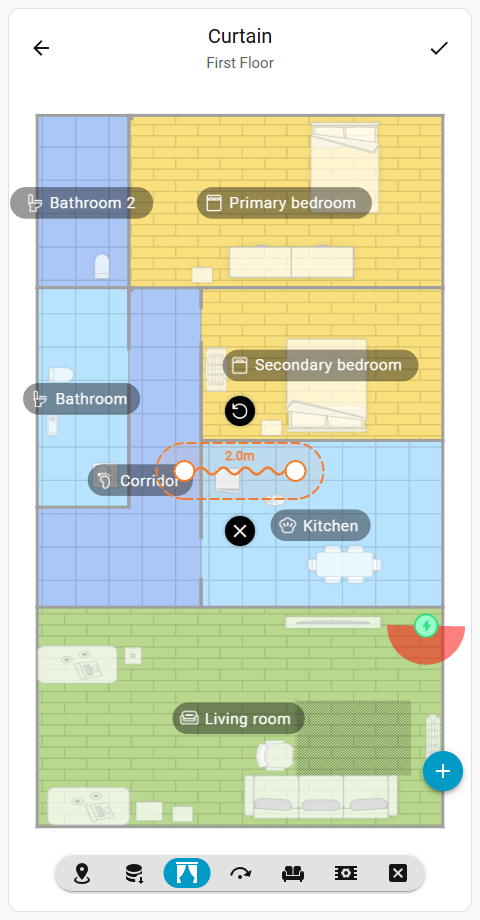
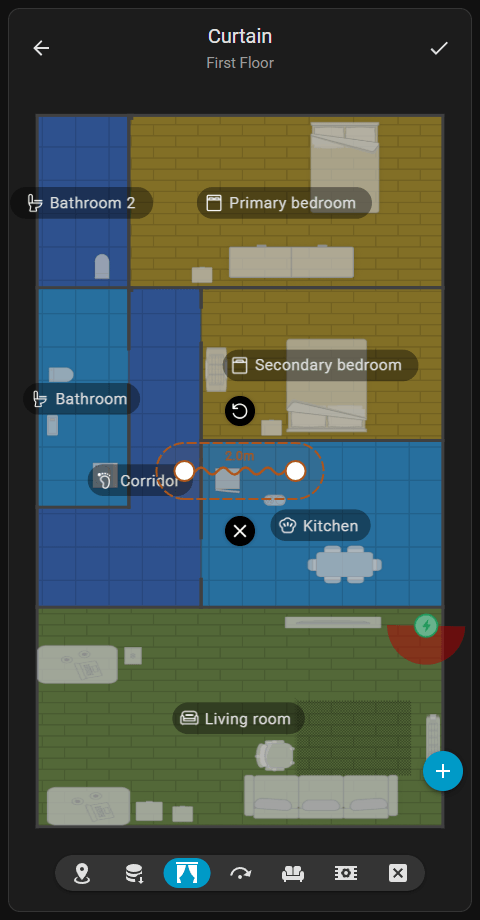
Bietet Optionen zum Verwalten von linienförmigen Objekten, die Vorhangstandorte anzeigen. Das Hinzufügen einer Vorhang-Linie weist den Roboter an, spezielle Routenstrategien anzuwenden, hinter und um die Vorhänge zu reinigen, anstatt sie als feste Wände zu behandeln.
Arbeit in Bearbeitung
Die Bearbeitung von niedrig liegenden Bereichen wird derzeit von der dreame_vacuum-Integration noch nicht unterstützt.
Bietet Optionen zum Definieren benutzerdefinierter Koordinatenpunkte für häufige Ziele auf Geräten mit Kamerastreaming-Funktionen. Diese Punkte dienen als Abkürzungen und beeinflussen weder die Routenplanung noch das allgemeine Reinigungsverhalten des Roboters.
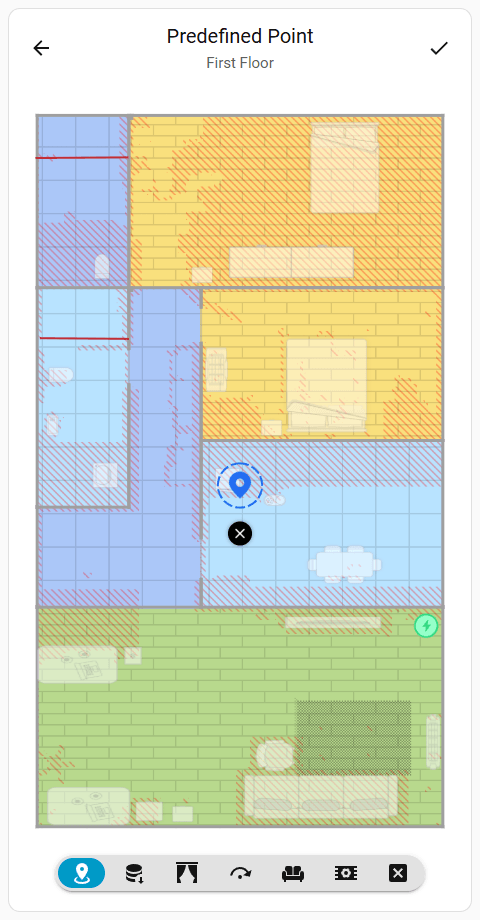
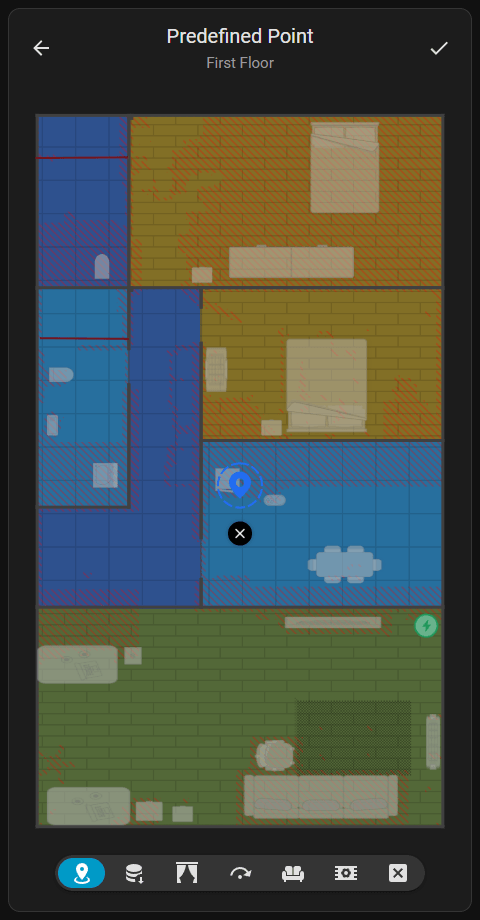
Das Tippen auf jede gültige Bodenfläche fügt einen neuen Punkt hinzu. Das Tippen auf einen vorhandenen Punkt aktiviert ihn zum Ziehen an einen neuen Ort.
Gespeicherte vordefinierte Punkte erscheinen während Spot Cleaning und Go To-Aufgabenmodi auf dem Startbildschirm. Das Speichern dieser Punkte innerhalb der Kartendaten ermöglicht deren Referenzierung in Home Assistant-Automatisierungen.
Platzierungsbeschränkungen
Der Editor beschränkt die Platzierung von Punkten, um Fehler zu vermeiden. Er blockiert das Hinzufügen oder Ziehen von Punkten an ungültige Positionen wie Nichtbodenflächen oder außerhalb der Kartenbegrenzungen.
Bietet Optionen zum Hinzufügen neuer Objekte zur Karte. Die Aktionsschaltflächen werden dynamisch basierend auf dem aktiven Objekbearbeitungsmodus aktualisiert.