
فارسی
ظاهر
این بخش تعاملات و عملکردهای مرتبط با انتخاب اشیاء مختلف روی نقشه، شامل موانع، فرشها و مبلمان را پوشش میدهد. وضعیت قابل مشاهده و قابل انتخاب این اشیاء به نوع وظیفه فعال بستگی دارد.
کارت قابلیت مشاهده موانعی که توسط دوربین هوش مصنوعی جارو برقی شناسایی شدهاند و توسط یکپارچهسازی مستقیماً روی نقشه ارائه شدهاند را فراهم میکند.

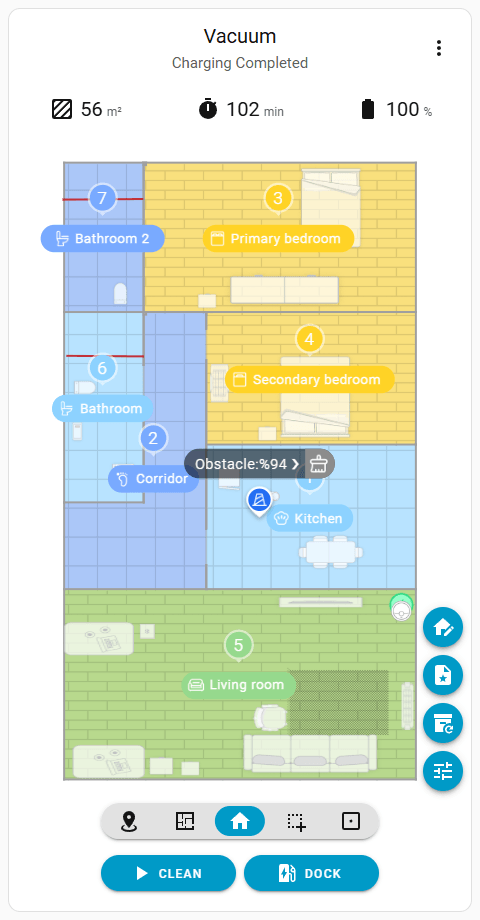
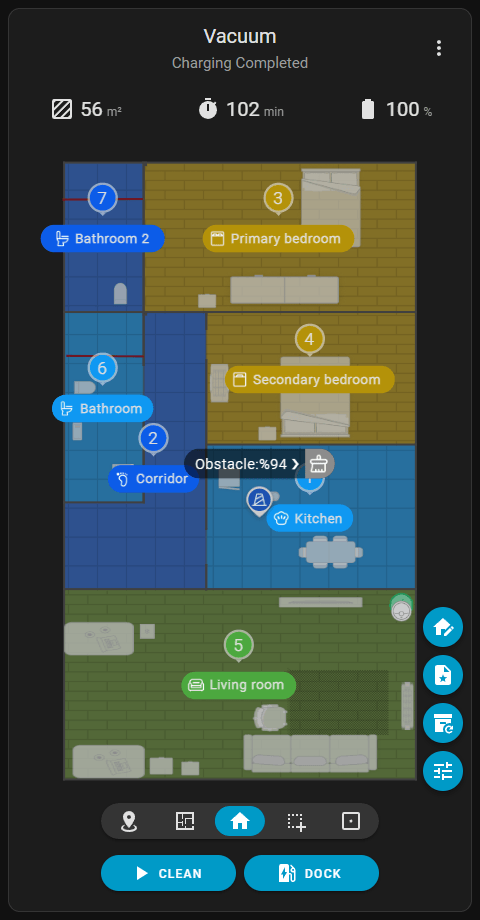
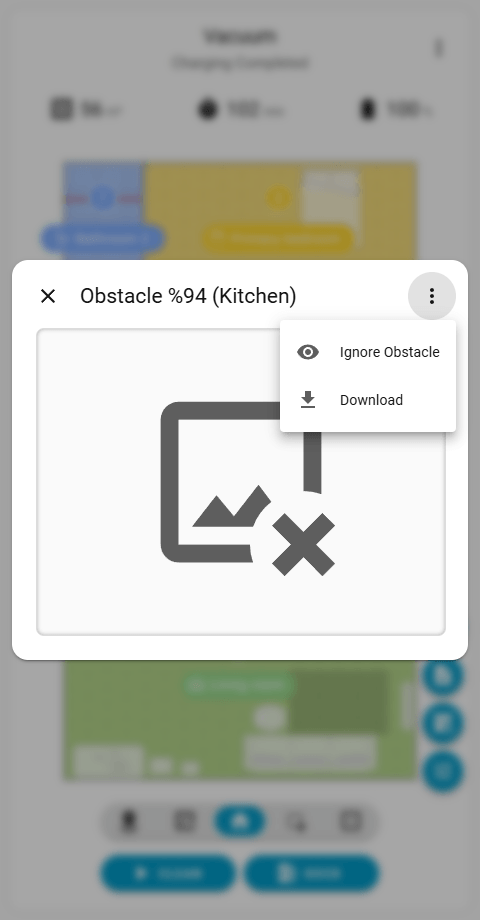
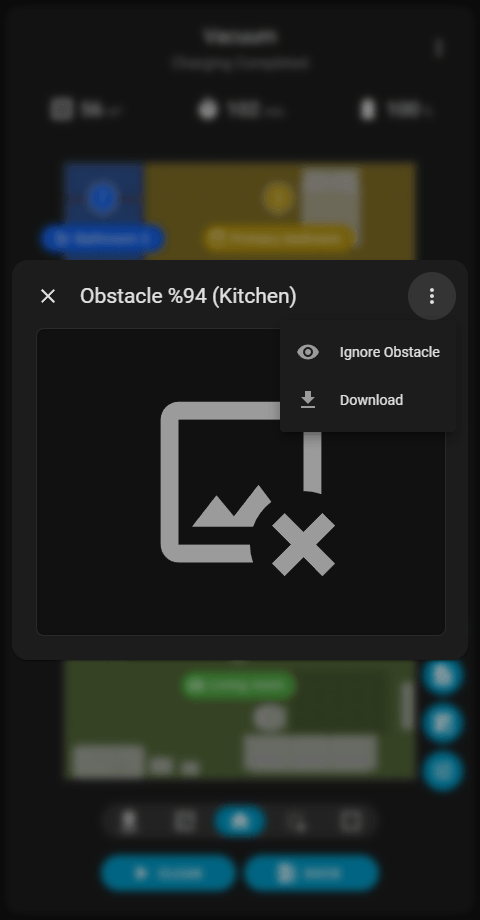
ضربه زدن روی یک مانع روی نقشه یک حباب متنی را نمایش میدهد. ضربه زدن روی این حباب یک دیالوگ حاوی عکس گرفته شده را باز میکند. عکس در بیشترین اندازه ممکن نمایش داده میشود. در دسکتاپها، دیالوگ به صورت مرکزی روی کارت نمایش داده میشود. در دستگاههای موبایل، دیالوگ به پایین صفحه متصل میشود تا از اسکرول شدن جلوگیری کند.
آیکون منو () در بالای سمت راست دیالوگ اجازه میدهد تا عکس خام (بدون قاببندی هوش مصنوعی) دانلود شود. روی دستگاههای پشتیبانیشده، منو همچنین شامل گزینههایی برای نادیده گرفتن یک مانع یا بازگرداندن وضعیت نادیده گرفته شده آن است. کلیک مستقیم بر روی عکس، نسخه قاببندی شده را در یک تب جدید مرورگر با اندازه اصلی باز میکند.
محدودیتهای نقشههای تاریخی
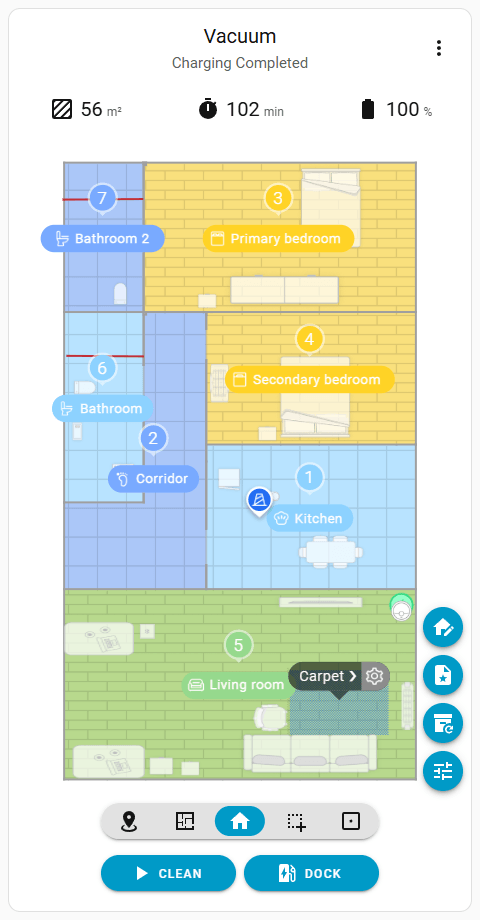
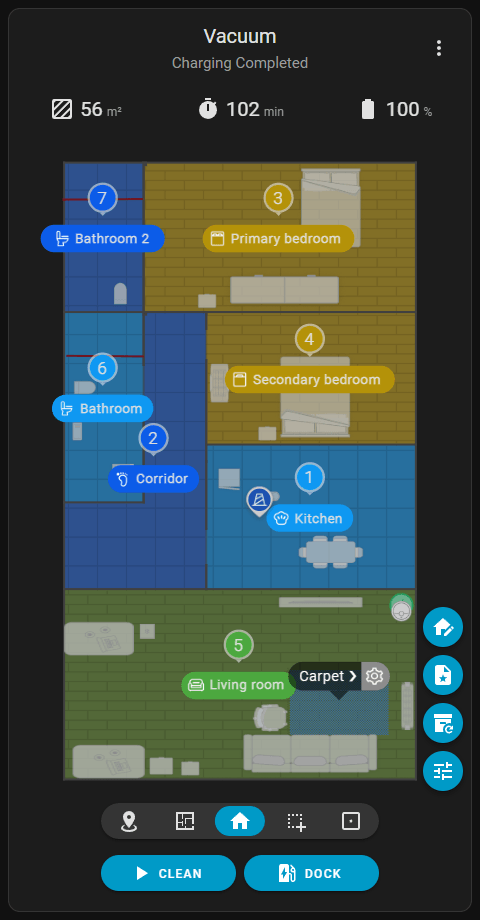
گزینههایی برای نادیده گرفتن رفتارهای جهانی تمیز کردن فرش و اعمال تنظیمات اختصاصی به یک فرش خاص ارائه میدهد. این منو تنها زمانی در دسترس است که نوع وظیفه تمیز کردن جهانی () فعال باشد. با ضربه زدن روی یک فرش روی نقشه و سپس روی نماد تنظیمات () در سمت راست حباب متن، منو باز میشود.
نمادهای بالای سمت راست منو، فرش را از نقشه حذف میکنند یا به رابط ویرایش فرش () هدایت میکنند.
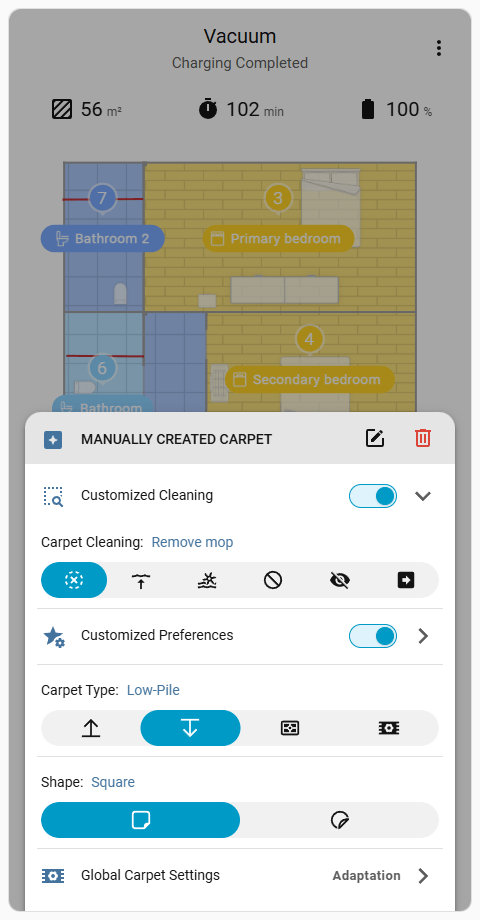
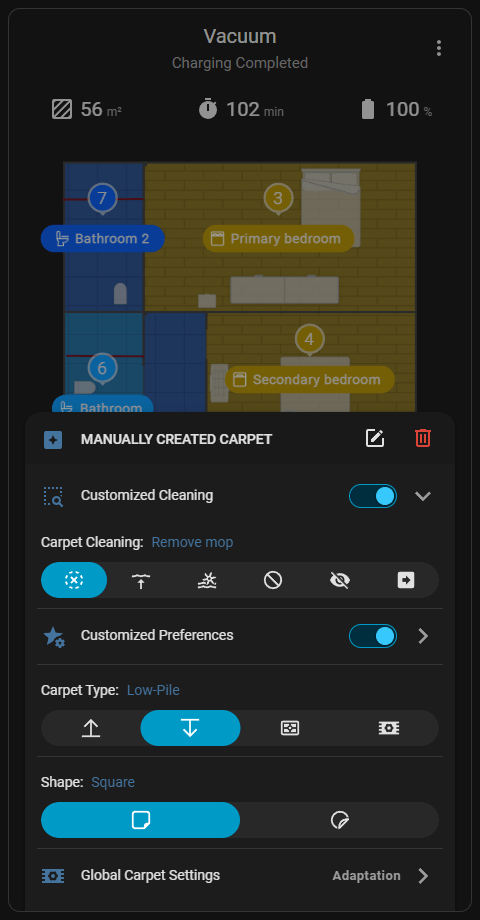
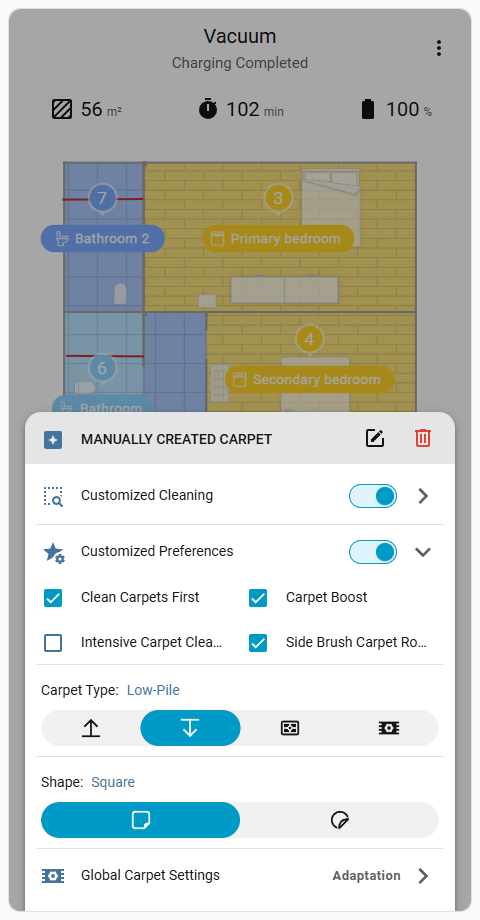
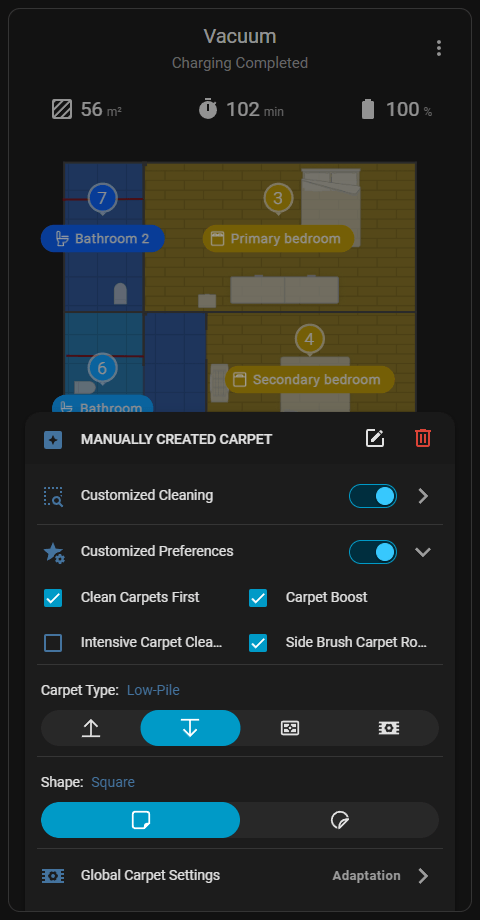
یادداشت
پیکربندی تنظیمات سفارشی برای هر فرش تنها از طریق این کارت سفارشی امکانپذیر است، زیرا یکپارچهسازی موجود موجودیتهای جداگانه برای فرشهای فردی ارائه نمیدهد و داشبوردهای استاندارد Home Assistant فاقد انتخابگر فرش مبتنی بر نقشه بصری هستند.
این کارت امکان انتخاب مبلمان دوبعدی/سهبعدی از روی نقشه را فراهم میکند که اشیائی هستند که توسط دوربین هوش مصنوعی شناسایی شده یا به صورت دستی توسط کاربر اضافه شدهاند.
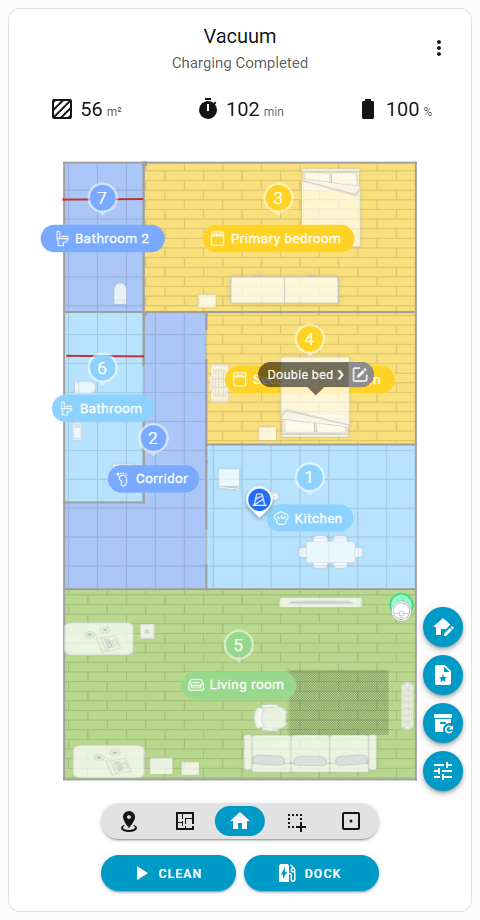
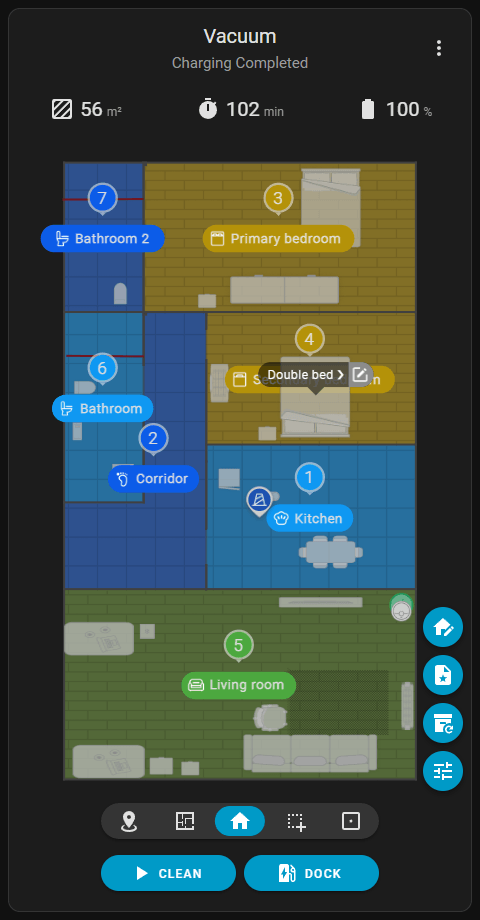
وقتی نوع وظیفه تمیزکاری جهانی () فعال است، ضربه زدن روی مبلمان، یک حباب متنی را نشان میدهد. ضربه زدن دوم روی مبلمان یک ناحیه تمیزکاری با ابعاد آن ایجاد میکند و نوع وظیفه فعال را به تمیزکاری ناحیهای () تغییر میدهد.
اگر نوع وظیفه فعال قبلاً روی تمیزکاری ناحیهای () تنظیم شده باشد، ضربه زدن به مبلمان حباب متنی را دور میزند و یک ناحیه تمیزکاری مطابق با اندازه آن اضافه میکند.
در حالی که حباب متن باز است، کلیک روی نماد ویرایش () در سمت راست آن به رابط ویرایش مبلمان () منتقل میشود.