
Deutsch
Erscheinungsbild
Bietet eine visuelle Karte der spezifischen Reinigungssitzung zusammen mit umfassenden detaillierten Informationen, wie der genauen Dauer, der abgedeckten Fläche und der Initialisierungsmethode.

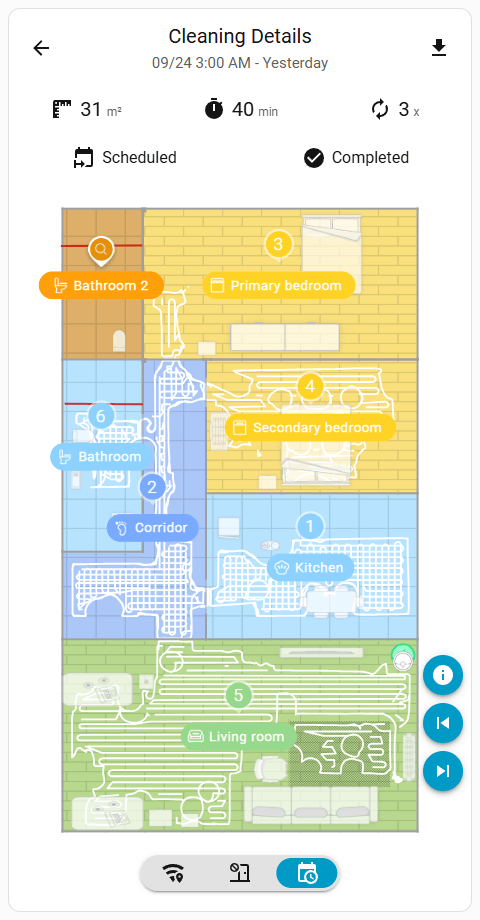
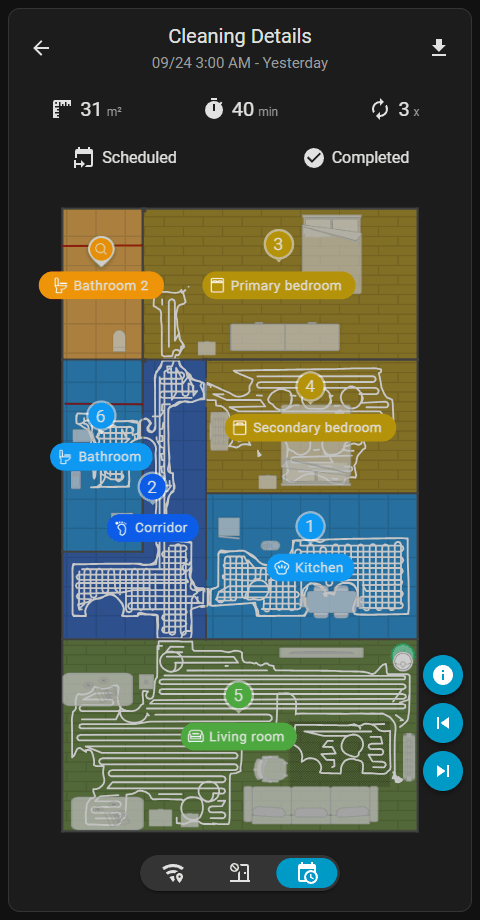
Der obere Abschnitt der Detailseite zeigt dynamisch eine kurze Zusammenfassung der spezifischen Reinigungssitzung an.
Aufgabenstatus: Gibt das Endergebnis der Reinigungssitzung an. Es wird nur einer der folgenden Zustände angezeigt:
Startmethode: Gibt an, wie diese Sitzung gestartet wurde. Es erscheint nur eine der folgenden Optionen:
Hinweis
Automatische Entleerung Zähler, Selbstreinigung Zähler und Startmethode Metriken erscheinen nur auf unterstützten Geräten.
Die Aktionstasten auf dieser Seite ermöglichen schnelle Navigation und detaillierte Einblicke. Die offizielle App hat diese Funktion nicht und erfordert ein Zurückkehren zur Hauptliste, um zwischen Aufträgen zu wechseln. Die Zurück () und Weiter () Tasten navigieren zwischen Reinigungsaufträgen in chronologischer Reihenfolge, nicht in der aufgelisteten Reihenfolge.
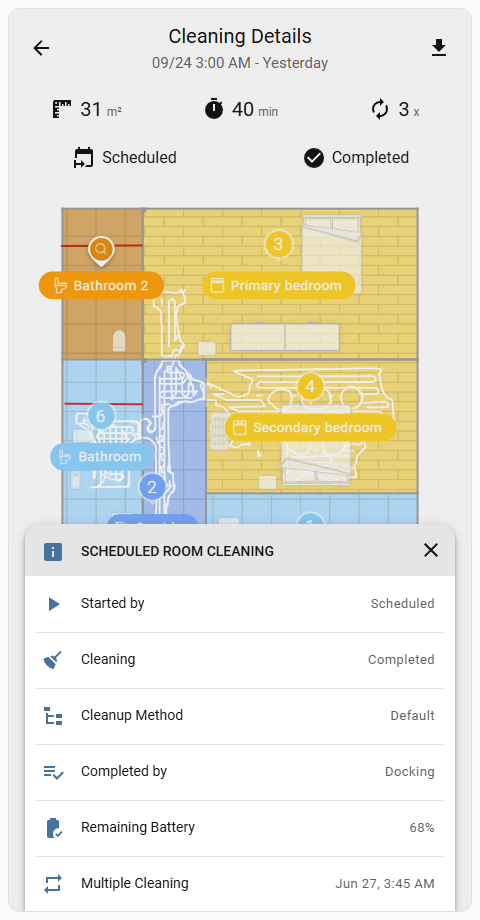
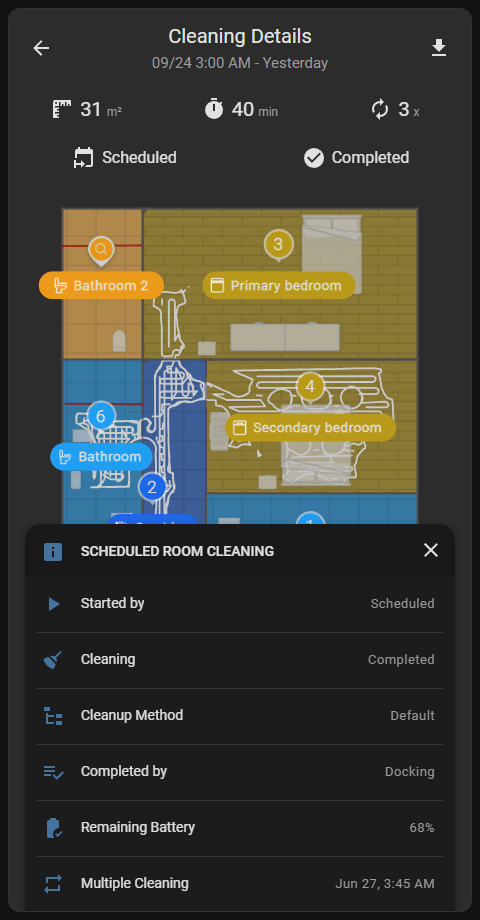
Das Klicken auf die Information ()-Schaltfläche löst ein unteres Menü aus, das Karten- und Aufgabeninformationen anzeigt. Wenn eine unterbrochene Reinigung einen bestimmten aufgezeichneten Unterbrechungsgrund hat, wird diese Schaltfläche als rot angezeigt.
Passt den visuellen Modus der Aufgabekarte an. Anders als die offizielle App, die eine separate Seite öffnet, um die Reinigungskarte während CleanGenius-Aufgaben oder beim Auftreten eines blockierten Raums anzuzeigen, macht diese Karte alle Kartenansichten direkt über diesen Selektor umschaltbar.
Hinweis
Die in diesem Selektor angezeigten Symbole ändern sich dynamisch je nach spezifischem Aufgabentyp und seinen aufgezeichneten Details. Der Karten-Typ-Abschnitt im Legende enthält eine vollständige Liste aller möglichen Karten-Selektor-Symbole und deren Bedeutungen.
Status-Persistenz
Der Selektor merkt sich automatisch den zuletzt verwendeten Kartenansichtsstatus und stellt beim Zurückkehren zu dieser Seite standardmäßig den zuvor ausgewählten Modus wieder her. Diese Persistenz gilt nicht für den Wi-Fi-Kart-Modus, der ein temporärer, nicht gespeicherter Zustand ist.
Visualisiert deutlich die genauen Bereiche, die der Roboter gereinigt hat.
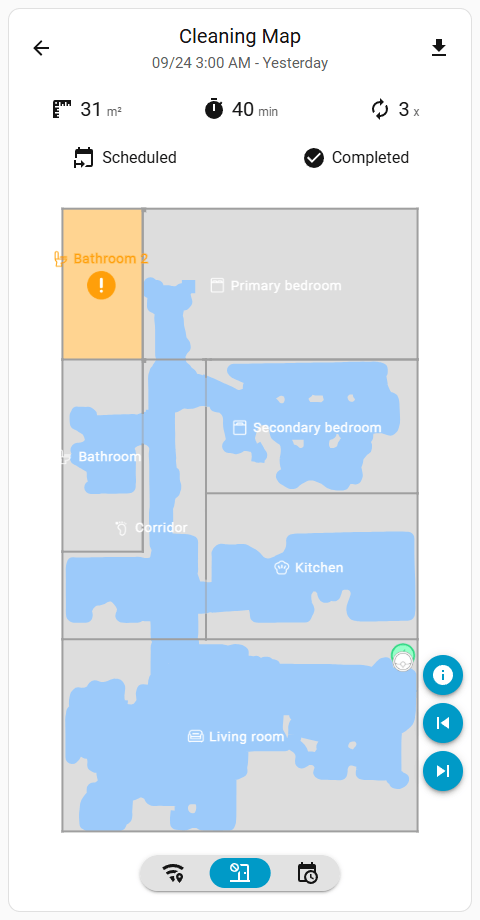
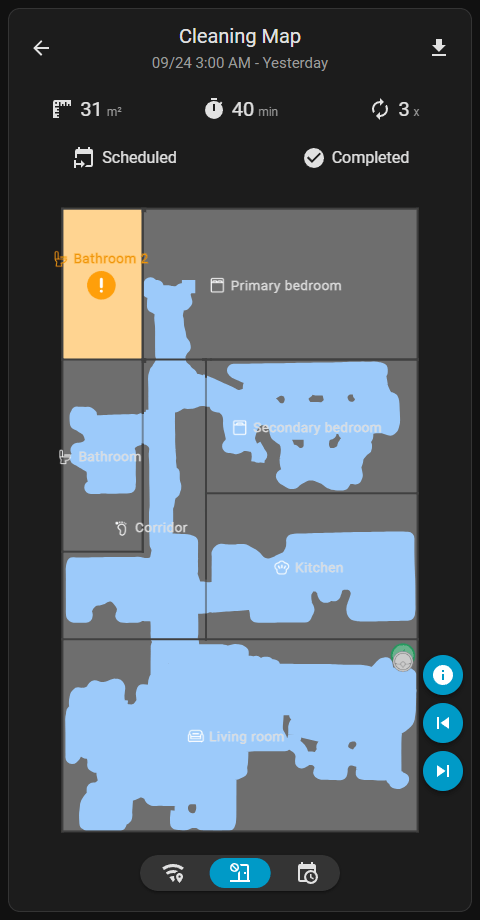
Nicht jede Aufgabensitzung enthält von Natur aus native Reinigungs-Kartendaten, die spezifische Datenschicht, die sauber und schmutzig markierte Bereiche explizit anzeigt. Diese Karte umgeht diese Einschränkung, indem sie eine genaue Reinigungsmap direkt aus den aufgezeichneten Pfaddaten des Roboters rekonstruiert und die Visualisierung der gereinigten Bereiche auch dann ermöglicht, wenn die nativen Reinigungs-Kartendaten fehlen.
Wenn die aktuell betrachtete Aufgabe die neueste ist und einen blockierten Abschnitt oder schmutzigen Bereich enthält, wird durch direktes Auswählen dieser Bereiche auf der Karte und Tippen auf die Nochmal reinigen () Schaltfläche oben rechts sofort eine gezielte Zweitreinigung gestartet.
Nicht vollständig implementiert
Die gezielte Zweitreinigungsfunktion befindet sich derzeit in Arbeit und wird noch nicht vollständig unterstützt.
Dieser Modus zeigt die aufgezeichnete Wi-Fi-Abdeckungs-Heatmap von den vergangenen Reinigungseinsätzen des Roboters auf unterstützten Geräten an.
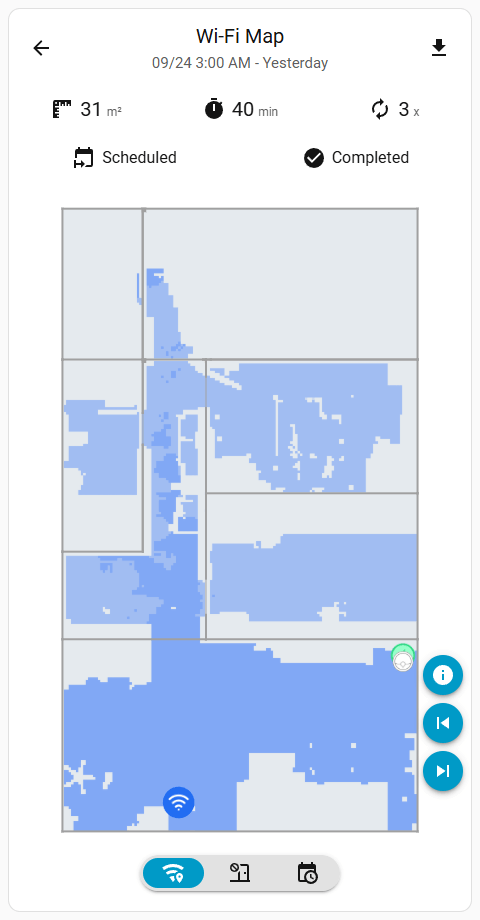
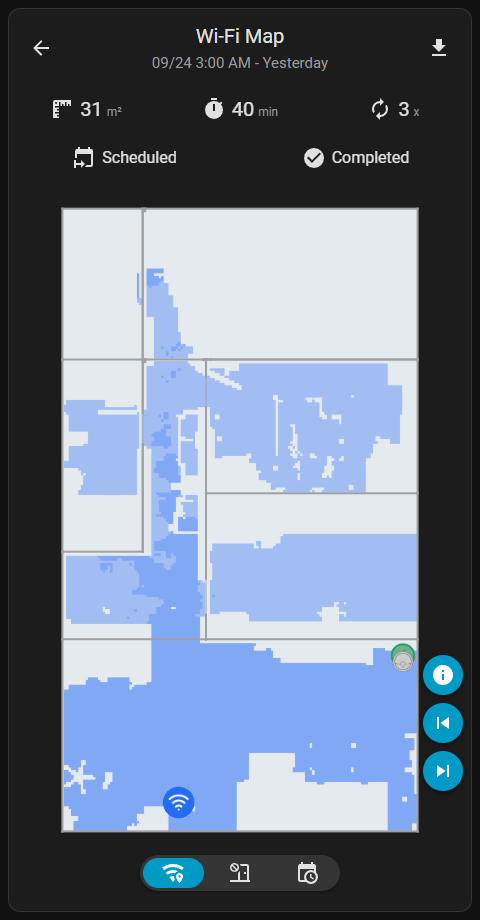
Obwohl der Roboter während jeder Reinigung Wi-Fi-Signaldaten aufzeichnet, stellt die offizielle App diese Daten nicht bereit. Diese Karte bietet die Wi-Fi-Abdeckungs-Heatmap einer beliebigen vergangenen Reinigungssitzung, um die Verbindungsstabilität im Laufe der Zeit zu analysieren.