
Latviešu
Izskats
Šī sadaļa aptver mijiedarbību un funkcijas, kas saistītas ar dažādu objektu izvēli kartē, tostarp šķēršļiem, paklājiem un mēbelēm. Šo objektu redzamība un izvēles iespējamība ir atkarīga no aktīvā uzdevuma veida.
Karte nodrošina iespēju skatīt šķēršļus, ko noteikusi putekļsūcēja AI kamera un ko tieši kartē nodrošina integrācija.

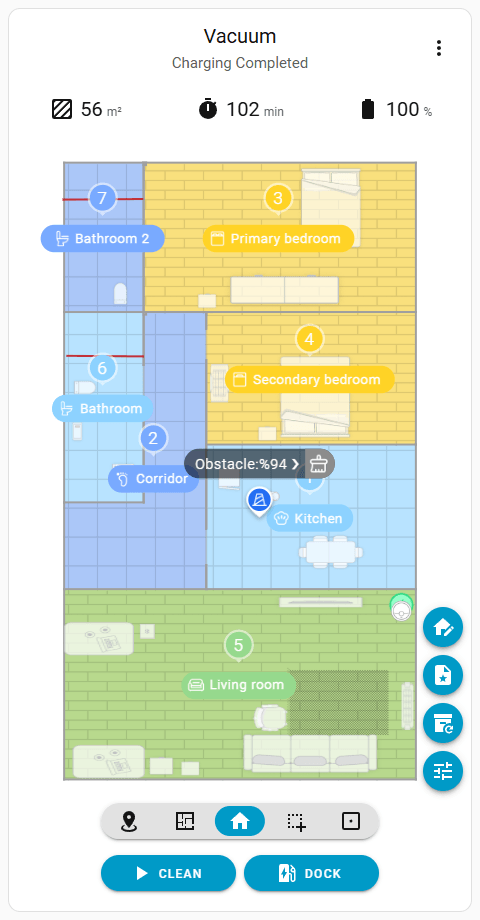
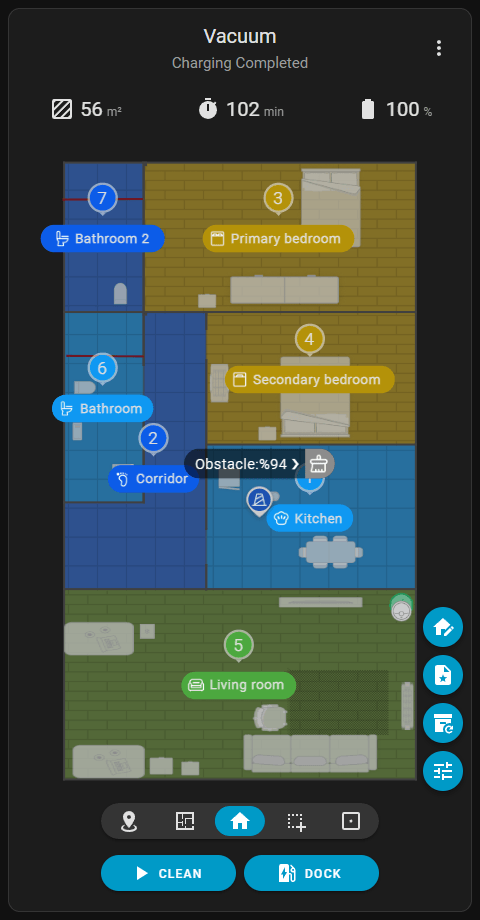
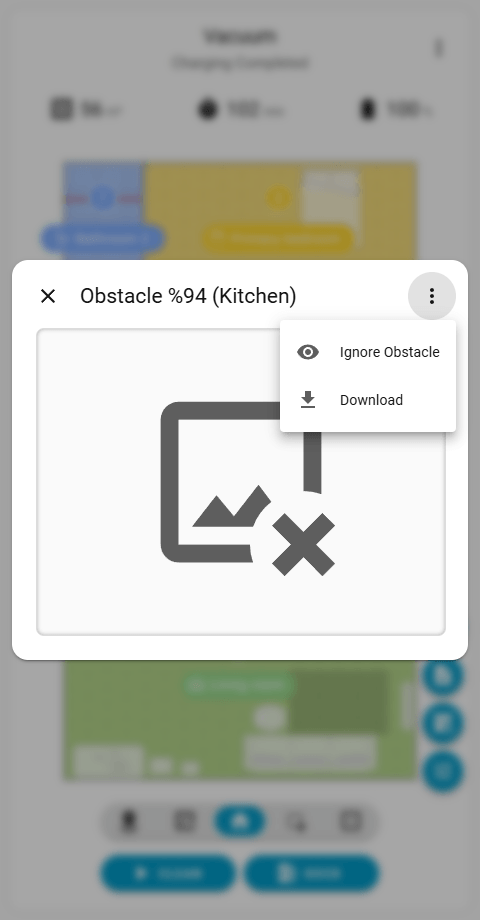
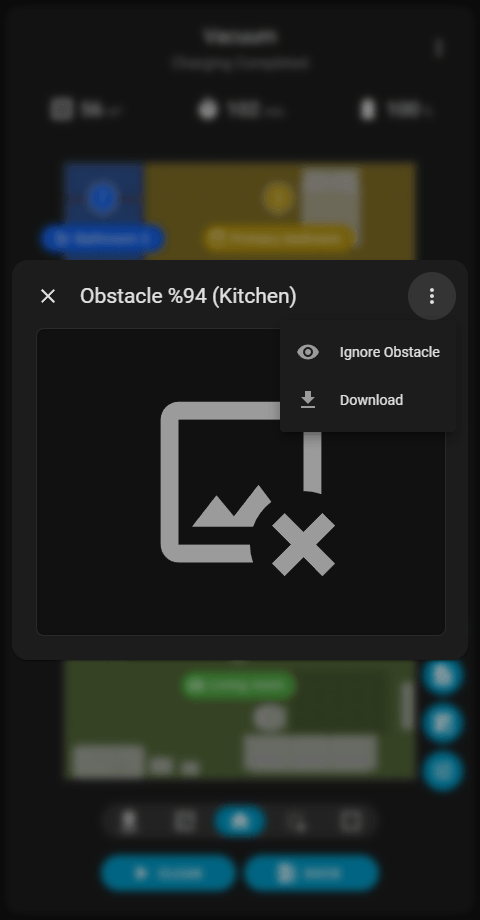
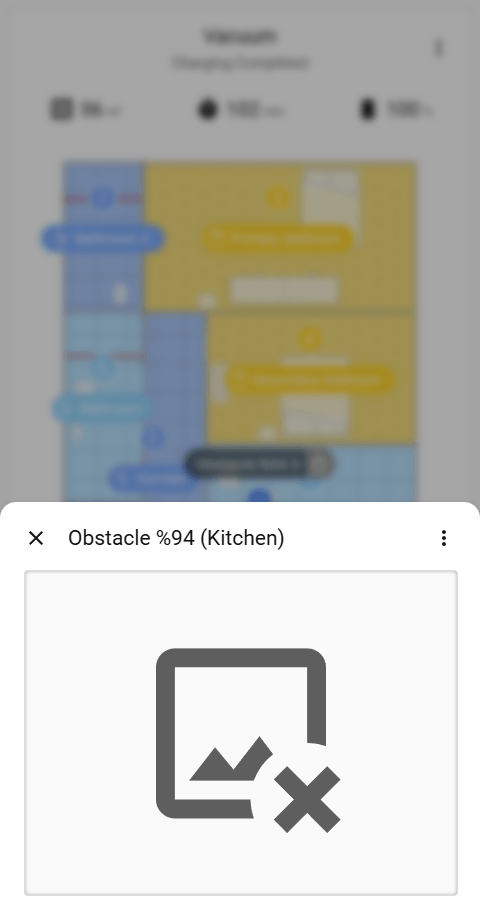
Pieskaroties šķērslim kartē, tiek parādīts teksta burbulis. Pieskaroties šim burbulim, tiek atvērts dialogs ar uzņemto fotoattēlu. Fotoattēls tiek attēlots maksimāli iespējamajā izmērā. Galddatoros dialogs tiek attēlots centrāli virs kartes. Mobilajās ierīcēs tas tiek piestiprināts ekrāna apakšdaļā, lai novērstu ritināšanu.
Ikona Menu () dialoga loga augšējā labajā stūrī ļauj lejupielādēt neapstrādāto fotoattēlu (bez AI aploka). Ierīcēs, kas to atbalsta, izvēlnē ir pieejamas arī iespējas ignorēt šķērsli vai atjaunot tā ignorēto stāvokli. Noklikšķinot tieši uz fotoattēla, atveras ietvertā versija jaunā pārlūkprogrammas cilnē ar tā sākotnējo izmēru.
Vēsturisko karšu ierobežojumi
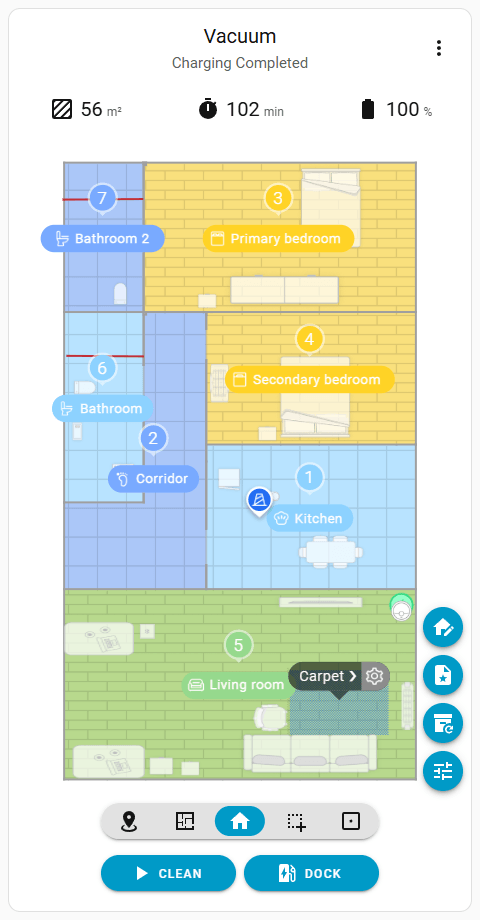
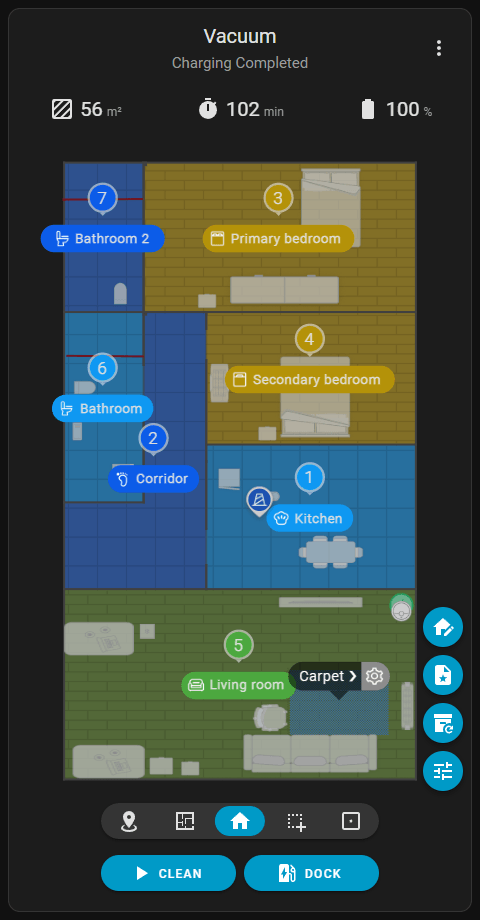
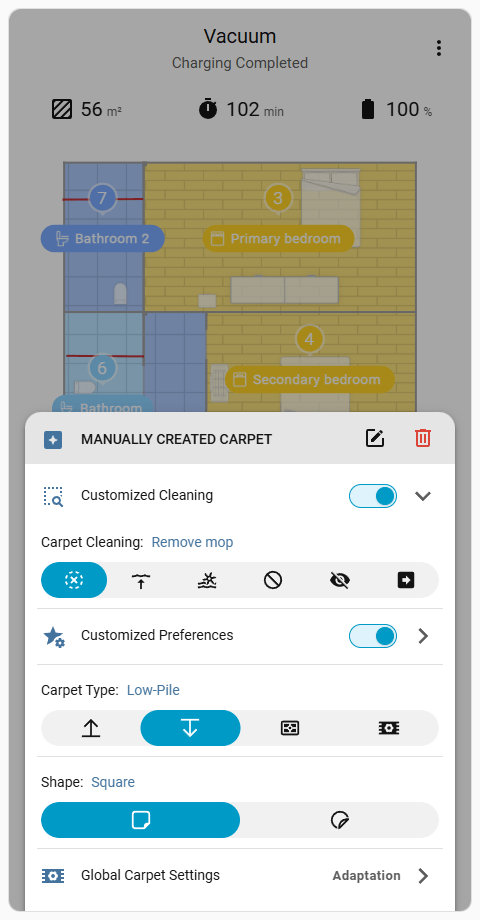
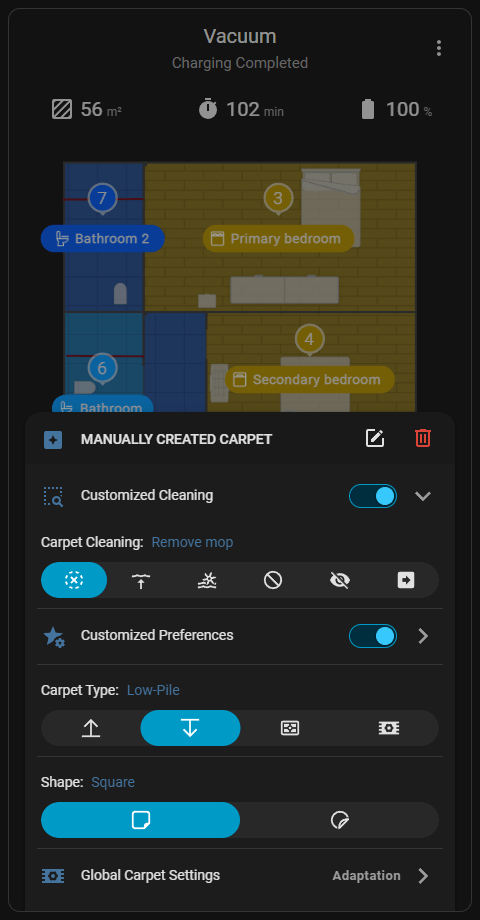
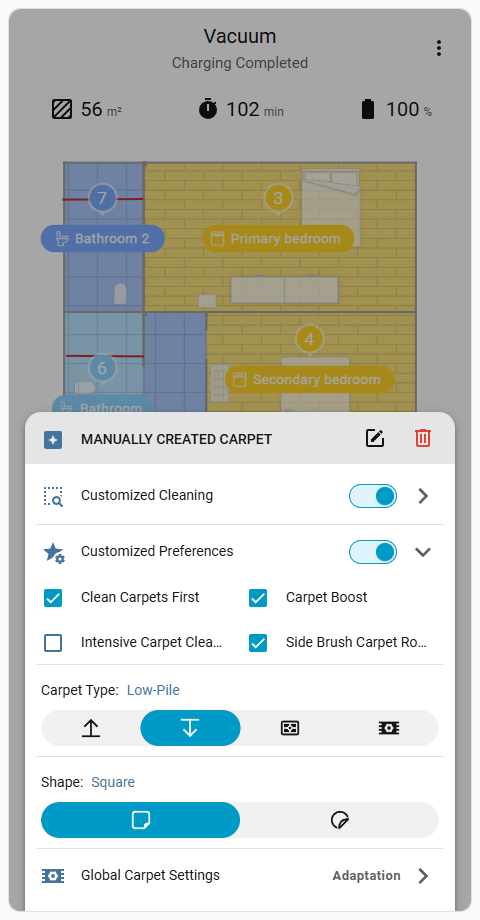
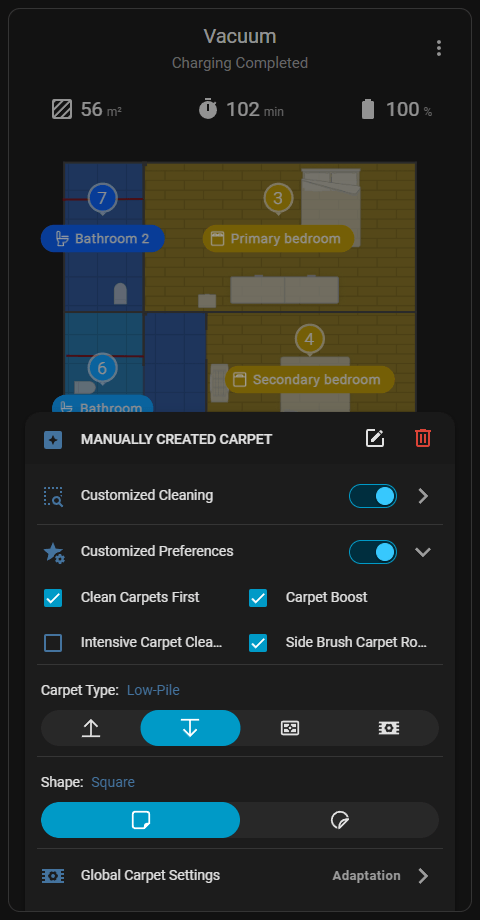
Piedāvā iespējas pārrakstīt globālās paklāju tīrīšanas uzvedības un piemērot īpašas iestatījumu opcijas konkrētam paklājam. Šī izvēlne ir pieejama tikai tad, kad aktīvs ir Globālās tīrīšanas () uzdevuma tips. Pieskaroties paklājam uz kartes un pēc tam Iestatījumi () ikonai teksta burbuļa labajā pusē, tiek atvērta izvēlne.
Ikonas izvēlnes augšējā labajā stūrī dzēš paklāju no kartes vai navigē uz Paklāja rediģēšana () saskarni.
Piezīme
Konfigurēt katram paklājam pielāgotus iestatījumus ir iespējams tikai, izmantojot šo pielāgoto karti, jo integrācija nesniedz atsevišķas vienības individuāliem paklājiem, un standarta Home Assistant informācijas paneļos trūkst vizuālā kartes bāzes paklāju izvēles rīka.
Karte nodrošina iespēju atlasīt 2D/3D mēbeles no kartes, kas ir objektus, ko atklāj AI kamera vai kurus lietotājs pievienojis manuāli.
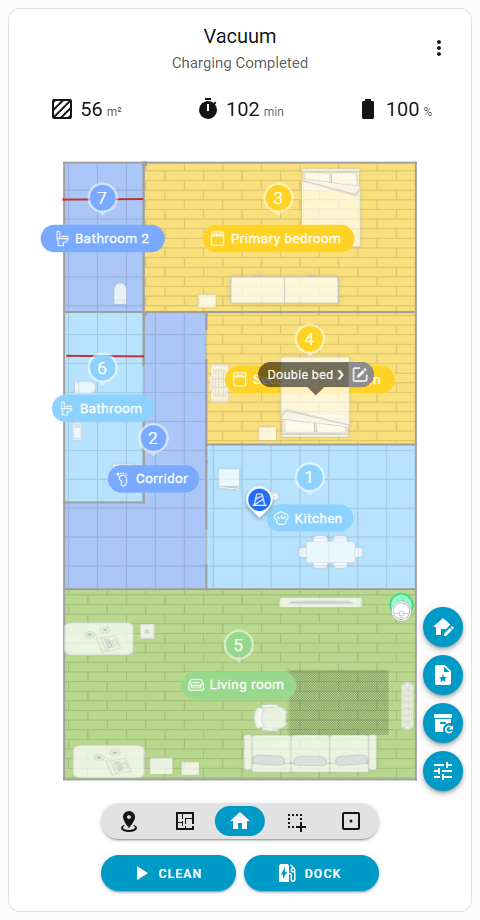
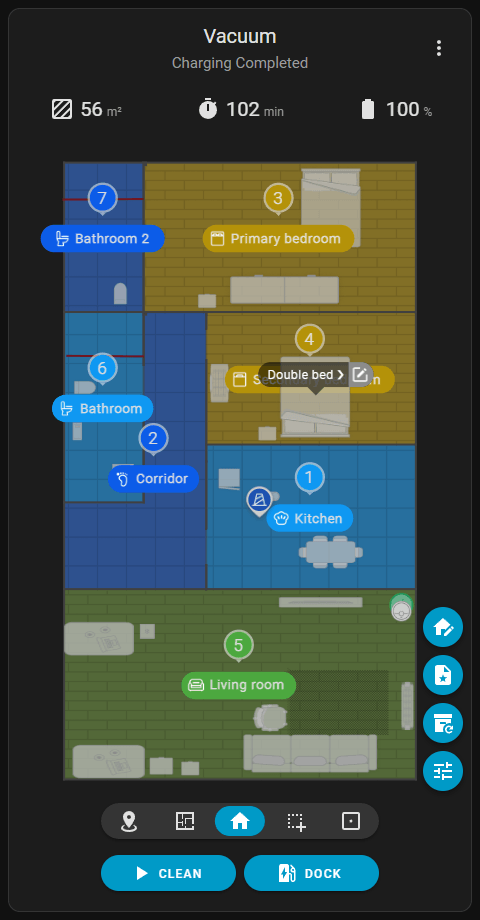
Kamēr Globālā tīrīšana () uzdevuma veids ir aktīvs, pieskaroties mēbelēm parādās teksta burbulis. Pieskaroties mēbelēm vēlreiz, tiek izveidota tīrīšanas zona, kas atbilst tās izmēriem, un aktīvais uzdevuma veids tiek mainīts uz Zonas tīrīšana ().
Ja aktīvais uzdevuma veids jau ir iestatīts uz Zonas tīrīšana (), pieskaršanās mēbelēm izlaiž teksta burbuli un pievieno tīrīšanas zonu, kas atbilst tās izmēriem.
Kamēr teksta burbulis ir atvērts, noklikšķinot uz tā labajā pusē esošās Rediģēt () ikonas, tiek veikta navigācija uz Mēbeļu rediģēšanas () saskarni.