
オブジェクト選択
このセクションでは、地図上のさまざまなオブジェクト(障害物、カーペット、家具など)を選択する際のインタラクションと機能について説明します。これらのオブジェクトの表示状態や選択可能状態は、アクティブなタスクタイプに依存します。
障害物
カードは、掃除機のAIカメラで検出された障害物や統合によって直接提供された障害物を地図上で確認する機能を提供します。

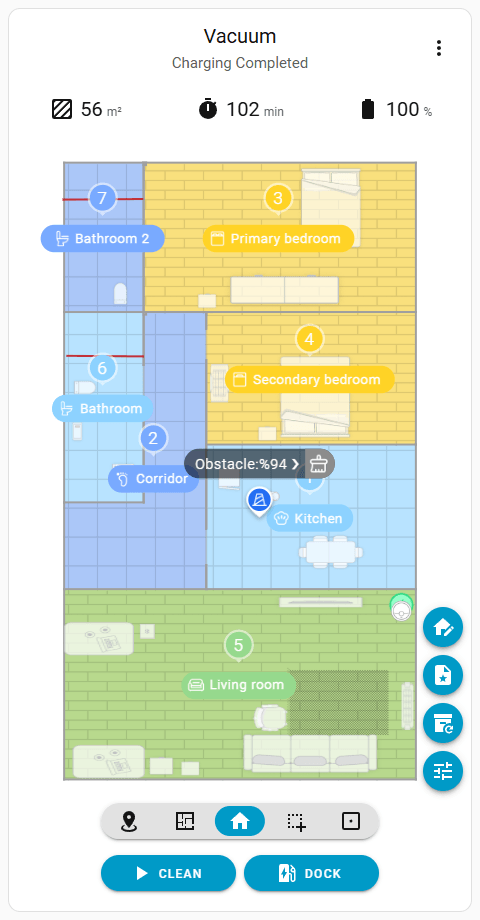
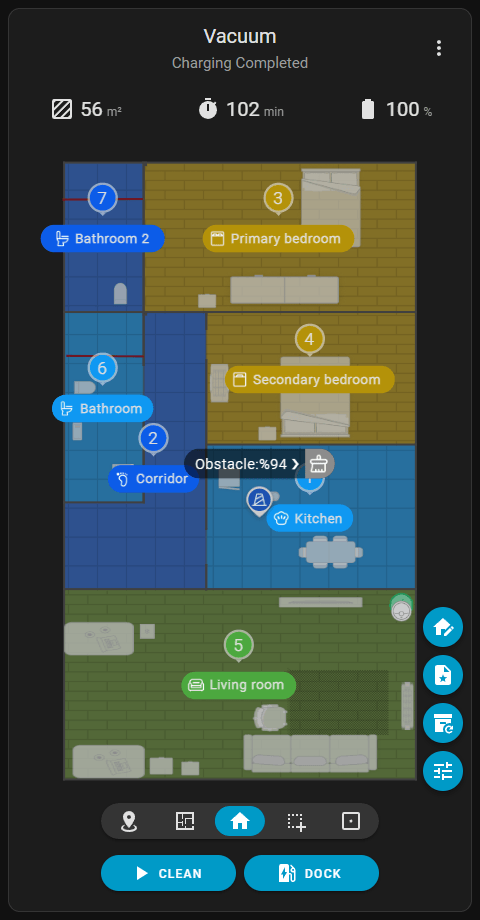
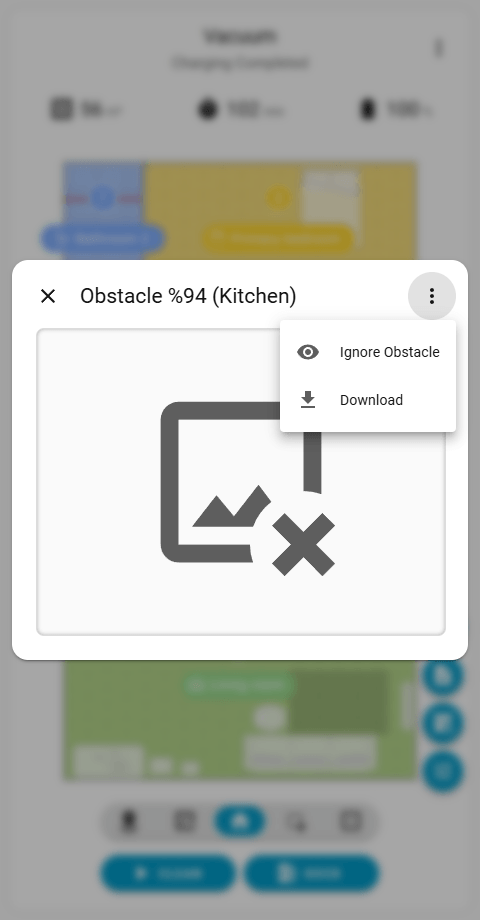
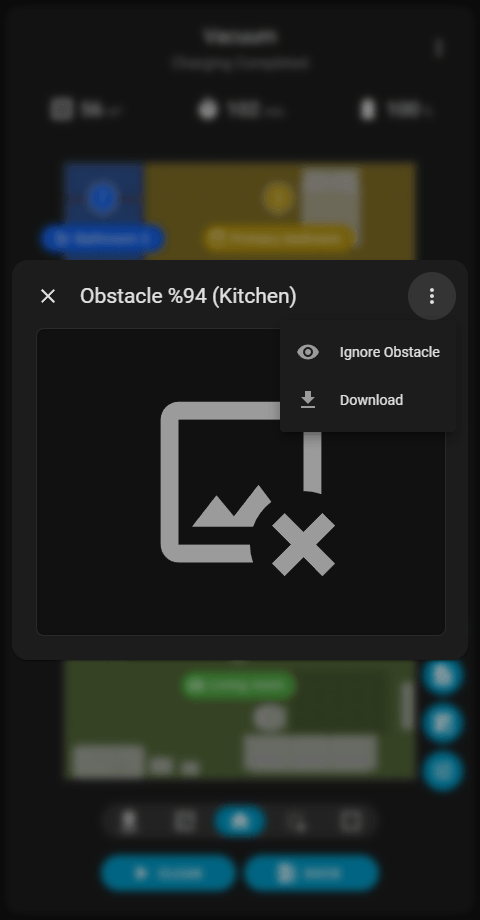
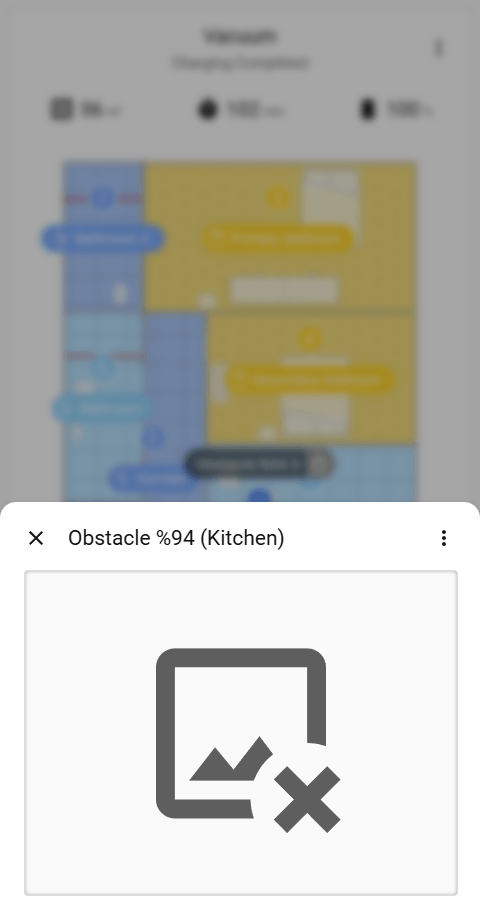
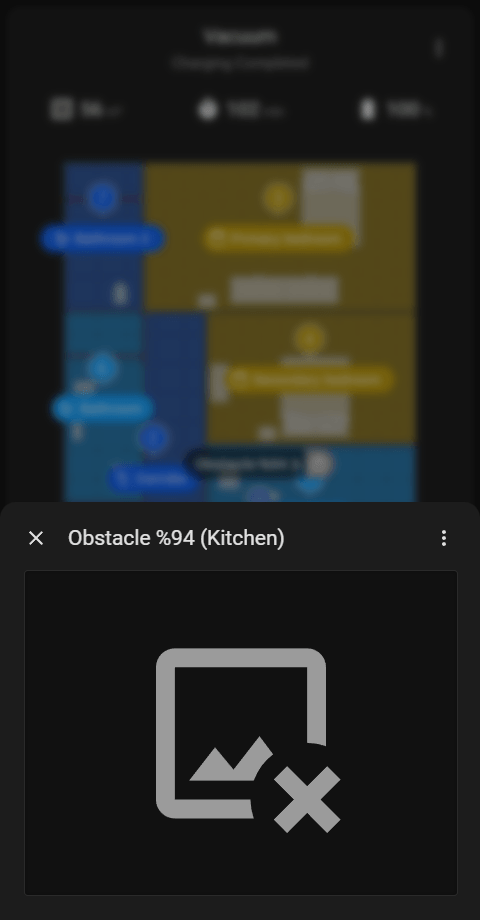
地図上の障害物をタップすると、テキストバブルが表示されます。このバブルをタップすると、撮影された写真を含むダイアログが開きます。写真は可能な最大サイズで表示されます。デスクトップでは、ダイアログはカードの中央に表示されます。モバイルデバイスでは、スクロールを防ぐために画面下部にドッキングされます。
メニュー () ダイアログの右上にあるアイコンでは、AIのバウンディングボックスなしの生の写真をダウンロードできます。対応デバイスでは、メニューに障害物を無視するか、無視状態を元に戻すオプションも含まれます。写真を直接クリックすると、フレーム付きバージョンが元のサイズで新しいブラウザタブで開きます。
歴史的地図の制限
- 障害物の選択は歴史的地図でも利用可能ですが、過去の清掃セッションでの障害物は無視できません。
- 新しいデバイスは障害物の写真をローカルに保存し、歴史的画像は保持しませんが、クラウドストレージを利用するデバイスは365日間保持します。
カーペット
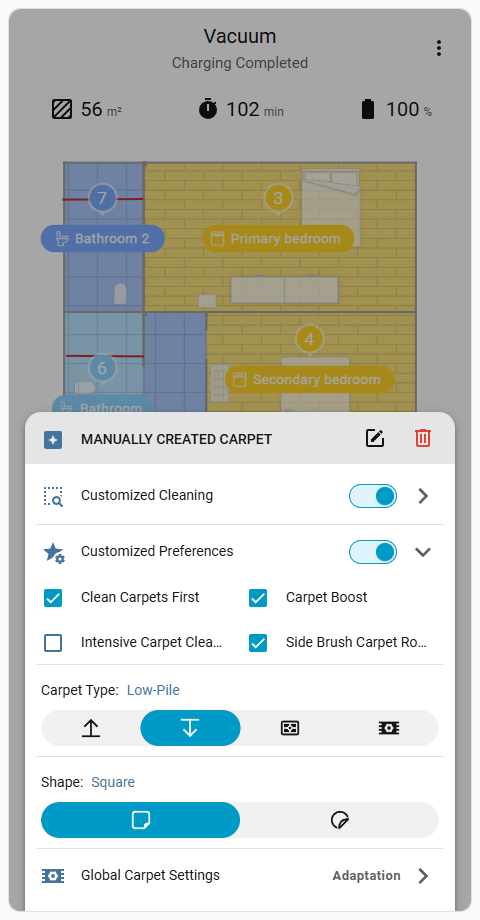
グローバルなカーペット清掃の動作を上書きし、特定のカーペットに専用の設定を適用するオプションを提供します。このメニューは、グローバル清掃 () タスクタイプがアクティブな場合にのみアクセス可能です。地図上でカーペットをタップし、その後テキストバブルの右側にある 設定 () アイコンをタップするとメニューが開きます。
メニュー右上のアイコンは、カーペットを地図上から削除するか、カーペット編集 () インターフェースに移動します。
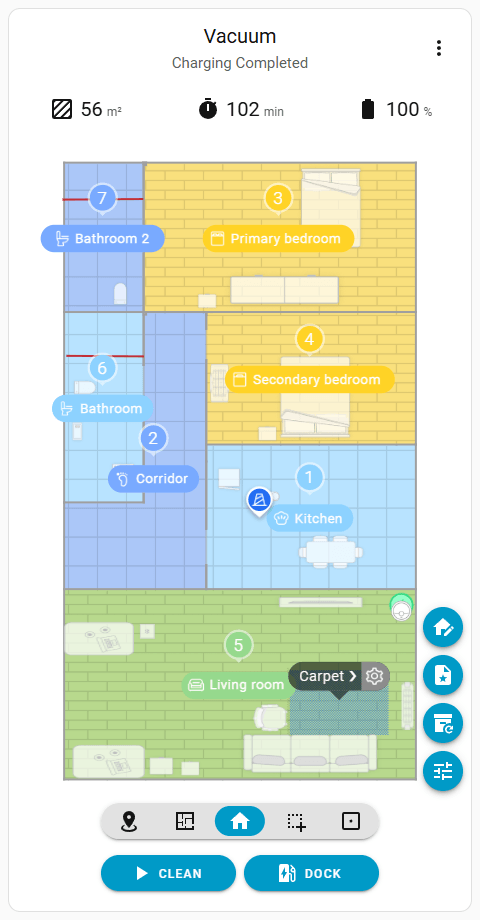
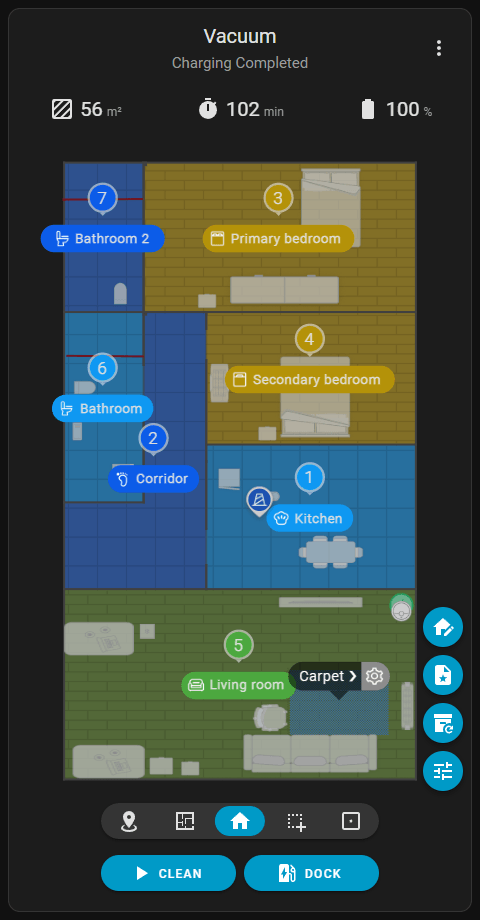
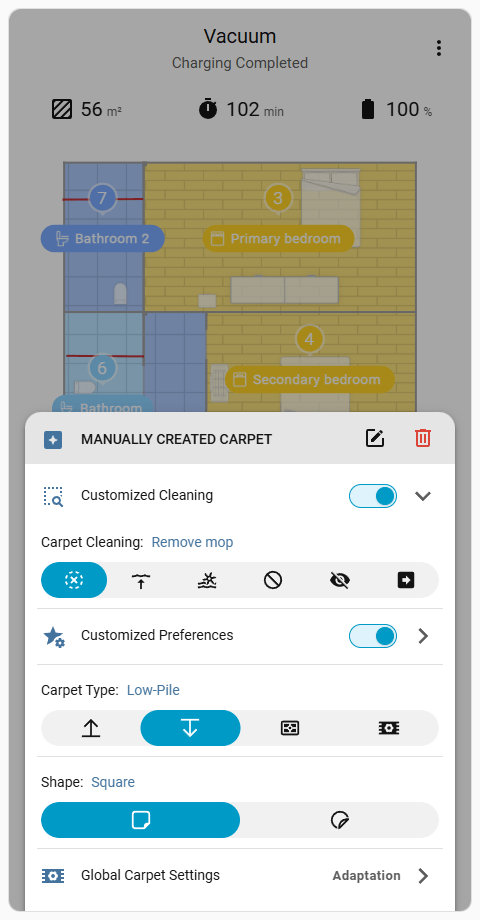
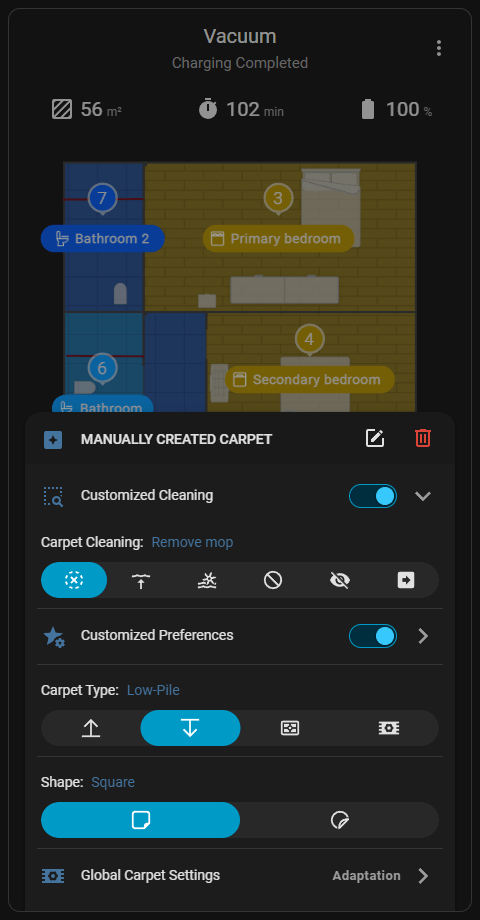
- カスタマイズされた掃除: 設定したカスタム設定を選択したカーペットにのみ適用します。公式アプリとは異なり、一度変更するとカーペットが永久にカスタムモードに固定されるのではなく、このカードではスイッチをオフにすることでグローバル設定に戻すことができます。
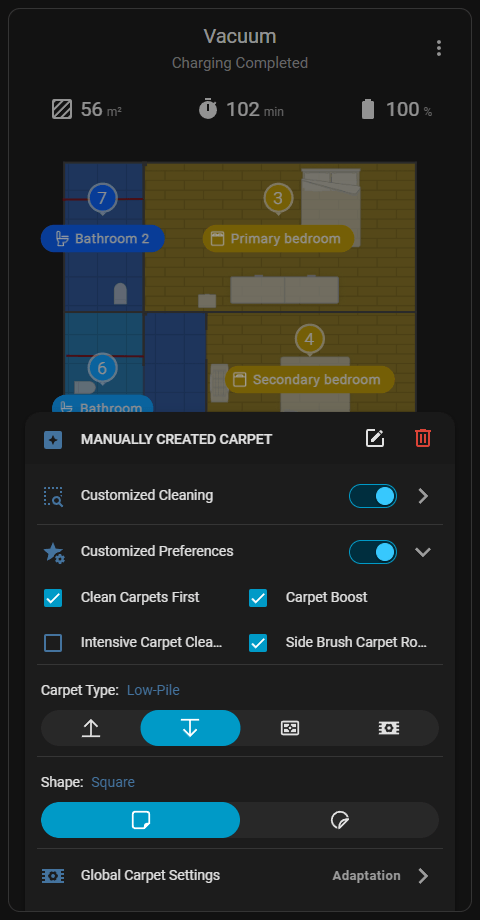
- カスタマイズされた設定: 対応デバイスでは「カーペットを最初に掃除」や「カーペットブースト」など、カーペットごとの動作を設定できます。この機能を使用するには、カスタマイズされた掃除 を有効にする必要があります。設定は、選択した掃除モードに論理的に適用可能な場合にのみ利用できます。例えば、カーペットが「交差」または「無視」に設定されている場合、このオプションは無効になります。
- カーペットタイプ: 対応デバイスでカーペットの種類を変更します。種類を変更すると、カスタマイズされた掃除のスイッチが有効になり、その特定のカーペットタイプ用に事前設定された掃除設定が適用されます。
- 形状: 対応デバイスでカーペットの形状を定義します。このオプションは手動で追加されたカーペットに表示され、自動検出されたカーペットやカーペット床を持つ部屋には利用できません。
- グローバル設定リンク: 現在有効なグローバルカーペット設定を表示し、グローバルカーペット設定 ページへ移動します。
注意
カーペットごとのカスタマイズ設定は、このカスタムカードを通じてのみ可能です。統合機能自体には個々のカーペット専用のエンティティが提供されておらず、標準のHome Assistantダッシュボードには視覚的なマップベースのカーペットセレクターが欠けています。
家具
このカードでは、AIカメラによって検出されたオブジェクトやユーザーが手動で追加したオブジェクトを2D/3Dでマップから選択することができます。
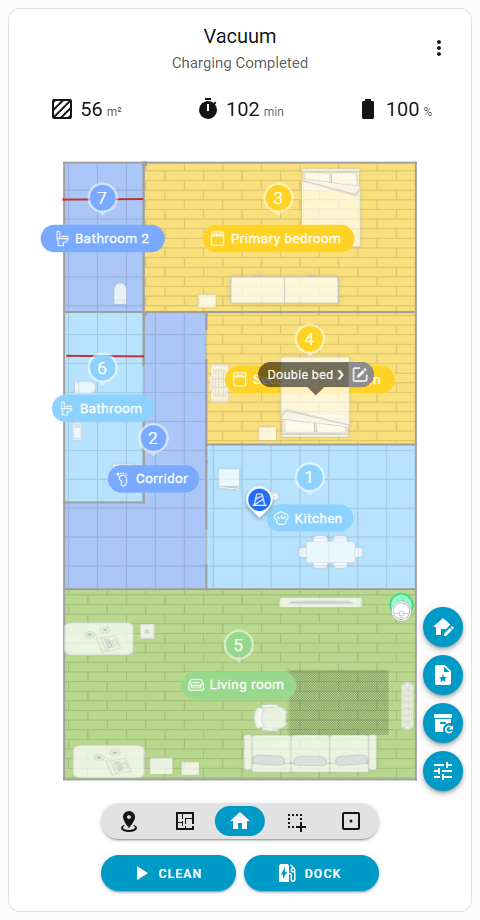
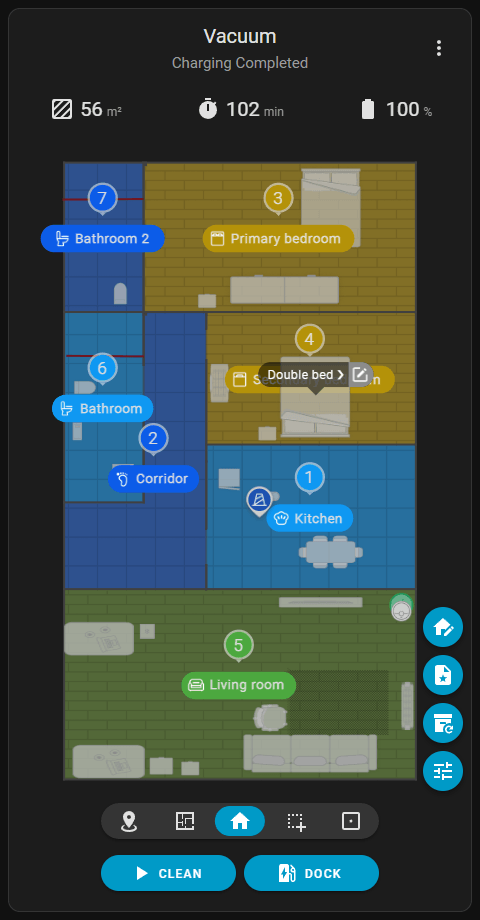
グローバルクリーニング () タスクタイプがアクティブな場合、家具をタップするとテキストバブルが表示されます。家具をもう一度タップすると、その寸法に合わせた清掃ゾーンが生成され、アクティブなタスクタイプが ゾーンクリーニング () に切り替わります。
すでにアクティブなタスクタイプが ゾーンクリーニング () に設定されている場合、家具をタップするとテキストバブルをスキップし、そのサイズに合わせた清掃エリアが追加されます。
テキストバブルが開いている間、その右側にある 編集 () アイコンをクリックすると、家具編集 () インターフェースに移動します。