
Hrvatski
Izgled
Ovaj odjeljak pokriva interakcije i funkcije povezane s odabirom različitih objekata na karti, uključujući prepreke, tepihe i namještaj. Vidljivost i mogućnost odabira tih objekata ovise o vrsti aktivnog zadatka.
Kartica pruža mogućnost pregleda prepreka otkrivenih AI kamerom usisavača i direktno putem integracije na karti.

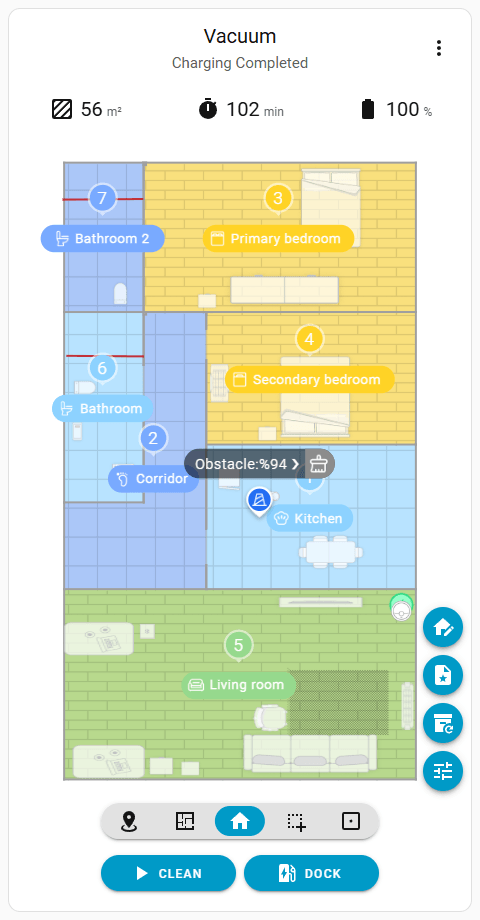
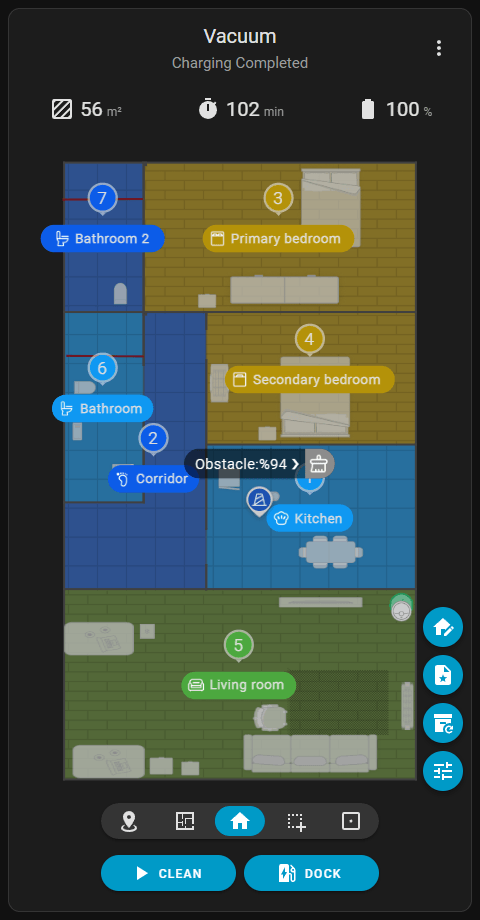
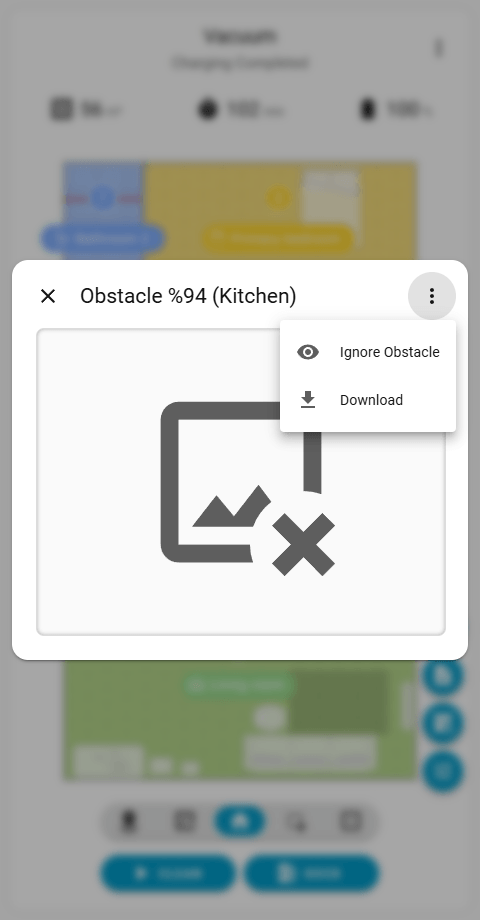
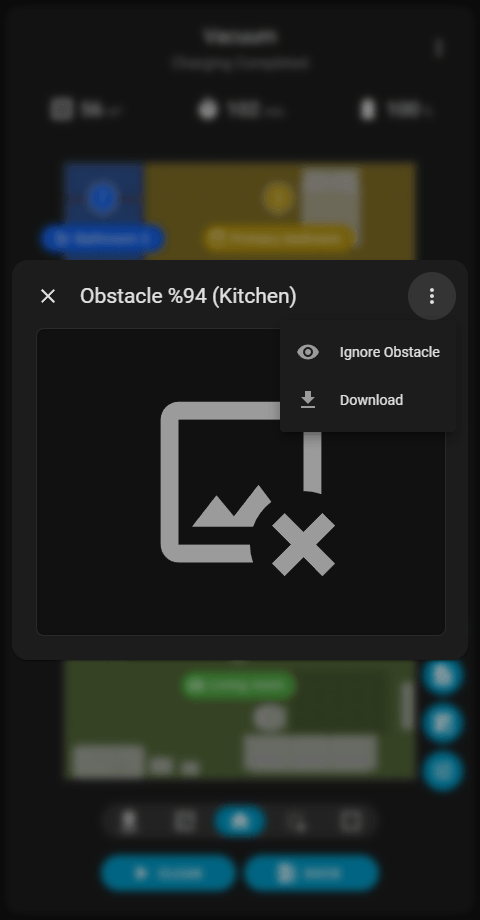
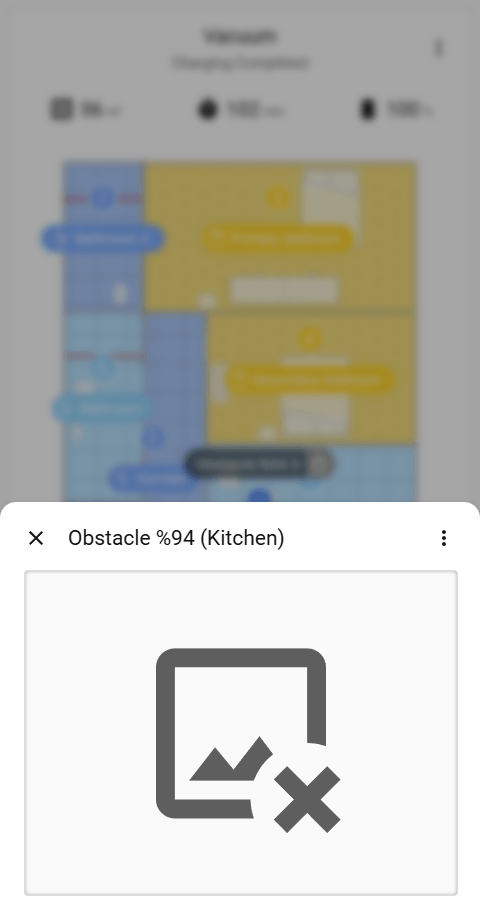
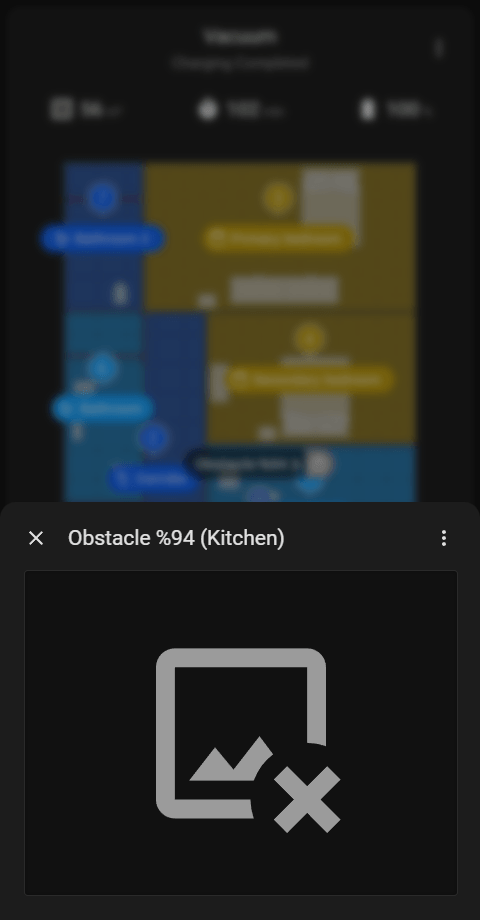
Dodirivanje prepreke na karti otkriva tekstualni balon. Dodirivanje ovog balona otvara dijalog koji sadrži uhvaćenu fotografiju. Fotografija se prikazuje u mogućoj maksimalnoj veličini. Na računalima se dijalog prikazuje centralno preko kartice. Na mobilnim uređajima se pričvršćuje na dno ekrana kako bi se spriječilo pomicanje.
Ikona Izbornik () u gornjem desnom kutu dijaloga omogućuje preuzimanje neobrađene fotografije (bez AI-jevog okvira). Na podržanim uređajima, izbornik također uključuje opcije za ignoriranje prepreke ili vraćanje njezinog stanja ignoriranja. Klikom izravno na fotografiju otvara se verzija s okvirom u novom prozoru preglednika u izvornoj veličini.
Ograničenja povijesnih karata
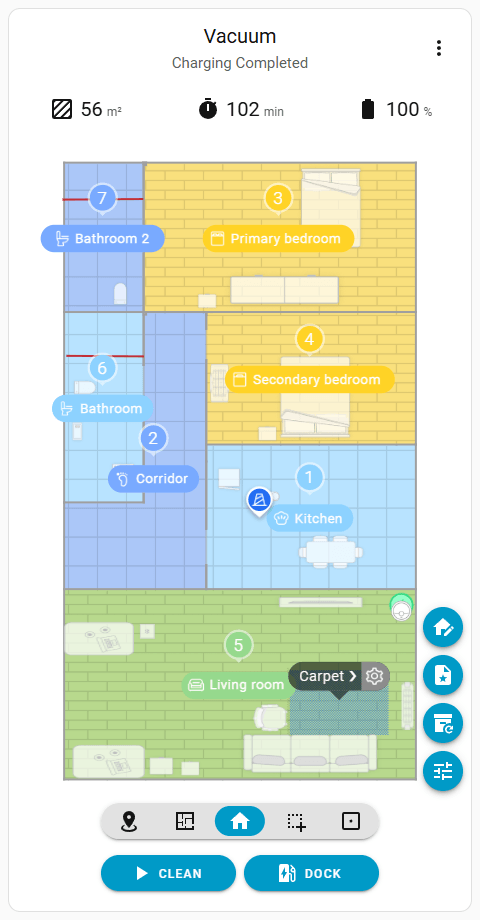
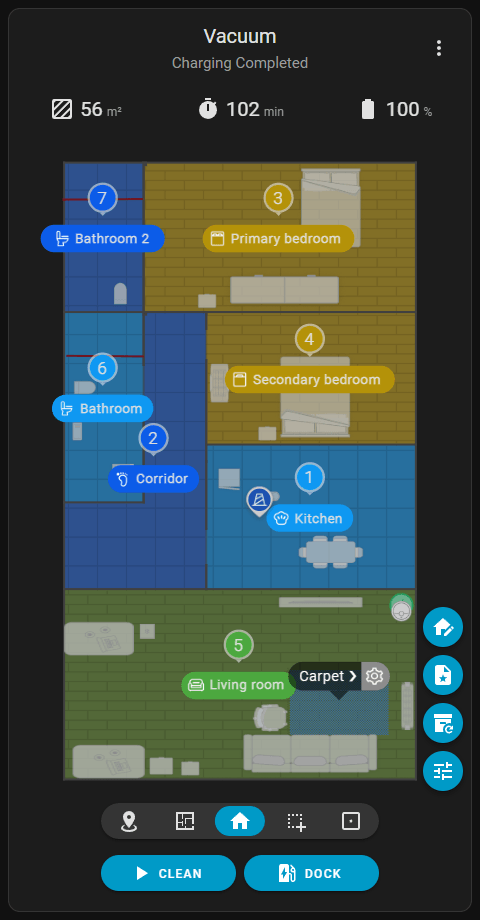
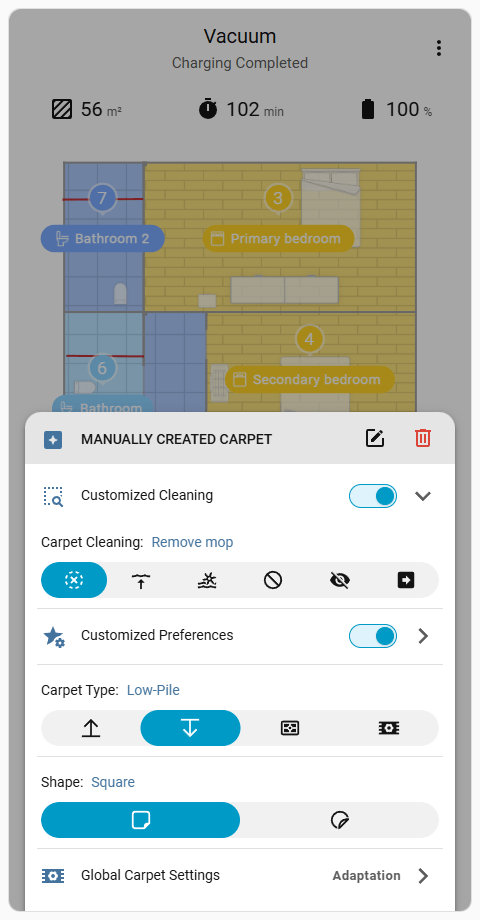
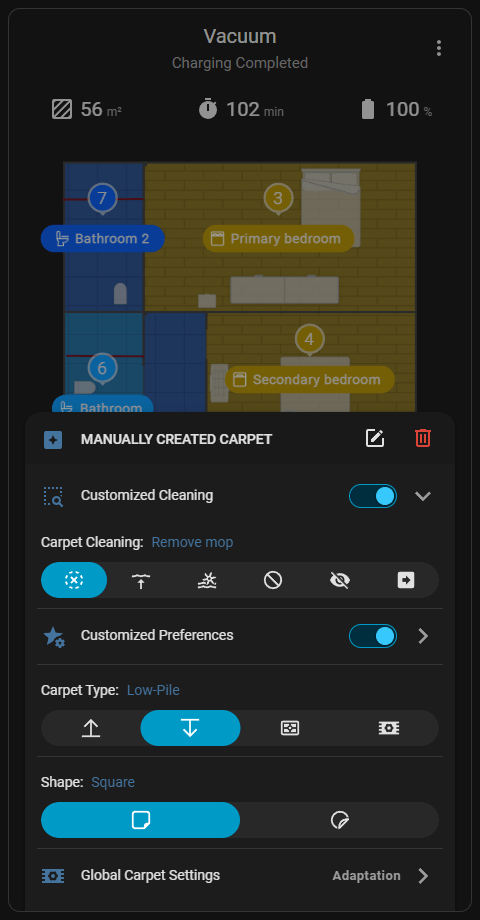
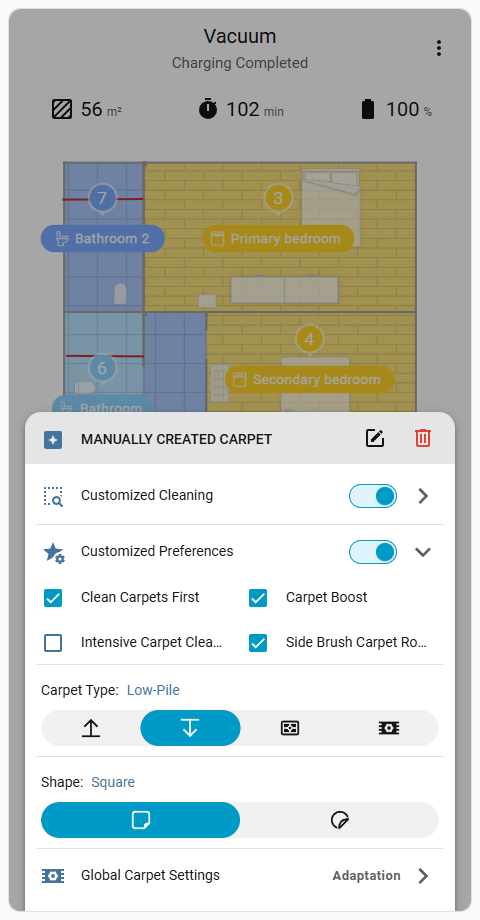
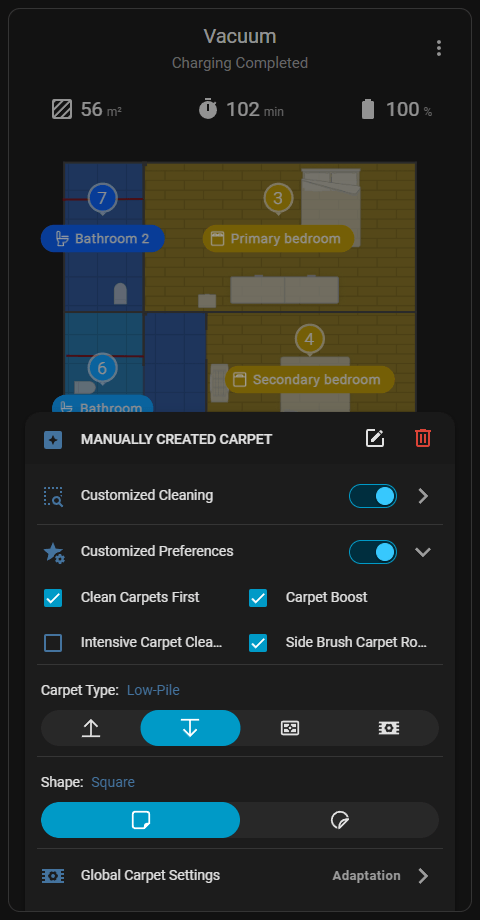
Pruža opcije za nadjačavanje globalnih postavki čišćenja tepiha i primjenu posebnih postavki za određeni tepih. Ovaj izbornik dostupan je samo dok je aktivan tip zadatka Globalno čišćenje (). Dodirivanjem tepiha na karti, a zatim ikone Postavke () s desne strane tekstualnog balončića otvara se izbornik.
Ikone u gornjem desnom kutu izbornika brišu tepih s karte ili navigiraju do sučelja Uređivanje tepiha ().
Napomena
Konfiguriranje prilagođenih postavki po tepihu moguće je samo putem ove prilagođene kartice, budući da integracija ne pruža zasebne entitete za pojedinačne tepihe, a standardne Home Assistant nadzorne ploče nemaju vizualni selektor tepiha temeljen na karti.
Kartica omogućuje odabir 2D/3D namještaja s karte, koji su objekti koje je otkrila AI kamera ili koje je korisnik ručno dodao.
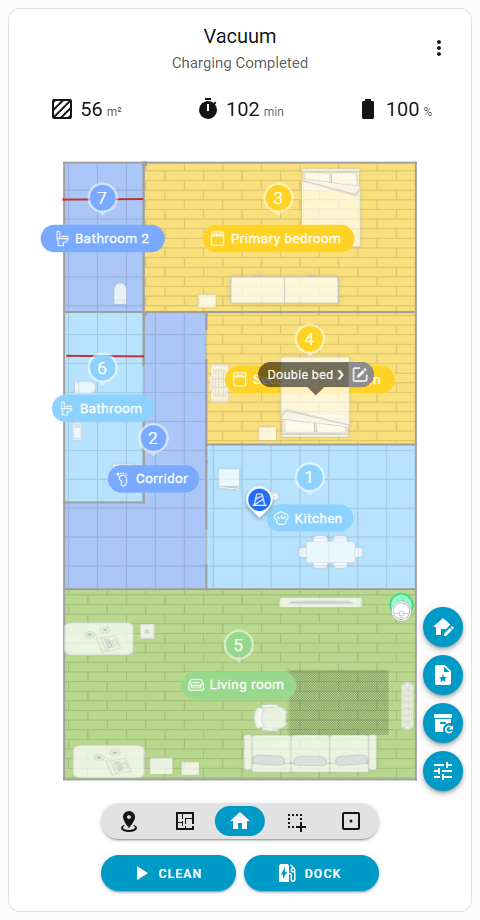
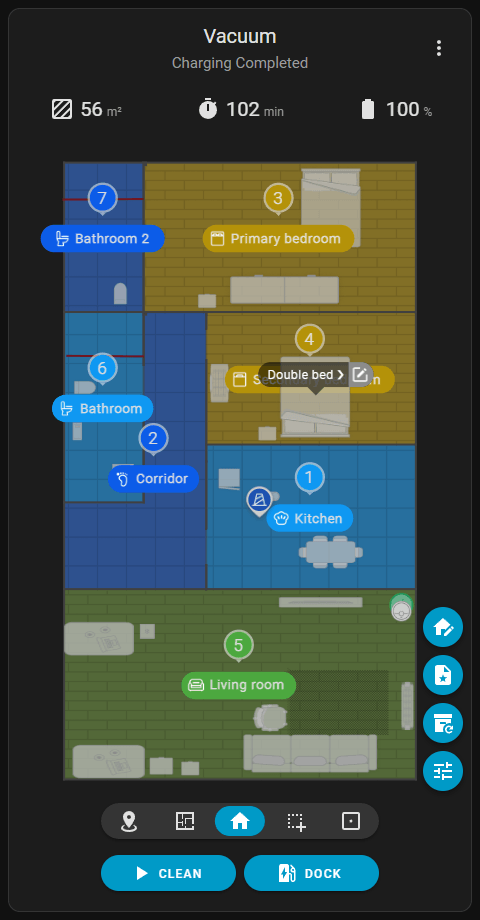
Dok je aktivan tip zadatka Globalno čišćenje (), dodirivanje namještaja prikazuje tekstualni balon. Ponovno dodirivanje namještaja generira zonu čišćenja koja odgovara njegovim dimenzijama i prebacuje aktivni tip zadatka na Čišćenje zone ().
Ako je aktivni tip zadatka već postavljen na Čišćenje zone (), dodirivanje namještaja preskače tekstualni balon i dodaje područje čišćenja koje odgovara njegovoj veličini.
Dok je tekstualni balon otvoren, klikom na ikonu Uredi () s njegove desne strane prelazi se na sučelje Uredi namještaj ().