
हिन्दी
रूपरेखा
यह अनुभाग उन इंटरैक्शन और कार्यों को कवर करता है जो मैप पर विभिन्न वस्तुओं का चयन करते समय जुड़े होते हैं, जिसमें बाधाएँ, कालीन और फर्नीचर शामिल हैं। इन वस्तुओं की दृश्यता और चयन योग्य स्थिति सक्रिय कार्य प्रकार पर निर्भर करती है।
कार्ड आपको मैप पर सीधे वैक्यूम की एआई कैमरा द्वारा और इंटीग्रेशन द्वारा प्रदान की गई बाधाओं को देखने की क्षमता प्रदान करता है।

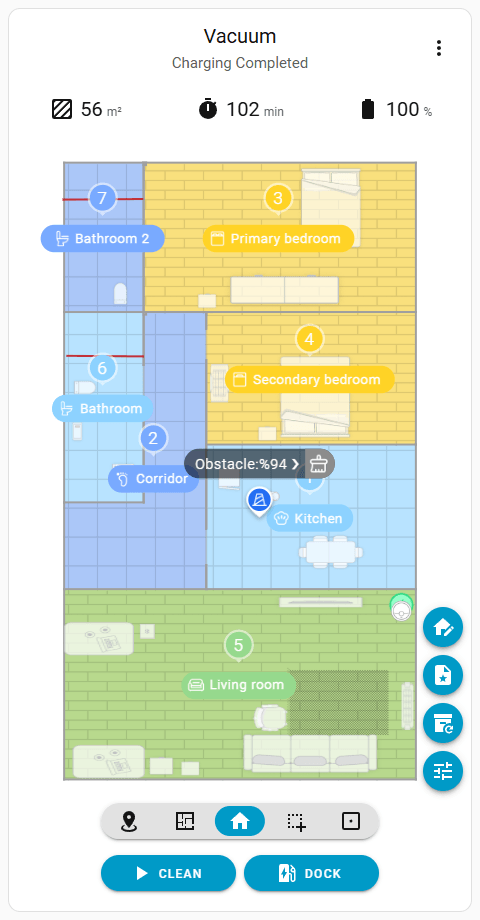
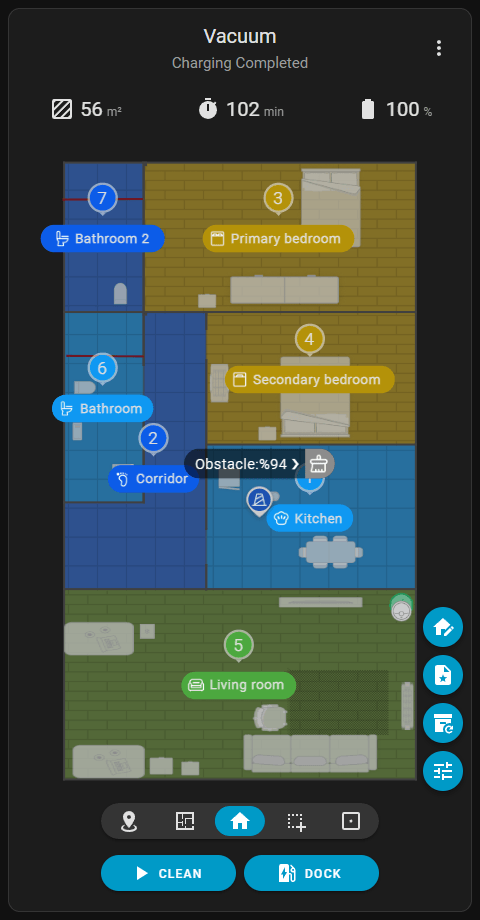
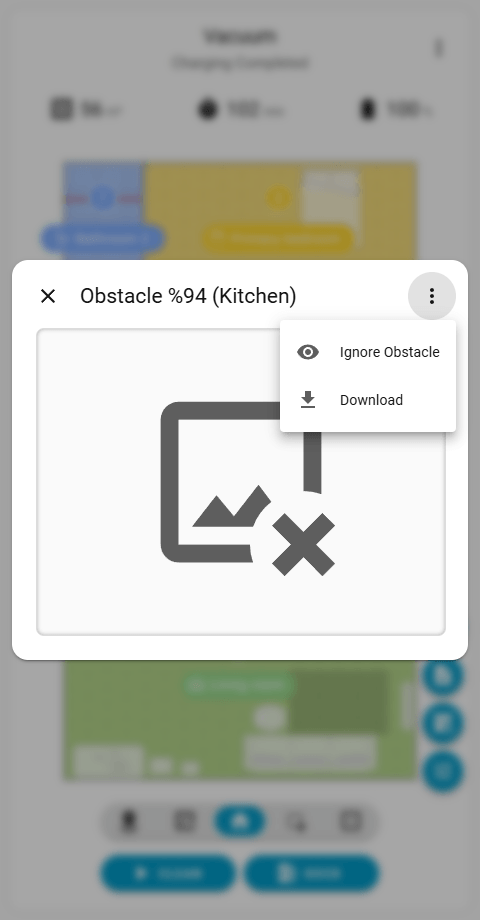
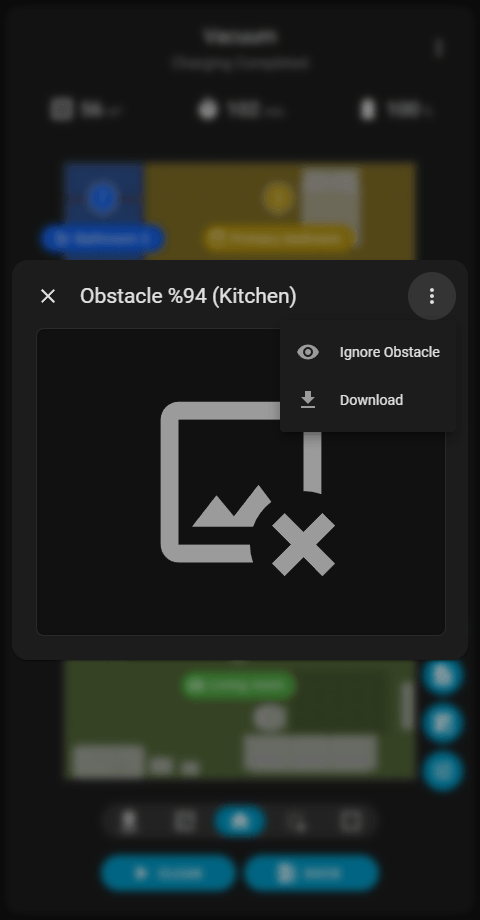
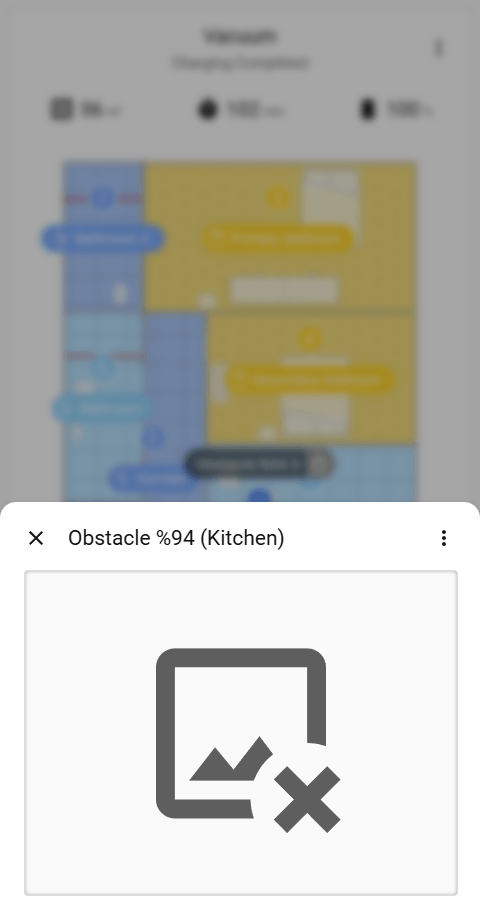
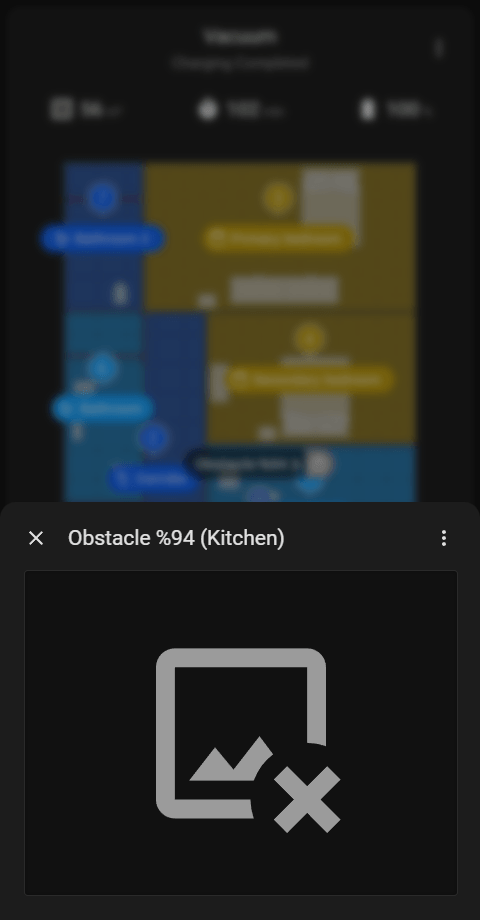
मैप पर किसी बाधा पर टैप करने से एक टेक्स्ट बबल दिखाई देता है। इस बबल पर टैप करने से एक डायलॉग खुलता है जिसमें कैप्चर की गई फोटो होती है। फोटो अपनी अधिकतम संभव आकार में दिखाई जाती है। डेस्कटॉप पर, डायलॉग कार्ड के ऊपर केंद्र में प्रदर्शित होता है। मोबाइल डिवाइस पर, यह स्क्रीन के नीचे डॉक करता है ताकि स्क्रॉलिंग से बचा जा सके।
मेन्यू () आइकन संवाद के ऊपरी दाएँ कोने में कच्ची फोटो (AI के बॉक्स के बिना) डाउनलोड करने की अनुमति देता है। समर्थित उपकरणों पर, मेन्यू में अवरोध को अनदेखा करने या इसके अनदेखा किए गए स्थिति को वापस लाने के विकल्प भी शामिल हैं। फोटो पर सीधे क्लिक करने से फ्रेम किए गए संस्करण को नए ब्राउज़र टैब में इसकी मूल आकार में खोला जाता है।
ऐतिहासिक मानचित्र सीमाएं
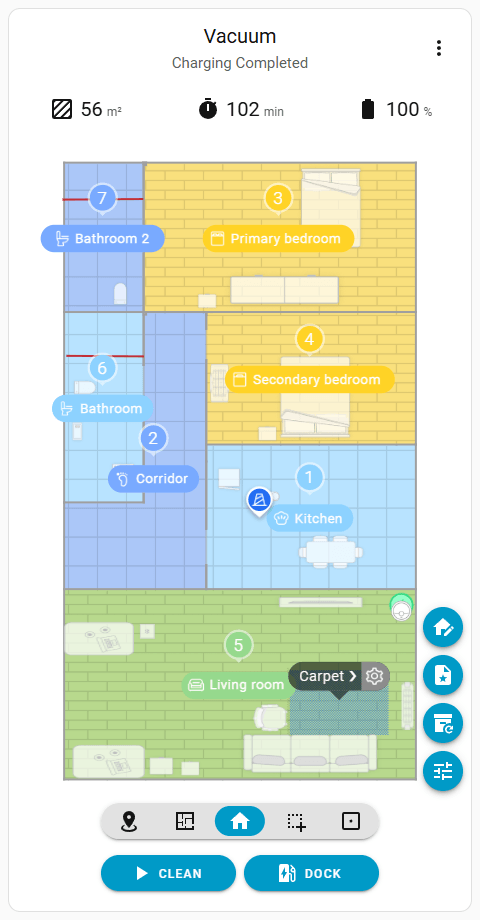
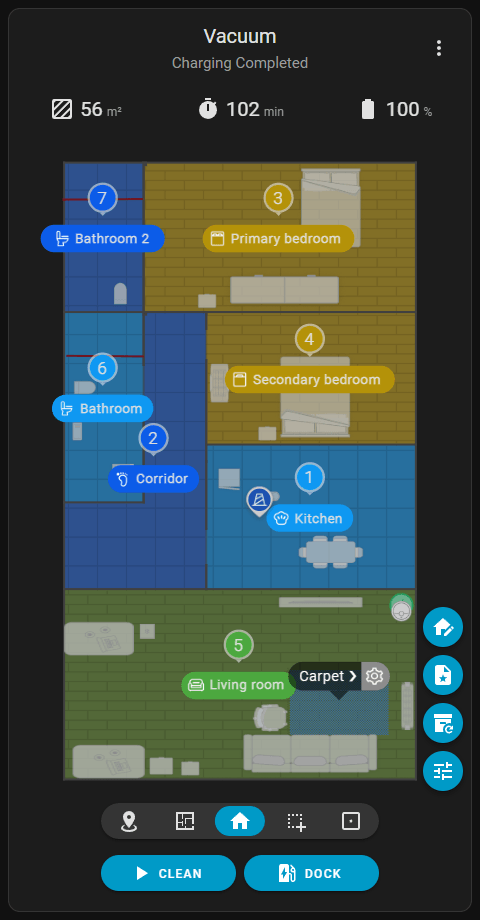
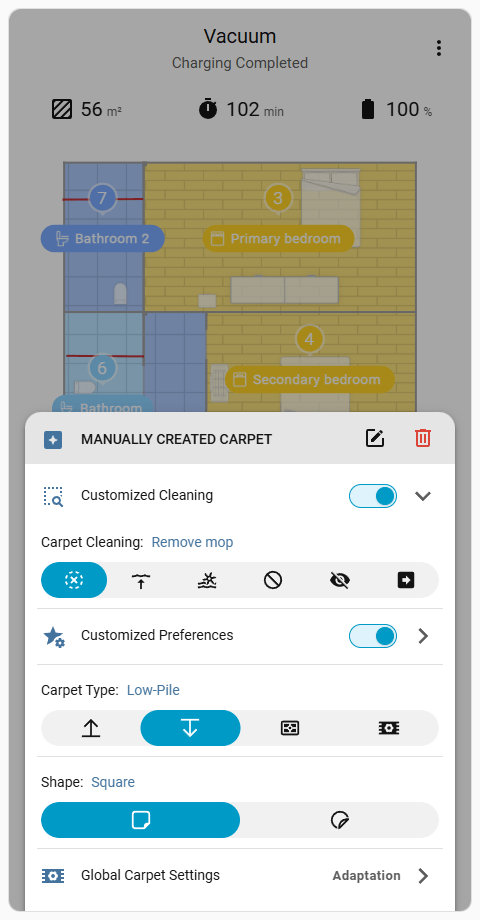
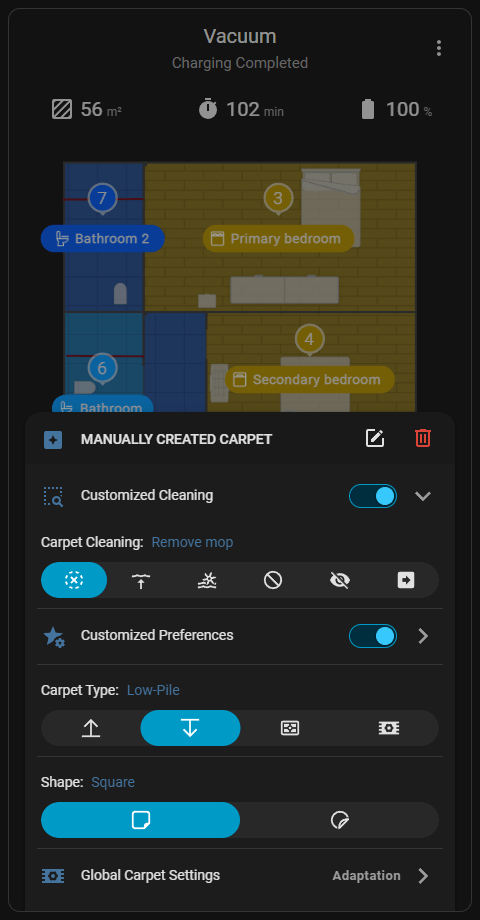
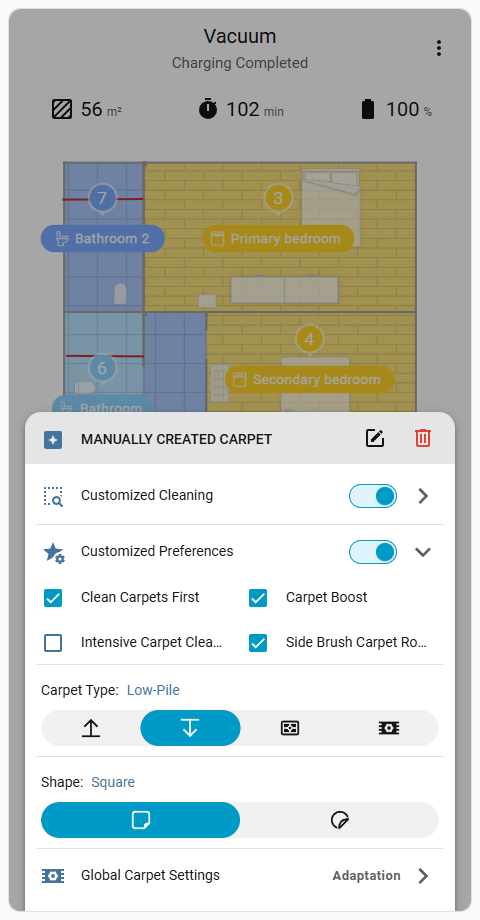
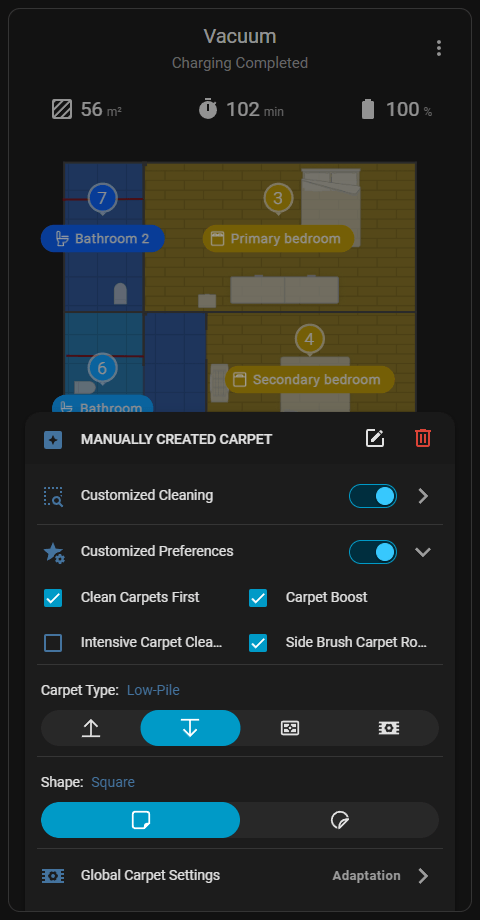
वैश्विक कारपेट सफाई व्यवहार को ओवरराइड करने और किसी विशेष कारपेट पर समर्पित सेटिंग्स लागू करने के विकल्प प्रदान करता है। यह मेनू केवल तब ही सुलभ है जब वैश्विक सफाई () कार्य प्रकार सक्रिय हो। मानचित्र पर किसी कारपेट को टैप करें और फिर टेक्स्ट बबल के दाईं ओर सेटिंग्स () आइकन पर टैप करें, जिससे मेनू खुल जाएगा।
मेनू के ऊपर दाईं ओर के आइकन मानचित्र से कारपेट को हटाते हैं या कारपेट संपादन () इंटरफ़ेस पर नेविगेट करते हैं।
नोट
प्रति-कालीन (per-carpet) अनुकूलित सेटिंग्स केवल इस कस्टम कार्ड के माध्यम से कॉन्फ़िगर की जा सकती हैं, क्योंकि इस इंटीग्रेशन में व्यक्तिगत कालीनों के लिए समर्पित एंटिटीज़ उपलब्ध नहीं हैं और स्टैंडर्ड होम असिस्टेंट डैशबोर्ड में विज़ुअल मैप-आधारित कालीन चयनकर्ता नहीं होता।
कार्ड मैप से 2D/3D फ़र्नीचर चयन करने की क्षमता प्रदान करता है, जो AI कैमरा द्वारा पहचाने गए ऑब्जेक्ट्स या उपयोगकर्ता द्वारा मैन्युअली जोड़े गए हो सकते हैं।
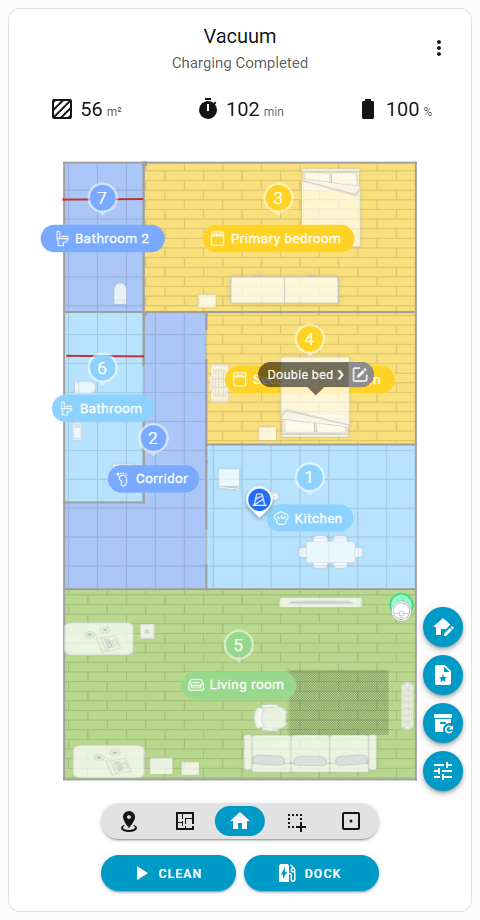
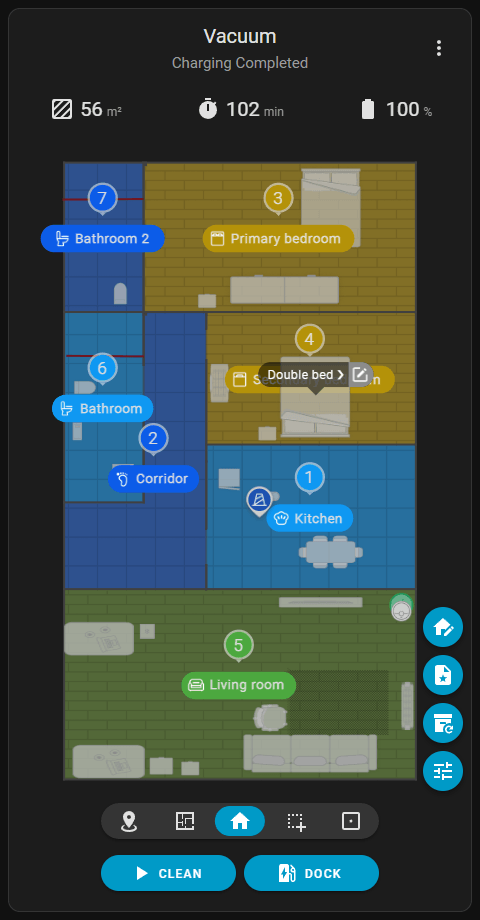
जबकि ग्लोबल क्लीनिंग () कार्य प्रकार सक्रिय है, फ़र्नीचर पर टैप करने से एक टेक्स्ट बबल दिखाई देता है। फ़र्नीचर पर दूसरी बार टैप करने से उसके आयामों के अनुसार एक क्लीनिंग ज़ोन बन जाता है और सक्रिय कार्य प्रकार ज़ोन क्लीनिंग () में बदल जाता है।
यदि सक्रिय कार्य प्रकार पहले से ही ज़ोन क्लीनिंग () पर सेट है, तो फ़र्नीचर पर टैप करने से टेक्स्ट बबल को छोड़कर उसके आकार के अनुसार क्लीन एरिया जोड़ दिया जाता है।
जब टेक्स्ट बबल खुला होता है, इसके दाईं ओर एडिट () आइकन पर क्लिक करने से फर्नीचर एडिट () इंटरफ़ेस पर नेविगेट होता है।