
Eesti
Välimus
See jaotis käsitleb erinevate objektide kaardil valimisega seotud toiminguid ja funktsioone, sealhulgas takistusi, vaipu ja mööblit. Nende objektide nähtavus ja valitav olek sõltuvad aktiivse ülesande tüübist.
Kaart võimaldab vaadata takistusi, mida tuvastab tolmuimeja AI-kaamera ja mida pakub integratsioon otse kaardil.

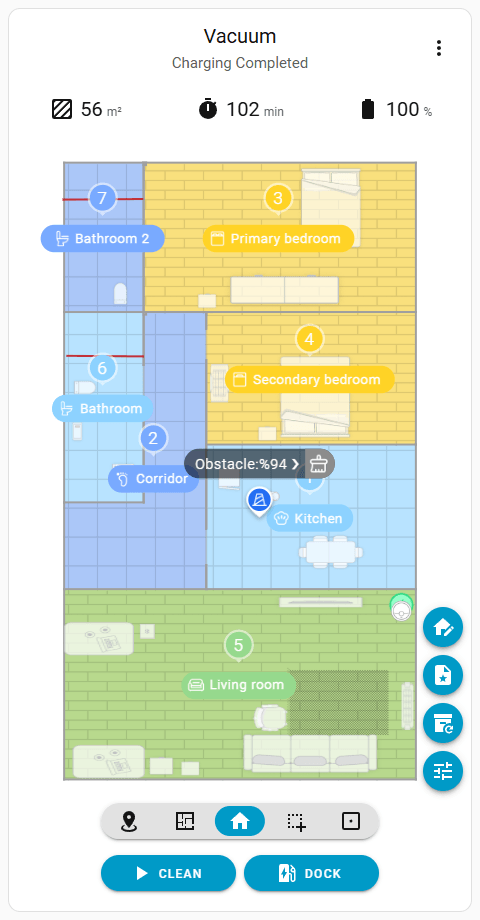
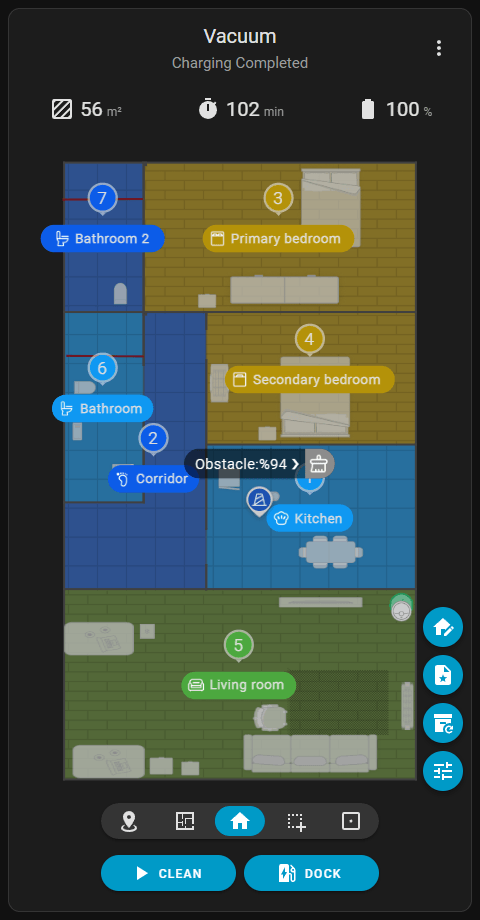
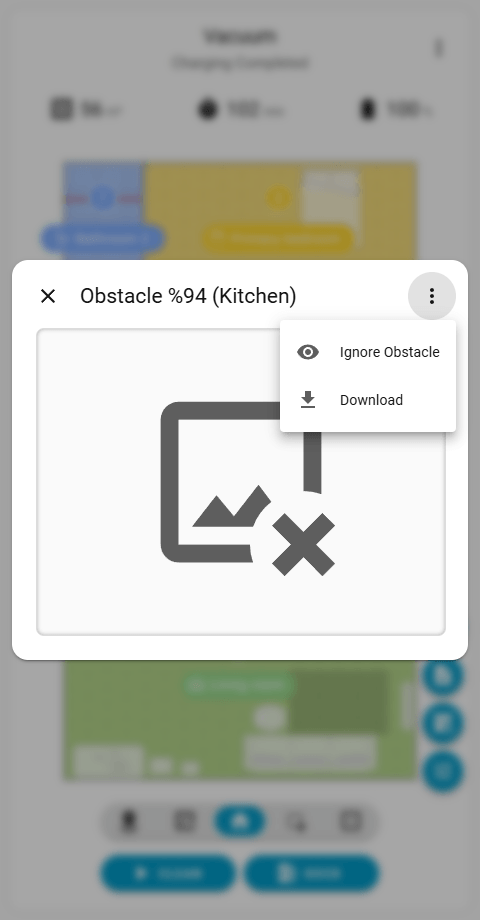
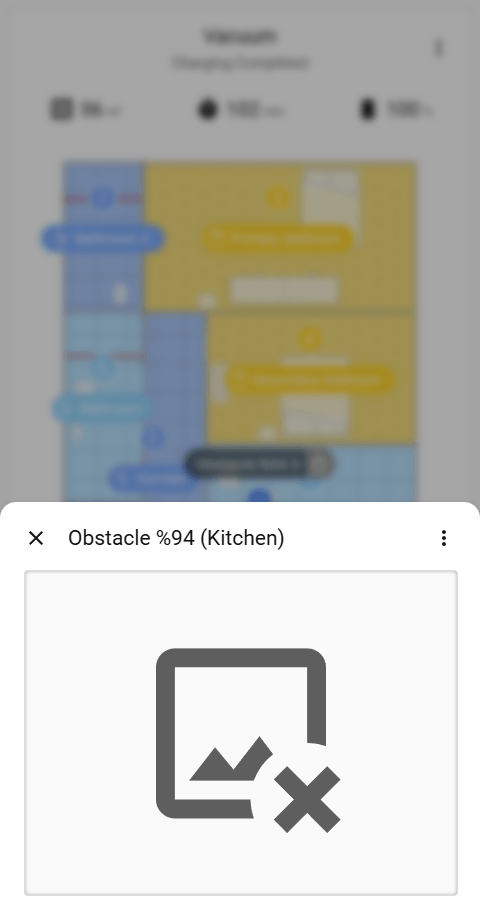
Kaardil takistusele koputamine avab tekstikogu. Sellele kogule koputamine avab dialoogi, mis sisaldab tehtud fotot. Foto kuvatakse maksimaalses võimalikus suuruses. Lauaarvutites kuvatakse dialoog kaardi keskel. Mobiilseadmetes kinnitub see ekraani alumisse ossa, et vältida kerimist.
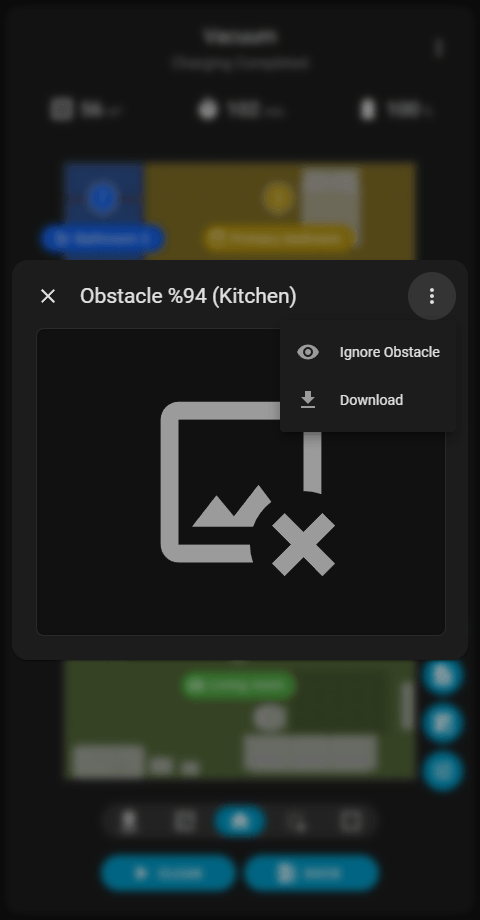
Menüü () ikoon dialoogi paremas ülanurgas võimaldab alla laadida algset fotot (ilma tehisintellekti piirangukastita). Toetatud seadmetes sisaldab menüü ka valikuid takistuse eiramise või selle eiratud oleku taastamise jaoks. Fotole otse klõpsates avatakse raamitud versioon uues brauseri vahekaardis originaalsuuruses.
Ajalooliste kaartide piirangud
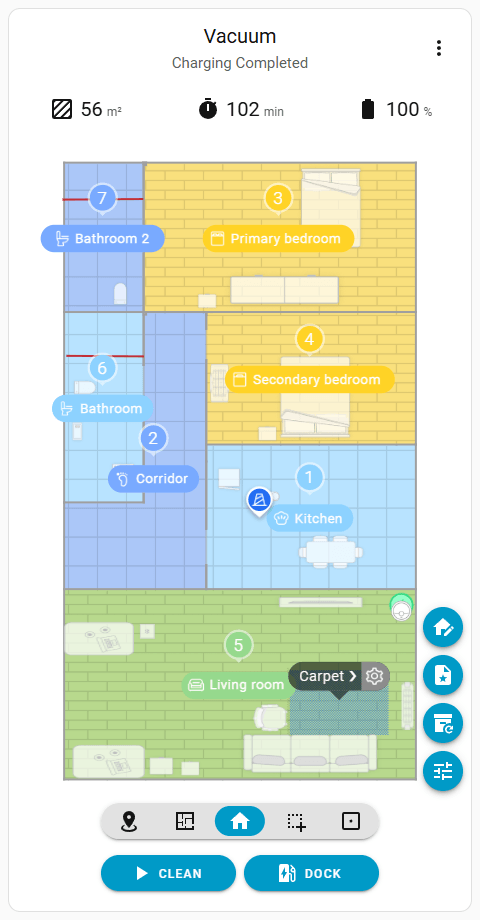
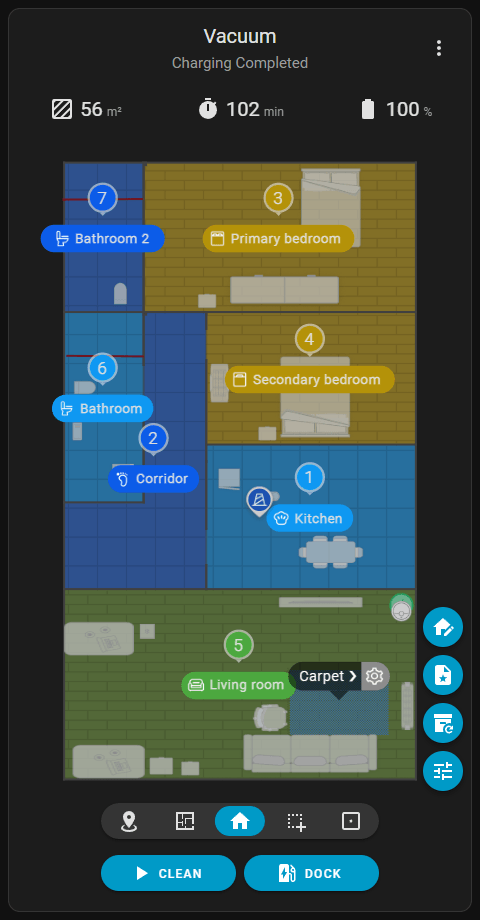
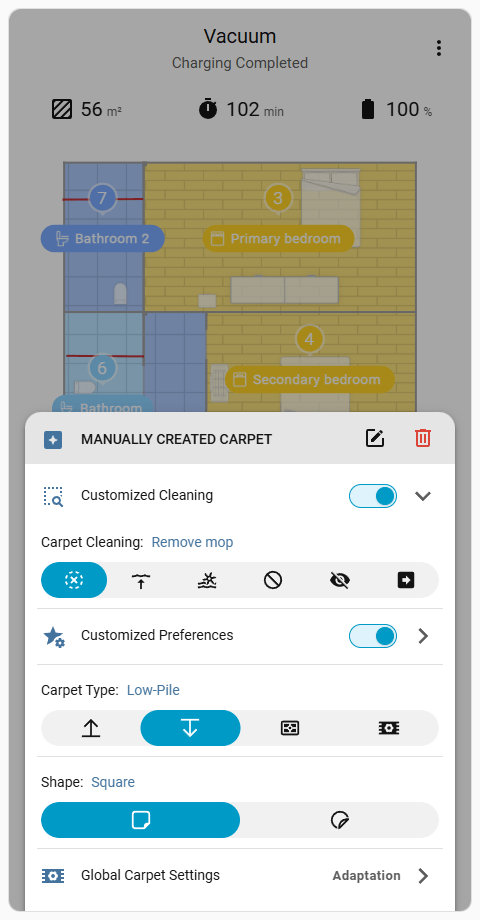
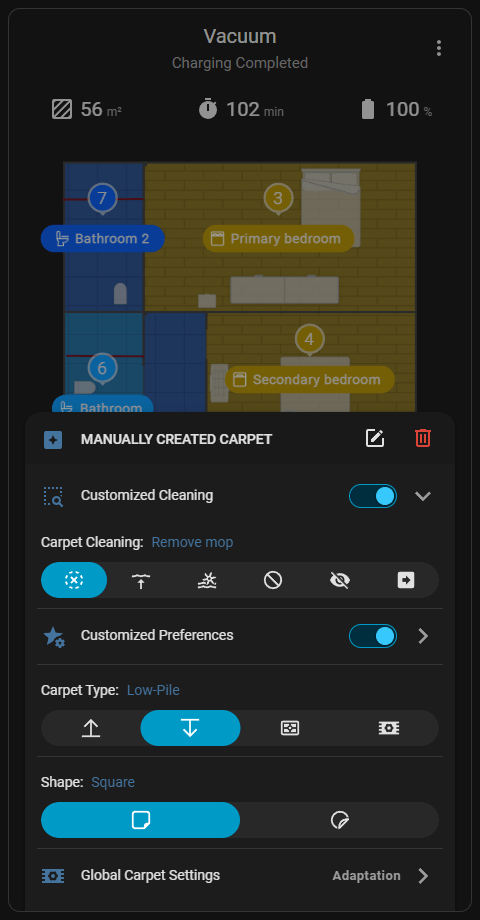
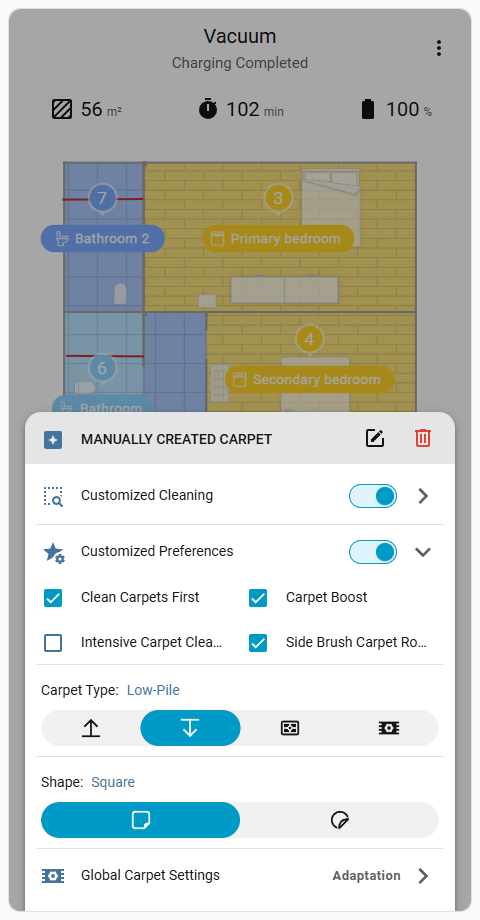
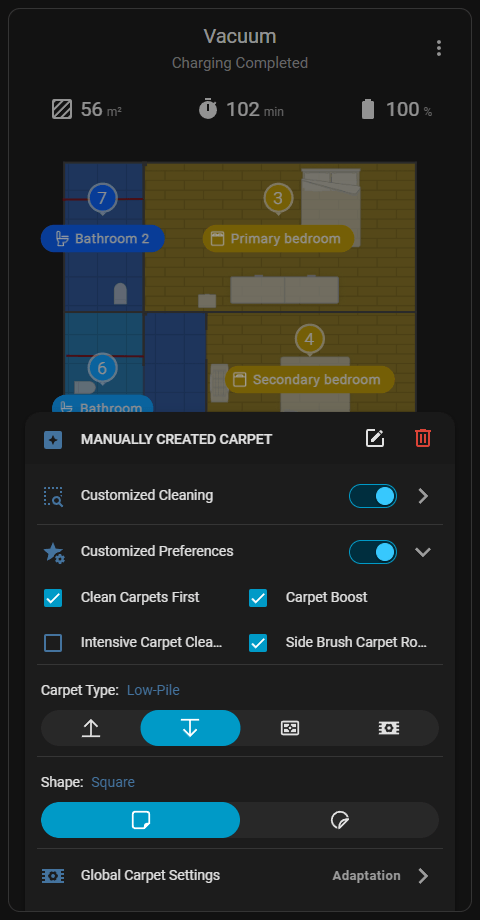
Pakub võimalusi üle kirjutada globaalse vaipade puhastamise käitumisi ja rakendada pühendatud seadeid konkreetsele vaibale. See menüü on kättesaadav ainult siis, kui Globaalne Puhastus () ülesandetüüp on aktiivne. Kaardi vaiba puudutamine ja seejärel Seaded () ikooni puudutamine teksti mullil paremal avab menüü.
Menüü ülemises paremas nurgas olevad ikoonid kustutavad vaiba kaardilt või viivad Vaiba Redigeerimise () liidesele.
Märkus
Iga vaiba kohandatud seadete konfigureerimine on võimalik ainult selle kohandatud kaardi kaudu, kuna integreerimine ei paku pühendatud üksusi üksikute vaipade jaoks ja tavapärased Home Assistanti armatuurlaudade seadistused ei sisalda visuaalset kaardipõhist vaiba valijat.
Kaart võimaldab valida kaardilt 2D/3D mööblit, mis on AI kaamera poolt tuvastatud objektid või kasutaja poolt käsitsi lisatud.
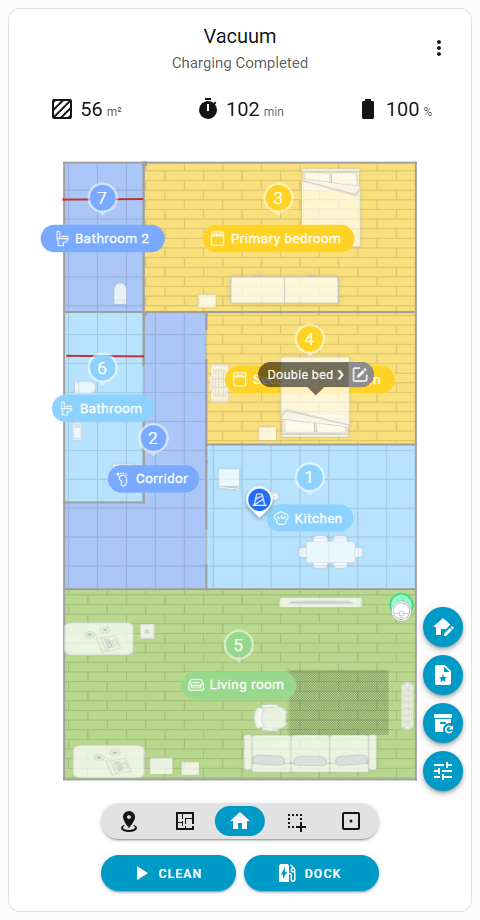
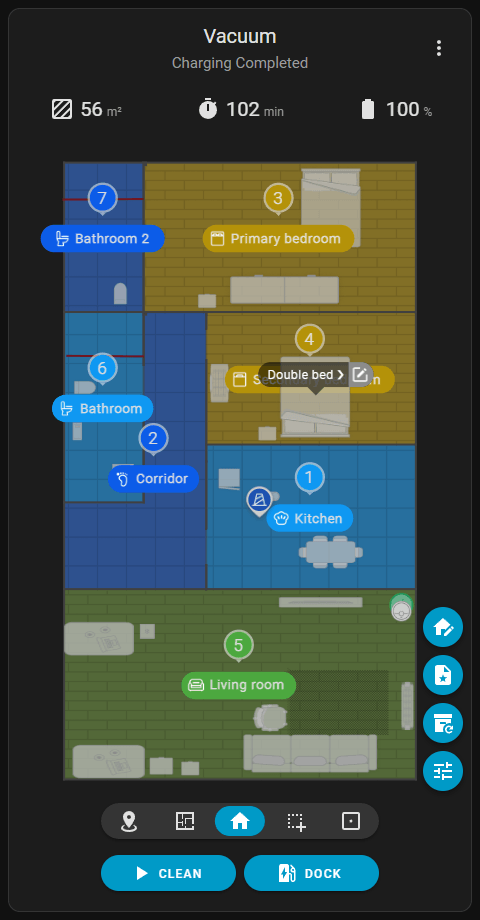
Kui on aktiivne Globaalne Puhastus () ülesandetüüp, siis mööbli puudutamine kuvab tekstipuhingu. Mööbli teistkordne puudutamine genereerib puhastusala, mis vastab selle mõõtmetele, ja vahetab aktiivse ülesandetüübi Tsoonipuhastus () vastu.
Kui aktiivne ülesandetüüp on juba Tsoonipuhastus (), mööbli puudutamine vahele jätab tekstipuhingu ja lisab puhtaks ala, mis vastab selle suurusele.
Kui tekstikuup on avatud, viib selle paremal küljel oleva Muuda () ikooni klõpsamine Mööbli muutmise () liidesesse.