
Bahasa Indonesia
Tampilan
Bagian ini membahas interaksi dan fungsi yang terkait dengan pemilihan berbagai objek di peta, termasuk rintangan, karpet, dan furnitur. Visibilitas dan status dapat dipilih dari objek-objek ini tergantung pada jenis tugas yang aktif.
Kartu memberikan kemampuan untuk melihat rintangan yang terdeteksi oleh kamera AI vacuum dan disediakan oleh integrasi langsung di peta.

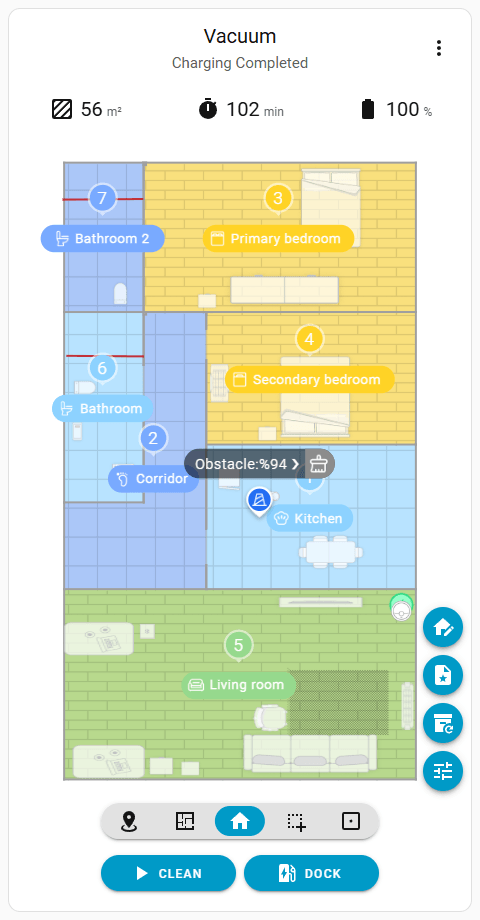
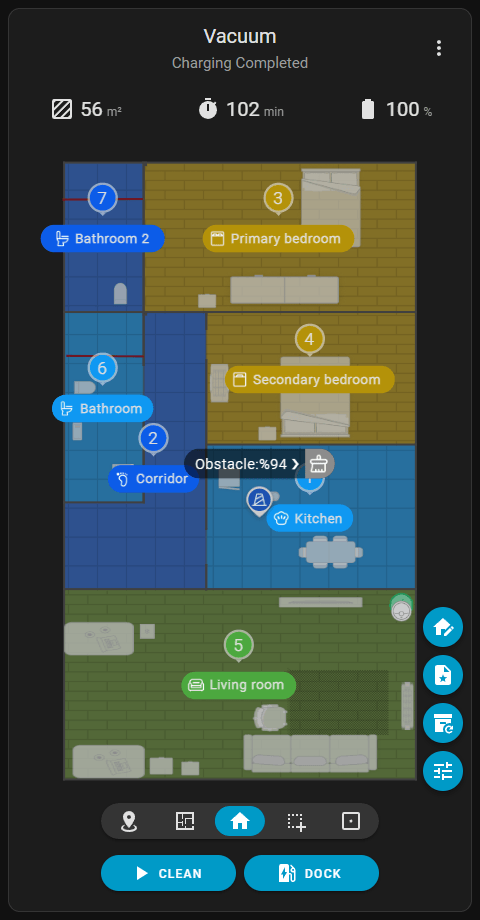
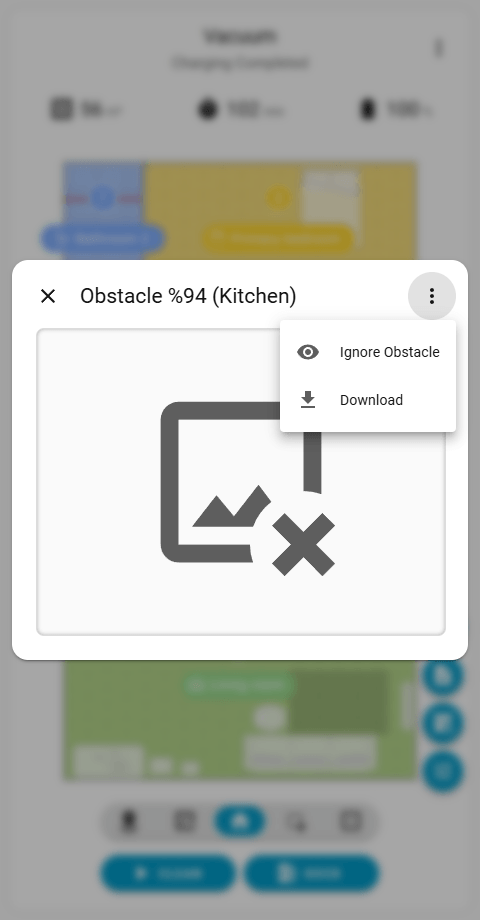
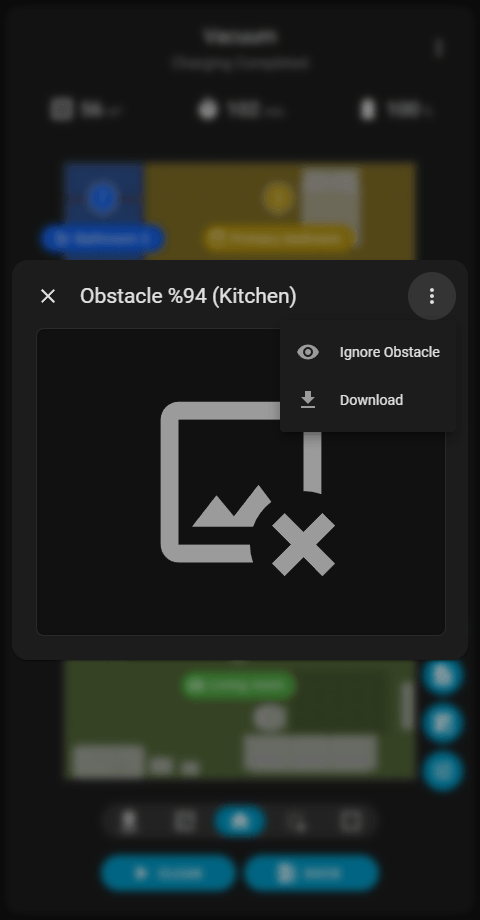
Mengetuk rintangan di peta akan menampilkan gelembung teks. Mengetuk gelembung ini membuka dialog yang berisi foto yang diambil. Foto ditampilkan dalam ukuran maksimumnya. Di desktop, dialog ditampilkan di tengah kartu. Di perangkat mobile, dialog menempel di bagian bawah layar untuk mencegah scrolling.
Ikon Menu () di kanan atas dialog memungkinkan foto mentah (tanpa kotak batas AI) untuk diunduh. Pada perangkat yang didukung, menu juga termasuk opsi untuk mengabaikan rintangan atau mengembalikan status rintangan yang diabaikan. Mengklik langsung pada foto membuka versi yang dibingkai di tab browser baru dengan ukuran aslinya.
Batasan Peta Historis
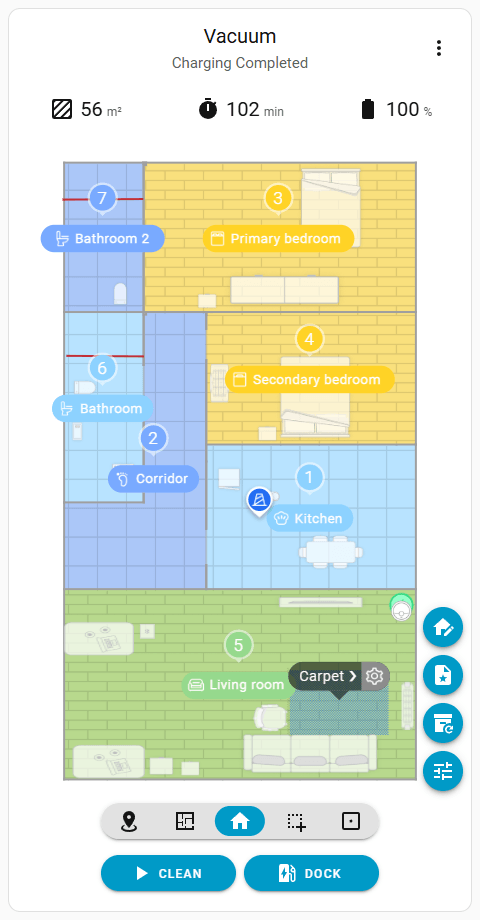
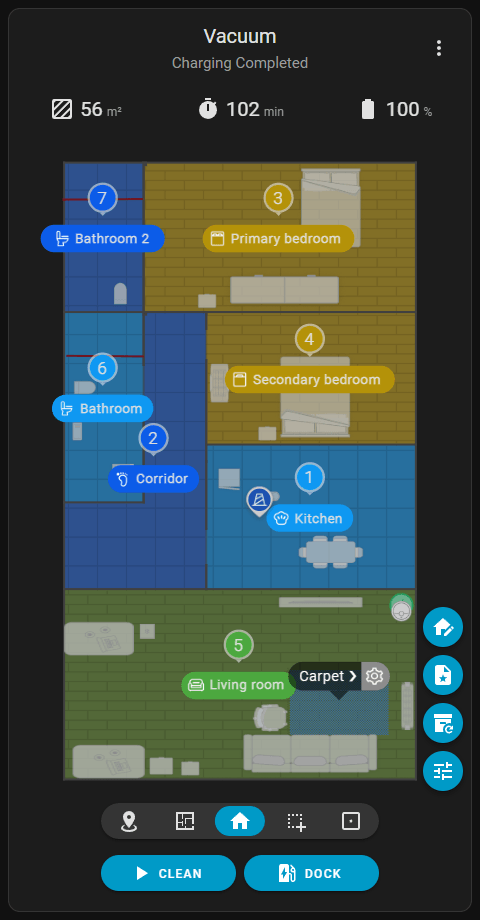
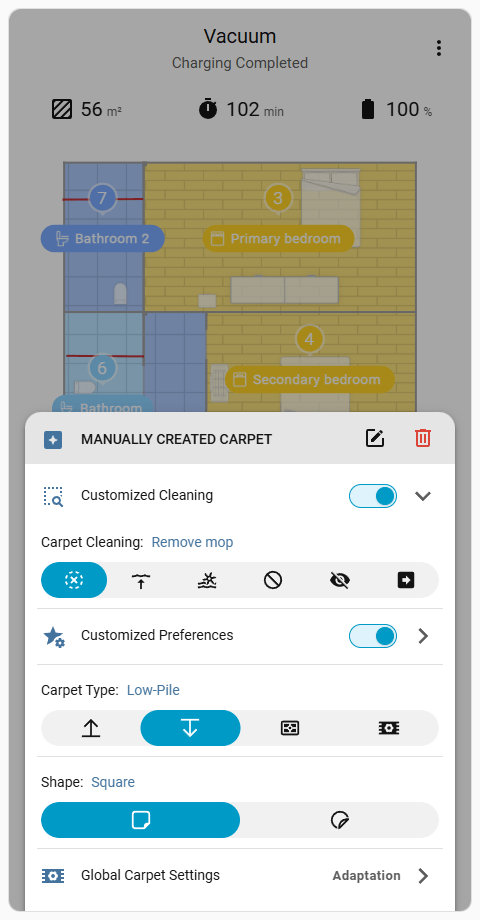
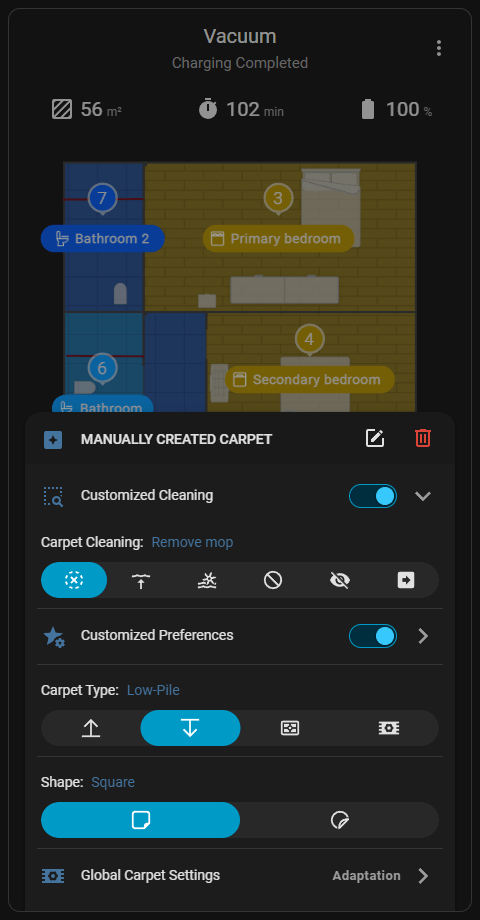
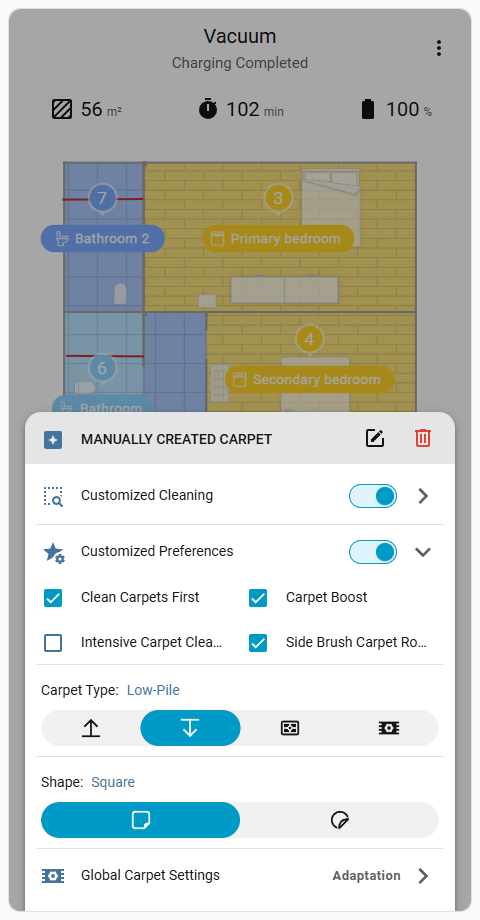
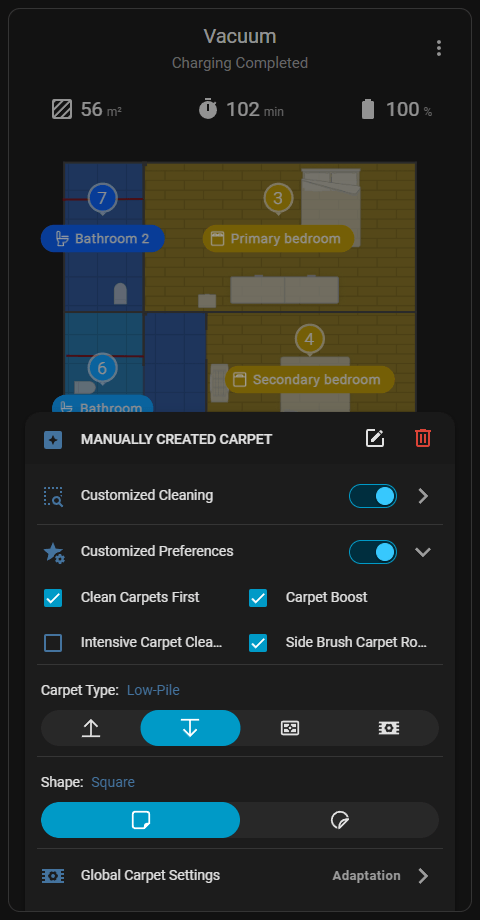
Menyediakan opsi untuk menimpa perilaku pembersihan karpet global dan menerapkan pengaturan khusus pada karpet tertentu. Menu ini hanya dapat diakses saat tipe tugas Pembersihan Global () aktif. Mengetuk karpet di peta dan kemudian ikon Pengaturan () di sisi kanan gelembung teks akan membuka menu.
Ikon di kanan atas menu digunakan untuk menghapus karpet dari peta atau menavigasi ke antarmuka Edit Karpet ().
Catatan
Mengonfigurasi pengaturan khusus per-karpet hanya dimungkinkan melalui kartu khusus ini, karena integrasi tidak menyediakan entitas khusus untuk karpet individu dan dasbor standar Home Assistant tidak memiliki pemilih karpet berbasis peta visual.
Kartu ini memberikan kemampuan untuk memilih furnitur 2D/3D dari peta yang merupakan objek yang terdeteksi oleh kamera AI atau ditambahkan secara manual oleh pengguna.
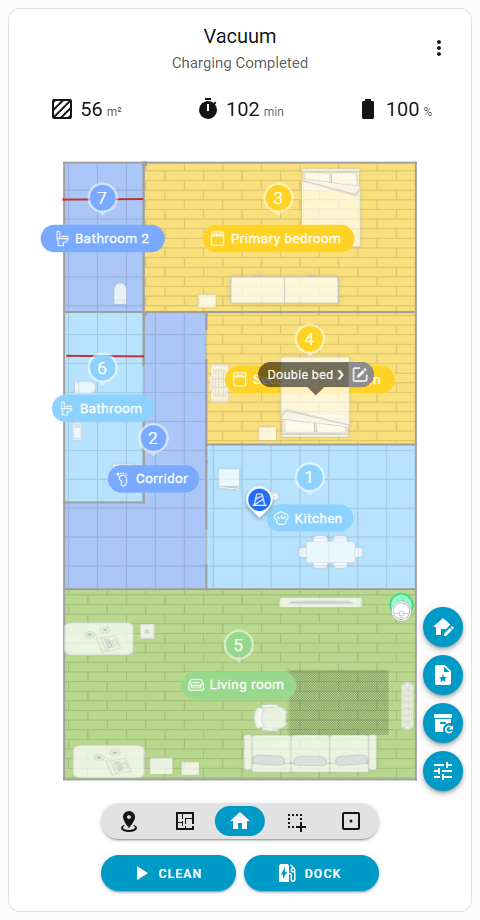
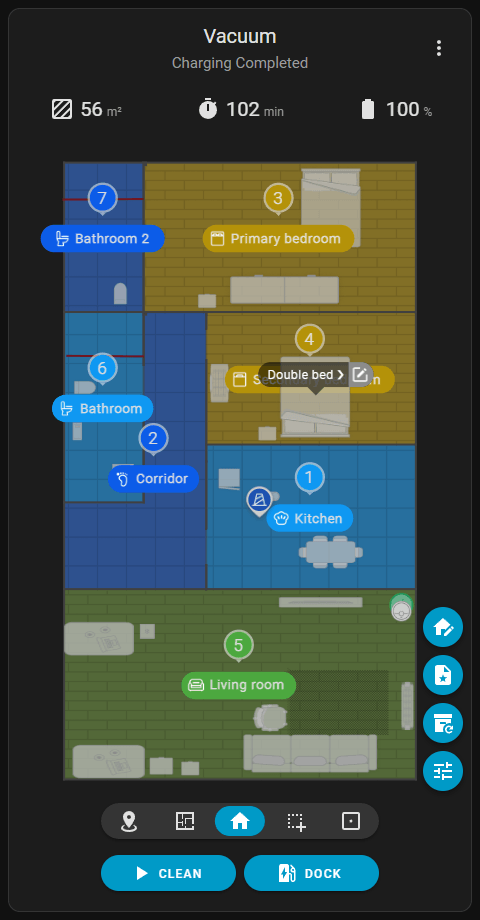
Saat tipe tugas Pembersihan Global () aktif, mengetuk furnitur akan menampilkan gelembung teks. Mengetuk furnitur untuk kedua kalinya akan menghasilkan zona pembersihan sesuai dengan dimensinya dan mengubah tipe tugas aktif menjadi Pembersihan Zona ().
Jika tipe tugas aktif sudah diatur ke Pembersihan Zona (), mengetuk furnitur akan melewati gelembung teks dan menambahkan area pembersihan sesuai ukurannya.
Saat gelembung teks terbuka, mengklik ikon Edit () di sisi kanannya akan menavigasi ke antarmuka Furniture Edit ().