
Čeština
Vzhled
Tato sekce pokrývá interakce a funkce spojené s výběrem různých objektů na mapě, včetně překážek, koberců a nábytku. Viditelnost a stav možností výběru těchto objektů závisí na aktivním typu úkolu.
Karta poskytuje možnost zobrazit překážky detekované AI kamerou vysavače a přímo poskytnuté integrací na mapě.

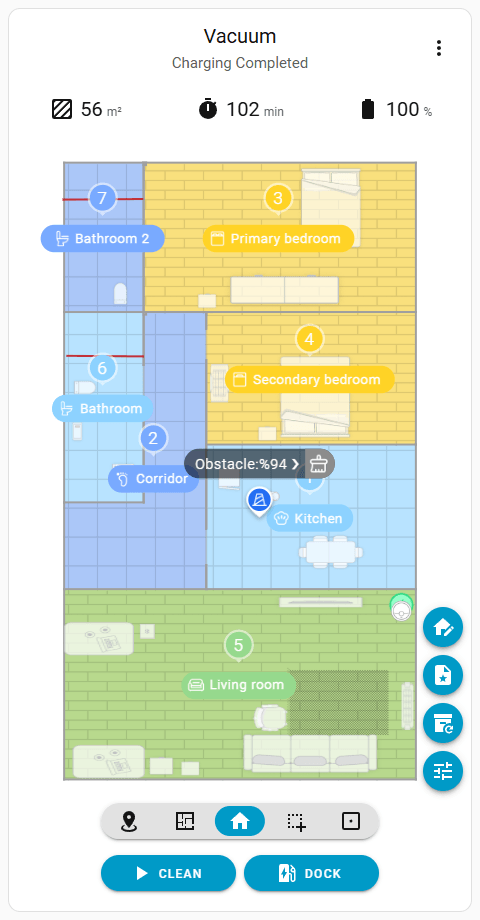
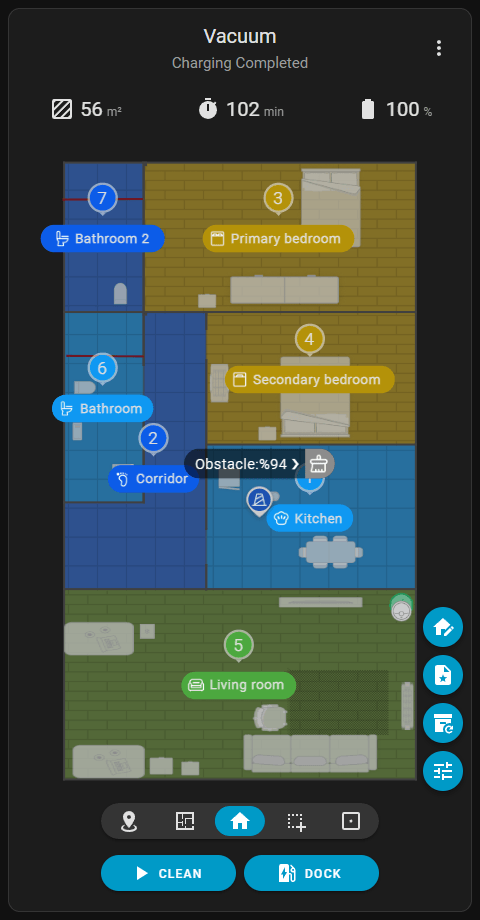
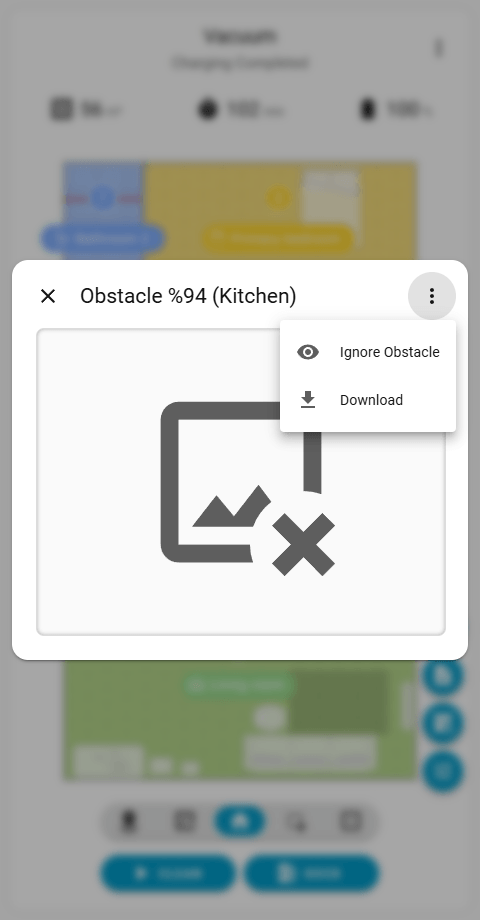
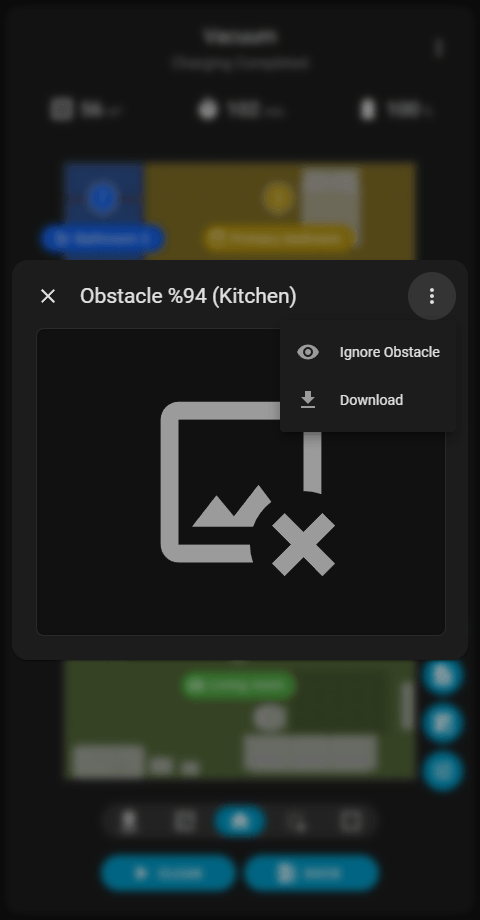
Klepnutí na překážku na mapě zobrazí textovou bublinu. Klepnutí na tuto bublinu otevře dialog obsahující zachycenou fotografii. Fotografie je zobrazena ve své maximální možné velikosti. Na počítačích se dialog zobrazuje uprostřed nad kartou. Na mobilních zařízeních se připne na spodní část obrazovky, aby se zabránilo posouvání.
Ikona Menu () v pravém horním rohu dialogu umožňuje stáhnout surovou fotografii (bez ohraničujícího rámečku AI). Na podporovaných zařízeních menu také zahrnuje možnosti ignorovat překážku nebo vrátit její stav zpět z ignorovaného. Kliknutím přímo na fotografii se otevře verze s rámem v nové záložce prohlížeče v původní velikosti.
Omezení historických map
Poskytuje možnosti přepsání globálního chování čištění koberců a použití speciálních nastavení pro konkrétní koberec. Toto menu je přístupné pouze, když je aktivní úkol typu Globální čištění (). Klepnutí na koberec na mapě a poté na ikonu Nastavení () na pravé straně textového bubliny otevře menu.
Ikony v pravém horním rohu menu odstraní koberec z mapy nebo přejdou do rozhraní Úprava koberce ().
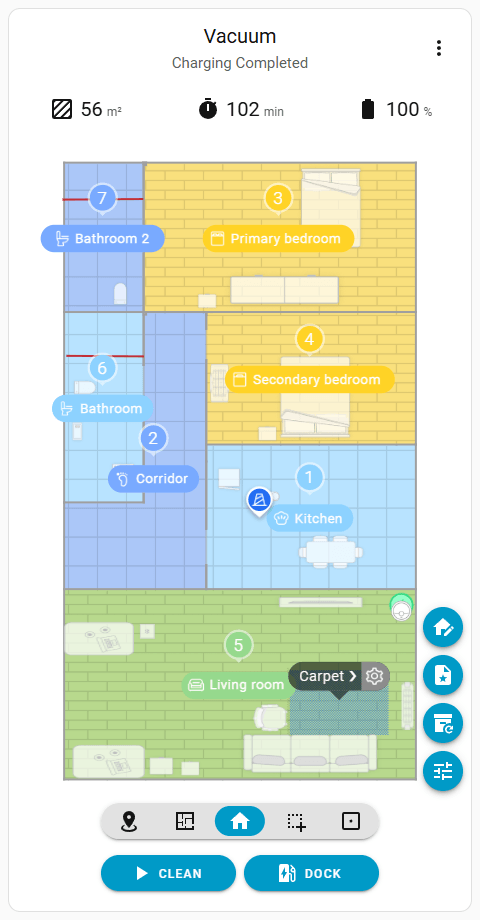
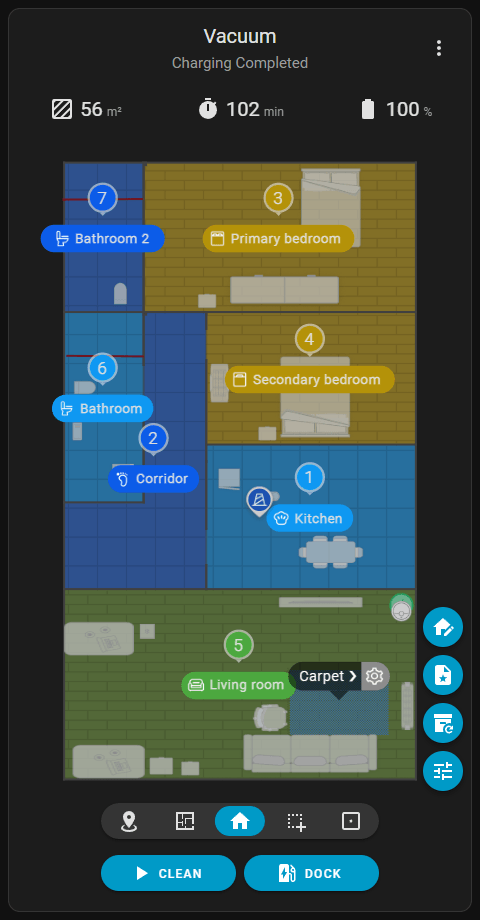
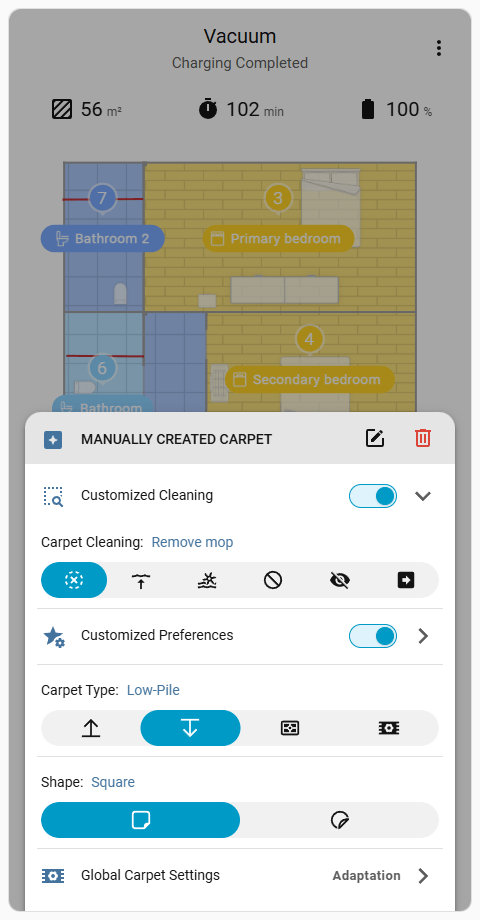
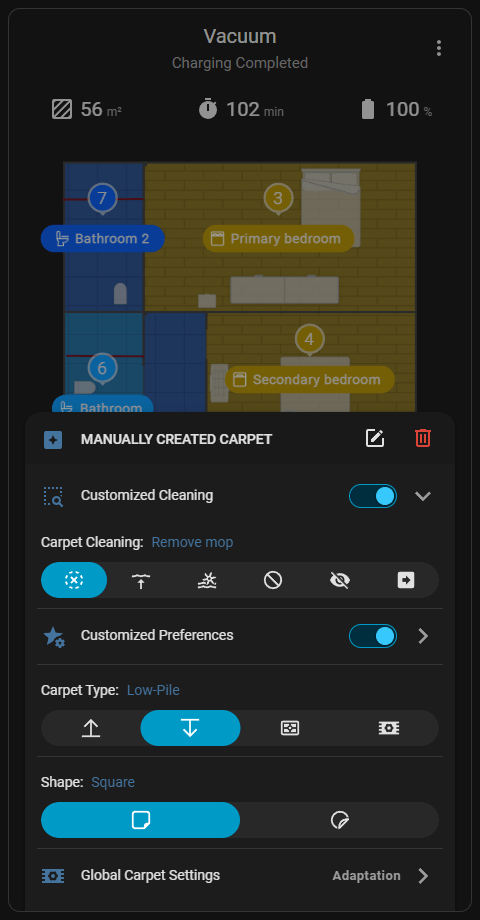
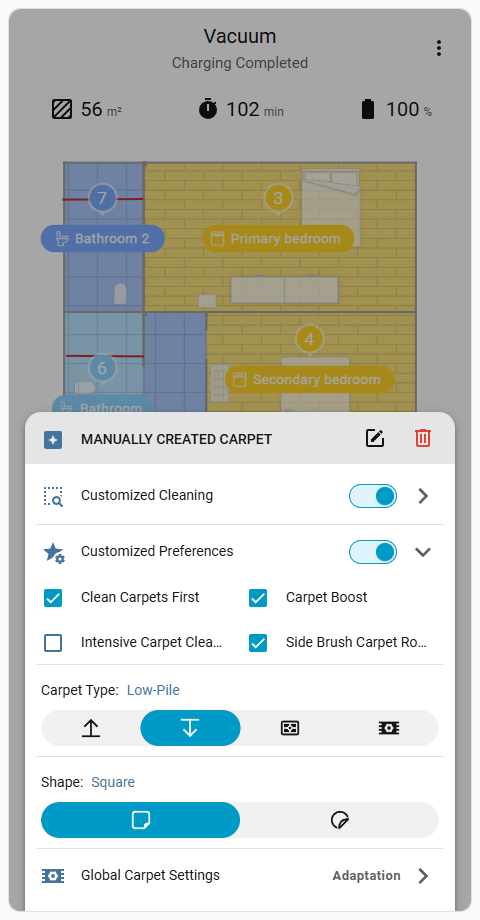
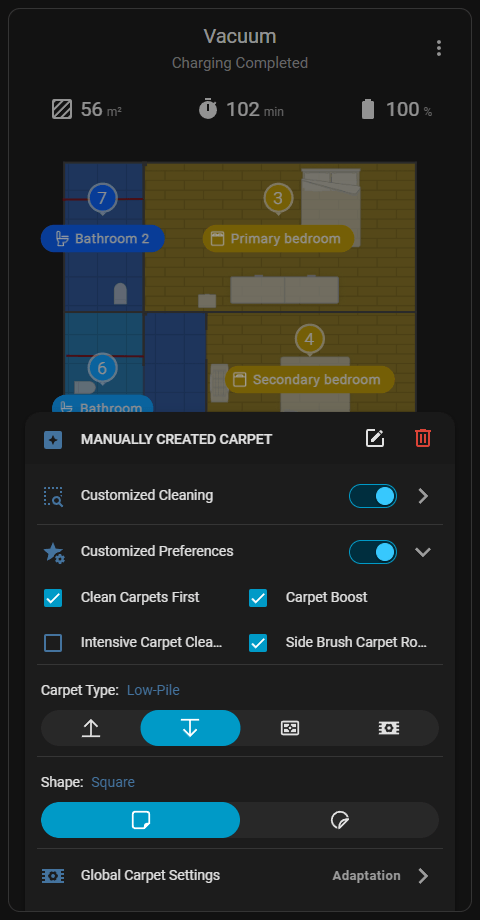
Poznámka
Konfigurace individuálních nastavení pro každý koberec je možná pouze prostřednictvím této vlastní karty, protože integrace neposkytuje samostatné entity pro jednotlivé koberce a standardní dashboardy Home Assistant postrádají vizuální výběr koberce založený na mapě.
Karta umožňuje vybírat 2D/3D nábytek z mapy, který je objektem detekovaným AI kamerou nebo ručně přidán uživatelem.
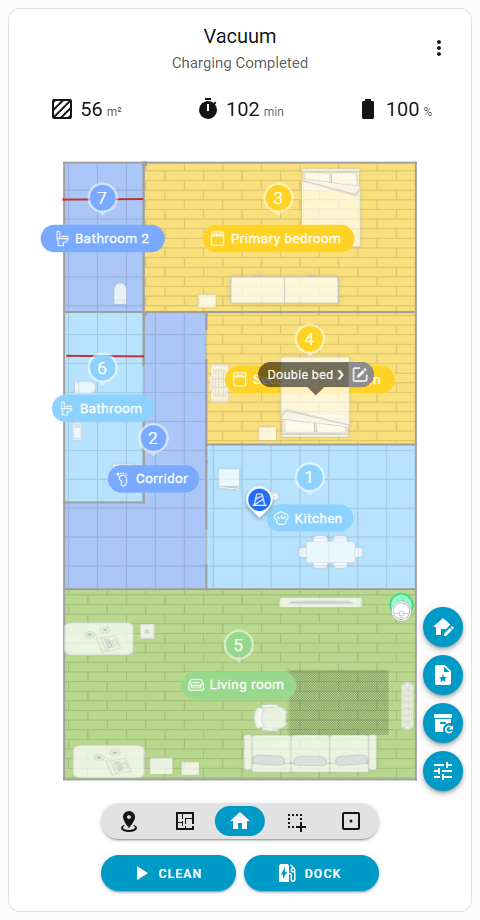
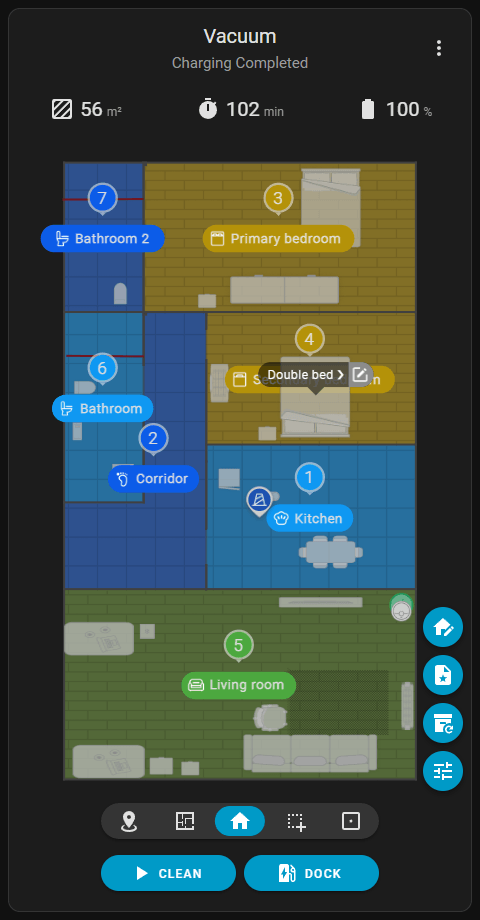
Pokud je aktivní typ úkolu Globální úklid (), klepnutí na nábytek zobrazí textový bublinu. Druhé klepnutí na nábytek vytvoří úklidovou zónu odpovídající jeho rozměrům a změní aktivní typ úkolu na Úklid zóny ().
Pokud je aktivní typ úkolu již nastaven na Úklid zóny (), klepnutí na nábytek přeskočí textovou bublinu a přidá úklidovou plochu odpovídající jeho velikosti.
Když je textová bublina otevřená, kliknutí na ikonu Upravit () na její pravé straně přejde do rozhraní Úprava nábytku ().