
Slovenščina
Videz
Ta razdelek pokriva interakcije in funkcije, povezane z izbiro različnih objektov na zemljevidu, vključno z ovirami, preprogami in pohištvom. Vidnost in izbira teh objektov je odvisna od vrste aktivne naloge.
Kartica omogoča ogled ovir, ki jih zazna AI kamera sesalnika in jih integracija neposredno prikaže na zemljevidu.

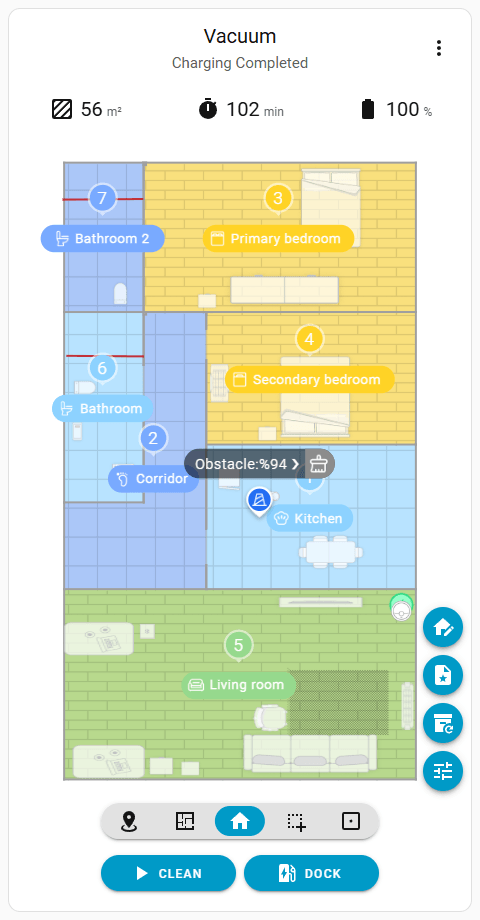
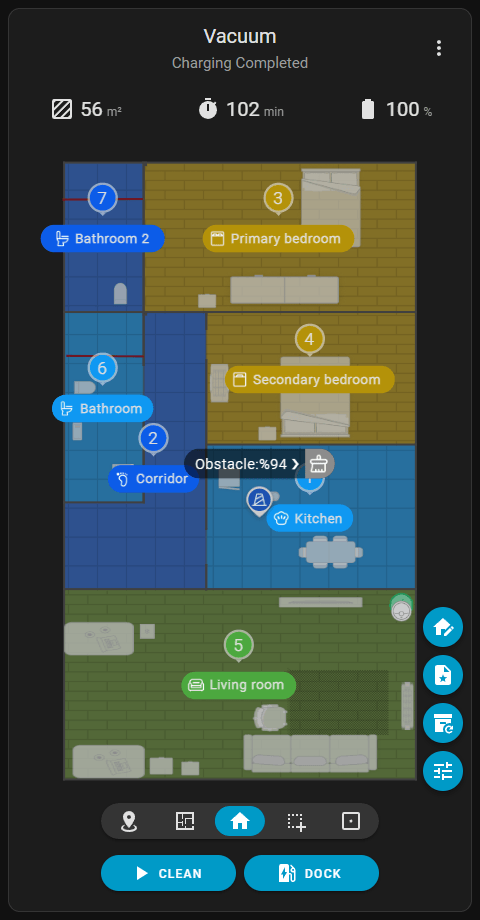
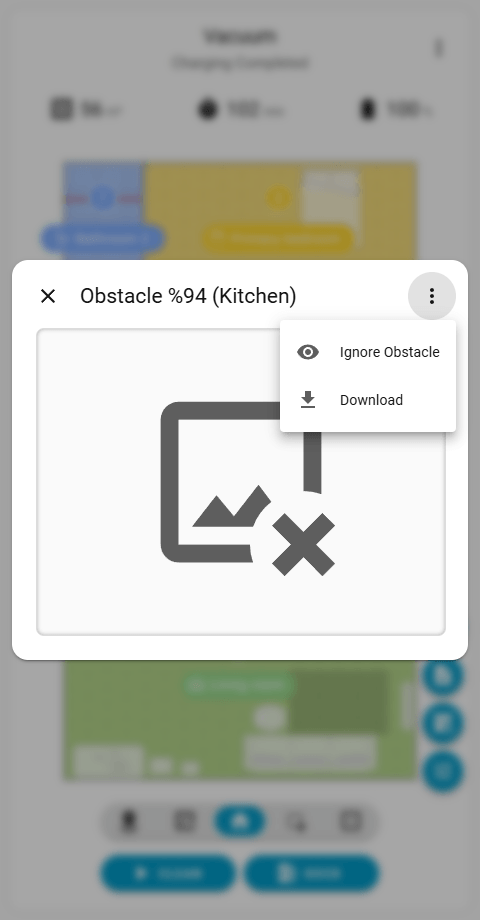
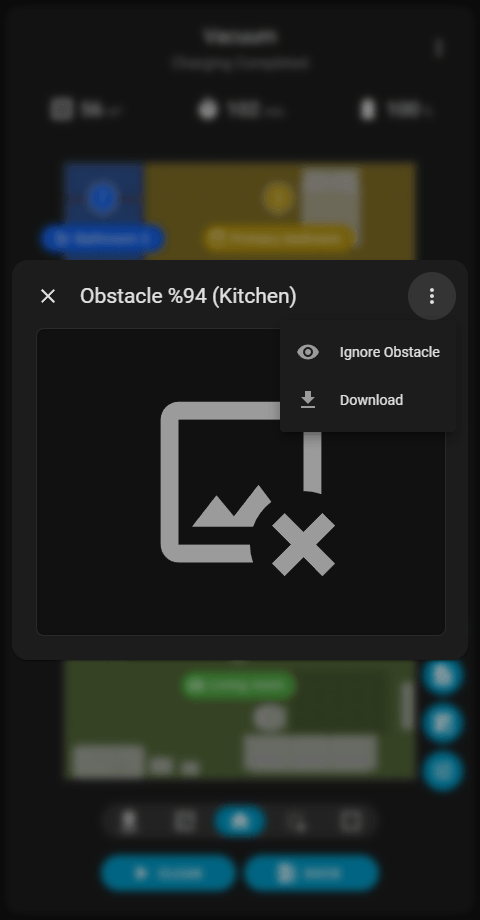
Tapkanje po oviri na zemljevidu razkrije oblaček z besedilom. Tapkanje tega oblačka odpre pogovorno okno, ki vsebuje posneto fotografijo. Fotografija je prikazana v največji možni velikosti. Na namiznih računalnikih se pogovorno okno prikazuje na sredini nad kartico. Na mobilnih napravah se prikaže na spodnjem delu zaslona, da se prepreči pomikanje.
Ikona Meni () v zgornjem desnem kotu pogovornega okna omogoča prenos surove fotografije (brez okvirja AI). Na podprtih napravah meni prav tako vključuje možnosti za ignoriranje ovire ali vrnitev njenega stanja ignoriranja. Neposredno klik na fotografijo odpre obkroženo različico v novem zavihku brskalnika v njeni izvorni velikosti.
Omejitve zgodovinskih zemljevidov
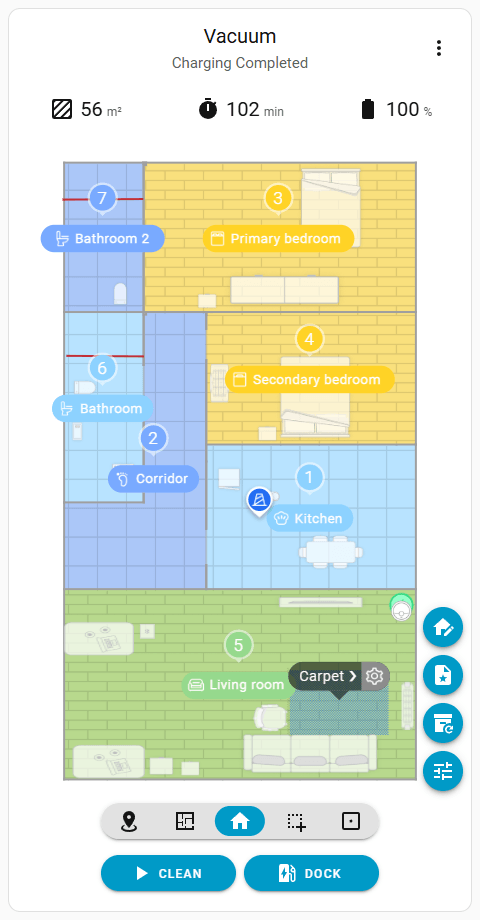
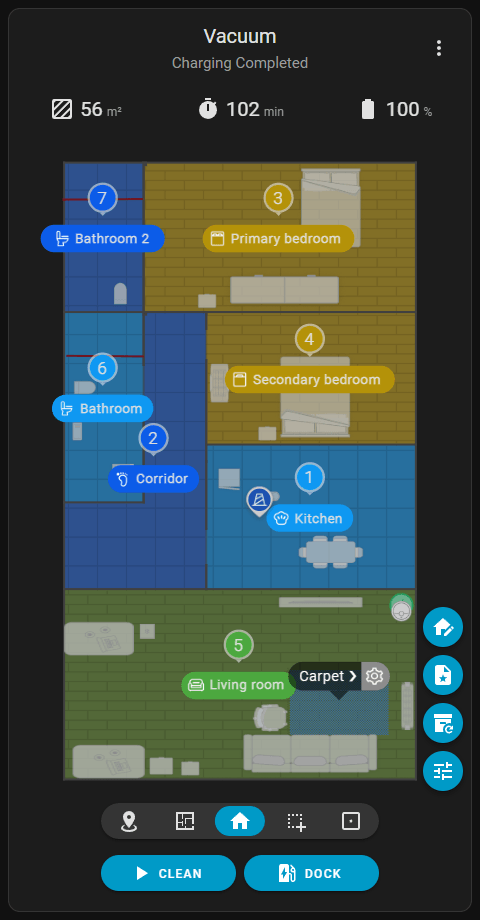
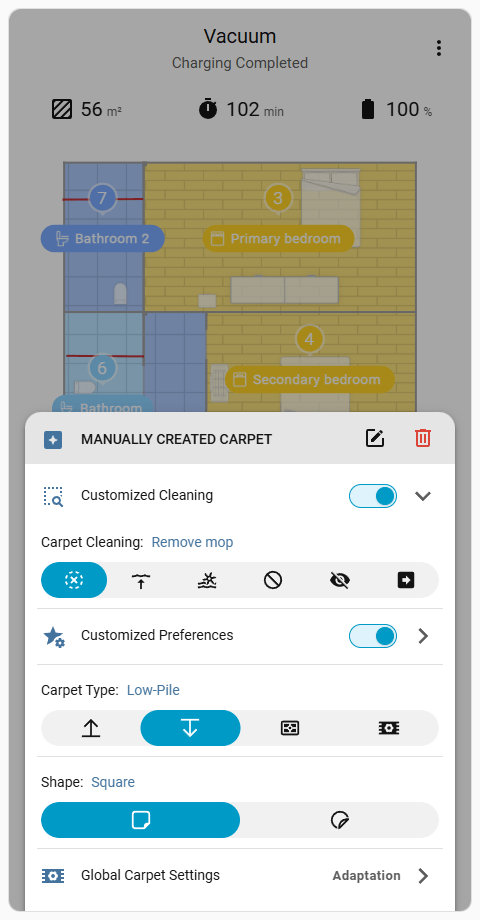
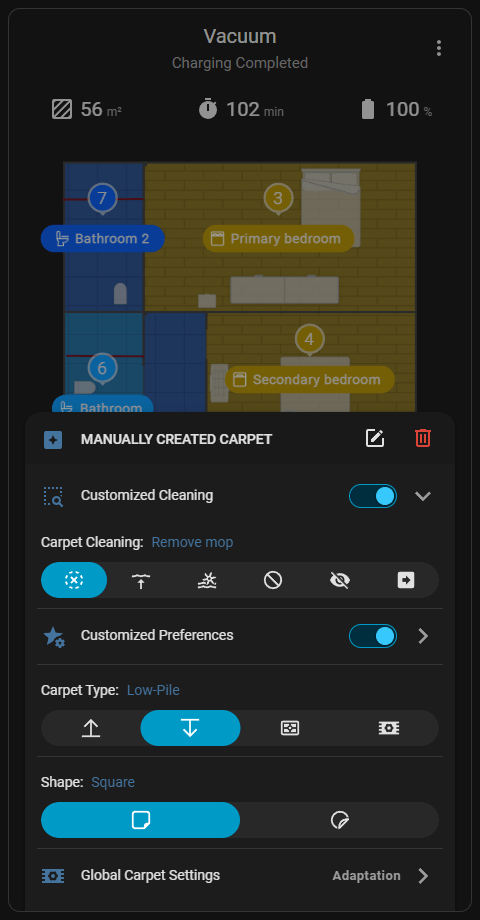
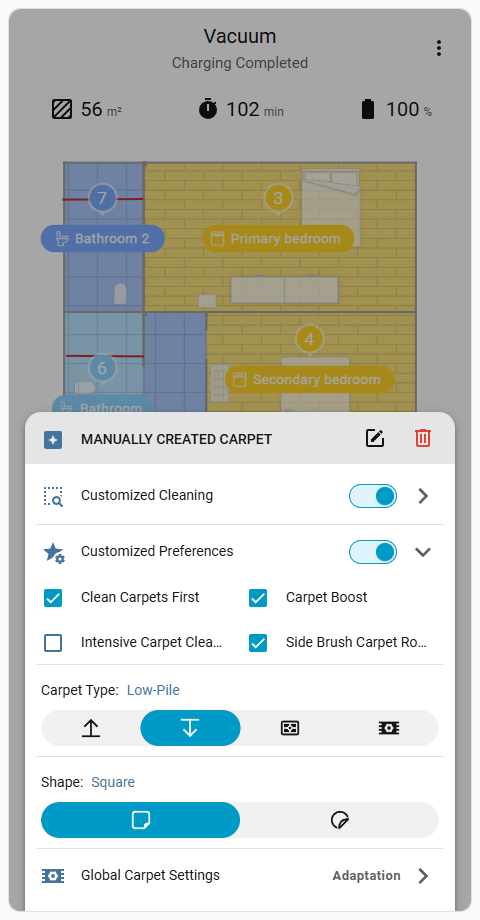
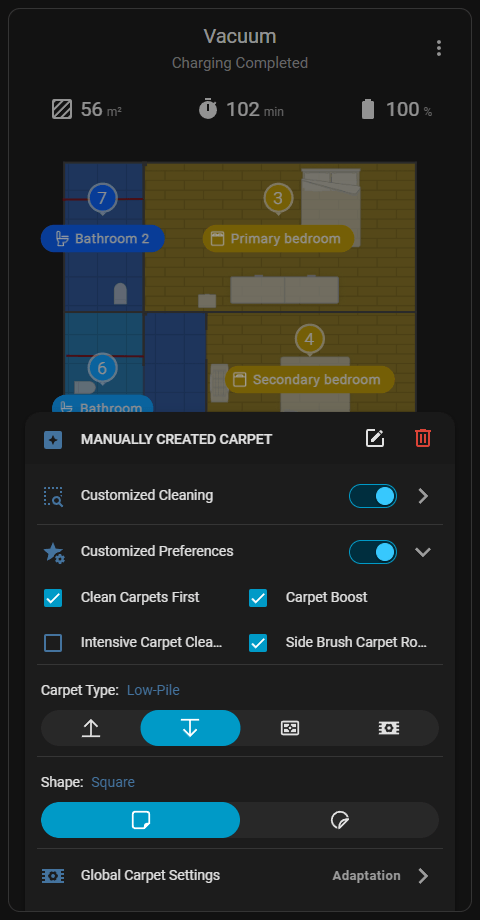
Ponuja možnosti za preglasitev globalnih nastavitev čiščenja preprog in uporabo posebnih nastavitev za določeno preprogo. Ta meni je dostopen samo, ko je aktivna naloga tipa Globalno čiščenje (). Tik na preprogo na zemljevidu in nato na ikono Nastavitve () na desni strani besedilnega balona odpre meni.
Ikone na zgornji desni strani menija izbrišejo preprogo z zemljevida ali odprejo vmesnik Uredi preprogo ().
Opomba
Konfiguracija prilagojenih nastavitev za posamezen preprogo je mogoča le prek te prilagojene kartice, saj integracija ne zagotavlja namenskih entitet za posamezne preproge, standardne nadzorne plošče Home Assistant pa nimajo vizualnega izbirnika preprog na zemljevidu.
Kartica omogoča izbiro 2D/3D pohištva z zemljevida, ki so predmeti, zaznani s kamero AI ali ročno dodani s strani uporabnika.
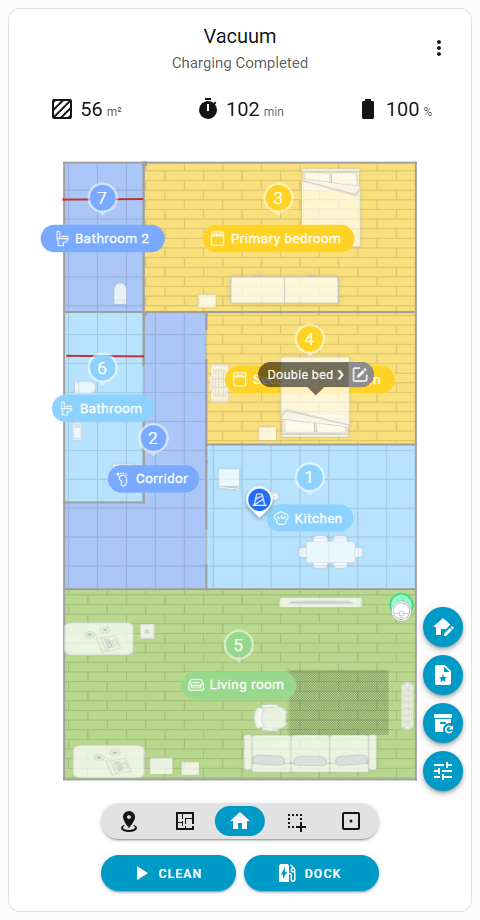
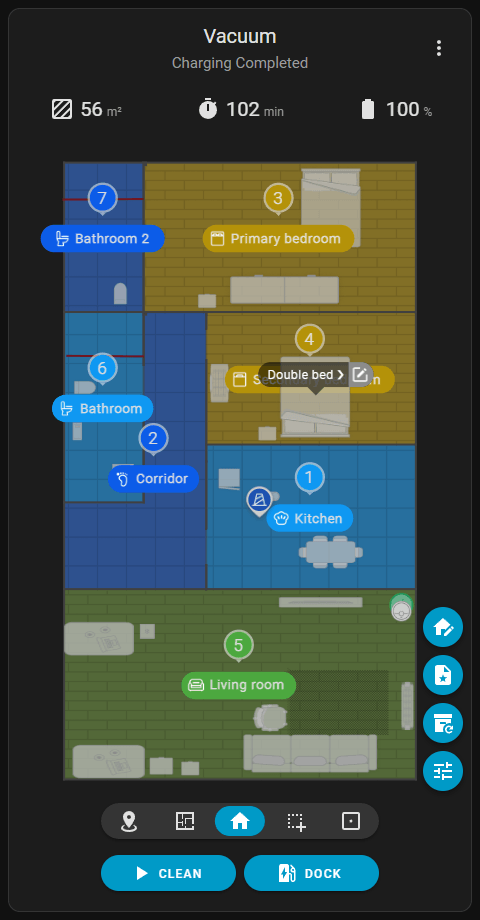
Medtem ko je aktivna naloga Globalno čiščenje (), prikaz klik na pohištvo prikaže besedni balon. Ponovni klik na pohištvo ustvari cono čiščenja, ki ustreza njegovim dimenzijam, in preklopi aktivno vrsto naloge na Čiščenje cone ().
Če je aktivna naloga že nastavljena na Čiščenje cone (), klik na pohištvo preskoči besedni balon in doda območje čiščenja, ki ustreza njegovi velikosti.
Medtem ko je besedilni oblaček odprt, klik na ikono Uredi () na njegovi desni strani preusmeri na Uredi pohištvo () vmesnik.