
Tiếng Việt
Giao diện
Phần này bao gồm các tương tác và chức năng liên quan đến việc chọn các đối tượng khác nhau trên bản đồ, bao gồm chướng ngại vật, thảm và đồ nội thất. Khả năng hiển thị và trạng thái có thể chọn của các đối tượng này phụ thuộc vào loại nhiệm vụ đang hoạt động.
Thẻ cung cấp khả năng xem các chướng ngại vật được camera AI của robot hút bụi phát hiện và do tích hợp trực tiếp cung cấp trên bản đồ.

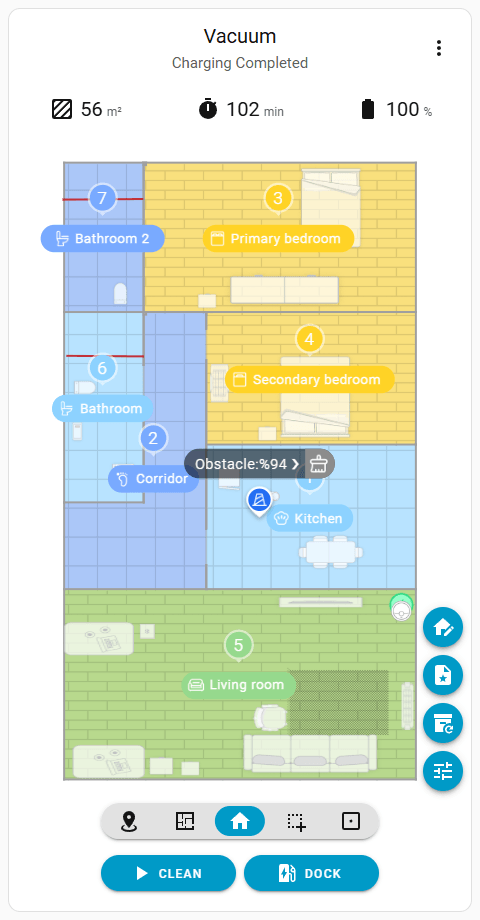
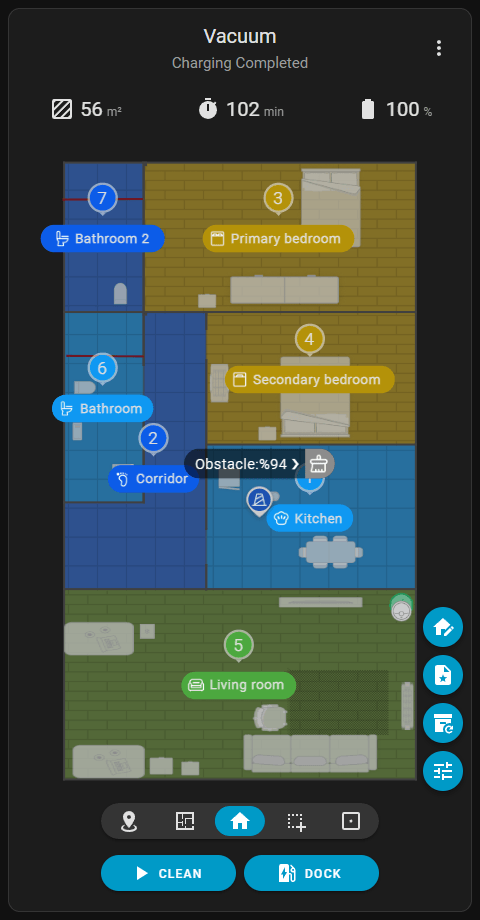
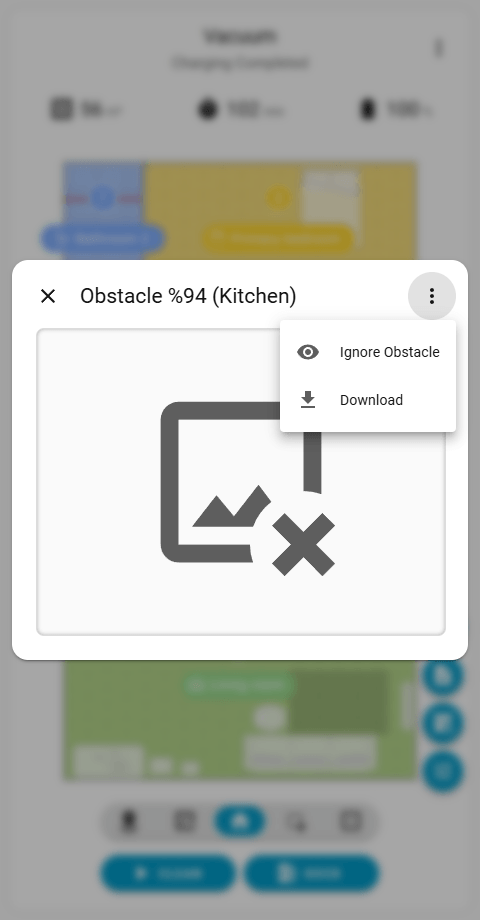
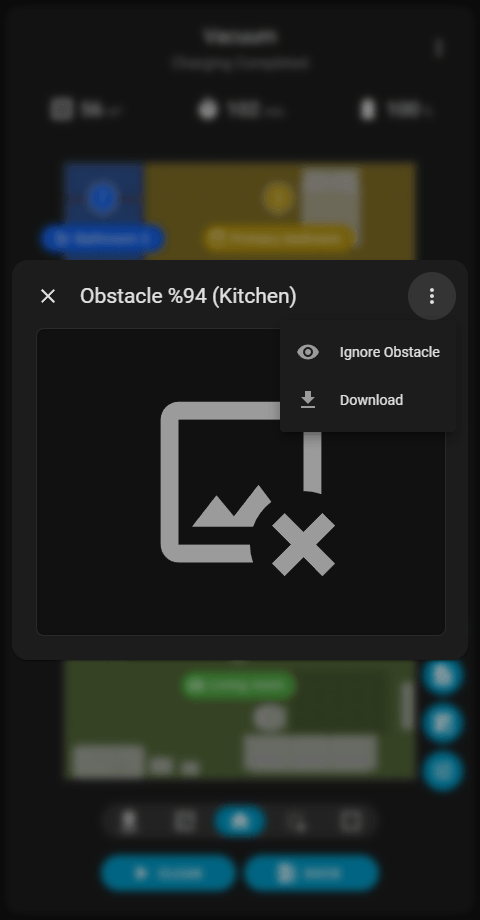
Chạm vào một chướng ngại vật trên bản đồ sẽ hiện ra một bong bóng văn bản. Chạm vào bong bóng này sẽ mở ra một hộp thoại chứa ảnh đã chụp. Ảnh được hiển thị ở kích thước tối đa có thể. Trên máy tính để bàn, hộp thoại hiển thị ở trung tâm trên thẻ. Trên các thiết bị di động, nó được đặt ở đáy màn hình để tránh cuộn.
Biểu tượng Menu () ở góc trên bên phải của hộp thoại cho phép tải xuống ảnh gốc (không có khung của AI). Trên các thiết bị được hỗ trợ, menu cũng bao gồm các tùy chọn để bỏ qua một chướng ngại vật hoặc khôi phục trạng thái bị bỏ qua của nó. Nhấp trực tiếp vào ảnh sẽ mở phiên bản có khung trong một tab trình duyệt mới với kích thước gốc.
Hạn chế của Bản đồ Lịch sử
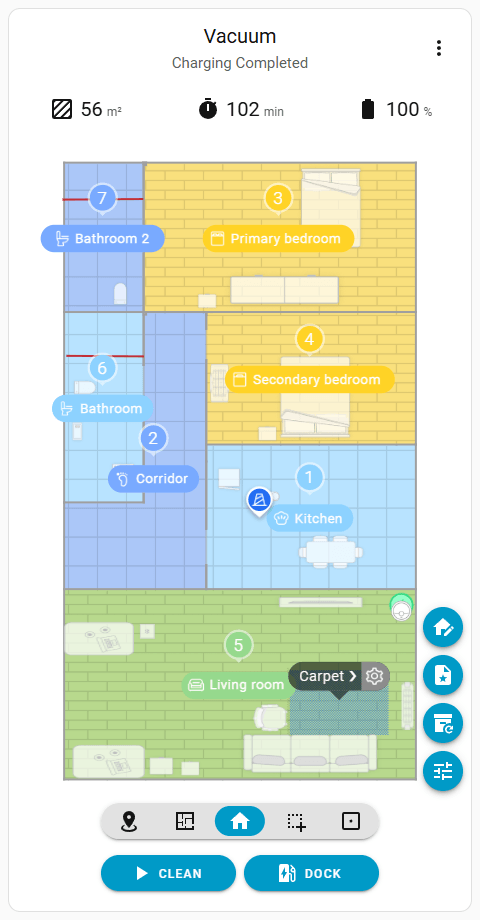
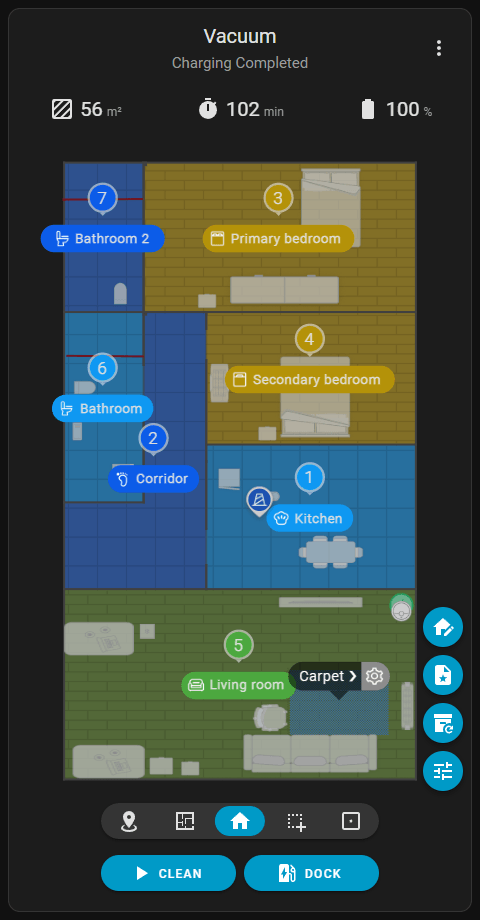
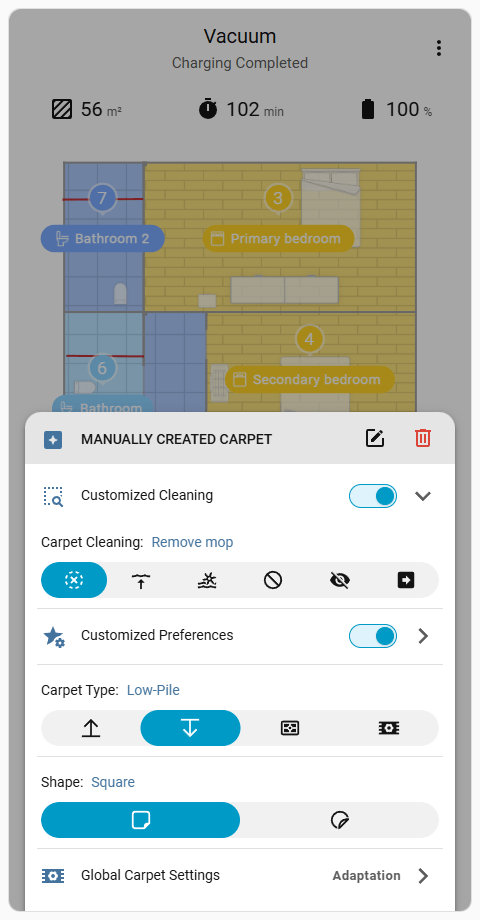
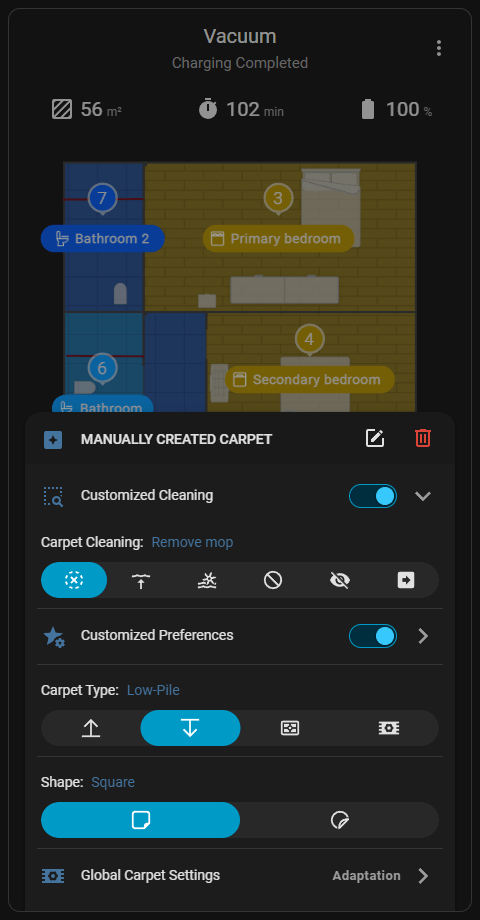
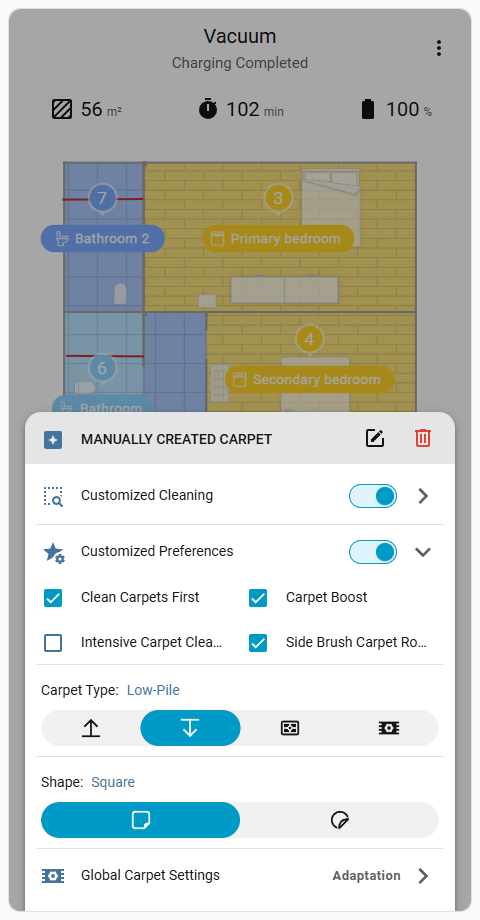
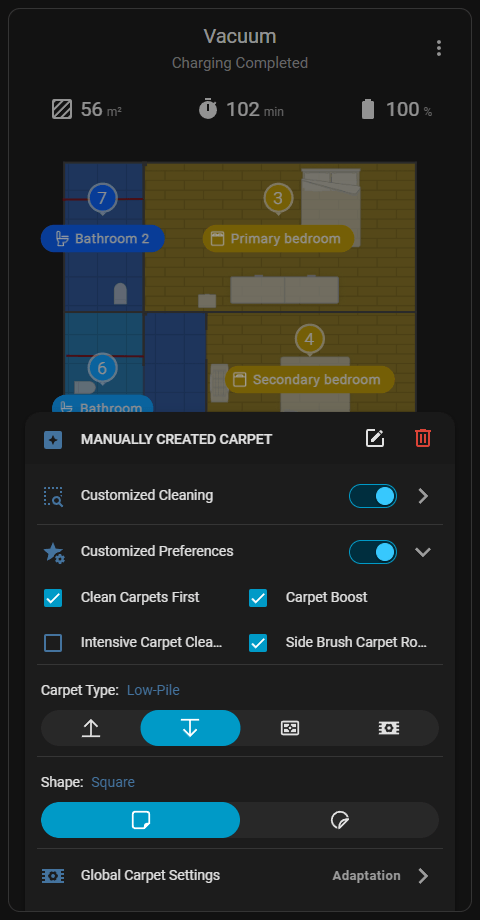
Cung cấp các tùy chọn để ghi đè hành vi làm sạch thảm toàn cầu và áp dụng cài đặt riêng cho một tấm thảm cụ thể. Menu này chỉ truy cập được khi loại nhiệm vụ Làm Sạch Toàn Cầu () đang hoạt động. Chạm vào một tấm thảm trên bản đồ và sau đó chạm vào biểu tượng Cài Đặt () ở phía bên phải của bong bóng văn bản để mở menu.
Các biểu tượng ở góc trên bên phải của menu xóa tấm thảm khỏi bản đồ hoặc điều hướng đến giao diện Chỉnh Sửa Thảm ().
Lưu ý
Cấu hình cài đặt tùy chỉnh theo từng thảm chỉ có thể thực hiện thông qua thẻ tùy chỉnh này, vì tích hợp không cung cấp các đối tượng riêng biệt cho từng thảm và bảng điều khiển chuẩn của Home Assistant thiếu bộ chọn thảm dựa trên bản đồ trực quan.
Thẻ cung cấp khả năng chọn nội thất 2D/3D từ bản đồ, là các đối tượng được camera AI phát hiện hoặc được người dùng thêm thủ công.
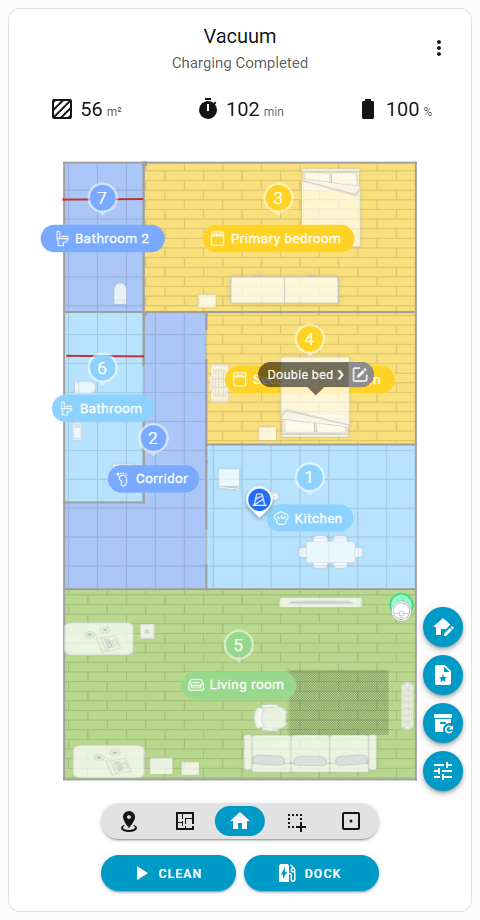
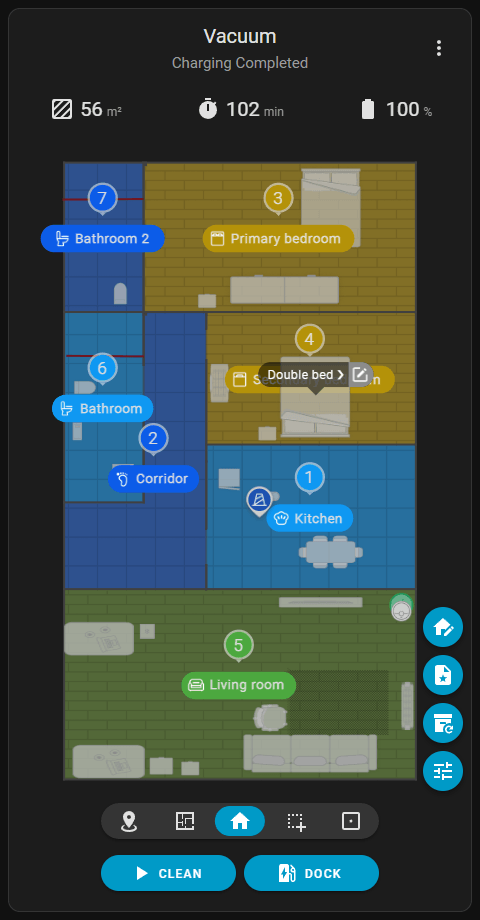
Khi loại tác vụ Dọn dẹp toàn cầu () đang hoạt động, chạm vào nội thất sẽ hiển thị một bong bóng văn bản. Chạm lần thứ hai vào nội thất sẽ tạo một vùng dọn dẹp phù hợp với kích thước của nó và chuyển loại tác vụ đang hoạt động sang Dọn dẹp theo vùng ().
Nếu loại tác vụ đang hoạt động đã được đặt là Dọn dẹp theo vùng (), chạm vào nội thất sẽ bỏ qua bong bóng văn bản và thêm một khu vực dọn dẹp phù hợp với kích thước của nó.
Khi bong bóng văn bản đang mở, nhấp vào biểu tượng Chỉnh sửa () ở phía bên phải của nó sẽ điều hướng đến giao diện Chỉnh sửa Nội thất ().