
Español
Apariencia
Esta sección cubre las interacciones y funciones asociadas con la selección de diferentes objetos en el mapa, incluyendo obstáculos, alfombras y muebles. La visibilidad y el estado seleccionable de estos objetos dependen del tipo de tarea activa.
La tarjeta proporciona la capacidad de ver los obstáculos detectados por la cámara AI del robot aspirador y proporcionados por la integración directamente en el mapa.

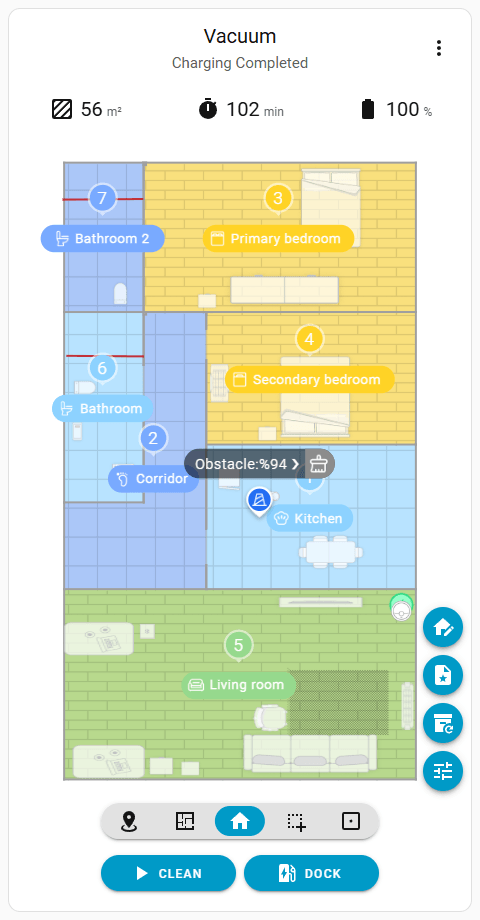
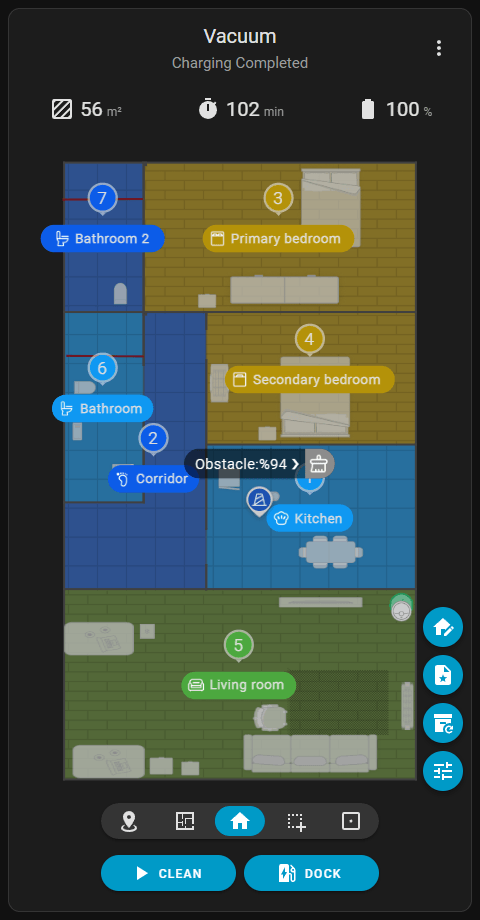
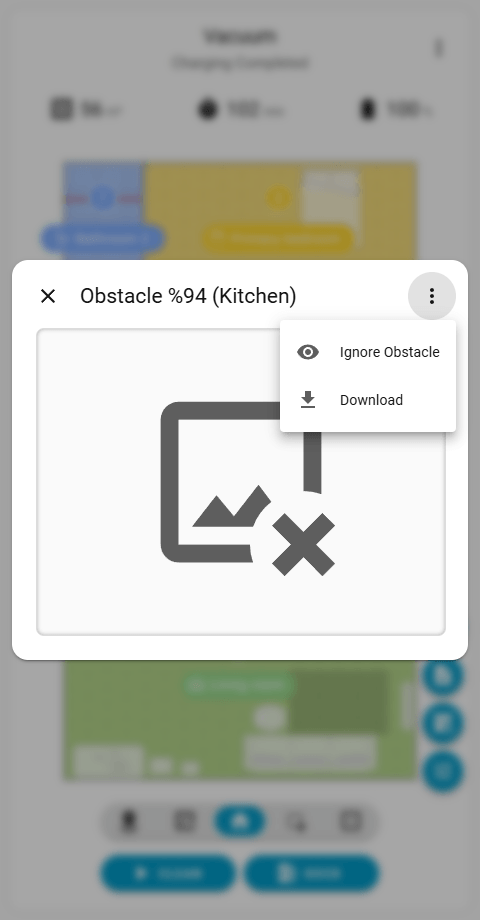
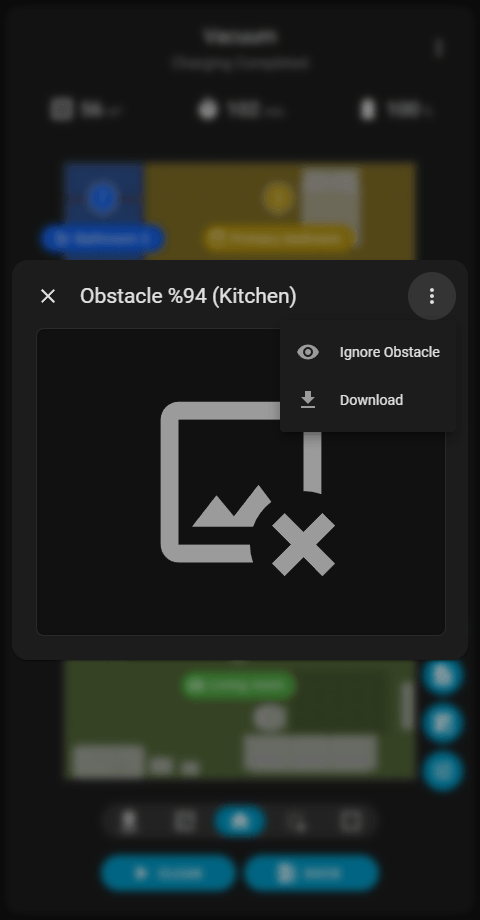
Al tocar un obstáculo en el mapa, se revela un globo de texto. Tocar este globo abre un diálogo que contiene la foto capturada. La foto se muestra en su tamaño máximo posible. En los ordenadores de escritorio, el diálogo se muestra en el centro sobre la tarjeta. En los dispositivos móviles, se ancla en la parte inferior de la pantalla para evitar el desplazamiento.
El icono de Menú () en la parte superior derecha del diálogo permite descargar la foto en bruto (sin el cuadro delimitador de la IA). En los dispositivos compatibles, el menú también incluye opciones para ignorar un obstáculo o revertir su estado ignorado. Hacer clic directamente en la foto abre la versión enmarcada en una nueva pestaña del navegador con su tamaño original.
Limitaciones de los Mapas Históricos
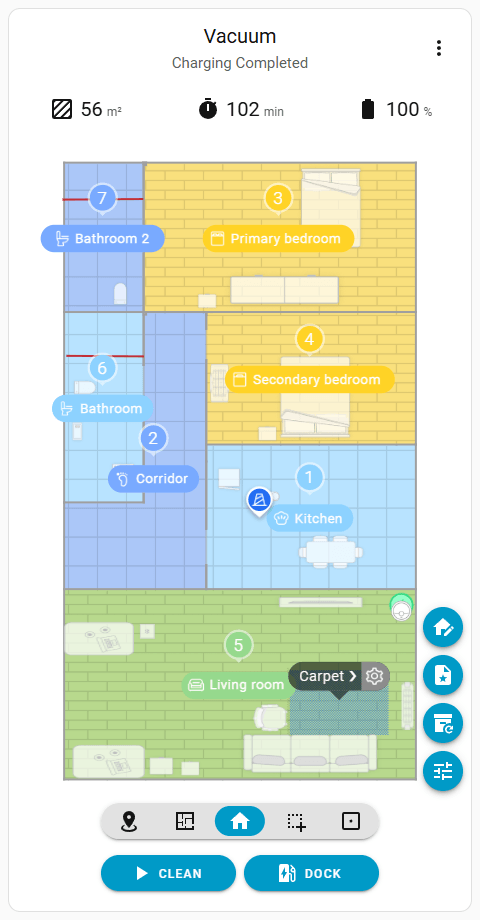
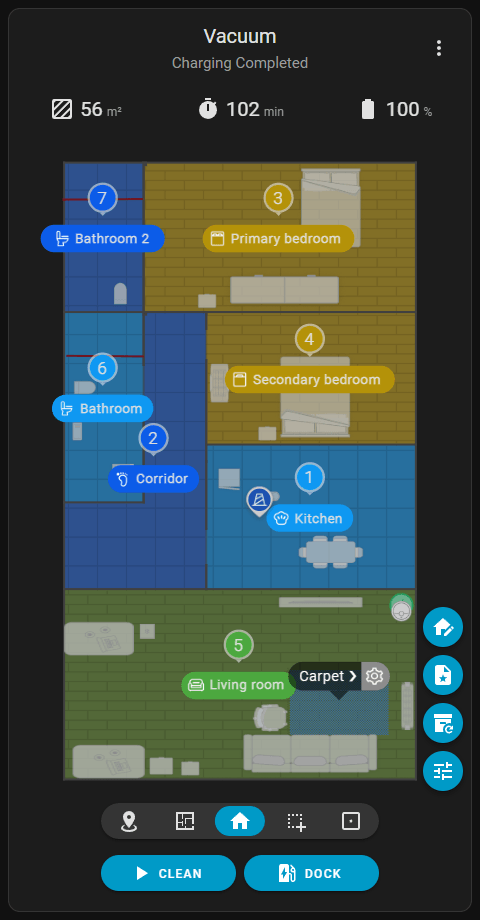
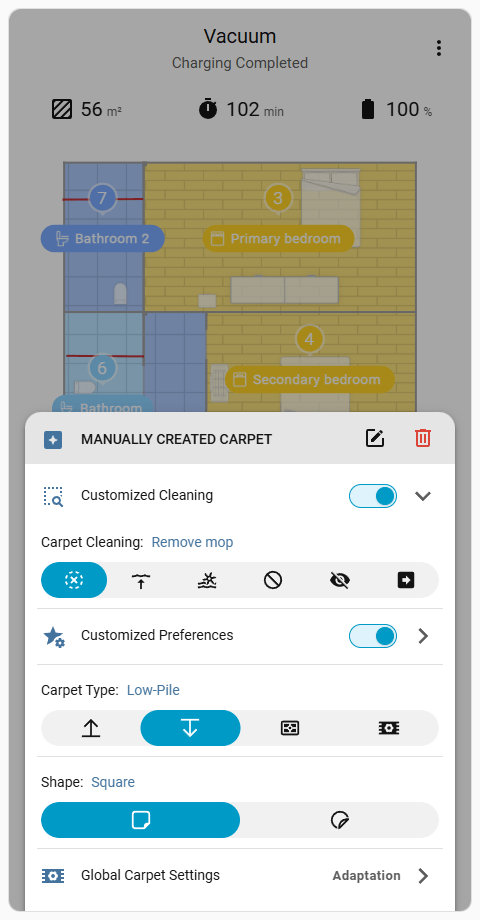
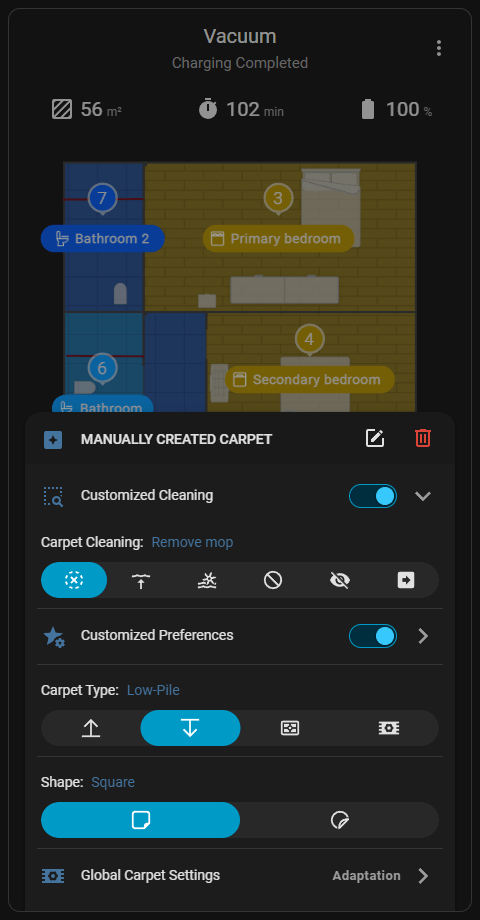
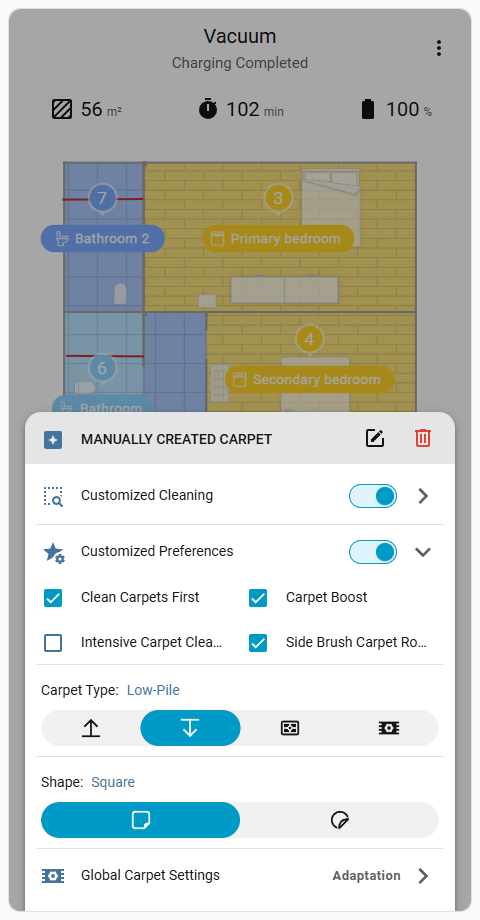
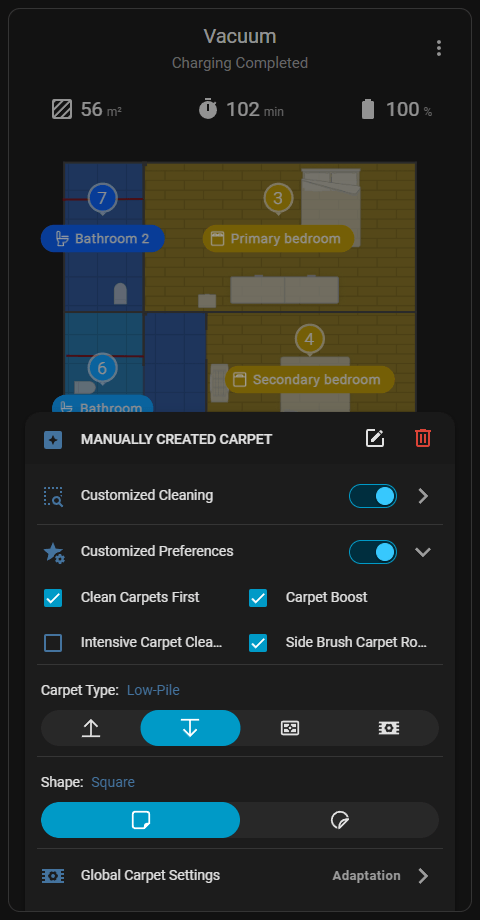
Proporciona opciones para anular los comportamientos globales de limpieza de alfombras y aplicar configuraciones dedicadas a una alfombra específica. Este menú es accesible solo mientras el tipo de tarea Limpieza Global () esté activa. Tocar una alfombra en el mapa y luego el ícono Configuración () en el lado derecho del cuadro de texto abre el menú.
Los íconos en la parte superior derecha del menú eliminan la alfombra del mapa o navegan a la interfaz Edición de Alfombra ().
Nota
Configurar ajustes personalizados por alfombra solo es posible a través de esta tarjeta personalizada, ya que la integración no proporciona entidades dedicadas para alfombras individuales y los paneles estándar de Home Assistant carecen de un selector de alfombra visual basado en el mapa.
La tarjeta proporciona la capacidad de seleccionar muebles 2D/3D desde el mapa, los cuales son objetos detectados por la cámara de IA o agregados manualmente por el usuario.
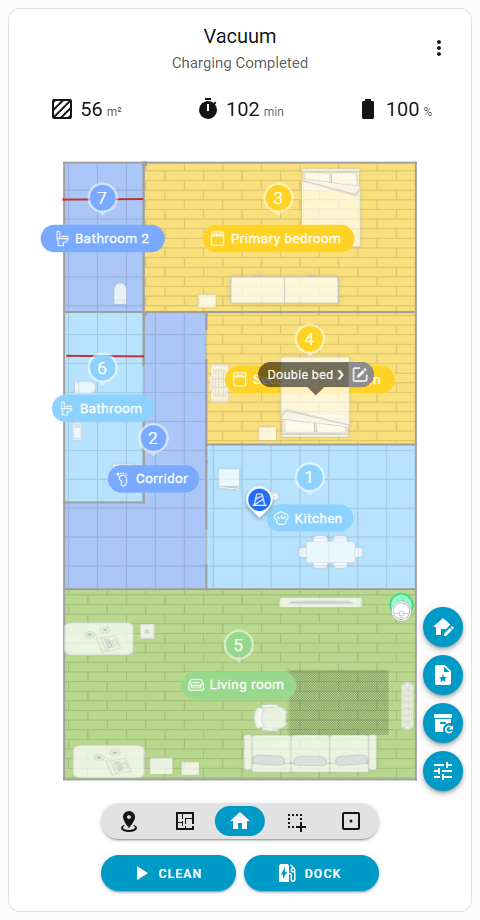
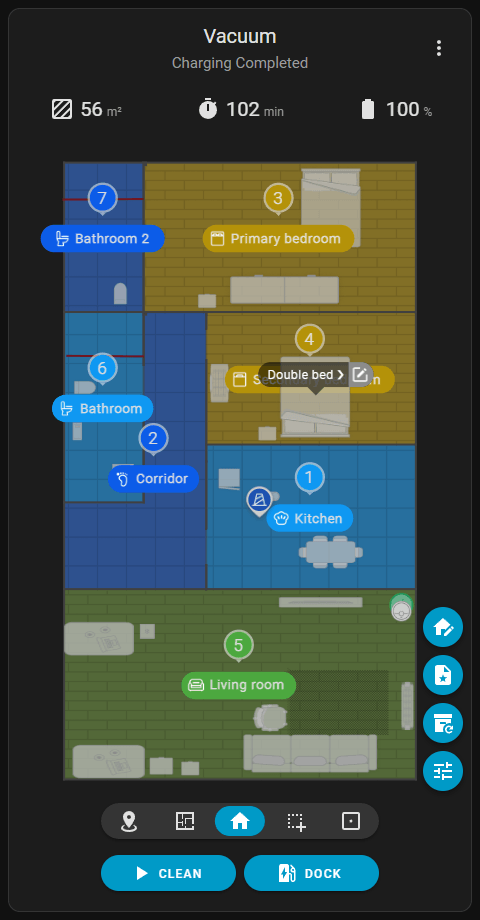
Mientras el tipo de tarea Limpieza Global () esté activo, tocar un mueble muestra un globo de texto. Tocar el mueble una segunda vez genera una zona de limpieza que coincide con sus dimensiones y cambia el tipo de tarea activo a Limpieza por Zona ().
Si el tipo de tarea activo ya está configurado en Limpieza por Zona (), tocar un mueble omite el globo de texto y agrega un área de limpieza que coincide con su tamaño.
Mientras la burbuja de texto está abierta, hacer clic en el ícono Editar () en su lado derecho navega a la interfaz Edición de Muebles ().