
Dansk
Udseende
Dette afsnit dækker interaktionerne og funktionerne forbundet med at vælge forskellige objekter på kortet, herunder forhindringer, tæpper og møbler. Synligheden og den valgbare tilstand for disse objekter afhænger af den aktive opgavetype.
Kortet giver mulighed for at se forhindringer, der er registreret af støvsugerens AI-kamera og leveret af integrationen direkte på kortet.

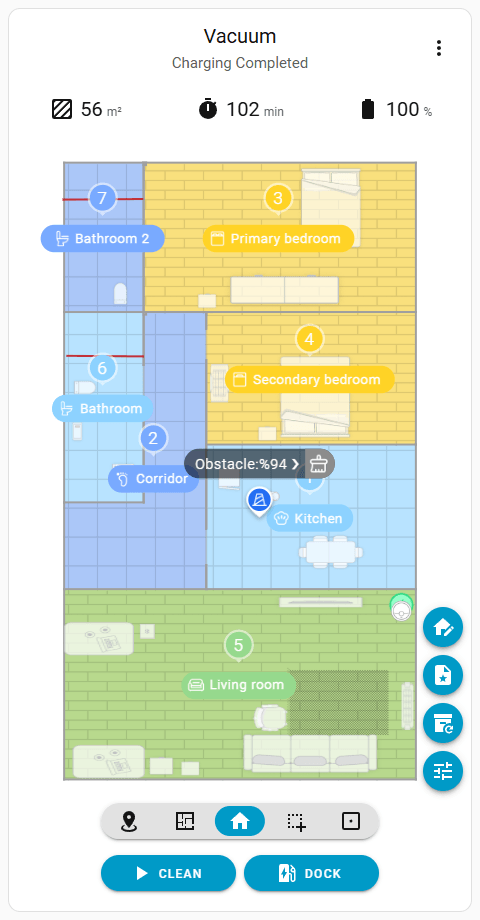
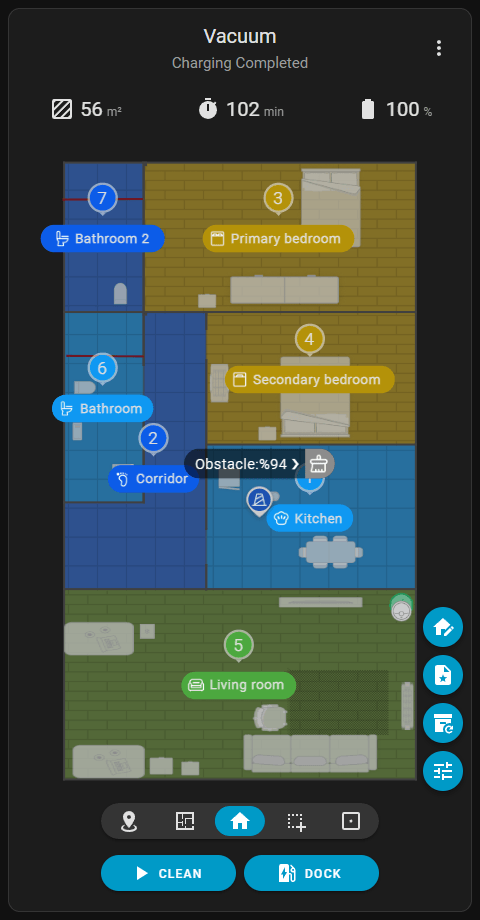
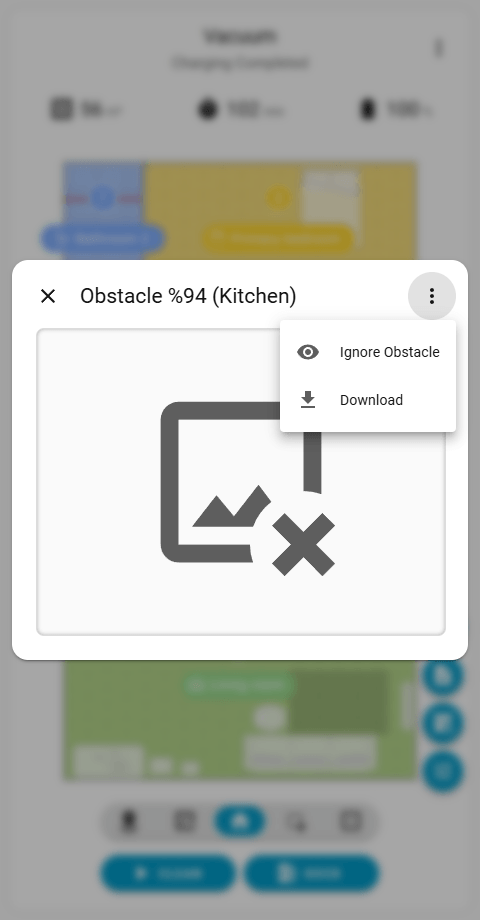
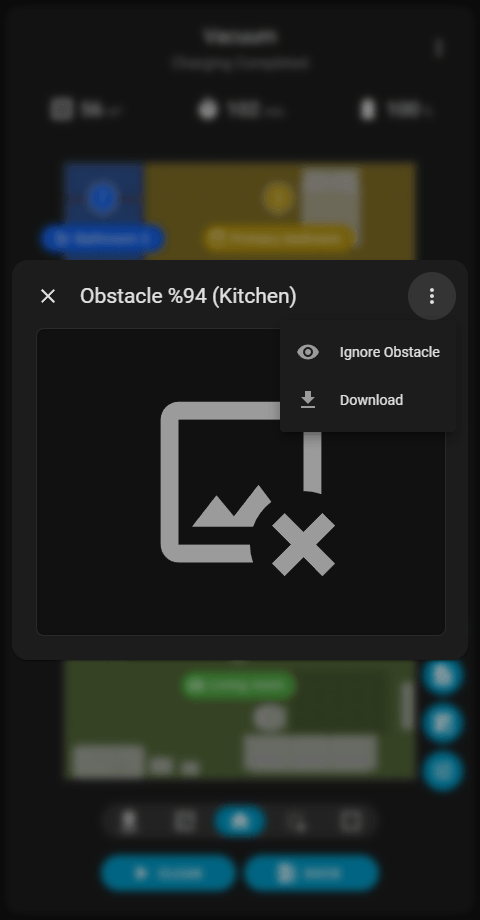
Når man trykker på en forhindring på kortet, vises en tekstboble. Tryk på denne boble åbner en dialog, der indeholder det indfangede foto. Fotoet vises i sin maksimale mulige størrelse. På stationære computere vises dialogen centralt over kortet. På mobile enheder fastgøres den til bunden af skærmen for at forhindre scrolling.
Ikonet Menu () i øverste højre hjørne af dialogboksen gør det muligt at downloade det rå foto (uden AI's afgrænsningsboks). På understøttede enheder indeholder menuen også muligheder for at ignorere en forhindring eller tilbageføre dens ignorerede tilstand. Ved at klikke direkte på fotoet åbnes den indrammede version i en ny browserfane i original størrelse.
Begrænsninger for historiske kort
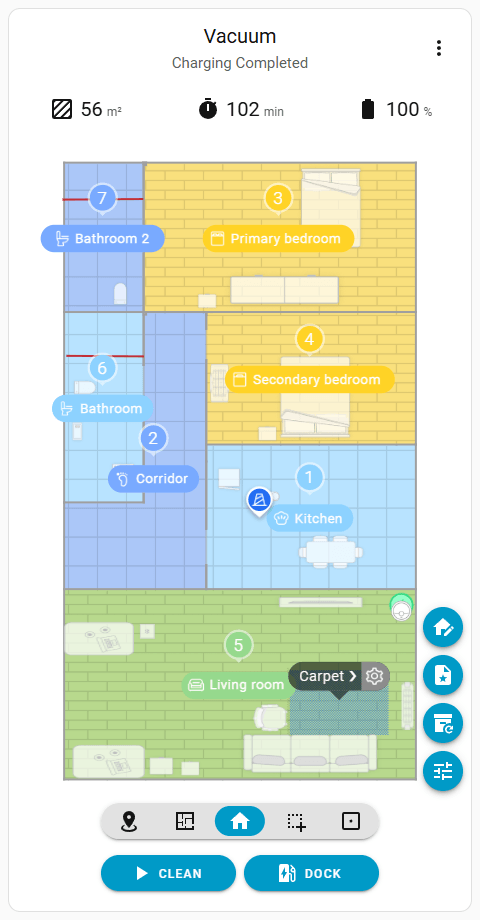
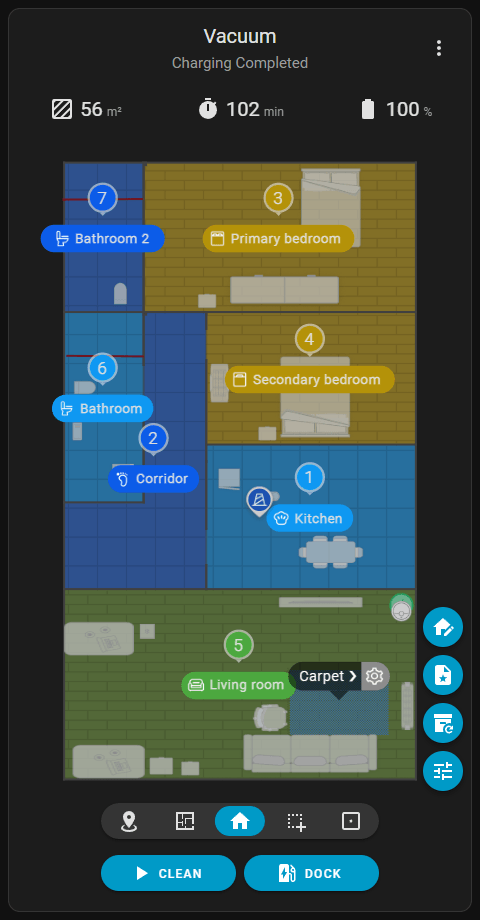
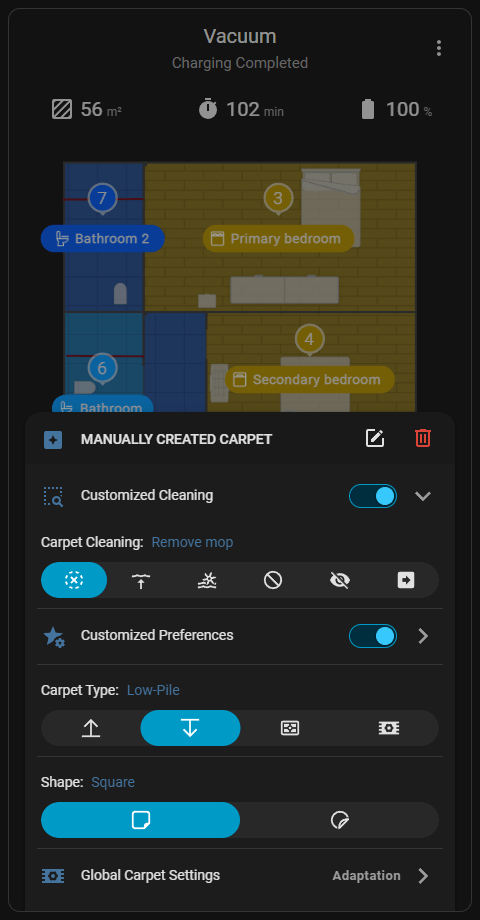
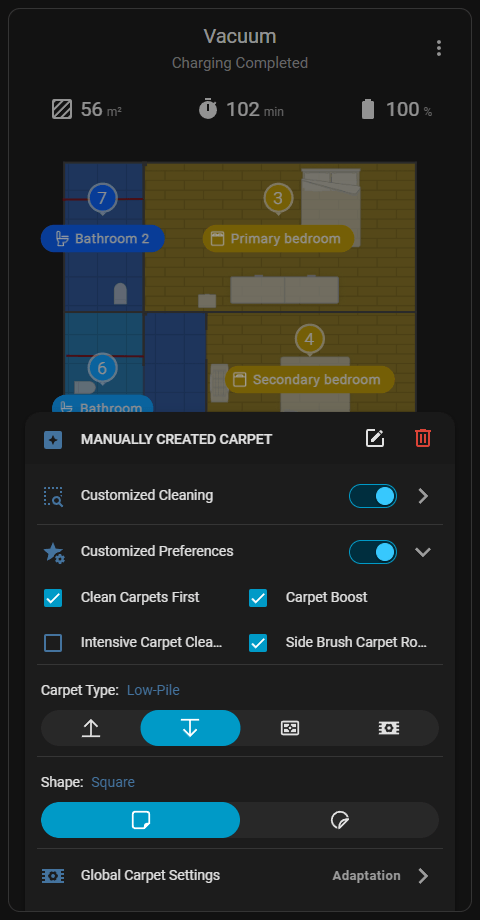
Giver muligheder for at tilsidesætte globale gulvbrændingsadfærd og anvende dedikerede indstillinger til et specifikt tæppe. Denne menu er kun tilgængelig, mens Global Rengøring () opgavetype er aktiv. Ved at trykke på et tæppe på kortet og derefter på Indstillinger ()-ikonet på højre side af tekstboblen åbnes menuen.
Ikonerne øverst til højre i menuen sletter tæppet fra kortet eller navigerer til Tæppe Redigering ()-grænsefladen.
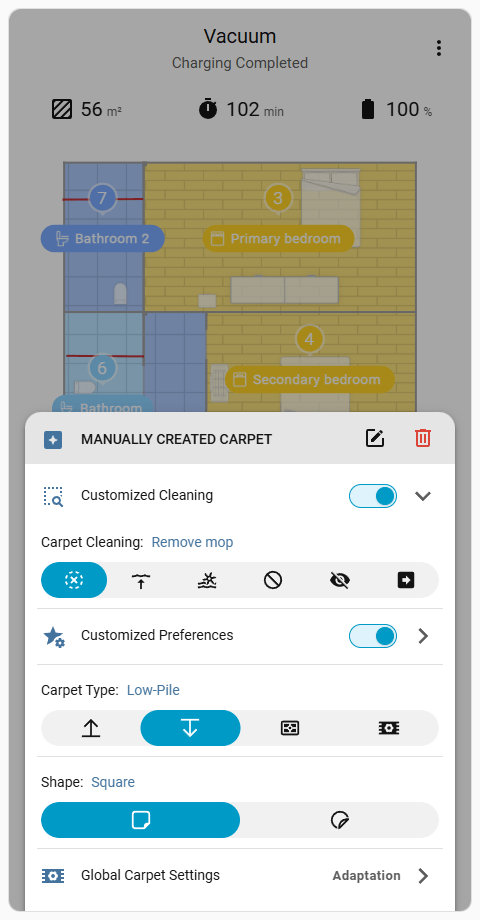
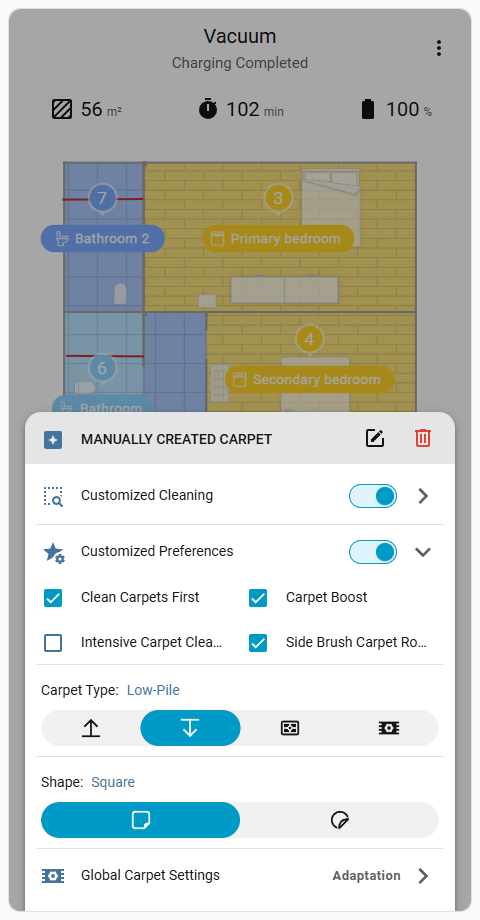
Bemærk
Konfigurering af tilpassede indstillinger pr. tæppe er kun muligt gennem dette tilpassede kort, da integrationen ikke tilbyder dedikerede enheder til individuelle tæpper, og standard Home Assistant dashboards mangler en visuel, kortbaseret tæppevælger.
Kortet giver mulighed for at vælge 2D/3D møbler fra kortet, som er objekter, der er registreret af AI-kameraet, eller manuelt føjet til af brugeren.
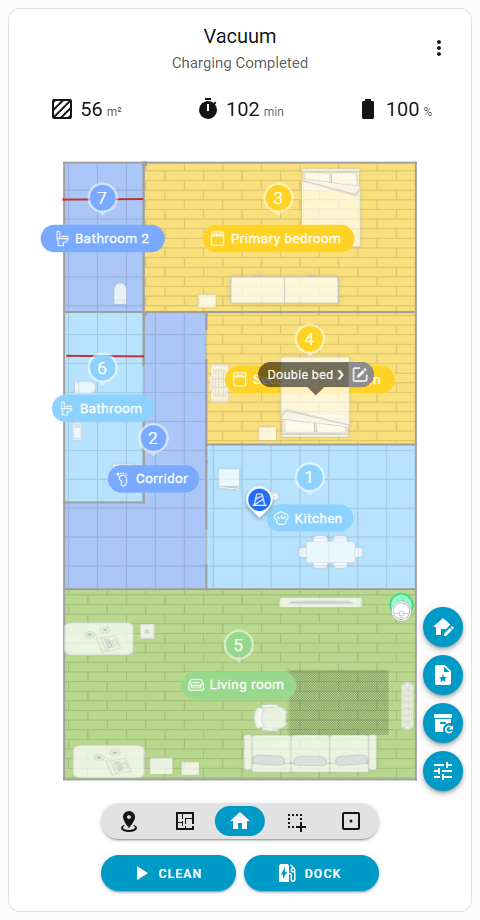
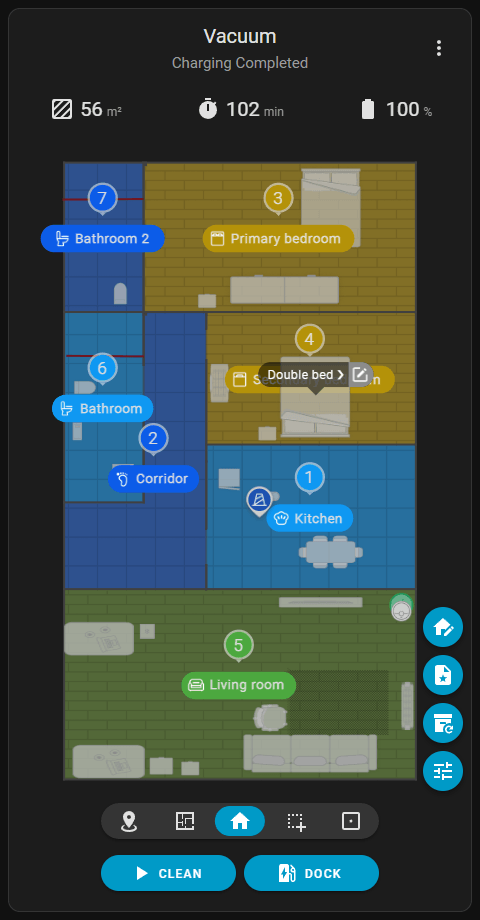
Mens Global Rengøring () opgavetype er aktiv, viser et tryk på møbler en tekstboble. Et andet tryk på møblerne genererer en rengøringszone, der matcher dens dimensioner, og skifter den aktive opgavetype til Zone Rengøring ().
Hvis den aktive opgavetype allerede er sat til Zone Rengøring (), springer et tryk på møbler tekstboblen over og tilføjer et rengøringsområde, der matcher dens størrelse.
Mens tekstboblen er åben, navigerer klik på Rediger ()-ikonet på dens højre side til Møbelredigering ()-grænsefladen.