Skip to content

Karten-Verwalt. ​

Diese Seite wird über das Menü () auf dem Startbildschirm aufgerufen und bietet Werkzeuge zur Kartenverwaltung, die dieselben kartenbezogenen Operationen wie die offizielle App abdecken. Die Verwaltung des Layouts über diese Karte bietet die folgenden Vorteile gegenüber der mobilen App:

  • Desktop-Präzision: Die Verwendung einer Tastatur und Maus an einem großen Monitor bietet eine höhere Präzision bei der Manipulation von Kartelementen im Vergleich zur Verwendung eines Touchscreens.
  • Einheitliche Bearbeitungsschnittstellen: Im Gegensatz zur offiziellen App, die jeden Objekttyp auf einer eigenen Seite isoliert, konsolidiert diese Karte Kartenoperationen, um das Wechseln zwischen verschiedenen Seiten für unterschiedliche Objekttypen zu vermeiden:
    • Räume (): Räumliche Strukturänderungen, wie das Zusammenführen, Teilen und Benennen von Räumen.
    • Objekte (): Physische Elemente, einschließlich Teppiche, Vorhänge und Möbel.

Kartenliste ​

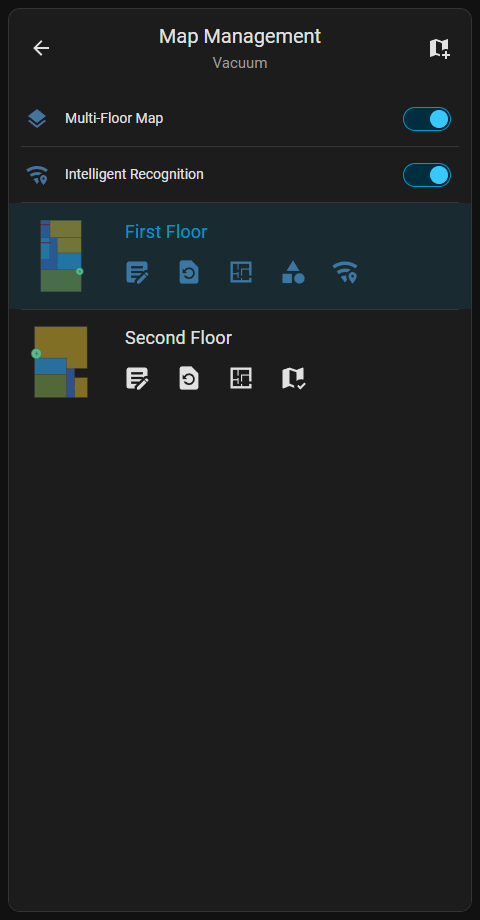
Bietet Optionen zum Verwalten gespeicherter Etagen und mehrstöckiger Häuser. Dieser Bildschirm enthält den Master-Schalter für die mehrstöckige Karte.

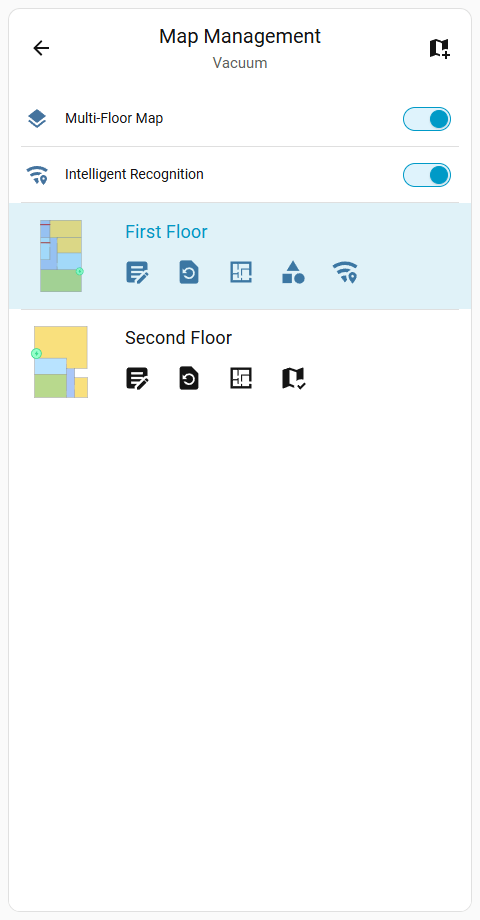
KartenlisteKartenlisteKartenliste
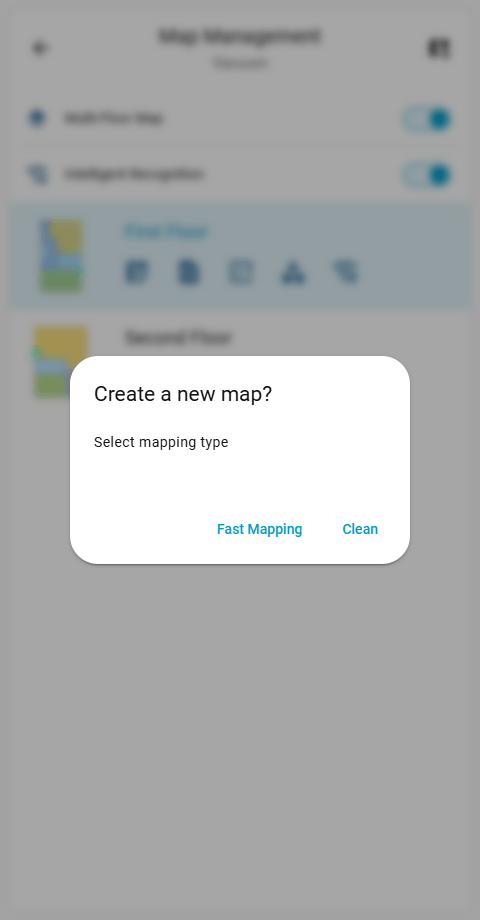
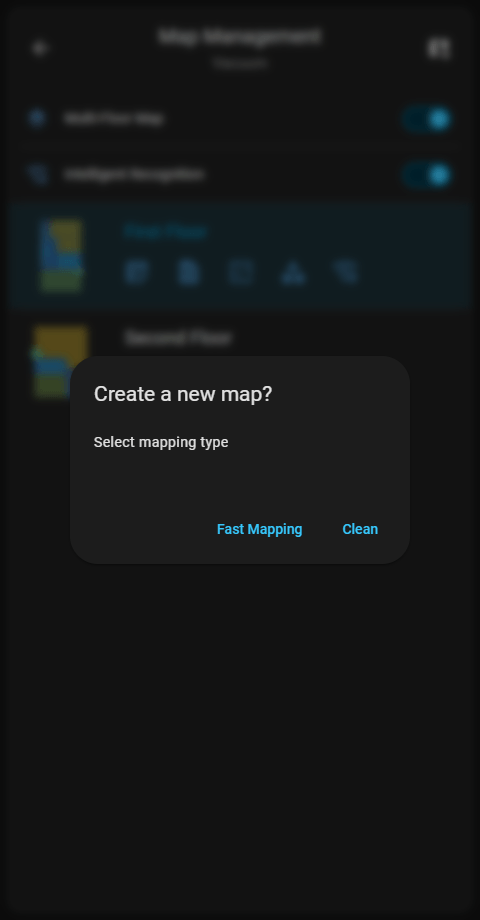
  • Karte erstellen: Durch Klicken auf die Schaltfläche oben rechts wird auf Geräten mit verfügbaren Kartenplätzen das Dialogfeld zum Erstellen einer neuen Karte geöffnet. Es startet eine neue Kartierungsaufgabe, indem entweder der dreame_vacuum.start_fast_mapping- oder der dreame_vacuum.start_mapping-Dienst aufgerufen wird.
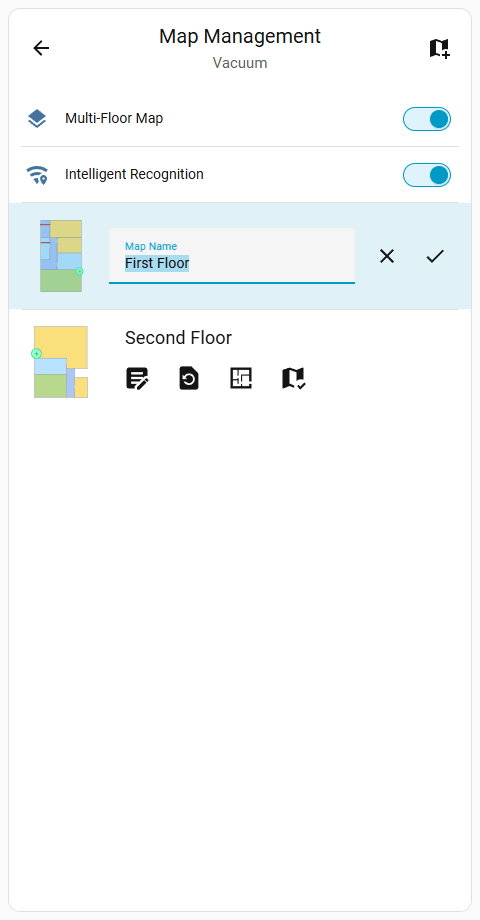
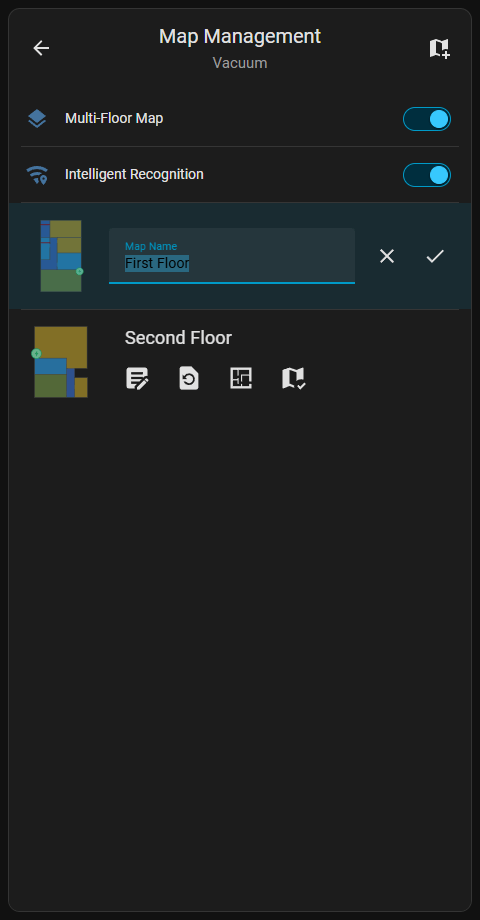
  • Umbenennen: Weist einer gespeicherten Karte über den dreame_vacuum.vacuum_rename_map-Dienst einen benutzerdefinierten Namen zu.
  • Wiederherstellen: Navigiert zur Wiederherstellungskartenliste für die ausgewählte Karte.
  • Auswählen: Ruft den dreame_vacuum.vacuum_select_map-Dienst auf, um die aktive Karte zu ändern.
  • Räume: Navigiert zur Gespeicherte Karte bearbeiten-Oberfläche.
  • Objekte: Navigiert zur Objektbearbeitung-Schnittstelle, um physische Elemente auf der Etage zu verwalten. Dieses Symbol ist nur auf der aktiven Karte sichtbar.
  • Wi-Fi-Karte: Navigiert zur Gespeicherte Wi-Fi-Karte-Schnittstelle. Dieses Symbol ist nur auf der aktiven Karte sichtbar.
Karte umbenennenKarte umbenennen
Karte löschenKarte löschen
Karte erstellenKarte erstellen

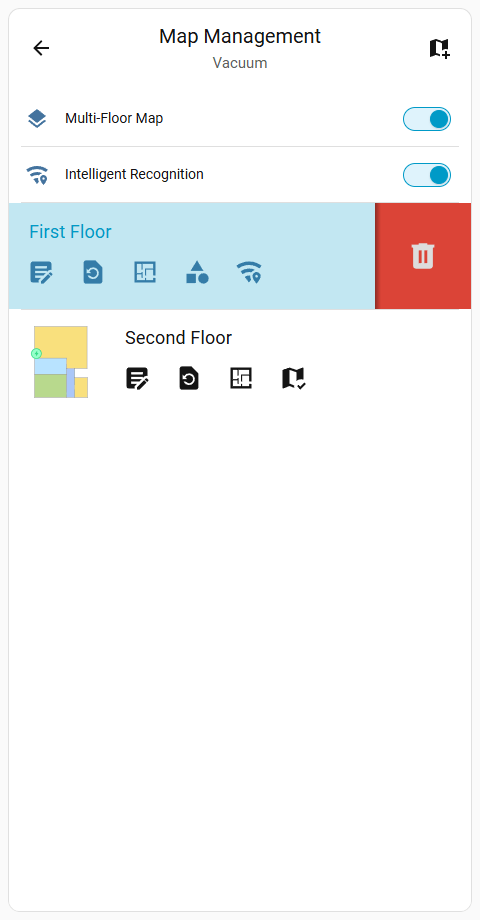
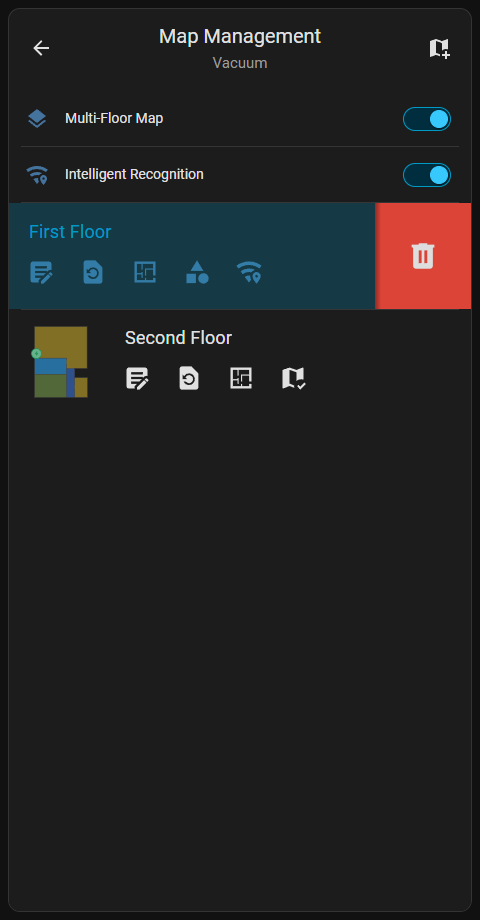
Eine Karte löschen

Nach links wischen über einen Eintrag zeigt den Löschen ()-Button an. Ein Langdruck auf Touch-Geräten oder ein Rechtsklick mit einer Maus zeigt ebenfalls diesen Button an.