
Polski
Wygląd
Ta sekcja obejmuje interakcje i funkcje związane z wybieraniem różnych obiektów na mapie, w tym przeszkód, dywanów i mebli. Widoczność i stan możliwy do zaznaczenia tych obiektów zależą od aktywnego typu zadania.
Karta umożliwia przeglądanie przeszkód wykrytych przez kamerę AI odkurzacza i dostarczonych bezpośrednio przez integrację na mapie.

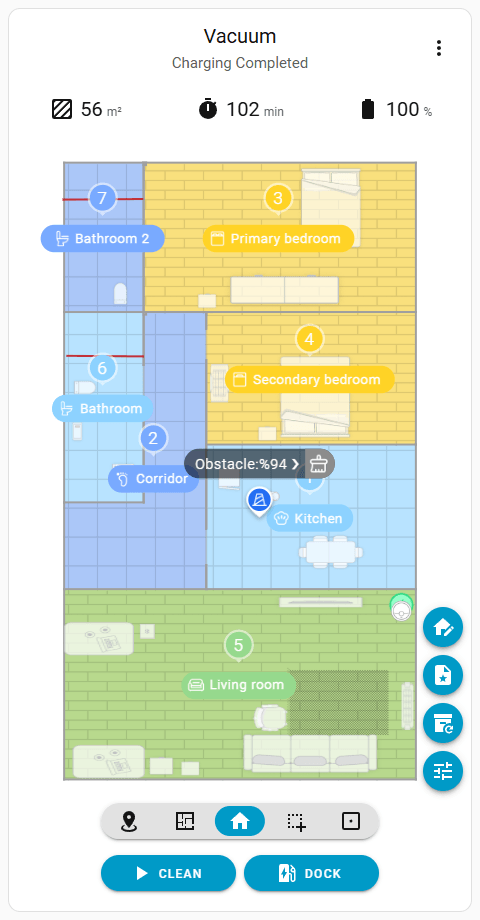
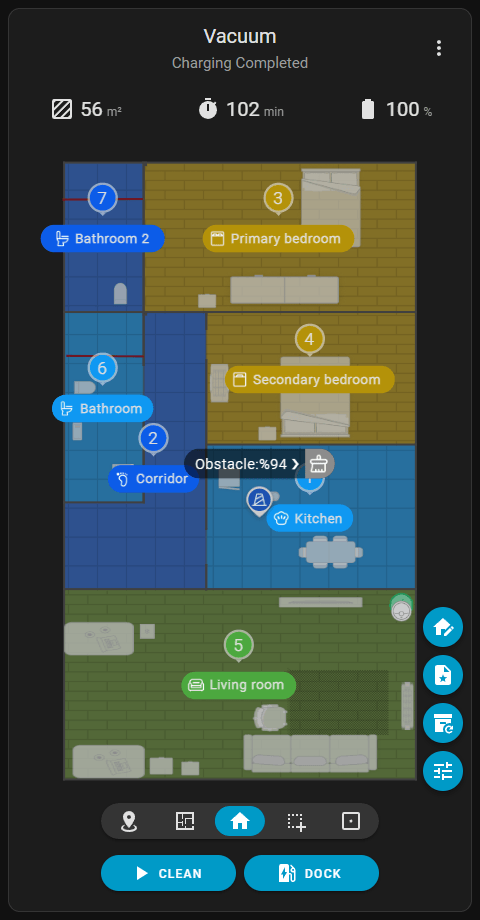
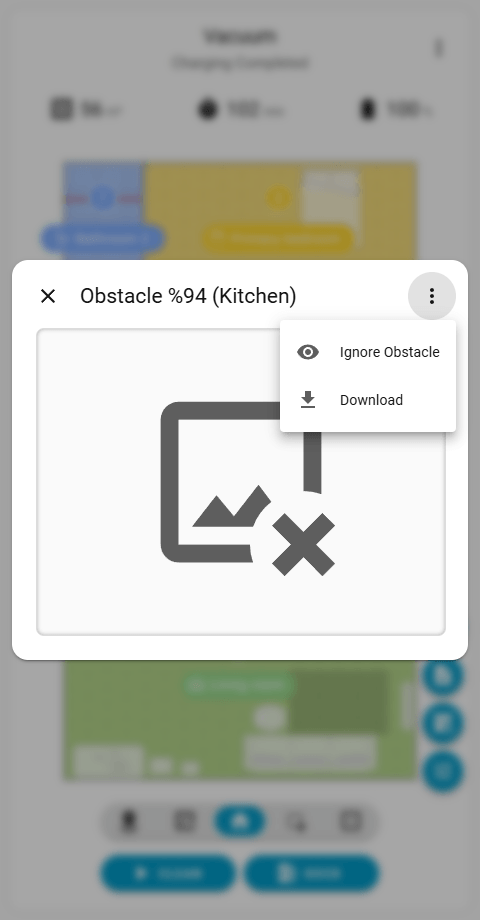
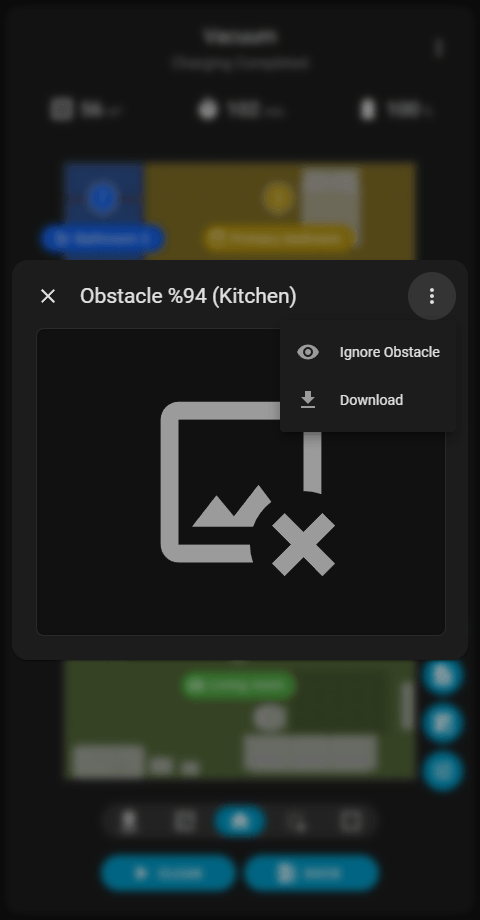
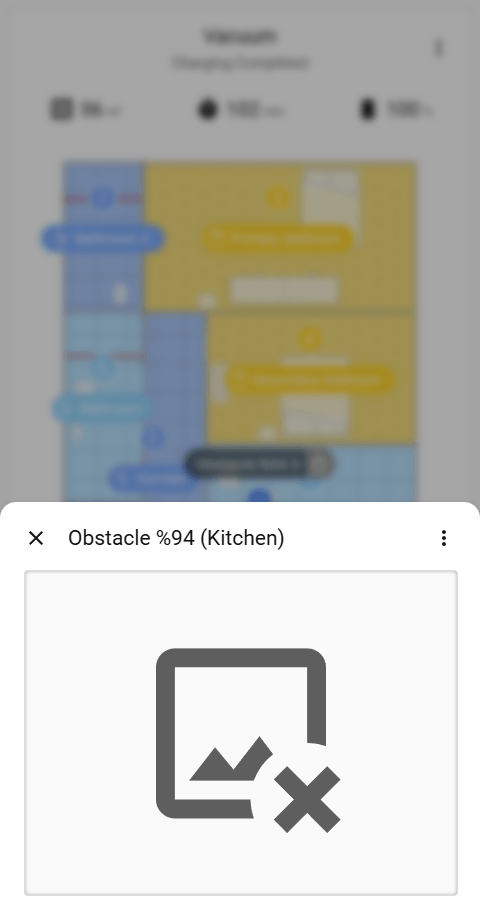
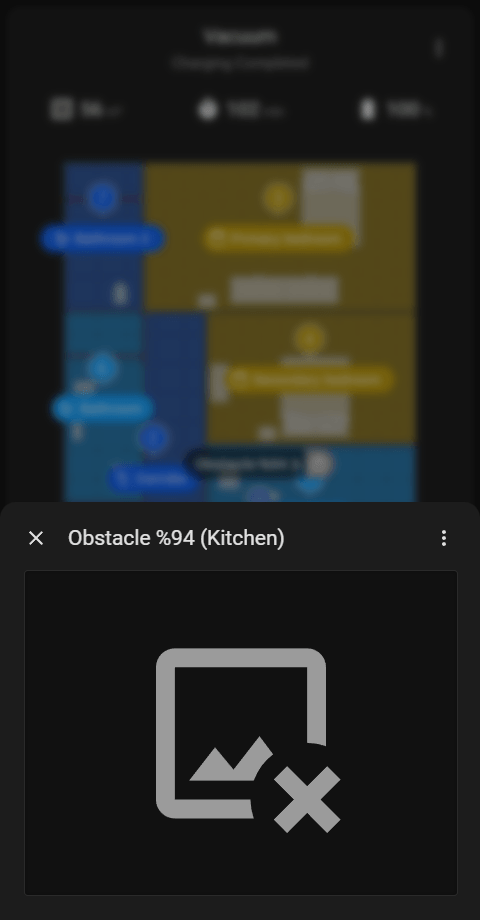
Stuknięcie przeszkody na mapie wyświetla dymek tekstowy. Stuknięcie w ten dymek otwiera okno dialogowe zawierające uchwycone zdjęcie. Zdjęcie jest wyświetlane w maksymalnym możliwym rozmiarze. Na komputerach stacjonarnych okno dialogowe wyświetla się centralnie nad kartą. Na urządzeniach mobilnych przytwierdza się do dolnej części ekranu, aby zapobiec przewijaniu.
Ikona Menu () w prawym górnym rogu okna dialogowego umożliwia pobranie surowego zdjęcia (bez ramki AI). Na obsługiwanych urządzeniach menu zawiera także opcje zignorowania przeszkody lub przywrócenia jej stanu ignorowania. Kliknięcie bezpośrednio na zdjęcie otwiera wersję w ramce w nowej karcie przeglądarki w oryginalnym rozmiarze.
Ograniczenia map historycznych
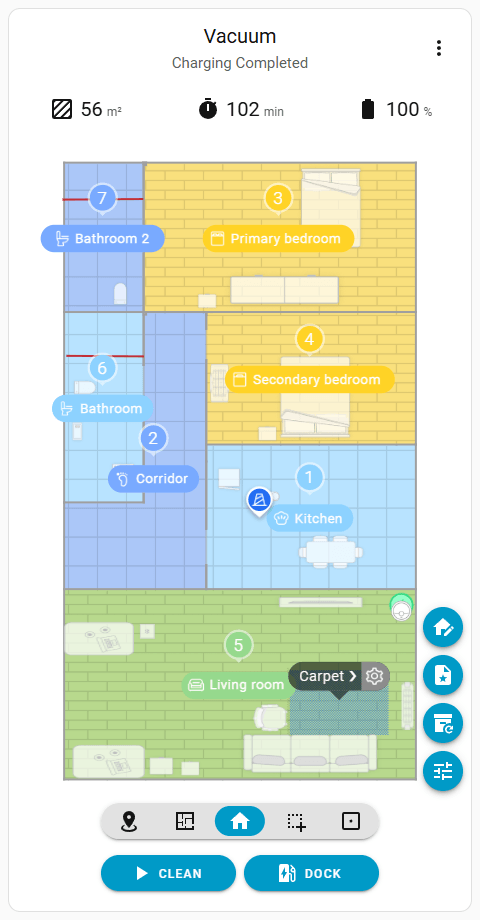
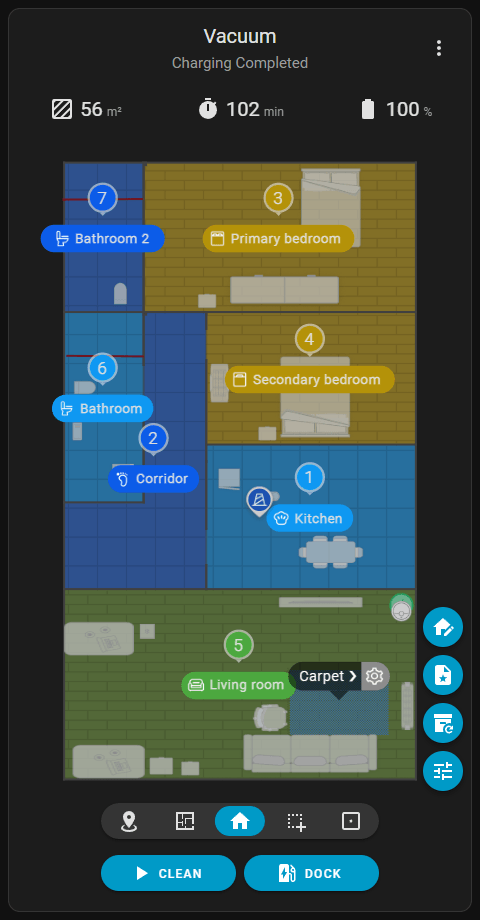
Zapewnia opcje nadpisania globalnych zachowań czyszczenia dywanów i zastosowania dedykowanych ustawień dla konkretnego dywanu. To menu jest dostępne tylko wtedy, gdy aktywny jest typ zadania Globalne Czyszczenie (). Stuknięcie w dywan na mapie, a następnie w ikonę Ustawienia () po prawej stronie dymku tekstowego otwiera menu.
Ikony w prawym górnym rogu menu usuwają dywan z mapy lub przechodzą do interfejsu Edycja Dywanu ().
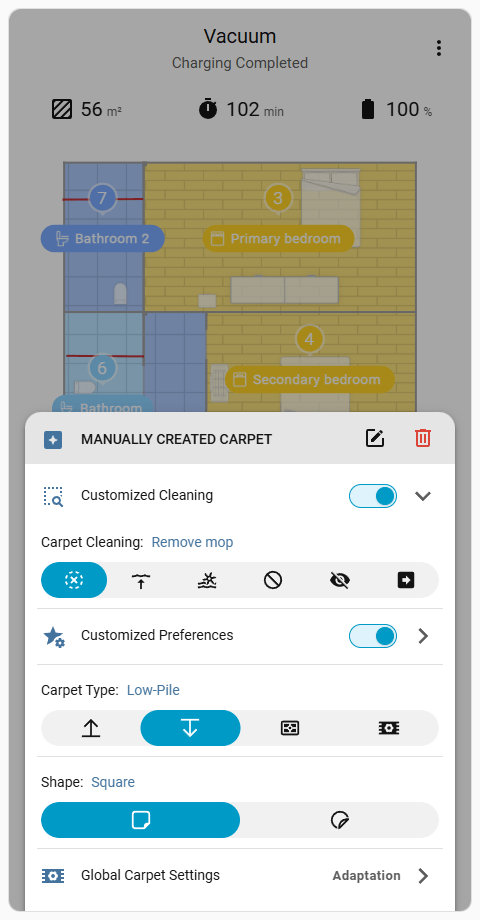
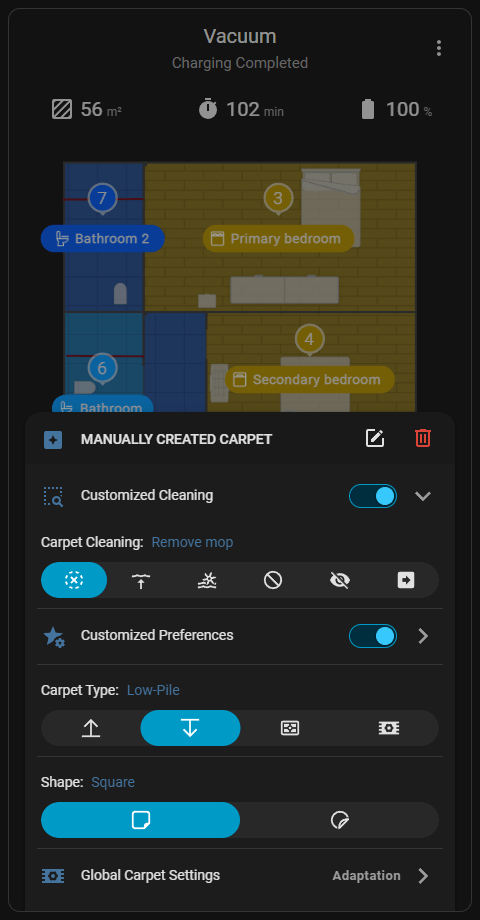
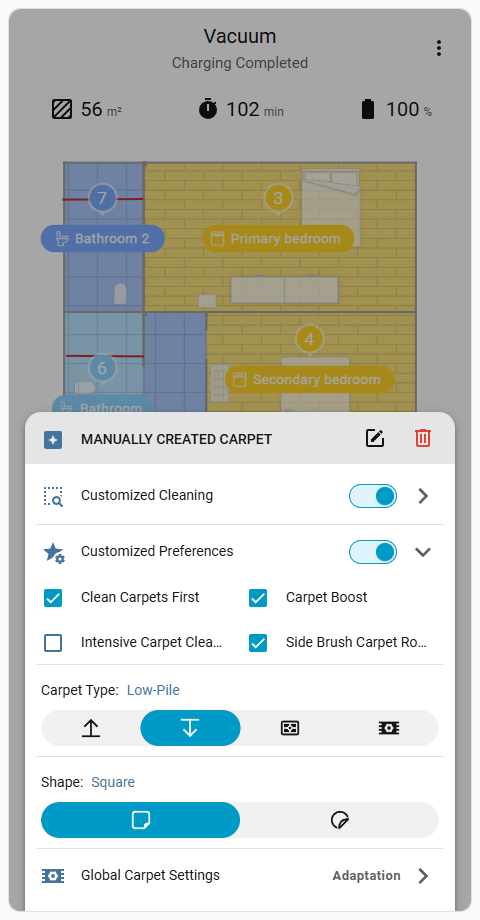
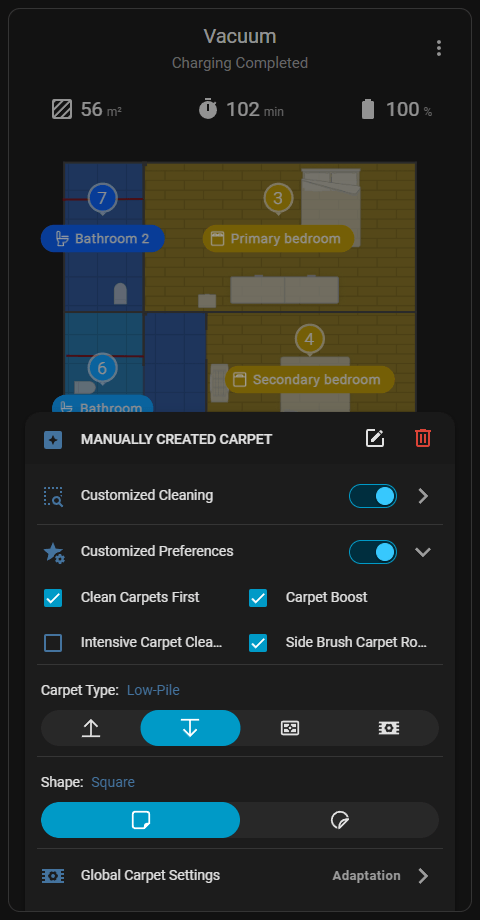
Uwaga
Konfigurowanie dostosowanych ustawień dla każdego dywanu jest możliwe tylko za pomocą tej niestandardowej karty, ponieważ integracja nie udostępnia dedykowanych encji dla poszczególnych dywanów, a standardowe pulpity Home Assistant nie posiadają wizualnego selektora dywanów w formie mapy.
Karta umożliwia wybór mebli 2D/3D z mapy, które są obiektami wykrywanymi przez kamerę AI lub ręcznie dodanymi przez użytkownika.
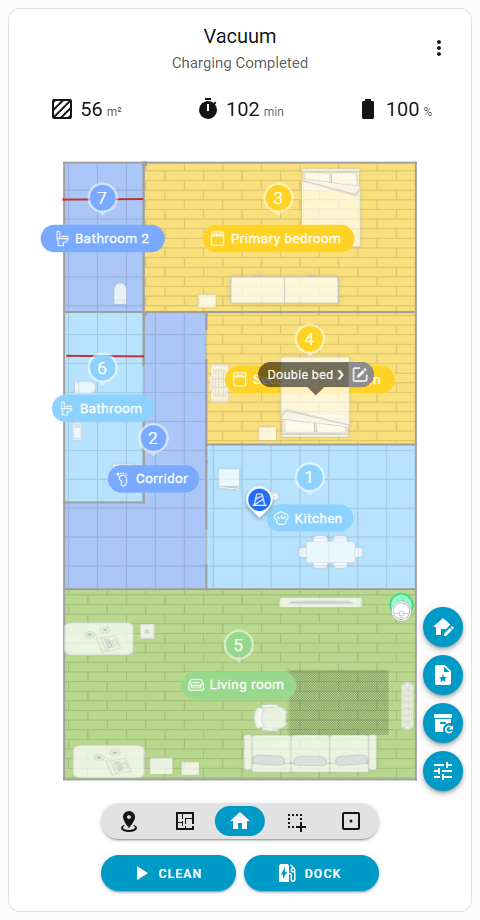
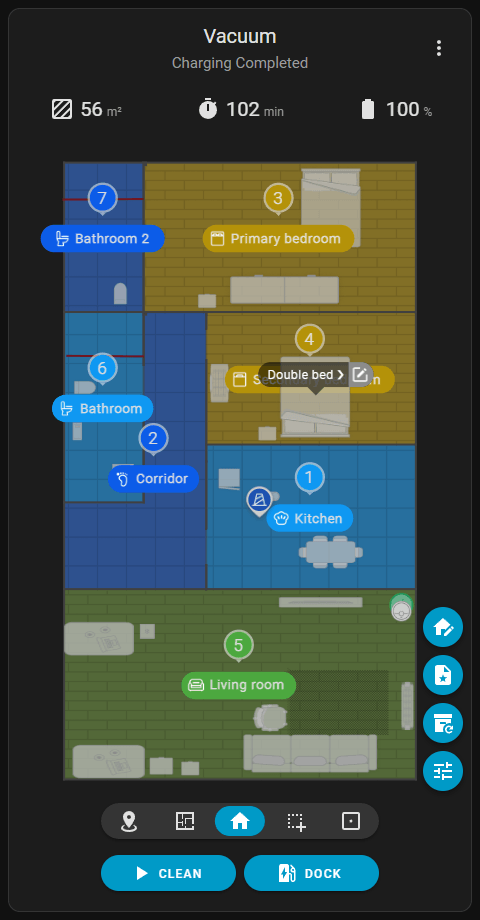
Gdy aktywny jest typ zadania Globalne Czyszczenie (), stuknięcie w mebel wyświetla dymek tekstowy. Drugie stuknięcie w mebel tworzy strefę czyszczenia odpowiadającą jego wymiarom i zmienia aktywny typ zadania na Czyszczenie Strefy ().
Jeśli aktywny typ zadania jest już ustawiony na Czyszczenie Strefy (), stuknięcie w mebel pomija dymek tekstowy i dodaje obszar do czyszczenia odpowiadający jego rozmiarowi.
Gdy dymek tekstowy jest otwarty, kliknięcie ikony Edytuj () po jego prawej stronie przenosi do interfejsu Edytuj Meble ().