
Svenska
Utseende
Denna sektion täcker interaktionerna och funktionerna som är förknippade med att välja olika objekt på kartan, inklusive hinder, mattor och möbler. Synligheten och det valbara tillståndet för dessa objekt beror på den aktiva uppgiftstypen.
Kortet ger möjlighet att se hinder som upptäckts av dammsugarens AI-kamera och tillhandahållits av integrationen direkt på kartan.

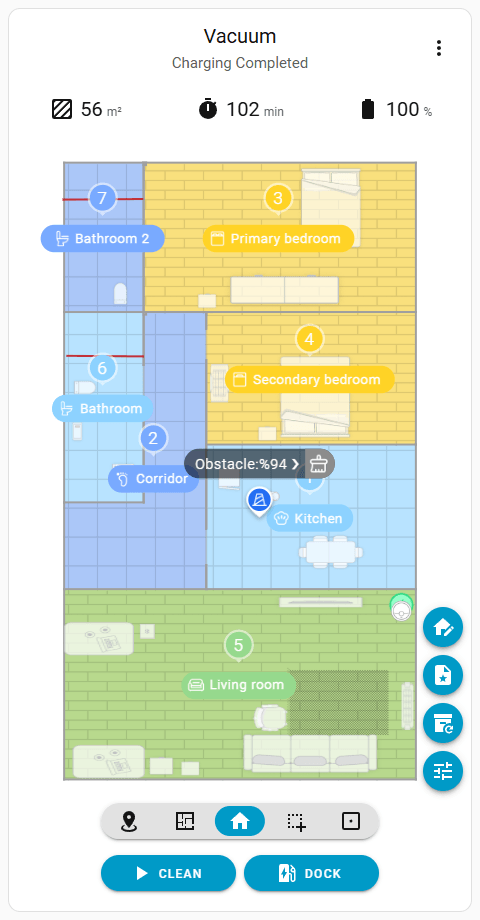
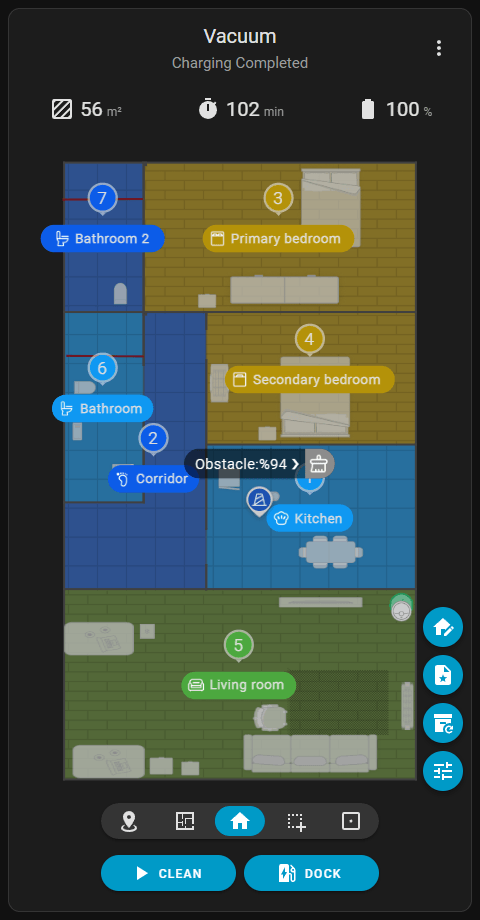
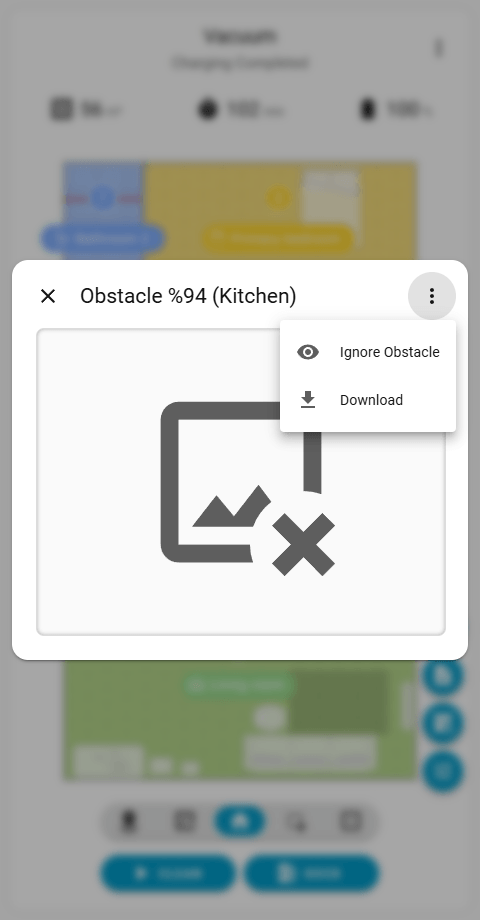
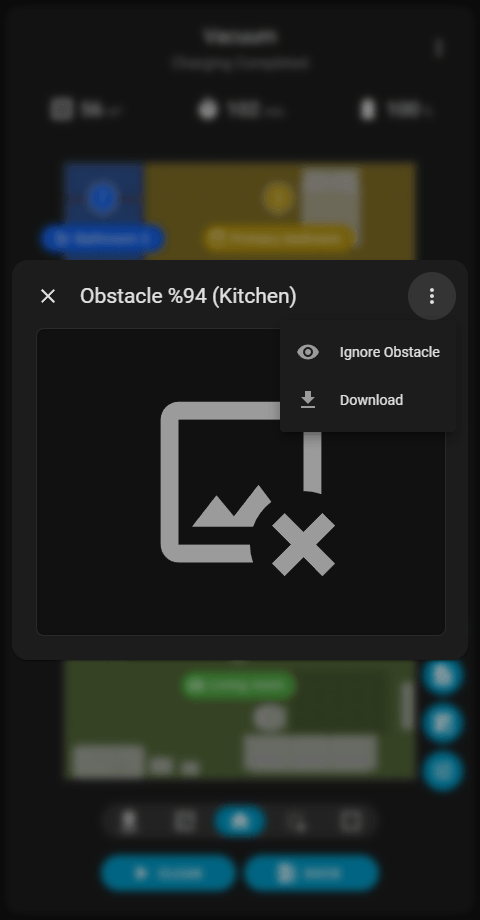
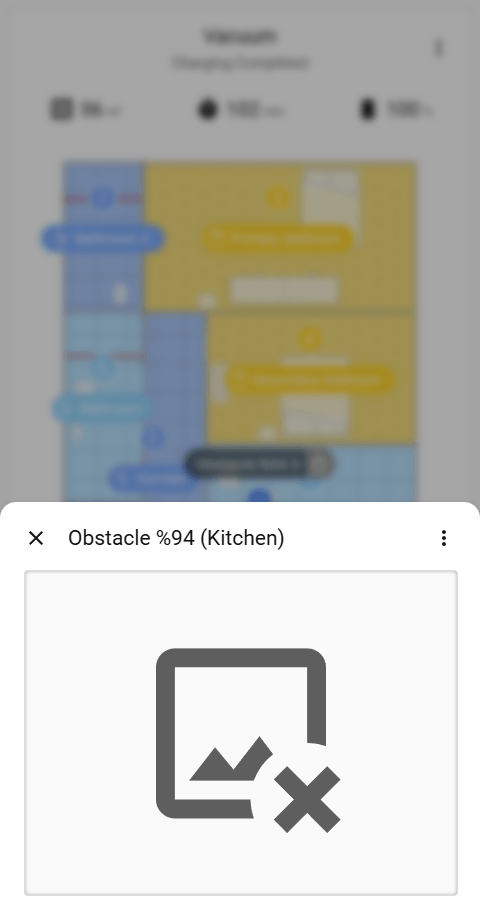
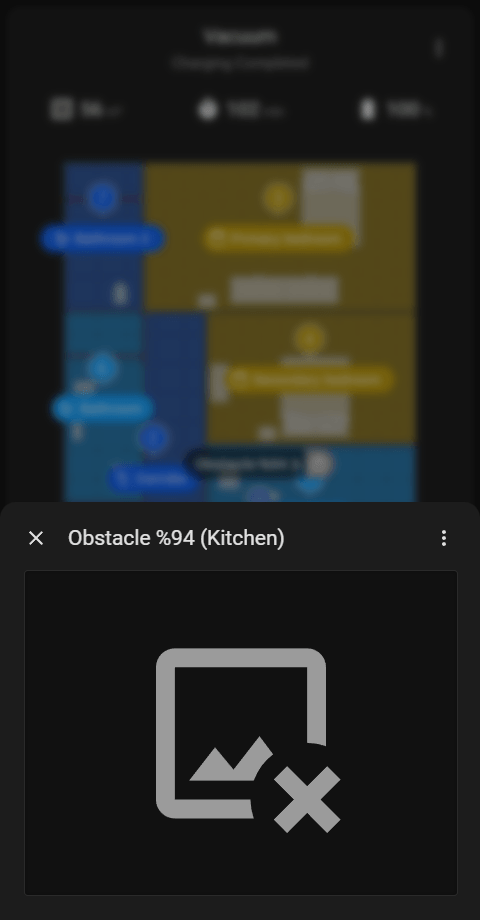
Genom att trycka på ett hinder på kartan visas en textbubbla. Genom att trycka på denna bubbla öppnas en dialog som innehåller det tagna fotot. Fotot visas i största möjliga storlek. På datorer visas dialogen centralt över kortet. På mobila enheter fästs den längst ner på skärmen för att undvika rullning.
Ikonen Meny () längst upp till höger i dialogrutan gör det möjligt att ladda ner det råa fotot (utan AI:ns avgränsningsruta). På enheter som stöds innehåller menyn även alternativ för att ignorera ett hinder eller återställa dess ignorerade status. Att klicka direkt på fotot öppnar den inramade versionen i en ny webbläsarflik i dess ursprungliga storlek.
Begränsningar för historiska kartor
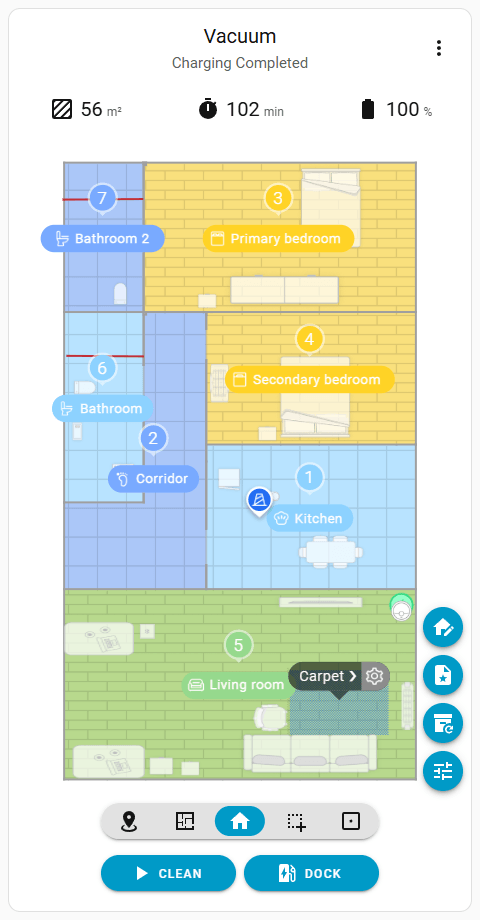
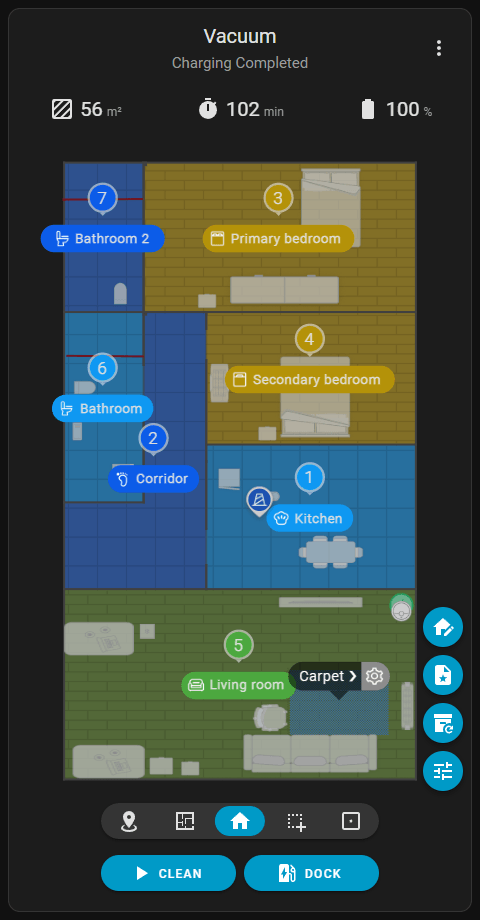
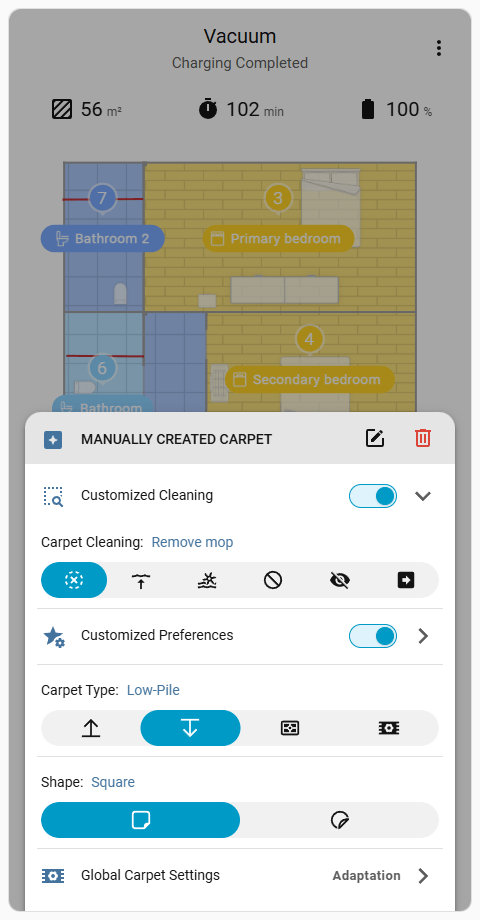
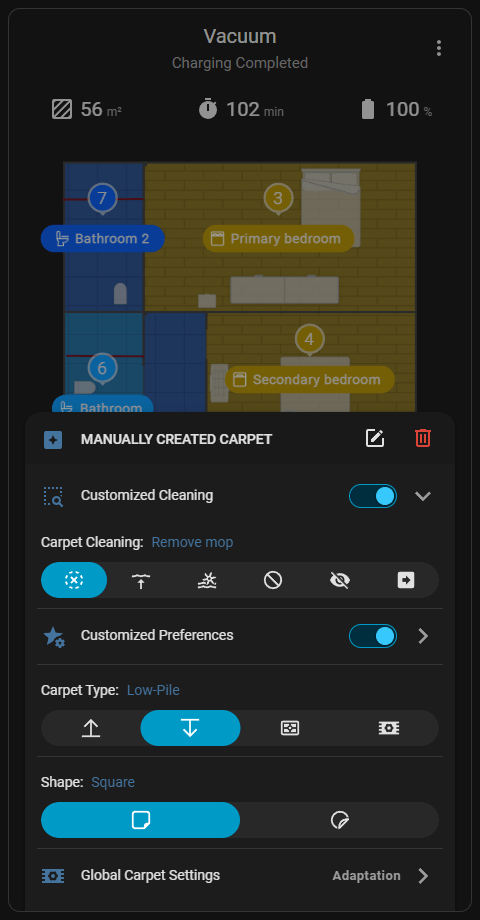
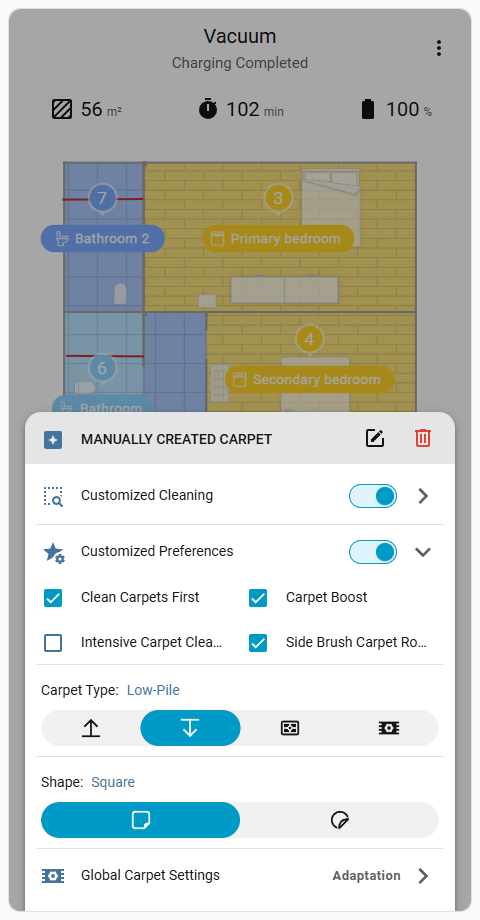
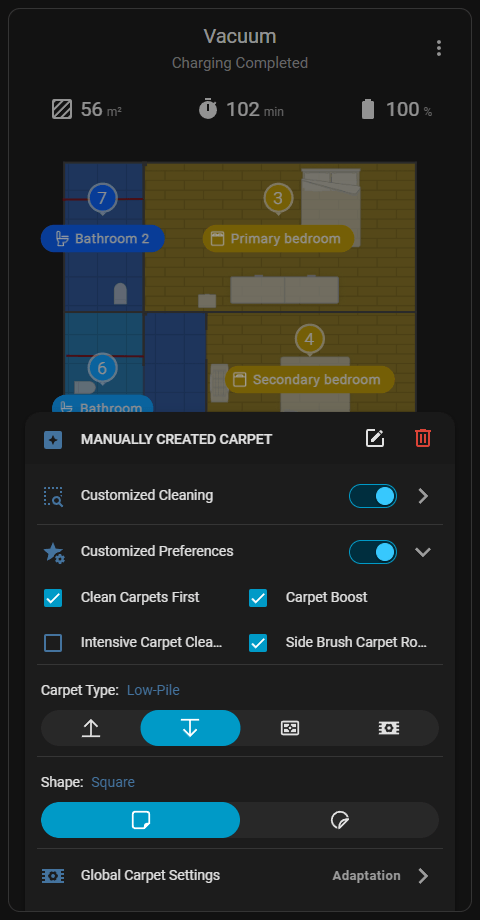
Ger alternativ för att åsidosätta globala mattstädningsbeteenden och tillämpa dedikerade inställningar på en specifik matta. Denna meny är endast tillgänglig när Global Cleaning () uppgiftstyp är aktiv. Genom att trycka på en matta på kartan och sedan på Settings ()-ikonen på högra sidan av textbubblan öppnas menyn.
Ikonerna i det övre högra hörnet av menyn tar bort mattan från kartan eller navigerar till Carpet Edit ()-gränssnittet.
Obs
Att konfigurera anpassade inställningar per matta är endast möjligt genom detta anpassade kort, eftersom integrationen inte tillhandahåller dedikerade enheter för individuella mattor och standardinstrumentpanelen i Home Assistant saknar en visuell karta för att välja mattor.
Kortet ger möjlighet att välja 2D/3D-möbler från kartan som är objekt som upptäcks av AI-kameran eller manuellt tillagda av användaren.
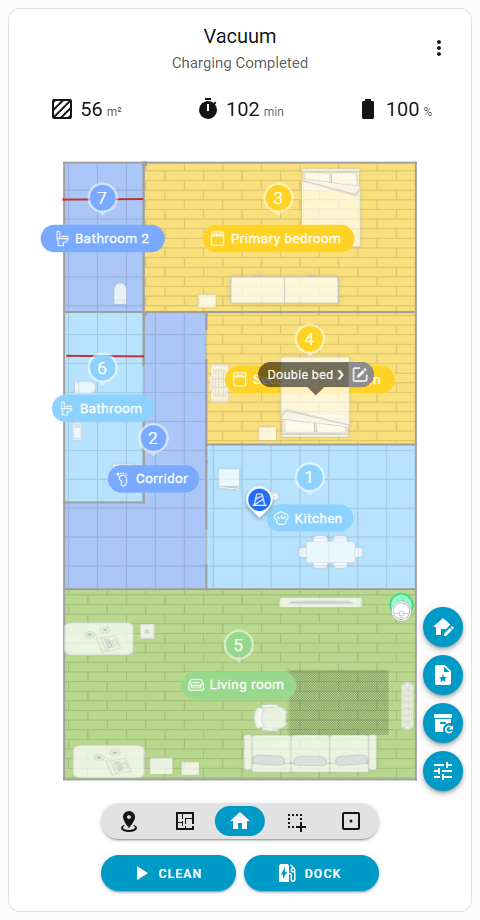
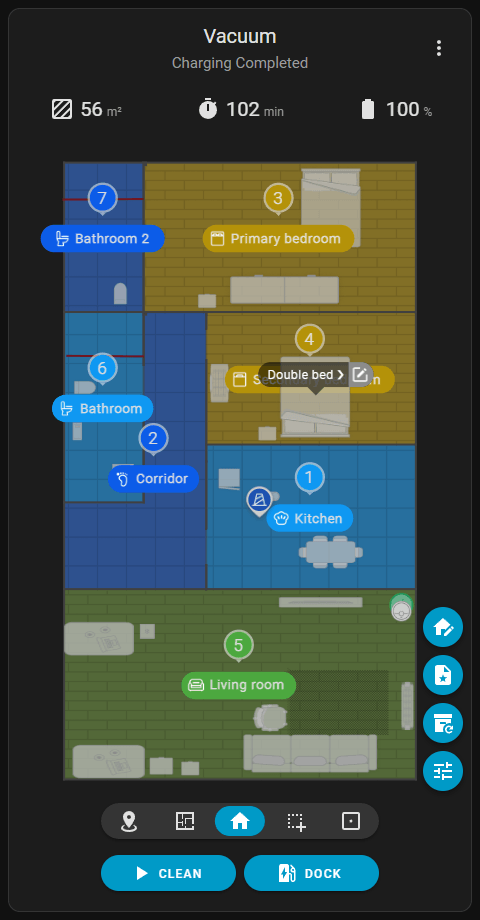
När Global rengöring () är aktiv, visar ett tryck på möbeln en textbubbla. Att trycka på möbeln en andra gång genererar en rengöringszon som matchar dess dimensioner och byter den aktiva uppgiften till Zonrengöring ().
Om den aktiva uppgiftstypen redan är inställd på Zonrengöring (), hoppar ett tryck på möbeln över textbubblan och lägger till ett rengöringsområde som matchar dess storlek.
Medan textbubblan är öppen navigerar ett klick på ikonen Redigera () på dess högra sida till gränssnittet Möbelredigering ().