
Deutsch
Erscheinungsbild
Bietet schnellen Zugriff auf wichtige Funktionen wie Reinigungseinstellungen, Dock-Steuerung, Verknüpfungen und Kartenverwaltung, ohne den Startbildschirm zu verlassen.
Die Sichtbarkeit dieser Schaltflächen ändert sich dynamisch basierend auf dem aktuell ausgewählten Aufgabentyp, sodass nur die Aktionen angezeigt werden, die für den aktiven Modus relevant sind.
Linkshänder-Modus
Diese Schaltflächen können von der unteren rechten Ecke der Karte nach unten links verschoben werden, indem der Linkshänder-Modus im Erweiterte Konfiguration aktiviert wird.
Bietet Optionen zur Konfiguration globaler Reinigungsparameter und Modi, einschließlich Saugkraft- und Wasserstufen, bevor ein Auftrag gestartet wird. Bei unterstützten Modellen kann der CleanGenius-Modus aktiviert werden, damit der Roboter automatisch die optimale Reinigungsstrategie für jeden Raum bewertet und anwendet.

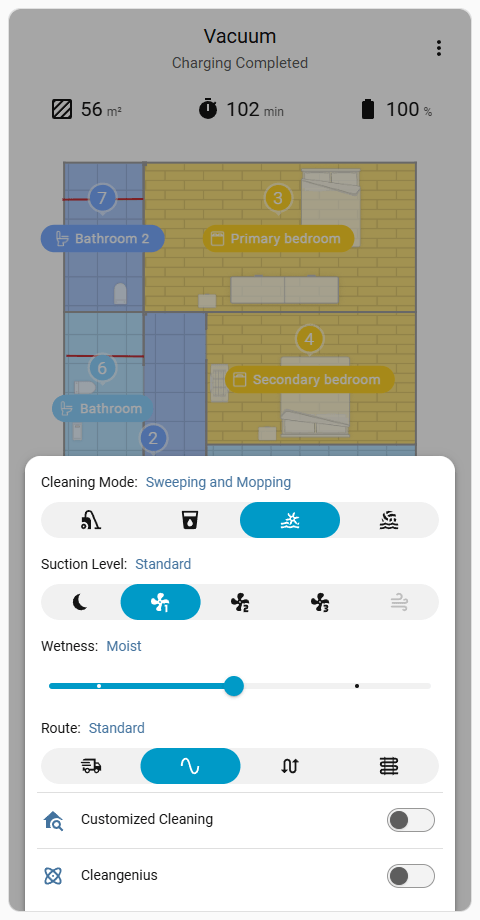
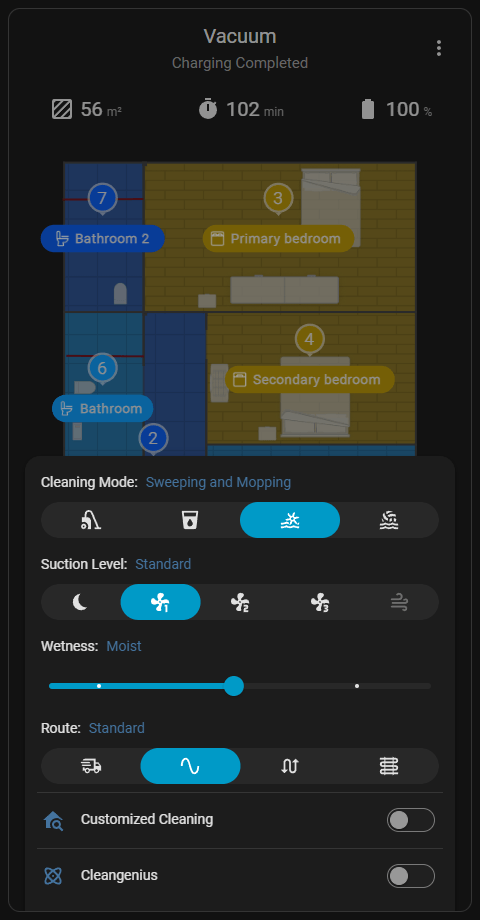
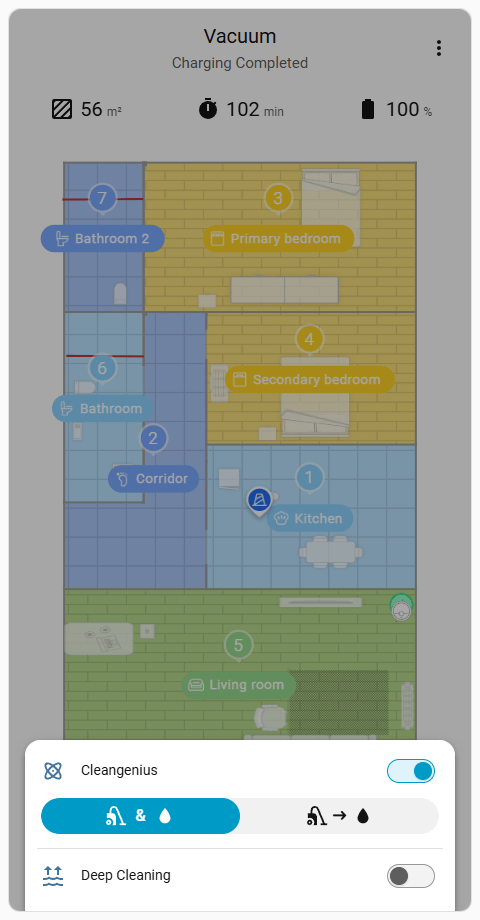
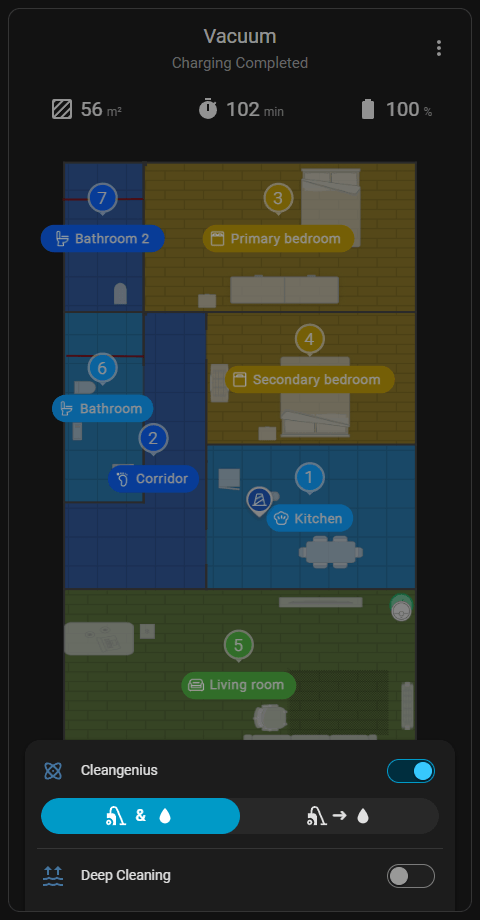
Hinweis
Dieses Menü ist nicht zugänglich, während eine geplante Aufgabe, Verknüpfung oder CleanGenius-Aufgabe ausgeführt wird. Diese Aufgaben halten strikt ihre eigenen vordefinierten oder automatisch generierten Einstellungen ein.
Bietet Steuerung über die Funktionen der Basisstation für Modelle, die über Selbstentleerung, Wischwaschen oder Wischtrocknen verfügen.
Zustandsgedächtnis
Die Karte speichert den zuletzt ausgewählten Dock-Einstellungen-Tab und öffnet beim erneuten Laden im selben Browser automatisch diesen bestimmten Tab.
Bietet Kontrolle über das Verhalten des Wischens. Der Mop Wash Level und erweiterte Funktionen wie Heißwaschen, Automatisches Nachwaschen und Verwendung von Reinigungsmitteln können je nach den Fähigkeiten des Staubsaugermodells ein- oder ausgeschaltet werden. Ein sofortiger Waschzyklus kann ebenfalls manuell ausgelöst werden, wenn verfügbar.
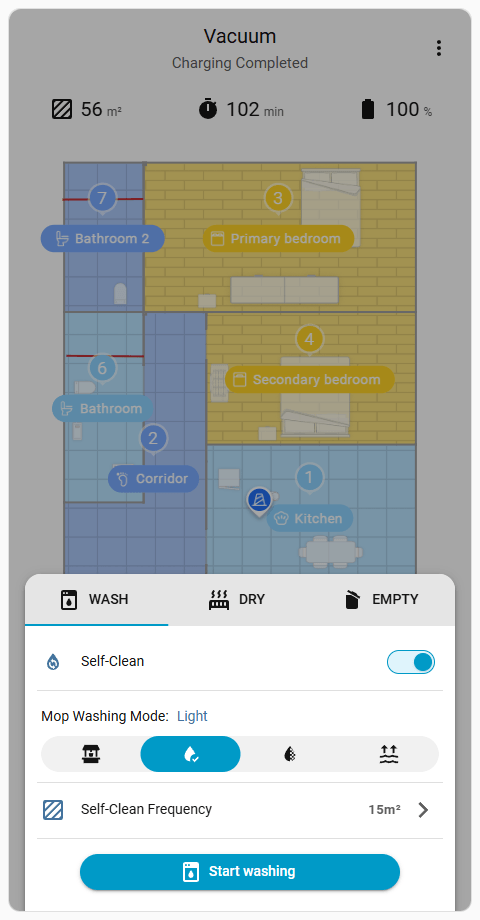
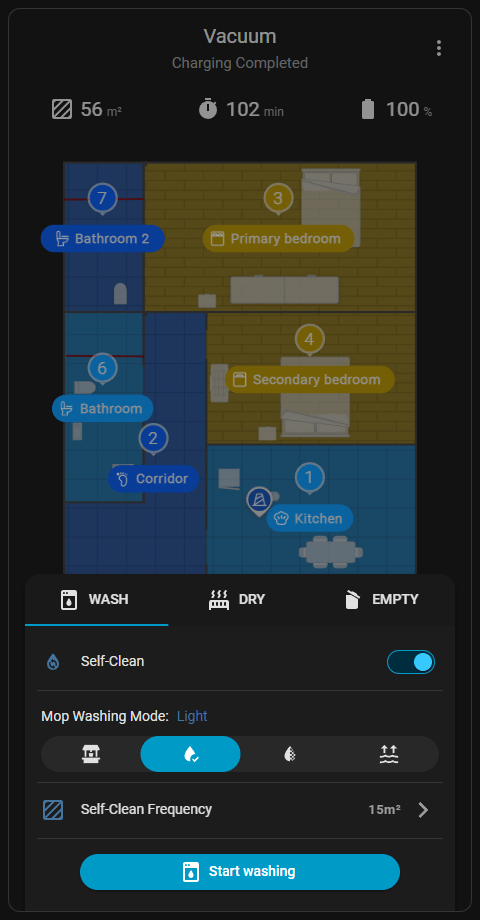
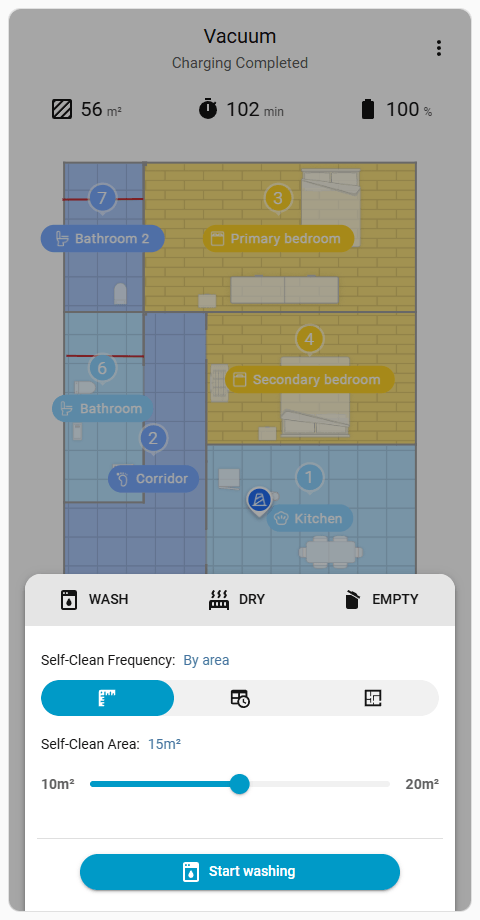
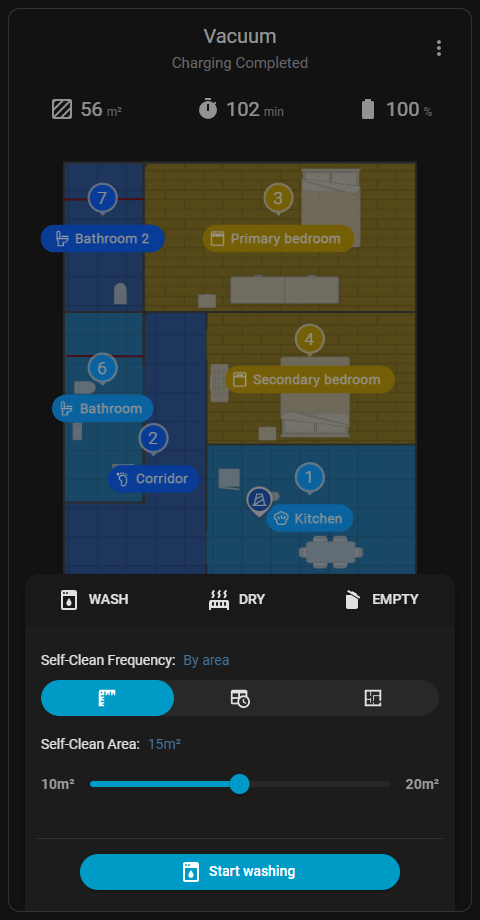
Die Selbstreinigungsfrequenz-Option wird unter Wasch-Einstellungen geführt, um eine logische Gruppierung der dock-bezogenen Funktionen beizubehalten, auch wenn die offizielle App sie unter Reinigungseinstellungen platziert. Das Menü zur Selbstreinigungsfrequenz funktioniert als eigenständige Ansicht. Durch Tippen auf einen der oberen Tab-Header wird diese Ansicht verlassen und zur Hauptkonfiguration zurückgekehrt.
Hinweis
Die Option zur Selbstreinigungsfrequenz ist vollständig ausgeblendet, wenn CleanGenius aktiviert ist, da der Roboter automatisch die Waschfrequenz bestimmt.
Bietet Verwaltung der Moptrocknungsprozesse.
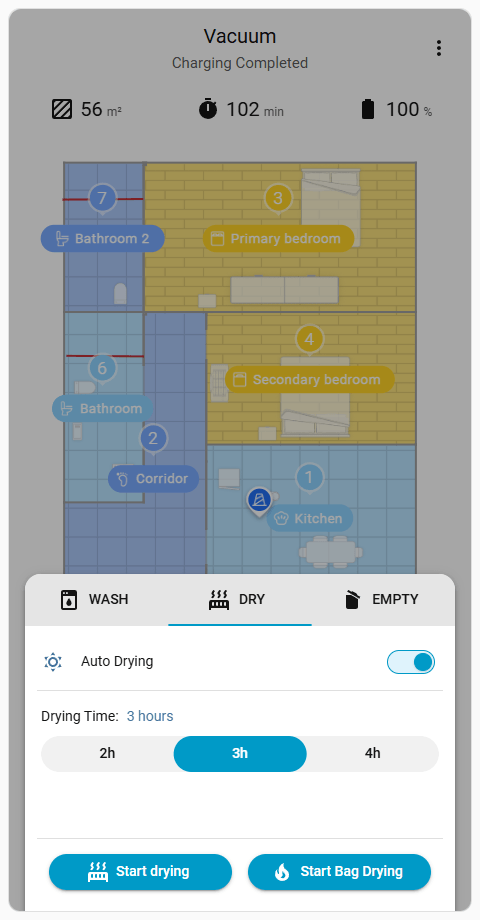
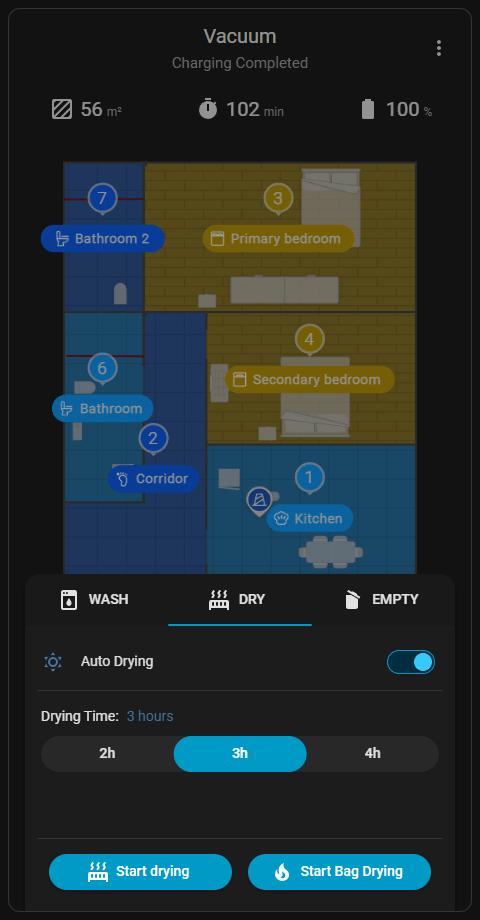
Die Trocknungszeit kann je nach Modell zwischen 1 und 9 Stunden eingestellt werden. Silent Drying kann aktiviert werden, um die Lüftergeräusche der Basisstation zu reduzieren. Ein Moptrocknungszyklus kann manuell gestartet oder gestoppt werden, wenn verfügbar. Bei unterstützten Modellen kann Bag Drying ebenfalls direkt über dieses Menü auf den Geräten verwaltet werden, die über eine Staubbeutel-Trocknungsfunktion verfügen.
Verwaltet das Staubsammelverhalten der Basisstation.
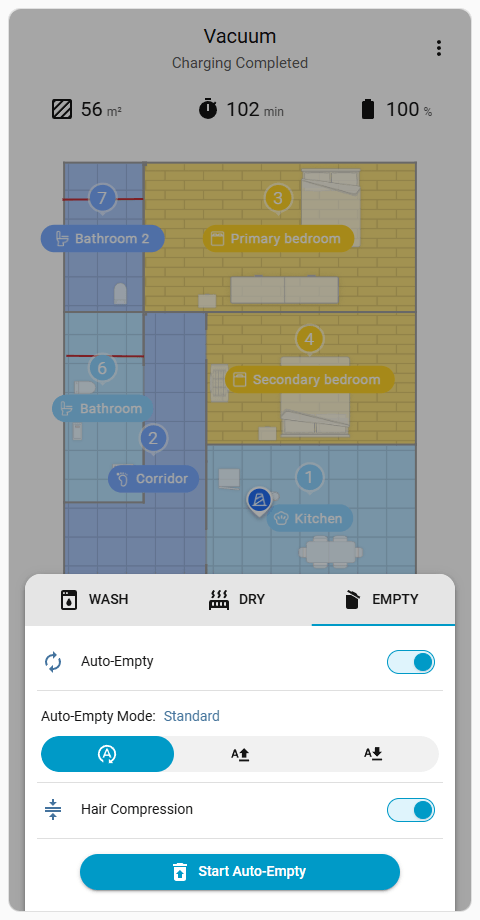
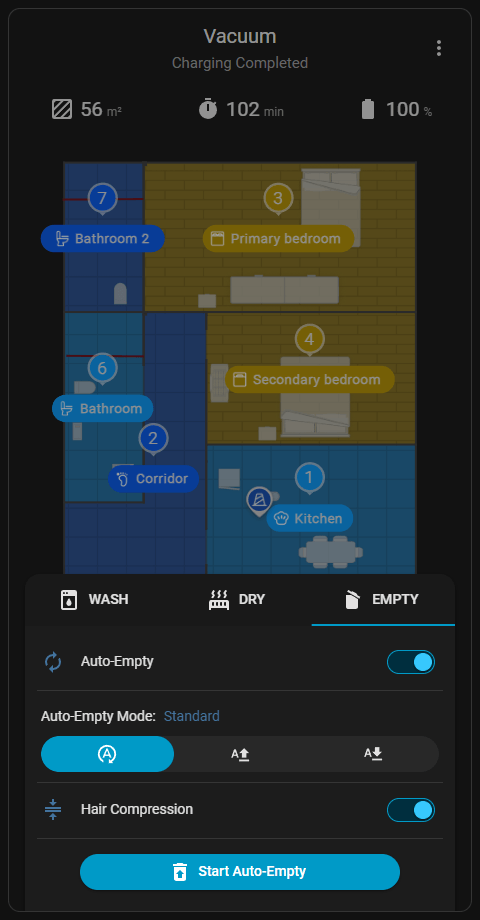
Die Auto-Entleerungsfrequenz kann in diesem Abschnitt konfiguriert werden. Die Auto-Entleerung-Funktion kann ebenfalls vollständig ein- oder ausgeschaltet werden. Ein sofortiger Staubsammlungszyklus kann manuell ausgelöst werden, wenn verfügbar.
Bietet Zugriff auf mehrstöckige Karten, um die aktive Etage zu wechseln, grundlegende Verwaltungsvorgänge durchzuführen oder auf Kartenbearbeitungsoberflächen zuzugreifen. Die derzeit aktive Karte wird immer oben in der Liste angeheftet.
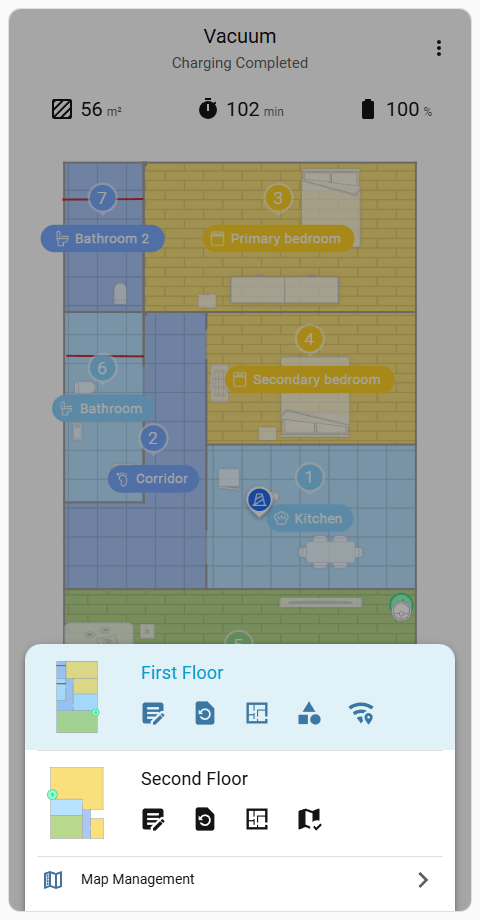
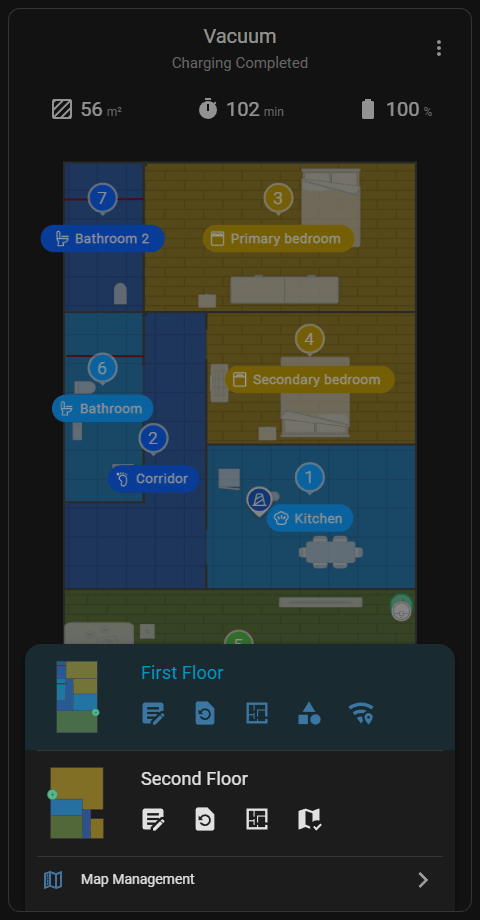
dreame_vacuum.vacuum_rename_map-Dienstes fest.dreame_vacuum.vacuum_select_map-Dienst auf, um die aktuell aktive Karte zu ändern. Der Bestätigungsdialog für diese Aktion kann über den hidden_card_objects-Parameter im Erweiterte Konfiguration deaktiviert werden. Dieses Symbol ist nur auf nicht ausgewählten Karten sichtbar.Wichtig
Die Löschen-Kartenaktion ist in diesem Schnellzugriffsmenü deaktiviert, um versehentlichen Datenverlust zu verhindern. Eine Karte kann dauerhaft aus der dedizierten Kartenliste in der Kartenverwaltung entfernt werden.
Führt vorkonfigurierte Shortcut-Routinen aus, die über die offizielle App erstellt wurden, oder benutzerdefinierte Home Assistant-Skripte, die in der Kartenkonfiguration definiert sind.
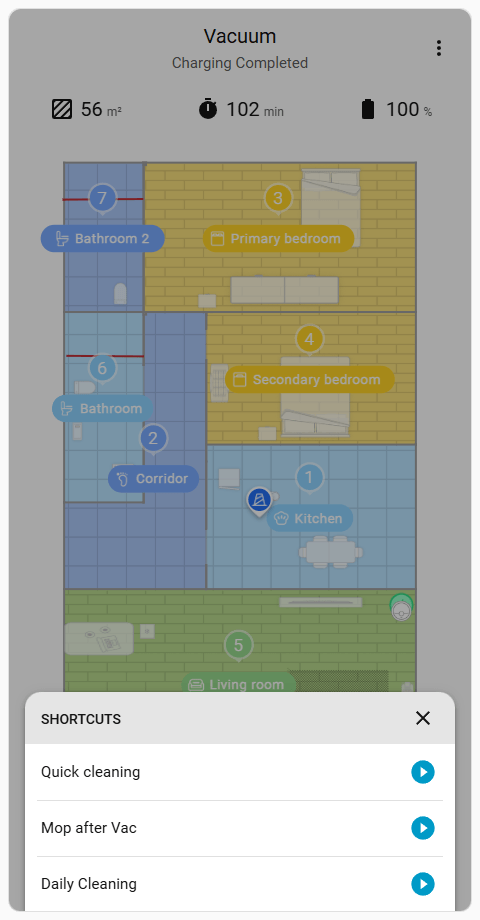
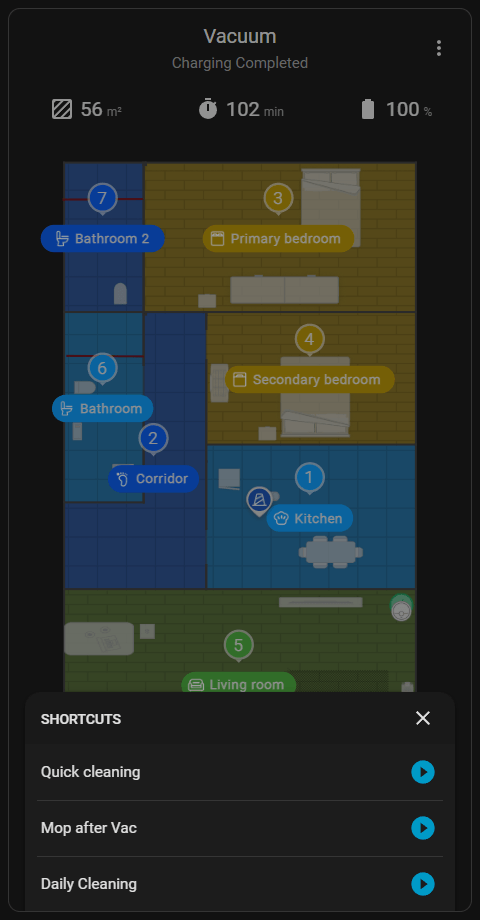
Diese Aktionstaste ist nur sichtbar, wenn mindestens eine Verknüpfung auf einem unterstützten Saugroboter-Modell existiert oder wenn benutzerdefinierte Skripte bereitgestellt werden. Das Konfigurieren benutzerdefinierter Skripte wird im Erweiterte Konfiguration Leitfaden beschrieben. Das Verwalten offizieller Routinen wird im Verknüpfungen-Abschnitt der Geräteeinstellungen beschrieben.
Diese Aktionstaste bleibt während der Ausführung einer aktiven Aufgabe des Saugroboters vollständig sichtbar und zugänglich. Eine neue Shortcut-Routine kann sofort aus der Liste ausgelöst werden, ohne die aktuelle Aufgabe zuerst manuell stoppen zu müssen.
Legt die Anzahl der Wiederholungen der aktuellen Reinigungsaufgabe fest. Diese Schaltfläche ist sichtbar während Raumreinigung ()-Aufgaben, wenn Benutzerdefinierte Reinigung () deaktiviert ist. Sie ist auch sichtbar während Zonenreinigung () und Fleckreinigung ()-Aufgaben.
Tipp
Die Wiederholungsanzahl kann auch über das Reinigungseinstellungen ()-Menü eingestellt werden, bevor die Aufgabe gestartet wird.
Diese Schaltfläche ist während Zonenreinigung () und Fleckreinigung ()-Aufgaben sichtbar, um eine neue Reinigungszone oder eine Zielkoordinate für die Fleckreinigung hinzuzufügen.
Tipp
Neue Zonen oder Punkte können auch direkt durch Tippen auf die Karte oder durch Tippen auf Möbel, Teppiche oder Hindernisse auf unterstützten Geräten hinzugefügt werden, wie im Detail beschrieben. Objektauswahl.