
Português
Aparência
Esta seção aborda as interações e funções associadas à seleção de diferentes objetos no mapa, incluindo obstáculos, tapetes e móveis. A visibilidade e o estado selecionável desses objetos dependem do tipo de tarefa ativa.
O cartão fornece a capacidade de visualizar os obstáculos detectados pela câmera de IA do aspirador e fornecidos pela integração diretamente no mapa.

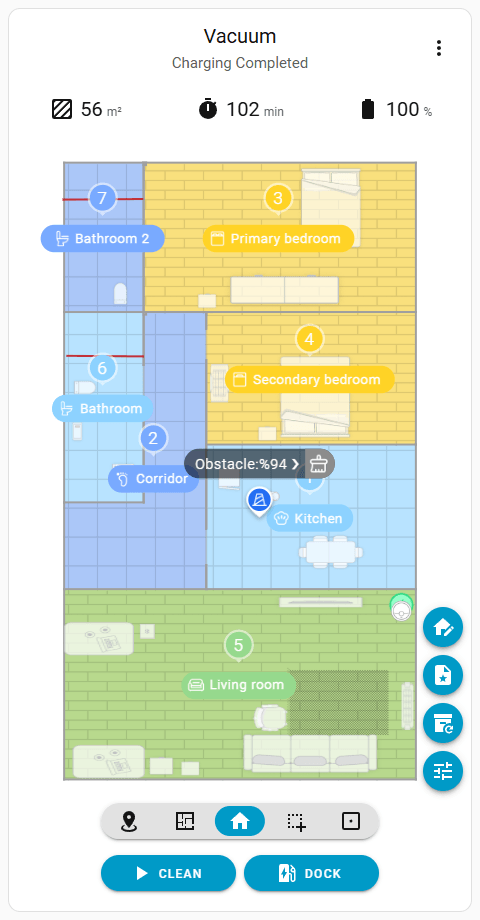
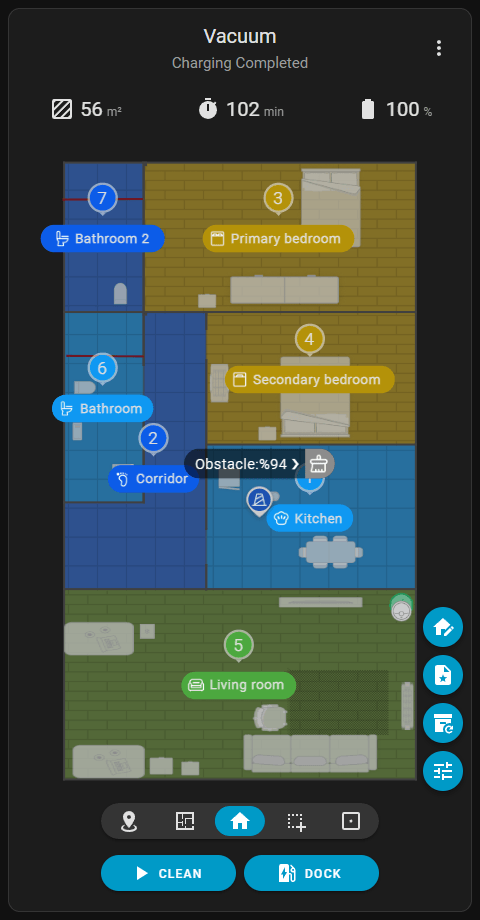
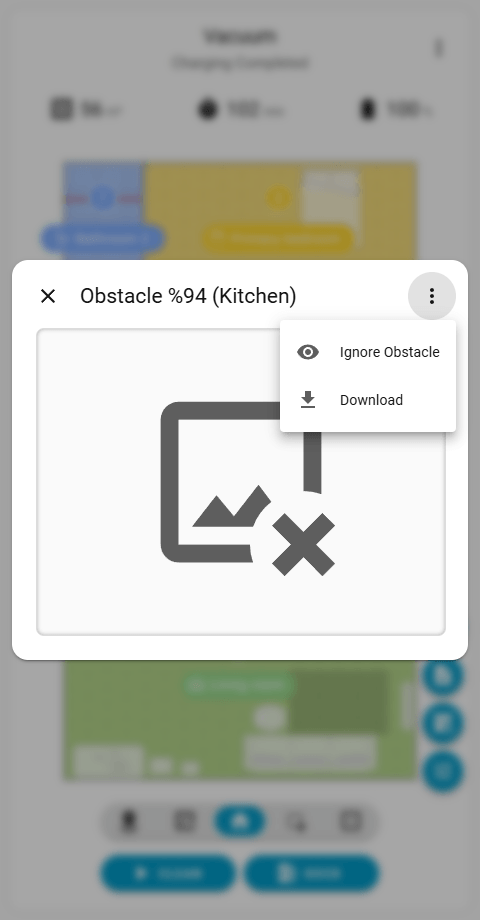
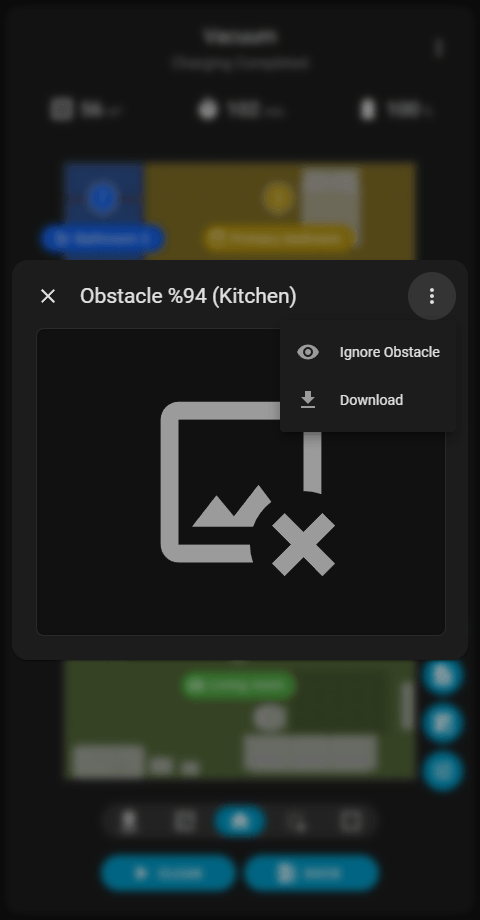
Tocar em um obstáculo no mapa revela uma bolha de texto. Tocar nesta bolha abre um diálogo contendo a foto capturada. A foto é exibida no tamanho máximo possível. Em desktops, o diálogo é exibido centralmente sobre o cartão. Em dispositivos móveis, ele se posiciona na parte inferior da tela para evitar a rolagem.
O ícone Menu () no canto superior direito do diálogo permite que a foto bruta (sem a caixa delimitadora da IA) seja baixada. Em dispositivos suportados, o menu também inclui opções para ignorar um obstáculo ou reverter seu estado ignorado. Clicar diretamente na foto abre a versão emoldurada em uma nova aba do navegador com seu tamanho original.
Limitações do Mapa Histórico
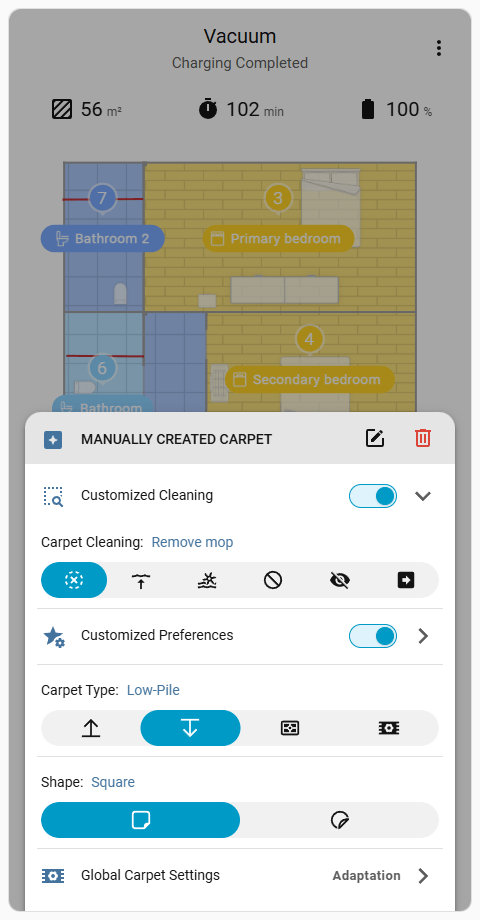
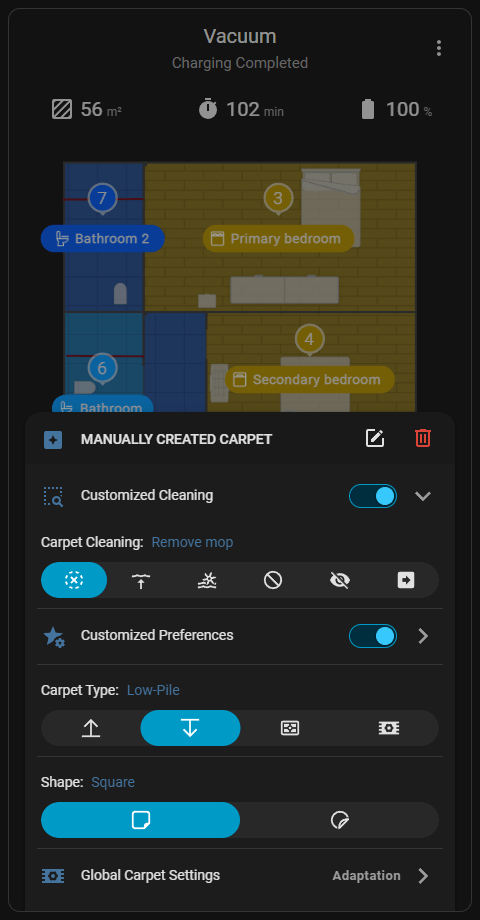
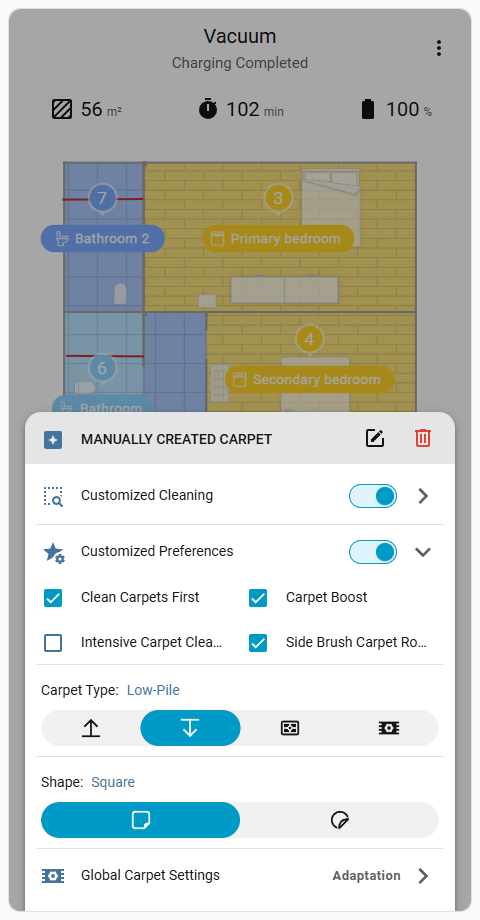
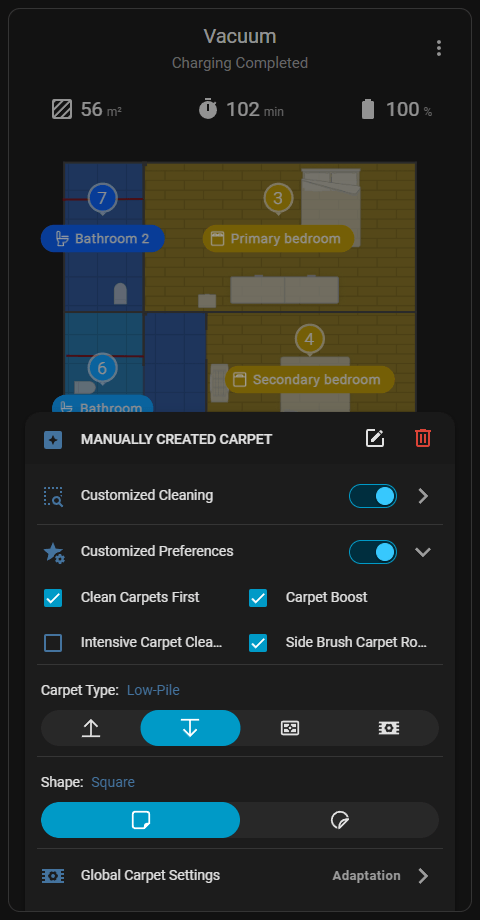
Fornece opções para substituir os comportamentos globais de limpeza de carpetes e aplicar configurações dedicadas a um carpete específico. Este menu é acessível apenas enquanto o tipo de tarefa Limpeza Global () estiver ativo. Tocar em um carpete no mapa e, em seguida, no ícone Configurações () no lado direito do balão de texto abre o menu.
Os ícones no canto superior direito do menu excluem o carpete do mapa ou navegam para a interface Edição de Carpete ().
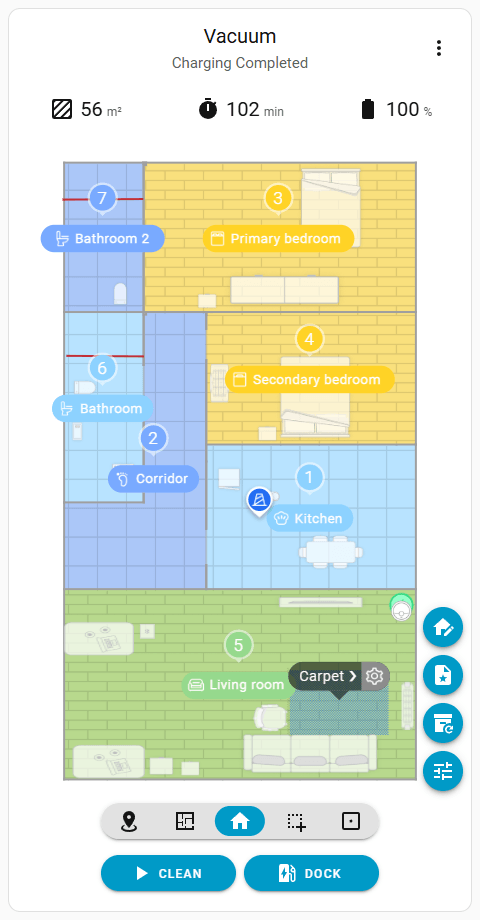
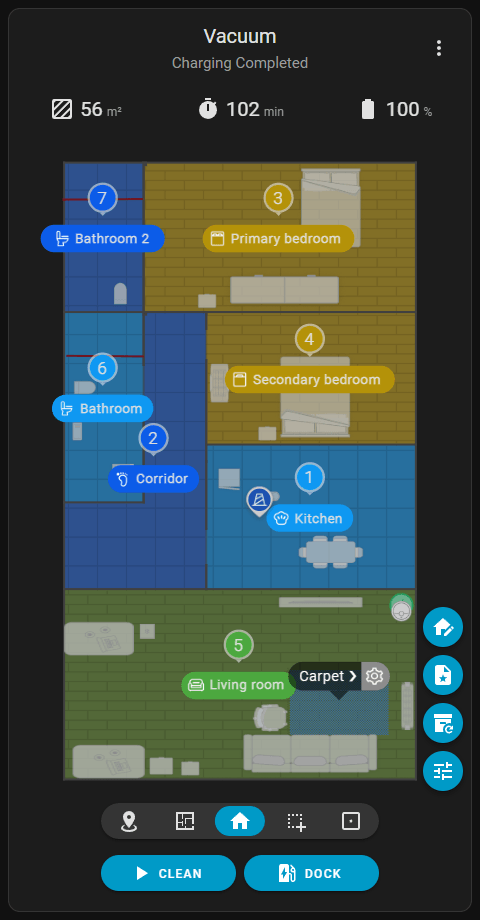
Nota
Configurar configurações personalizadas por tapete só é possível através deste cartão personalizado, já que a integração não fornece entidades dedicadas para tapetes individuais e os dashboards padrão do Home Assistant não possuem um seletor de tapete baseado em mapa visual.
O cartão fornece a capacidade de selecionar móveis 2D/3D a partir do mapa, que são objetos detectados pela câmera de IA ou adicionados manualmente pelo usuário.
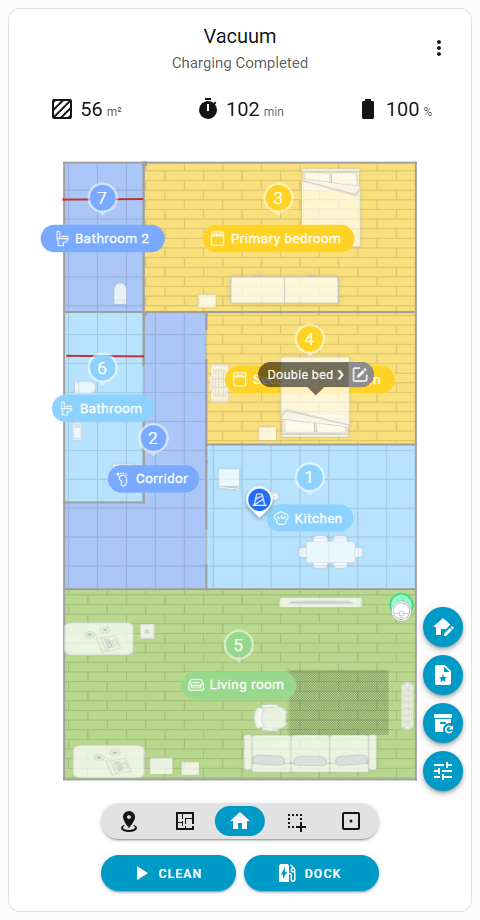
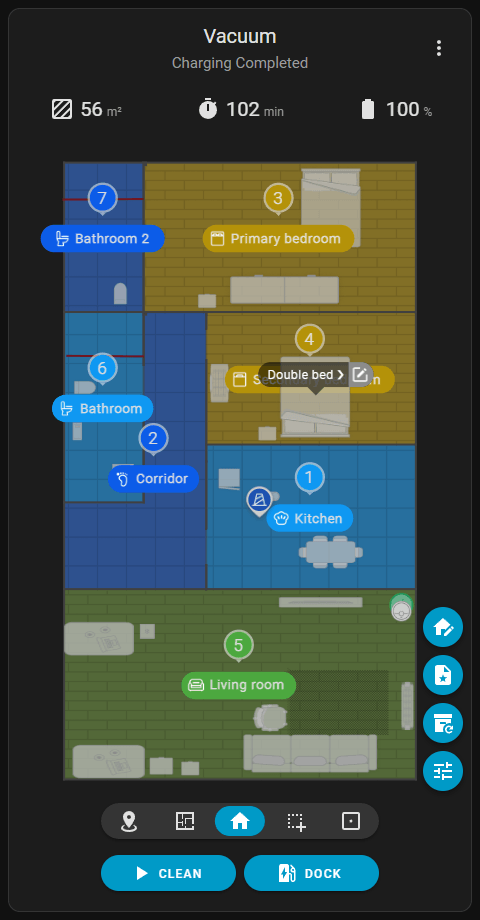
Enquanto o tipo de tarefa Limpeza Global () estiver ativo, tocar nos móveis revela uma bolha de texto. Tocar no móvel pela segunda vez gera uma zona de limpeza correspondente às suas dimensões e altera o tipo de tarefa ativa para Limpeza por Zona ().
Se o tipo de tarefa ativo já estiver definido como Limpeza por Zona (), tocar no móvel pula a bolha de texto e adiciona uma área de limpeza correspondente ao seu tamanho.
Enquanto a bolha de texto estiver aberta, clicar no ícone Editar () ao seu lado direito navega para a interface Editar Móveis ().