
Español
Apariencia
Proporciona opciones para gestionar y editar objetos en el mapa seleccionado. Estos objetos incluyen aquellos detectados automáticamente por el robot y los añadidos manualmente. Mientras el editor muestra el mapa en vivo Pantalla de inicio, ciertos objetos se almacenan dentro de los datos del mapa guardado dependiendo de la generación del dispositivo.
Proporciona modos de edición de objetos. El selector llena opciones como Muebles, Alfombra o Puntos Predefinidos según las capacidades del modelo de aspiradora.
Cambiar modos de edición con cambios no guardados activa un cuadro de diálogo de confirmación para guardar o descartar el trabajo.
Persistencia de Estado
El selector recuerda el último estado de edición utilizado y se establece como predeterminado al reabrir la página.
Ediciones Consecutivas
Hacer clic en el icono Guardar () aplica los cambios y regresa a la pantalla anterior. Para editar múltiples tipos de objetos consecutivamente sin salir del editor, seleccione el siguiente modo desde el selector en lugar de hacer clic en guardar. Elegir guardar los cambios en el cuadro de diálogo de confirmación resultante aplica las ediciones y transita al nuevo modo.
Proporciona opciones para gestionar zonas No-Go, zonas No-Mop y objetos Muro Virtual.

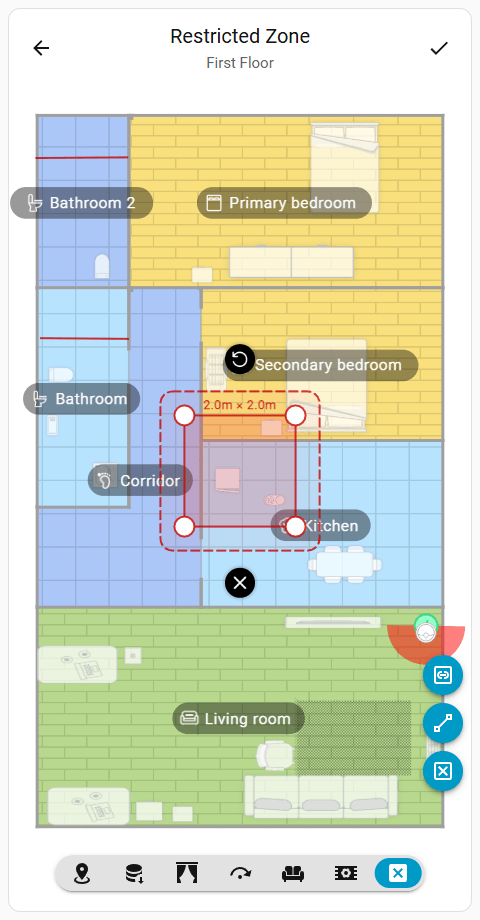
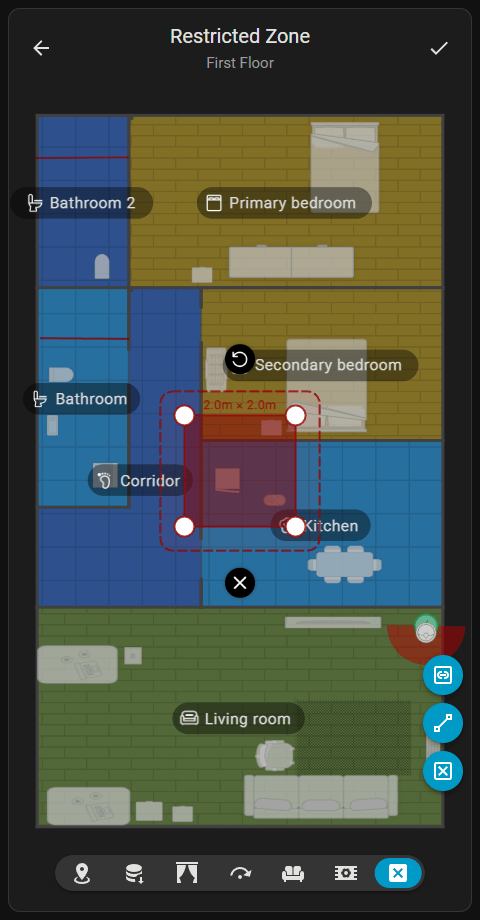
Los botones de acción en el lado derecho añaden nuevos objetos restringidos. Al tocar un objeto existente en el mapa, se activa, permitiendo moverlo a una nueva ubicación o arrastrar sus manejadores para ajustar las dimensiones.
Proporciona opciones para gestionar alfombras en el mapa. Esto incluye agregar Alfombra Cuadrada o Alfombra Redonda en dispositivos compatibles y ajustar el tamaño y la ubicación de las alfombras existentes.
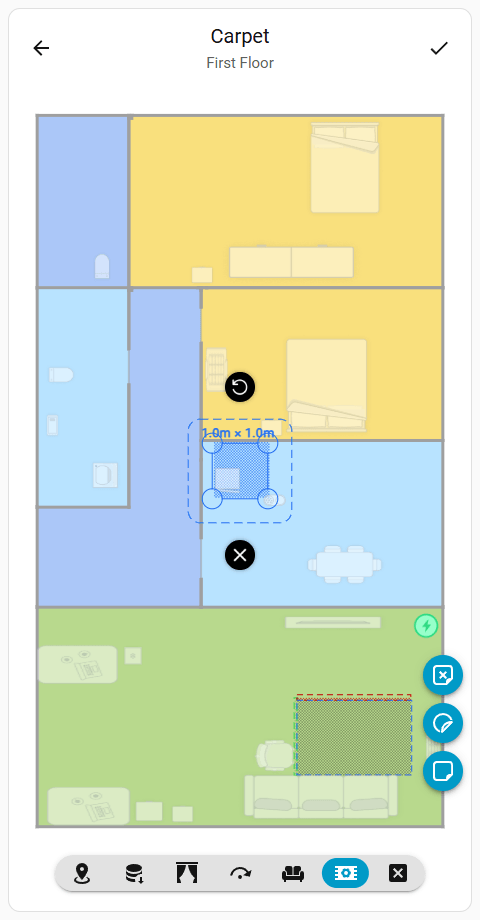
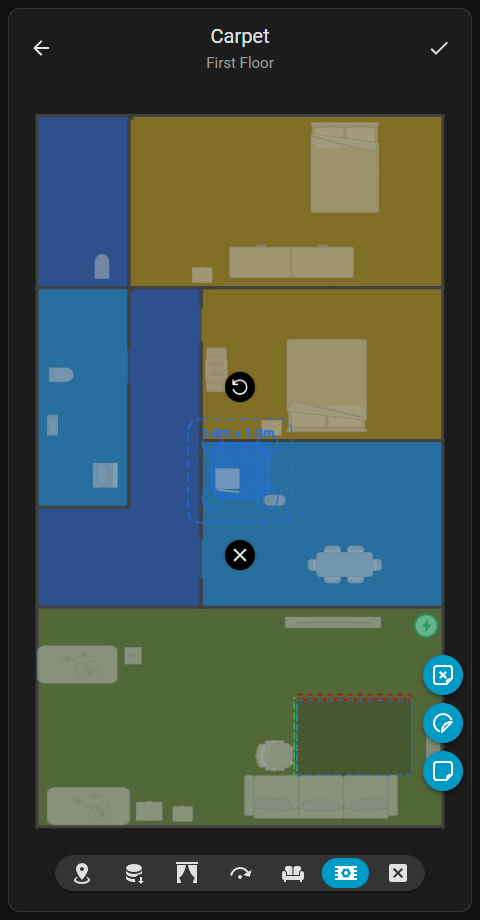
La opción Alfombra Eliminada agrega áreas de anulación para ignorar permanentemente las alfombras detectadas incorrectamente. Al tocar el ícono Eliminar () debajo de una alfombra detectada automáticamente, se cubre instantáneamente con un área de alfombra eliminada, evitando que el robot detecte alfombras en esa región. Estas áreas de anulación también se pueden colocar sobre secciones de una alfombra existente para modificar su forma.
La configuración de ajustes específicos de limpieza y tipos de alfombra para alfombras agregadas en dispositivos compatibles se maneja a través de la sección Configuración Personalizada de Alfombras en Pantalla de inicio.
Indicador Visual
Las porciones de una alfombra detectada que caen dentro de un área de alfombra eliminada muestran un resaltado rojo para indicar que están anuladas.
Cambiando Formas de Alfombra
En dispositivos que admiten alfombras redondas, al seleccionar una alfombra existente y usar los botones de acción se alterna su forma entre un cuadrado y un círculo.
Áreas de Alfombra Eliminada
A diferencia de la aplicación oficial, que oculta y restringe la colocación de áreas de alfombra eliminadas, esta tarjeta proporciona visibilidad y control completos para agregar, ver y eliminar estas anulaciones.
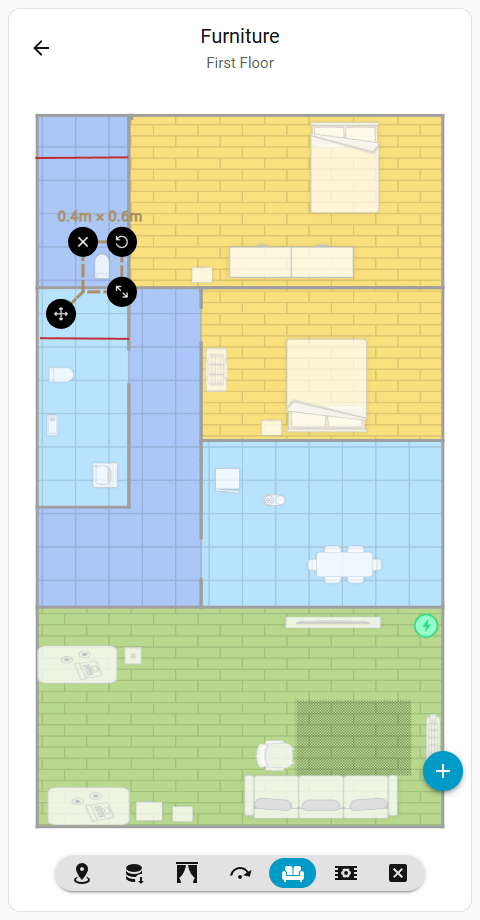
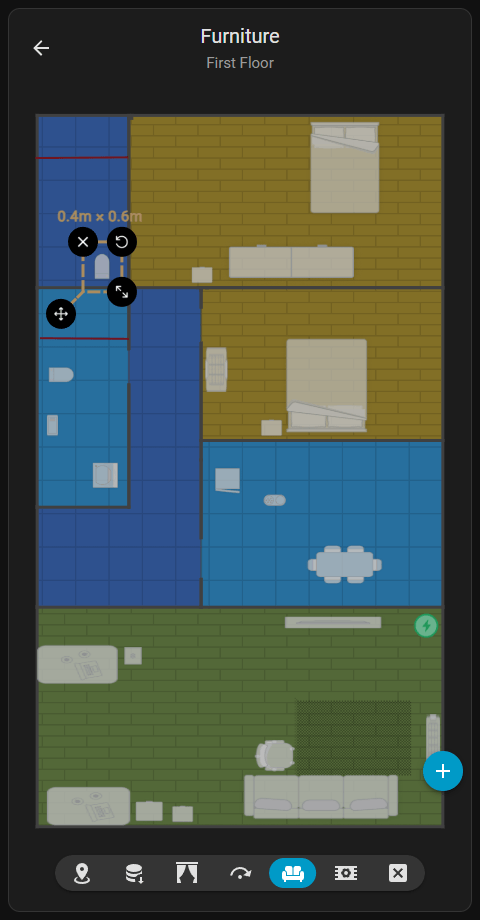
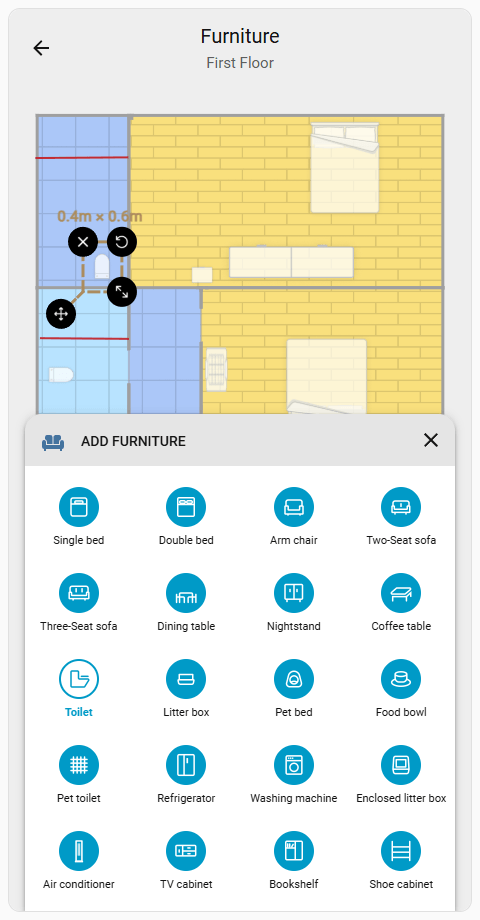
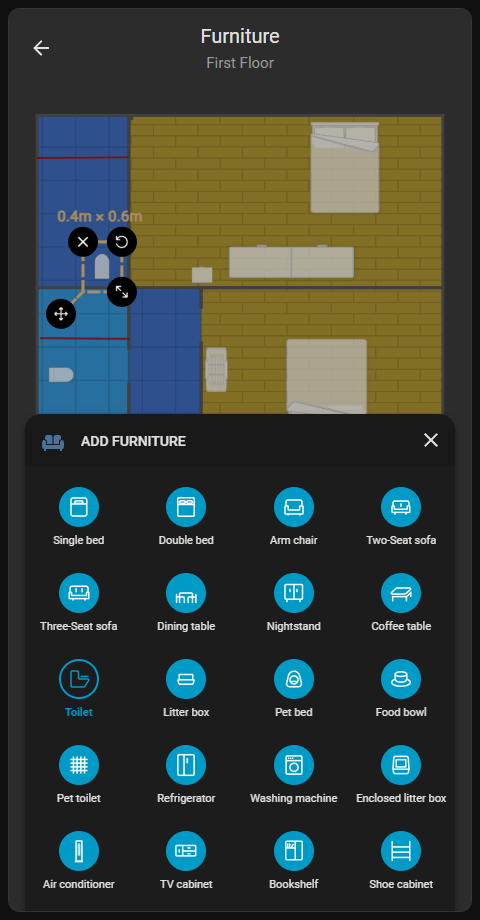
Proporciona opciones para gestionar muebles en 3D detectados por la cámara del dispositivo. Hacer clic en el botón de acción Agregar () abre el selector de tipo de mueble para colocar un nuevo artículo en el mapa.
Acceso rápido
Al tocar cualquier mueble en el Pantalla de inicio mientras el tipo de tarea global está activo, se revela un ícono Editar () para acceder directamente a este editor.
Importante
Los objetos de muebles influyen en la IA del robot para optimizar las estrategias de limpieza y mejorar la evitación de obstáculos. Artículos especializados como los muebles para mascotas permiten tareas específicas y ajustes de limpieza concretos.
Proporciona opciones para gestionar objetos en forma de línea que representan umbrales y rampas virtuales en dispositivos compatibles. La interfaz permite agregar Umbral Transitable, Umbral Intransitable y Rampa según las capacidades del dispositivo. El robot ajusta las estrategias de ruta alrededor de estos objetos para navegar transiciones complejas de piso.
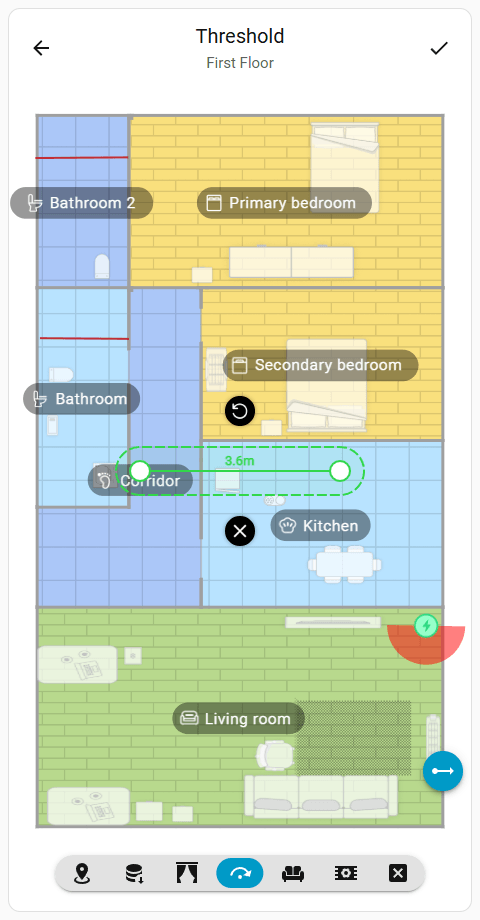
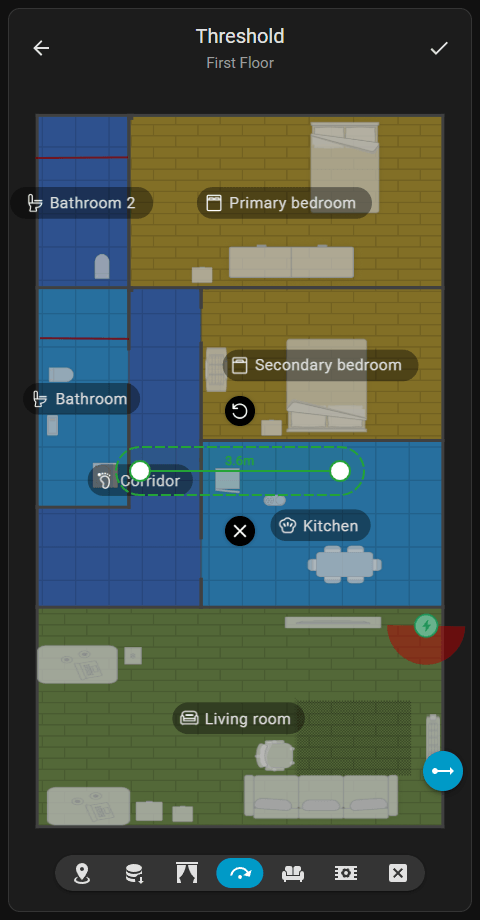
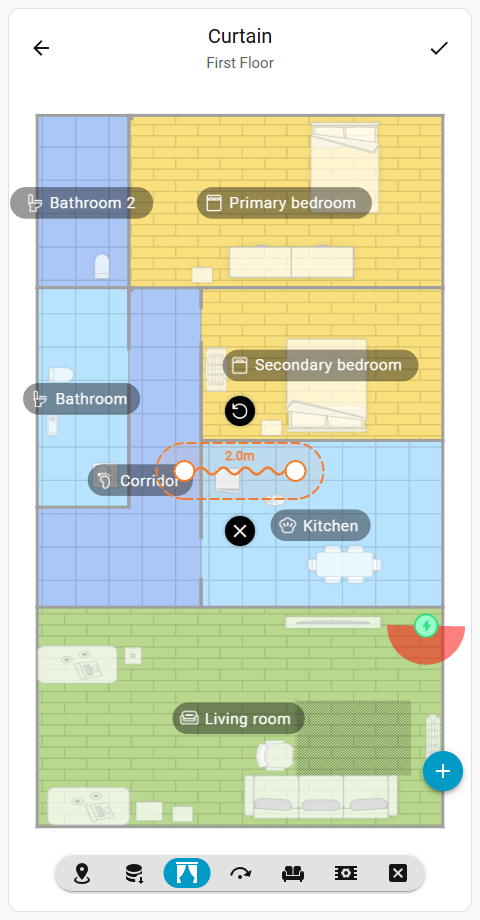
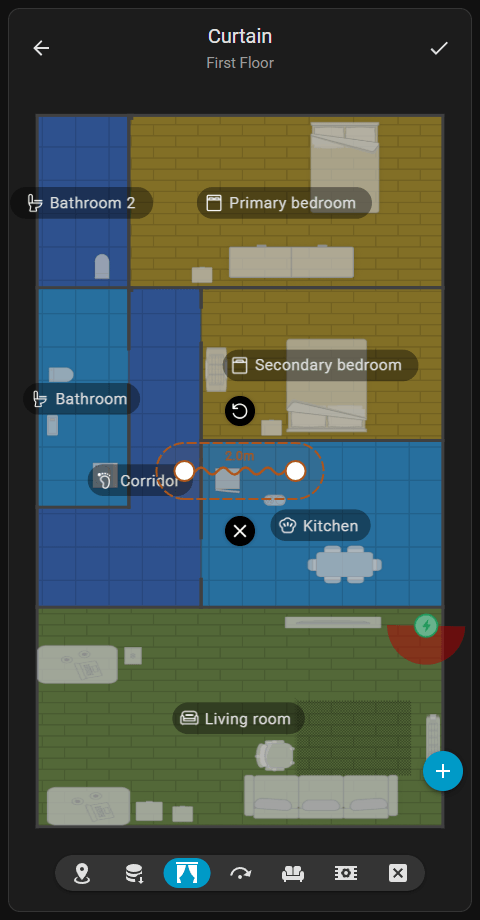
Proporciona opciones para gestionar objetos en forma de línea que indican la ubicación de cortinas. Agregar una línea Cortina instruye al robot a adoptar estrategias de ruta especializadas, limpiando detrás y alrededor de las cortinas en lugar de tratarlas como paredes sólidas.
Trabajo en Progreso
Actualmente, la edición de áreas bajas no es compatible con la integración dreame_vacuum.
Proporciona opciones para definir puntos de coordenadas personalizados para destinos frecuentes en dispositivos con capacidades de transmisión de cámara. Estos puntos actúan como atajos y no influyen en la ruta del robot ni en el comportamiento general de limpieza.
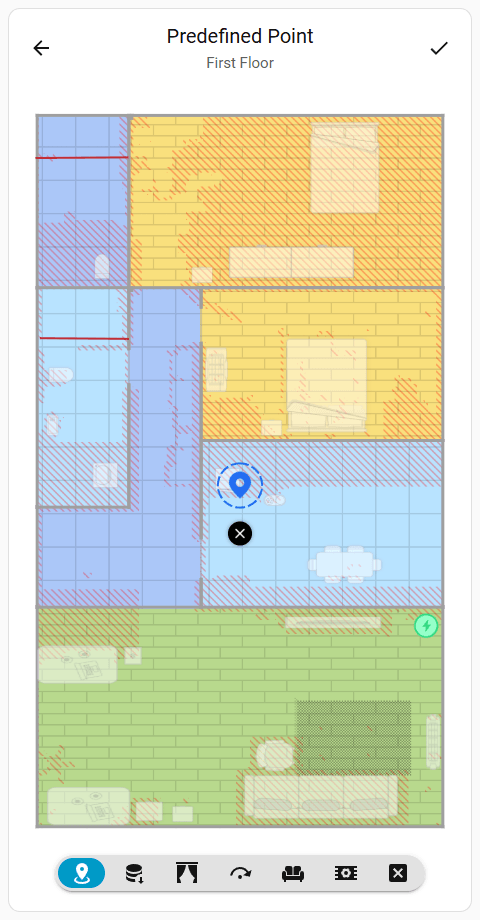
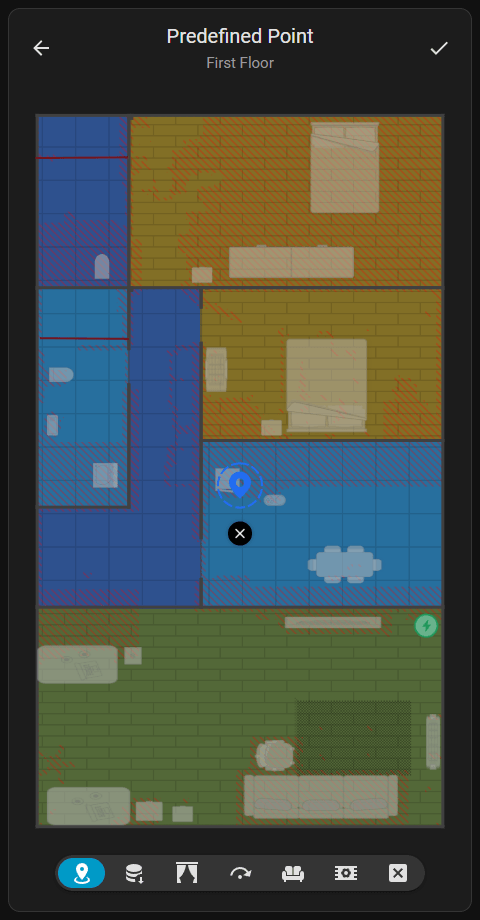
Tocar cualquier área válida del piso agrega un nuevo punto. Tocar un punto existente lo activa para arrastrarlo a una nueva ubicación.
Los puntos predefinidos guardados aparecen durante los modos de tarea Limpieza de mancha y Ir a en el Pantalla de inicio. Al almacenar estos puntos dentro de los datos del mapa, se pueden referenciar en automatizaciones de Home Assistant.
Restricciones de colocación
El editor restringe la colocación de puntos para prevenir errores. Bloquea agregar o arrastrar puntos a ubicaciones no válidas como áreas que no son piso o fuera de los límites del mapa.
Proporciona opciones para agregar nuevos objetos al mapa. Los botones de acción se actualizan dinámicamente según el modo de edición de objetos activo.