
Español
Apariencia
Proporciona acceso rápido a funciones esenciales como preferencias de limpieza, controles del dock, accesos directos y gestión del mapa sin salir de la pantalla de inicio.
La visibilidad de estos botones cambia dinámicamente según el tipo de tarea seleccionado actualmente, asegurando que solo se muestren las acciones relevantes para el modo activo.
Modo zurdo
Estos botones se pueden trasladar desde la parte inferior derecha del mapa a la parte inferior izquierda activando el Modo zurdo en el Configuración avanzada.
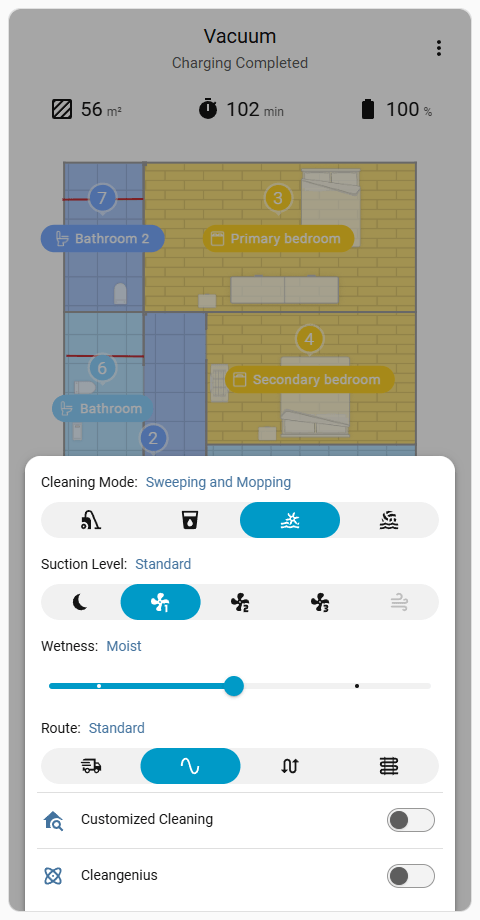
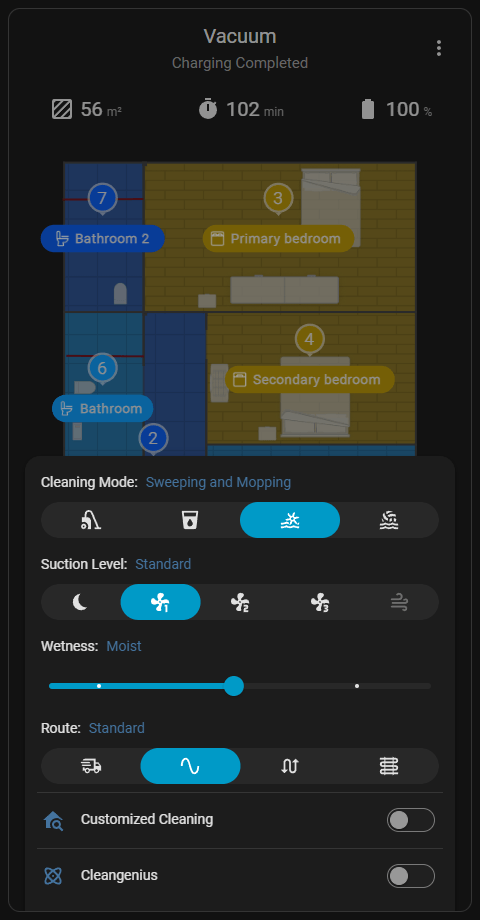
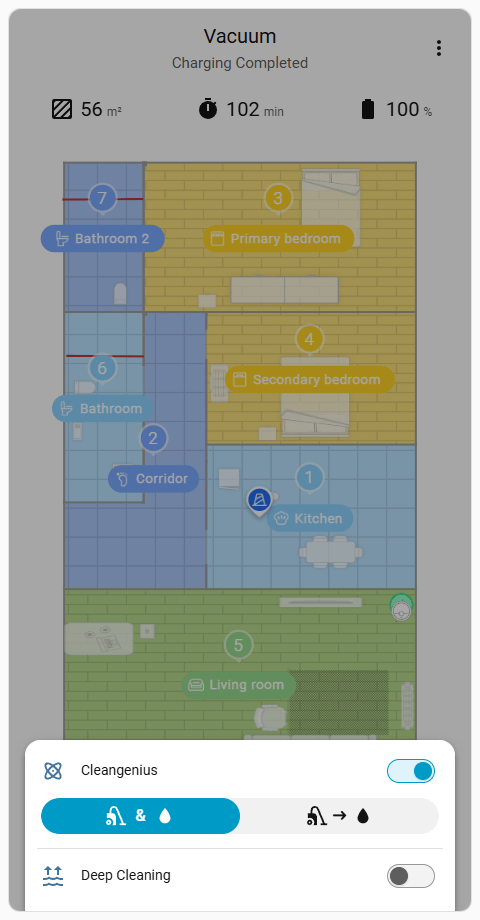
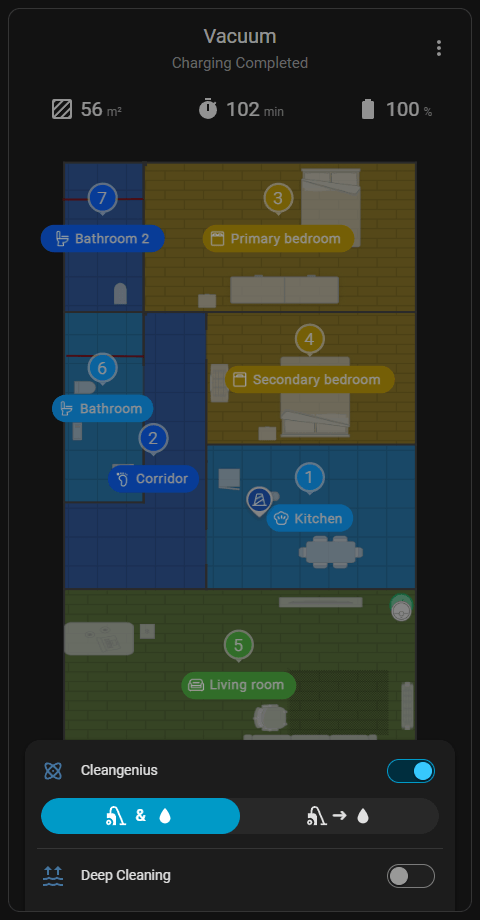
Proporciona opciones para configurar parámetros y modos de limpieza globales, incluyendo niveles de potencia de succión y volumen de agua, antes de iniciar una tarea. En modelos compatibles, se puede habilitar el modo CleanGenius para permitir que el robot evalúe y aplique automáticamente la estrategia de limpieza óptima para cada habitación.

Nota
Este menú no está accesible mientras se ejecuta una tarea programada, de acceso directo o CleanGenius activa. Estas tareas se ajustan estrictamente a sus configuraciones predefinidas o generadas automáticamente.
Proporciona control sobre las funcionalidades de la estación base para modelos equipados con capacidades de auto-vaciado, lavado de mopas o secado de mopas.
Memoria de Estado
La tarjeta almacena la última pestaña de Configuración de la Estación seleccionada y se abre automáticamente en esa pestaña específica al volver a abrirse en el mismo navegador.
Proporciona control sobre el comportamiento del lavado de mopas. El Nivel de Lavado de Mopa y funciones avanzadas como Lavado en Caliente, Re-lavado Automático y Uso de Detergente se pueden activar o desactivar según las capacidades del modelo de la aspiradora. También se puede iniciar manualmente un ciclo de lavado inmediato cuando esté disponible.
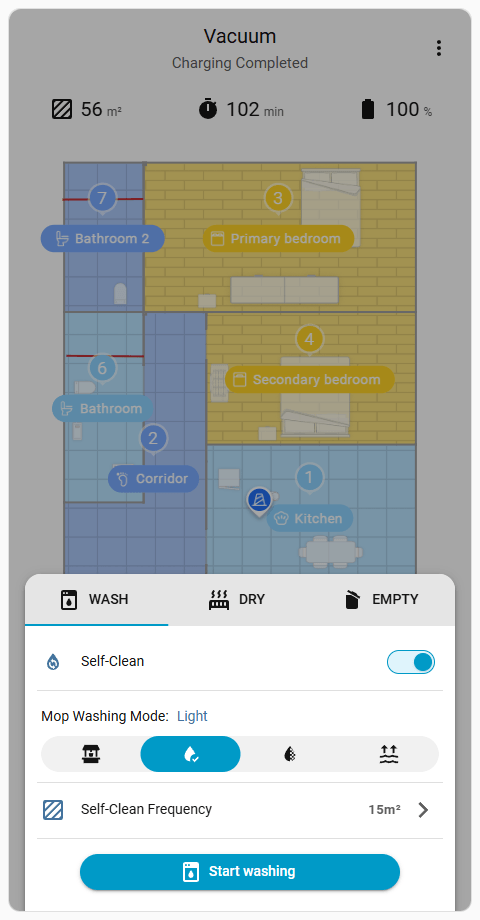
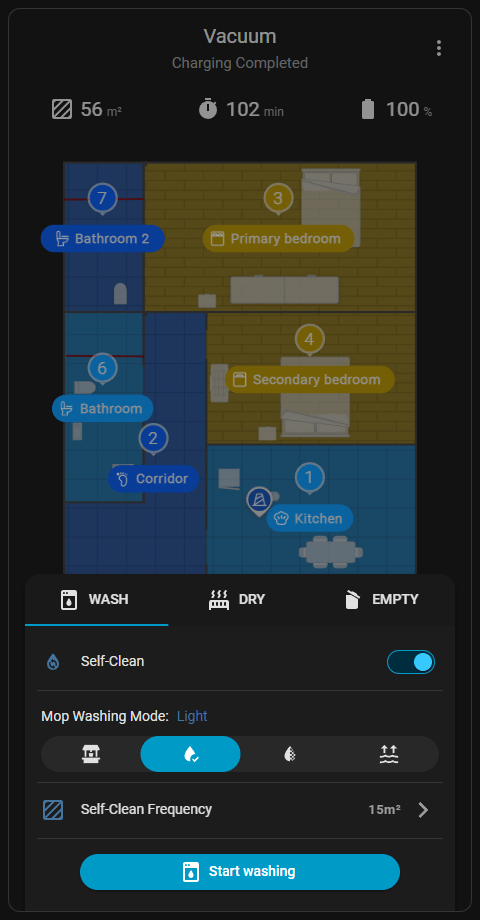
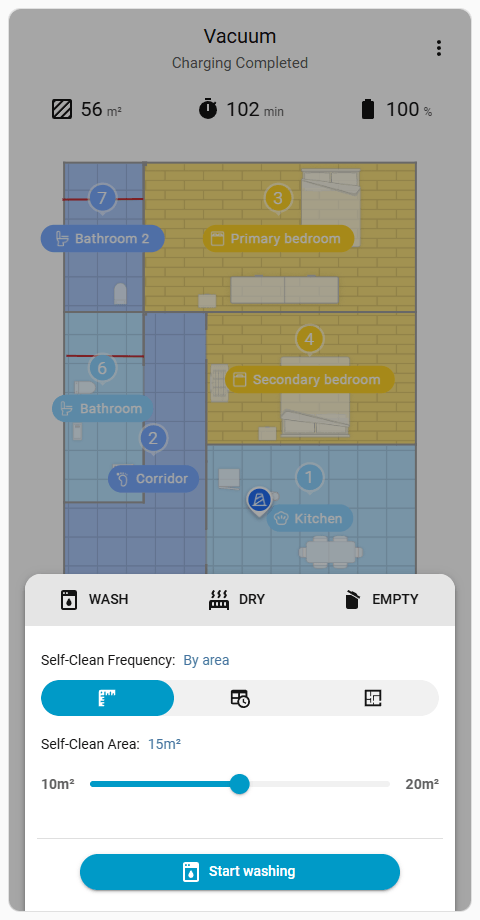
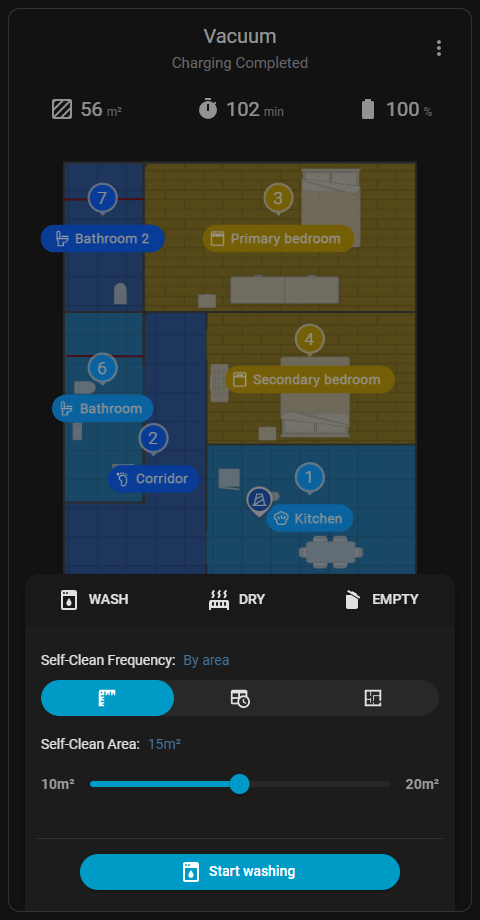
La opción Frecuencia de Auto-limpieza se mantiene bajo Configuración de Lavado para mantener una agrupación lógica de las funciones relacionadas con la estación, incluso si la aplicación oficial la coloca bajo Configuración de Limpieza. El menú de frecuencia de auto-limpieza opera como una vista independiente. Al tocar cualquiera de los encabezados de pestañas superiores se sale de esta vista y se regresa a la configuración principal.
Nota
La opción de Frecuencia de Autolimpieza está completamente oculta cuando CleanGenius está habilitado, ya que el robot determina automáticamente la frecuencia de lavado.
Proporciona gestión sobre los procesos de secado del trapeador.
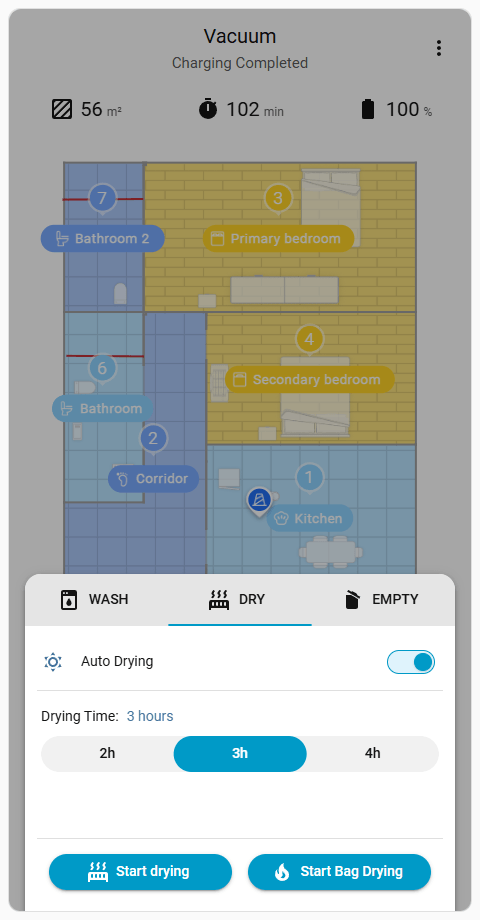
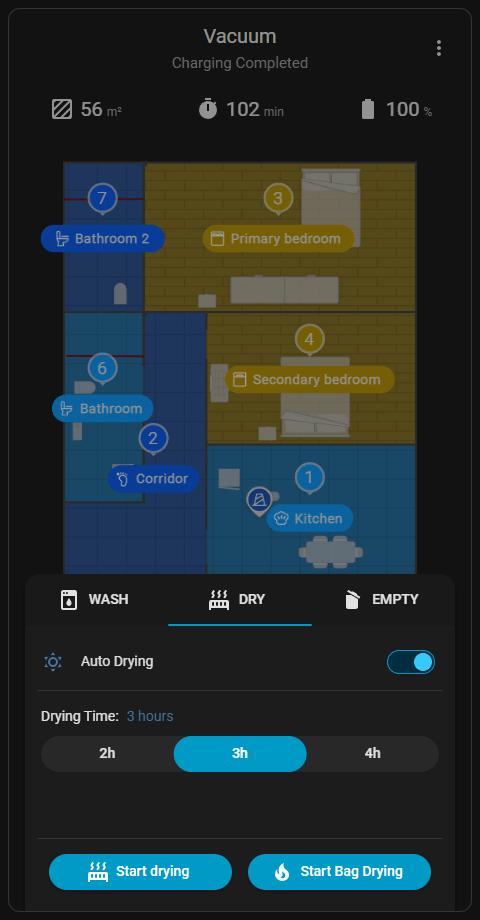
El Tiempo de Secado se puede ajustar entre 1 y 9 horas dependiendo del modelo. Secado Silencioso se puede habilitar para reducir el ruido del ventilador de la base. Se puede iniciar o detener manualmente un ciclo de secado del trapeador cuando esté disponible. En modelos compatibles, Secado de Bolsa también se puede gestionar directamente desde este menú en los dispositivos que tienen capacidad de secado de bolsa de polvo.
Gestiona el comportamiento de recolección de polvo de la estación base.
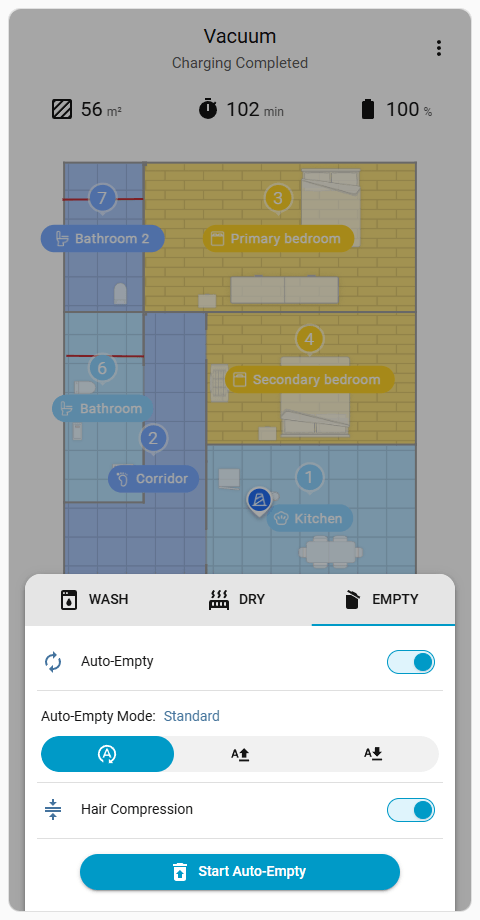
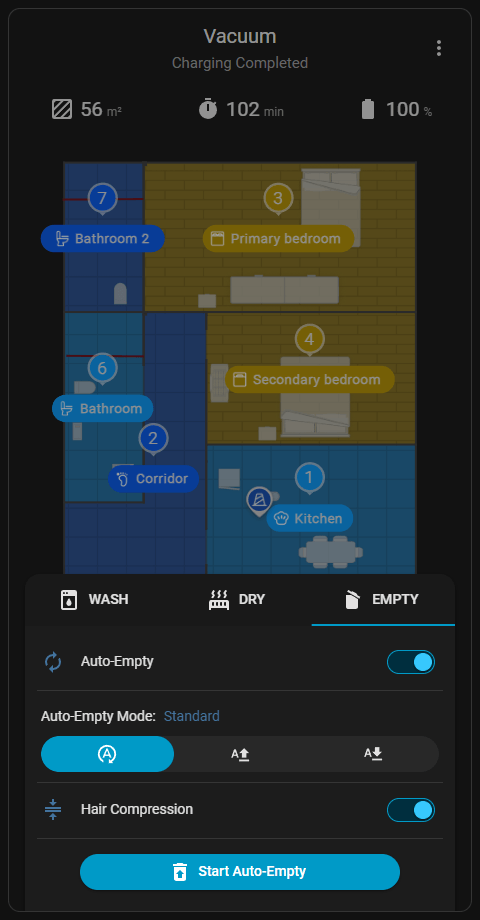
La Frecuencia de Vacío Automático se puede configurar desde esta sección. La función Vacío Automático también se puede activar o desactivar completamente. Se puede activar manualmente un ciclo de recolección de polvo inmediato cuando esté disponible.
Proporciona acceso a mapas de varios pisos para cambiar el piso activo, realizar tareas básicas de gestión o acceder a interfaces de edición de mapas. El mapa actualmente activo siempre está fijado en la parte superior de la lista.
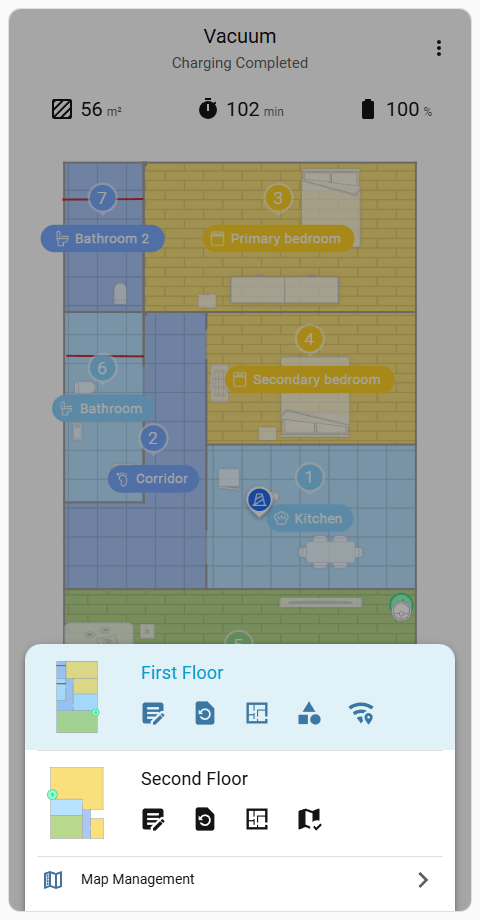
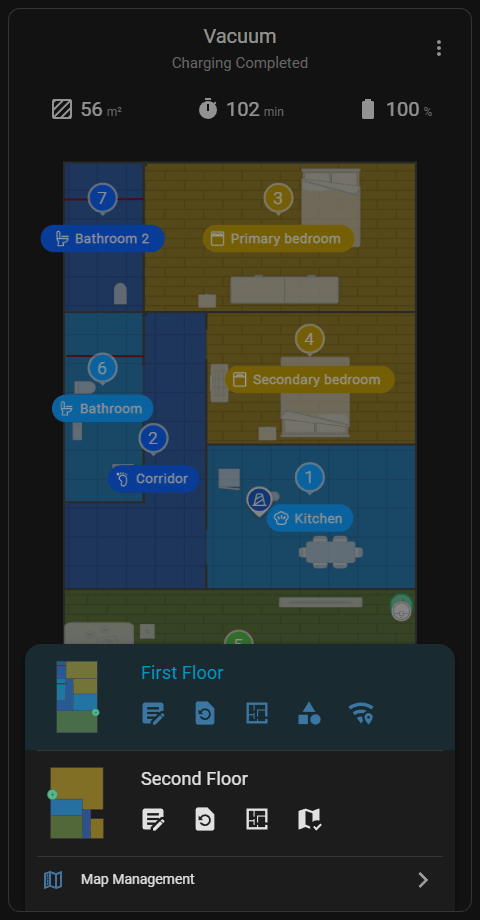
dreame_vacuum.vacuum_rename_map.dreame_vacuum.vacuum_select_map para cambiar el mapa actualmente activo. El cuadro de diálogo de confirmación para esta acción puede desactivarse mediante el parámetro hidden_card_objects en Configuración avanzada. Este ícono solo es visible en mapas no seleccionados.Importante
La acción de mapa Eliminar está deshabilitada en este menú de acceso rápido para prevenir la pérdida accidental de datos. Un mapa se puede eliminar permanentemente de la Lista de Mapas dedicada en la Gestión de Mapas.
Ejecuta rutinas de atajo preconfiguradas creadas a través de la aplicación oficial, o scripts personalizados de Home Assistant definidos en la configuración de la tarjeta.
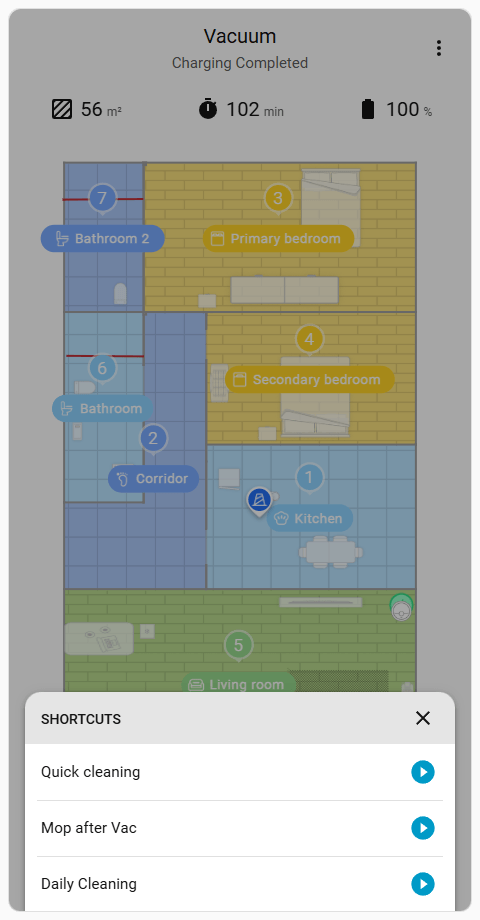
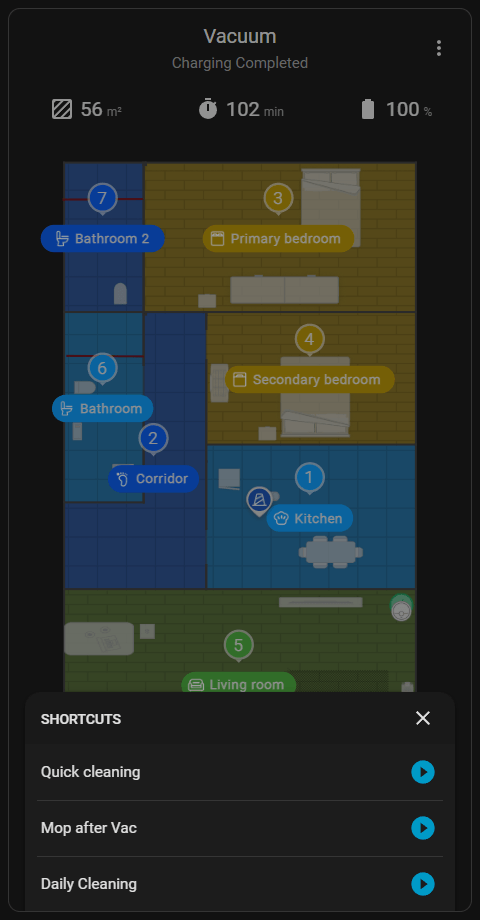
Este botón de acción solo es visible cuando existe al menos un atajo en un modelo de aspiradora compatible, o cuando se proporcionan scripts personalizados. Configurar scripts personalizados se detalla en la Configuración avanzada guía. Gestionar rutinas oficiales se detalla en la sección Atajos de Configuración del Dispositivo.
Este botón de acción permanece totalmente visible y accesible mientras la aspiradora realiza una tarea activa. Una nueva rutina de atajo puede activarse instantáneamente desde la lista sin tener que detener la tarea actual manualmente primero.
Establece el número de veces que se repite la tarea de limpieza actual. Este botón es visible durante las tareas de Limpieza de Habitación () cuando Limpieza Personalizada () está desactivada. También es visible durante las tareas de Limpieza por Zona () y Limpieza Puntual ().
Consejo
El número de repeticiones también se puede configurar desde el menú Configuración de Limpieza () antes de iniciar la tarea.
Este botón es visible durante las tareas de Limpieza por Zona () y Limpieza Puntual () para agregar una nueva zona de limpieza o una coordenada de destino para limpieza puntual.
Consejo
También se pueden agregar nuevas zonas o puntos tocando directamente en el mapa, o tocando los muebles, alfombras u obstáculos en los dispositivos compatibles, como se detalla en Selección de objetos.