Skip to content

Gestión mapas ​

Esta página se accede a través del Menú () en el Pantalla de inicio y proporciona herramientas de gestión de mapas que cubren las mismas operaciones relacionadas con el mapa que la aplicación oficial. Administrar el diseño a través de esta tarjeta ofrece las siguientes ventajas sobre la aplicación móvil:

  • Precisión en Escritorio: Usar un teclado y un ratón en un monitor grande proporciona una mayor precisión al manipular elementos del mapa en comparación con el uso de una pantalla táctil.
  • Interfaces de Edición Unificadas: A diferencia de la aplicación oficial, que aísla cada tipo de objeto en su propia página dedicada, esta tarjeta consolida las operaciones del mapa para eliminar la necesidad de cambiar entre diferentes páginas para distintos tipos de objetos:
    • Habitaciones (): Modificaciones estructurales relacionadas con las habitaciones, como fusionar, dividir y nombrar habitaciones.
    • Objetos (): Elementos físicos, incluidos alfombras, cortinas y muebles.

Lista de Mapas ​

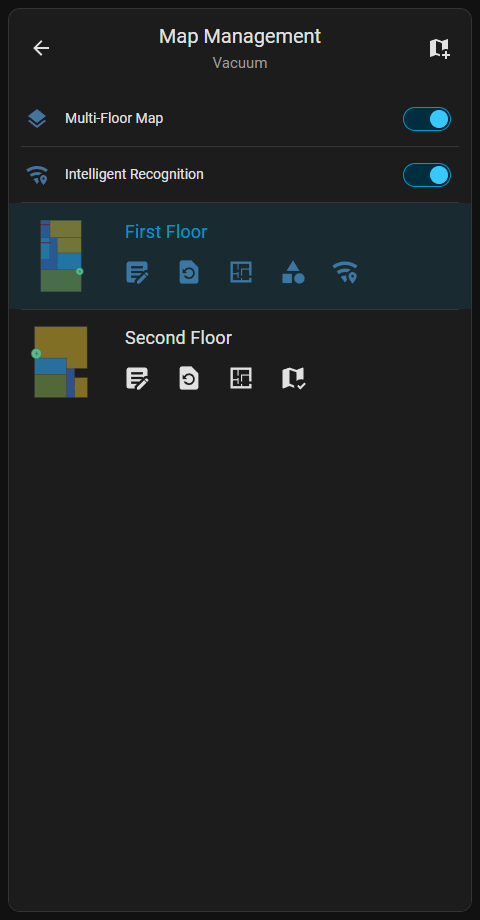
Proporciona opciones para gestionar pisos guardados y casas de varios pisos. Esta pantalla incluye el interruptor de activación del mapa maestro de varios pisos.

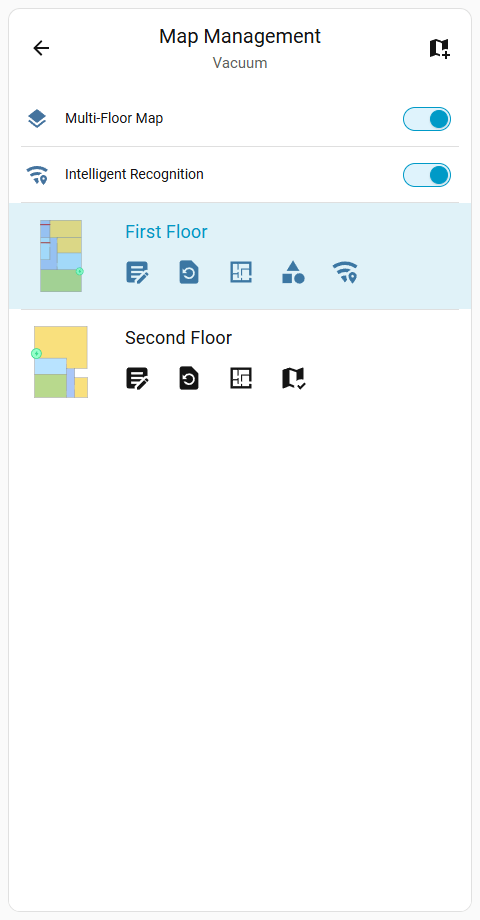
Lista de MapasLista de MapasLista de Mapas
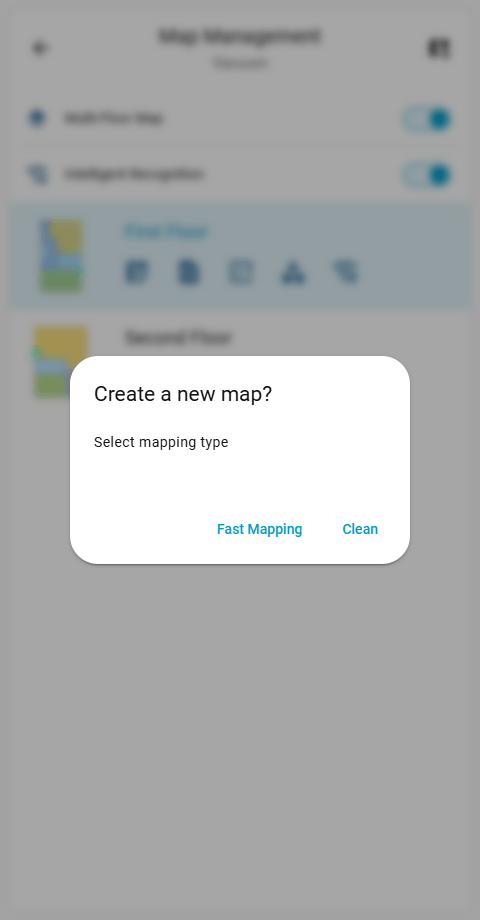
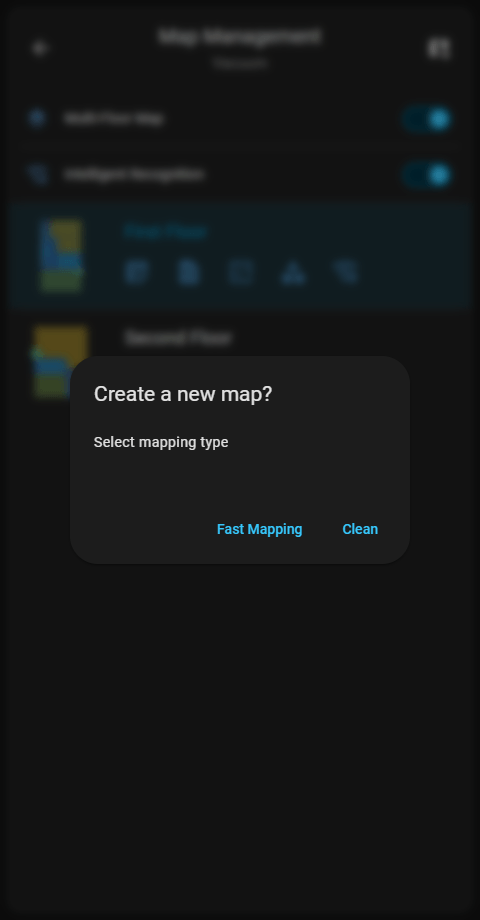
  • Crear Mapa: Hacer clic en el botón en la esquina superior derecha abre el cuadro de diálogo para crear un nuevo mapa en dispositivos con ranuras de mapa disponibles. Inicia una nueva tarea de mapeo llamando al servicio dreame_vacuum.start_fast_mapping o dreame_vacuum.start_mapping.
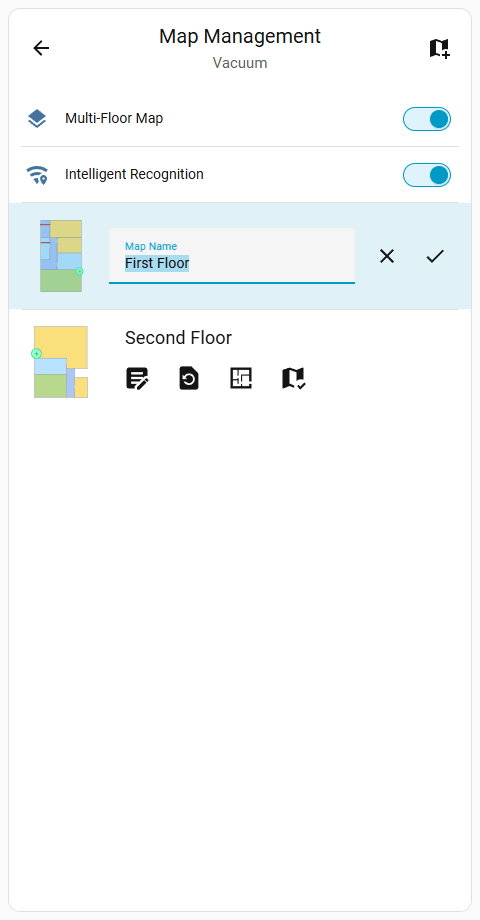
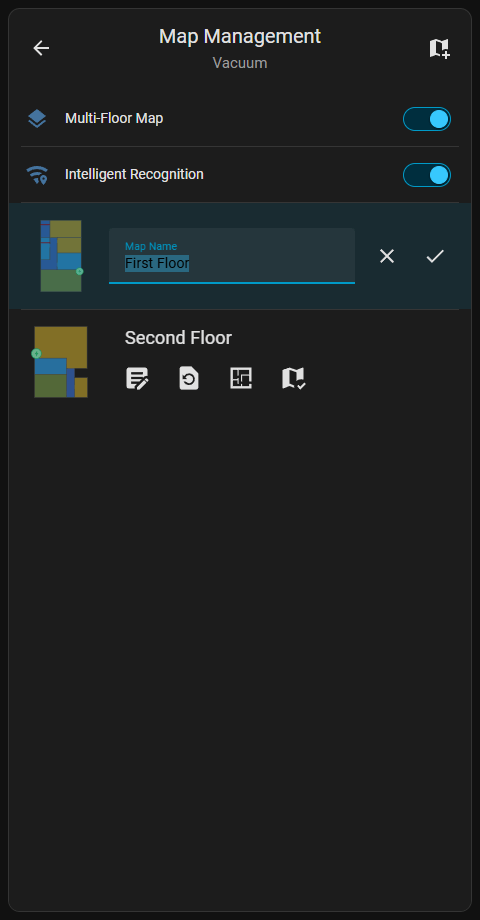
  • Renombrar: Asigna un nombre personalizado a un mapa guardado usando el servicio dreame_vacuum.vacuum_rename_map.
  • Restaurar: Navega al Lista de Mapas de Recuperación para el mapa seleccionado.
  • Seleccionar: Llama al servicio dreame_vacuum.vacuum_select_map para cambiar el mapa activo.
  • Habitaciones: Navega a la interfaz Edición de mapas guardados.
  • Objetos: Navega a la interfaz Edición de objetos para gestionar elementos físicos en el piso. Este ícono solo es visible en el mapa activo.
  • Mapa Wi-Fi: Navega a la interfaz Mapa Wi-Fi guardado. Este ícono solo es visible en el mapa activo.
Renombrar mapaRenombrar mapa
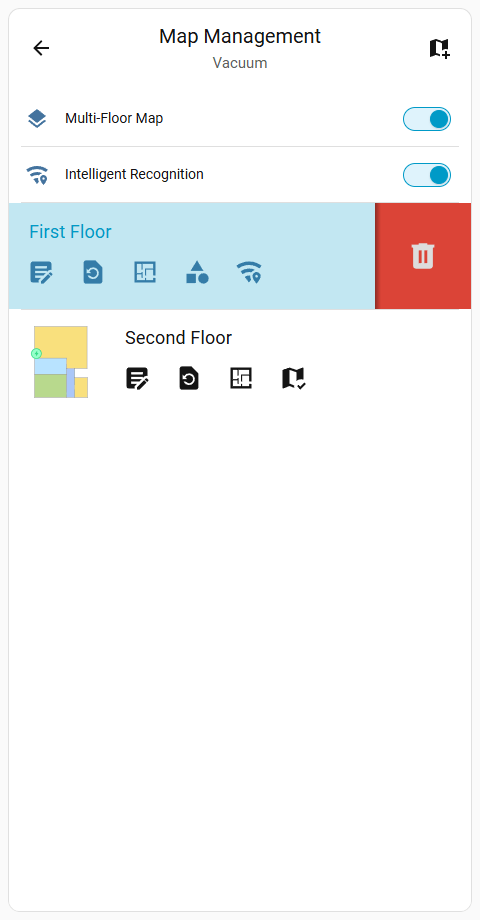
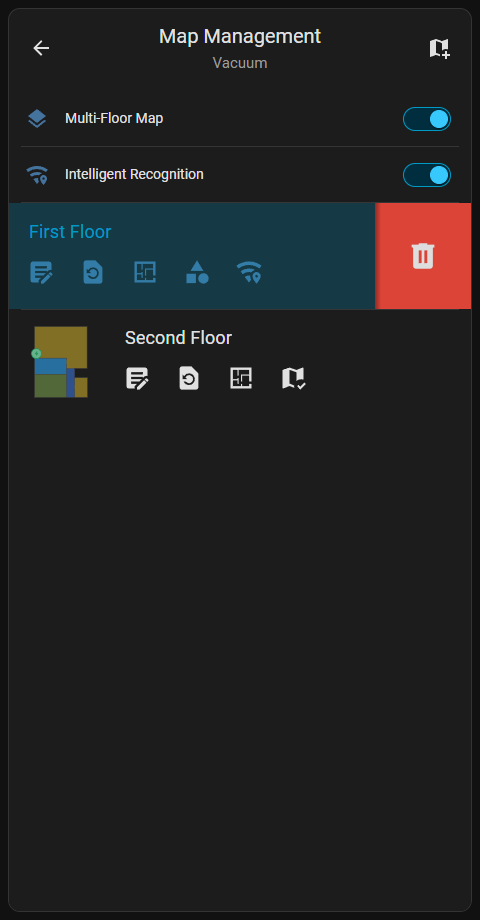
Eliminar mapaEliminar mapa
Crear mapaCrear mapa

Eliminar un Mapa

Deslizar hacia la izquierda sobre un elemento revela el botón Eliminar (). Una pulsación larga en dispositivos táctiles o un clic derecho con un ratón también revela este botón.