
Tiếng Việt
Giao diện
Cung cấp một bản đồ trực quan của phiên làm sạch cụ thể cùng với thông tin chi tiết đầy đủ, chẳng hạn như thời gian chính xác, diện tích đã dọn dẹp và phương pháp khởi tạo.

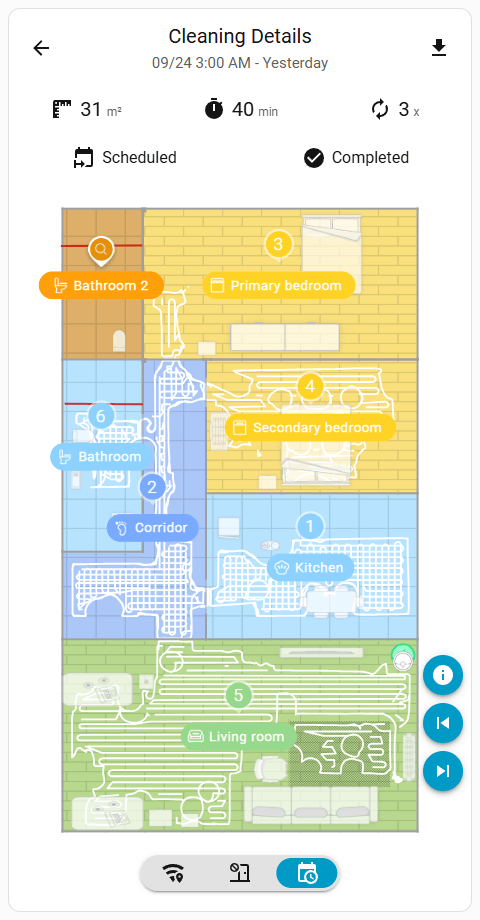
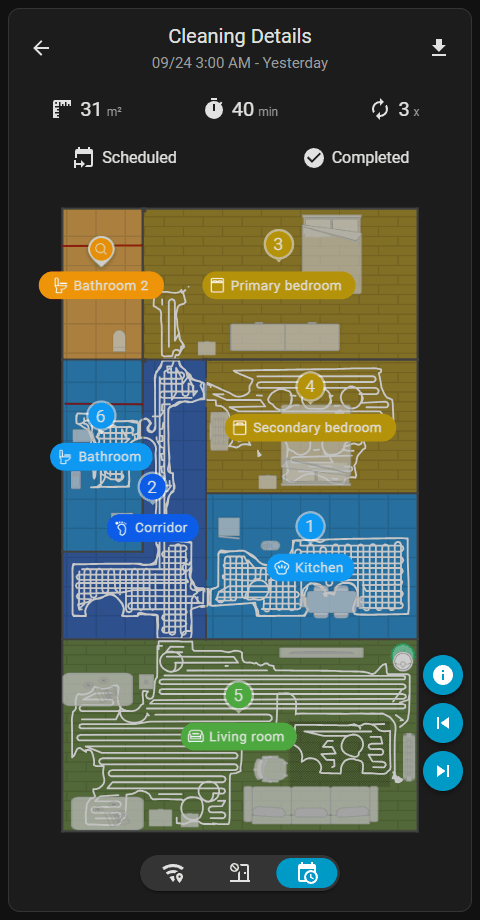
Phần đầu của trang chi tiết hiển thị động một bản tóm tắt ngắn gọn về phiên làm sạch cụ thể.
Trạng thái nhiệm vụ: Cho biết kết quả cuối cùng của phiên làm sạch. Chỉ một trong các trạng thái sau sẽ xuất hiện:
Phương pháp khởi động: Cho biết phiên này được khởi động như thế nào. Chỉ một trong các mục sau sẽ xuất hiện:
Lưu ý
Số lần tự động làm rỗng, Số lần tự rửa và Phương pháp khởi động chỉ xuất hiện trên các thiết bị được hỗ trợ.
Các nút hành động trên trang này cung cấp điều hướng nhanh và thông tin chi tiết. Ứng dụng chính thức không có tính năng này và yêu cầu quay trở lại danh sách chính để chuyển giữa các công việc. Các nút Trước () và Tiếp theo () điều hướng giữa các công việc dọn dẹp theo thứ tự thời gian, không theo thứ tự danh sách.
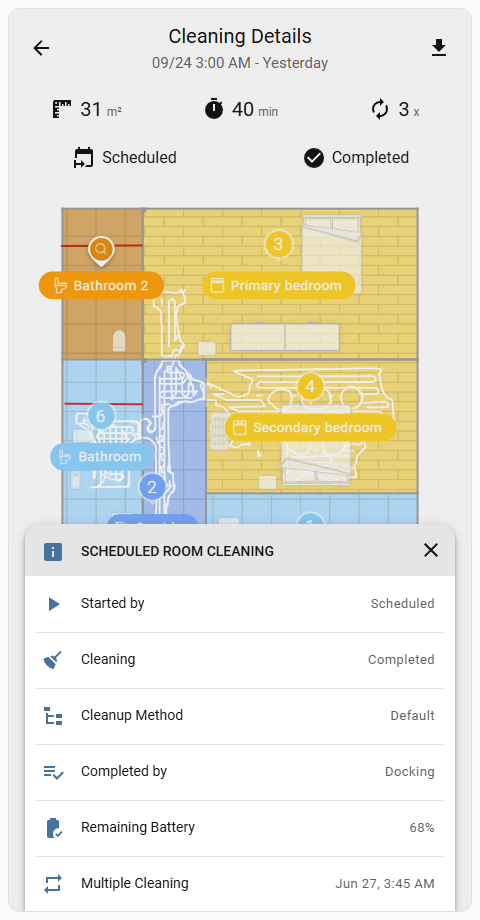
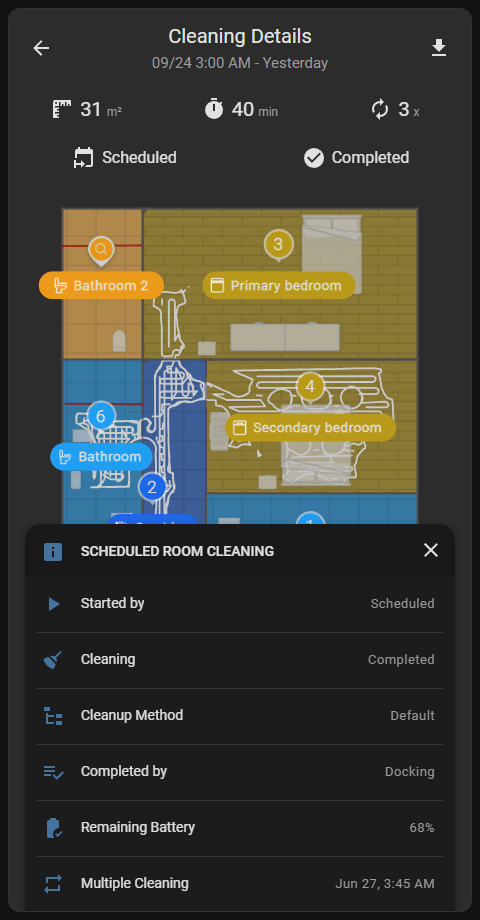
Nhấn nút Thông tin () sẽ kích hoạt một menu ở dưới hiển thị thông tin bản đồ và nhiệm vụ. Nếu một nhiệm vụ dọn dẹp bị gián đoạn có lý do gián đoạn cụ thể được ghi lại, nút này sẽ hiển thị màu đỏ.
Điều chỉnh chế độ hiển thị của bản đồ công việc. Khác với ứng dụng chính thức, mở một trang riêng để xem bản đồ dọn dẹp trong các nhiệm vụ CleanGenius hoặc khi gặp phòng bị chặn, thẻ này cho phép tất cả các chế độ xem bản đồ có thể chuyển đổi trực tiếp thông qua bộ chọn này.
Lưu ý
Các biểu tượng hiển thị trong bộ chọn này thay đổi động dựa trên loại nhiệm vụ cụ thể và các chi tiết đã ghi lại của nó. Phần Loại bản đồ trong Chú Giải chứa danh sách đầy đủ tất cả các biểu tượng bộ chọn bản đồ có thể và ý nghĩa của chúng.
Giữ trạng thái
Bộ chọn tự động ghi nhớ trạng thái xem bản đồ đã sử dụng lần cuối, mặc định về chế độ đã chọn trước đó khi quay lại trang này. Tính ghi nhớ này không áp dụng cho chế độ Bản đồ Wi-Fi, đây là trạng thái tạm thời, không được lưu.
Hiển thị rõ ràng các khu vực mà robot đã làm sạch.
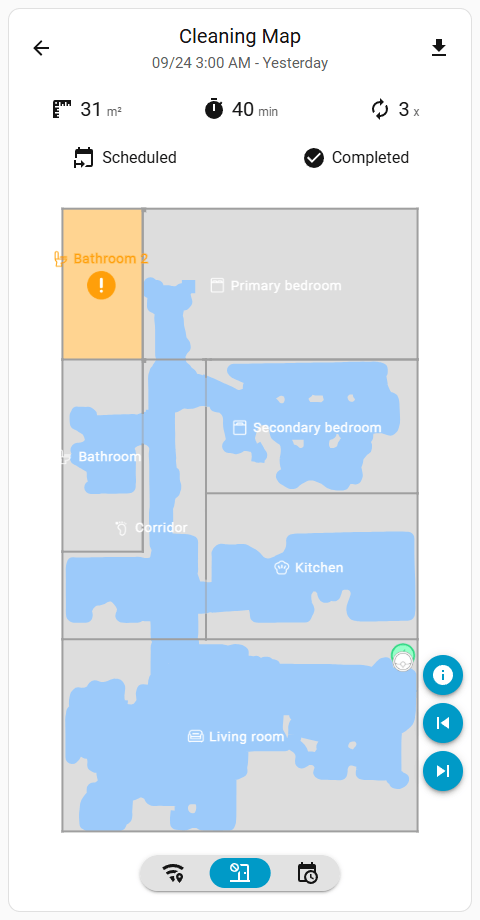
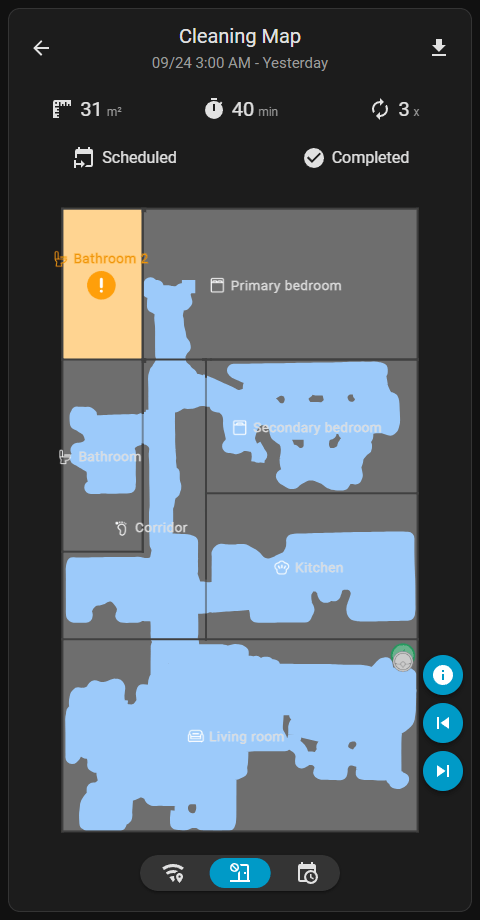
Không phải mọi phiên tác vụ đều tự động chứa dữ liệu bản đồ làm sạch gốc, lớp dữ liệu cụ thể hiển thị rõ ràng khu vực sạch và bẩn. Thẻ này vượt qua hạn chế đó bằng cách tái tạo một bản đồ làm sạch chính xác trực tiếp từ dữ liệu lộ trình của robot, cung cấp khả năng hiển thị các khu vực đã làm sạch ngay cả khi dữ liệu bản đồ làm sạch gốc không có.
Nếu tác vụ đang xem là phiên gần nhất và chứa đoạn bị chặn hoặc khu vực bẩn, việc chọn trực tiếp các khu vực này trên bản đồ và nhấn nút Làm sạch lại () ở góc trên bên phải sẽ ngay lập tức bắt đầu quá trình làm sạch thứ hai theo nhắm mục tiêu.
Chưa được triển khai đầy đủ
Chức năng làm sạch thứ hai theo mục tiêu hiện đang trong quá trình phát triển và chưa được hỗ trợ đầy đủ.
Chế độ này hiển thị bản đồ nhiệt độ phủ sóng Wi-Fi đã được ghi lại từ các nhiệm vụ làm sạch trước của robot trên các thiết bị được hỗ trợ.
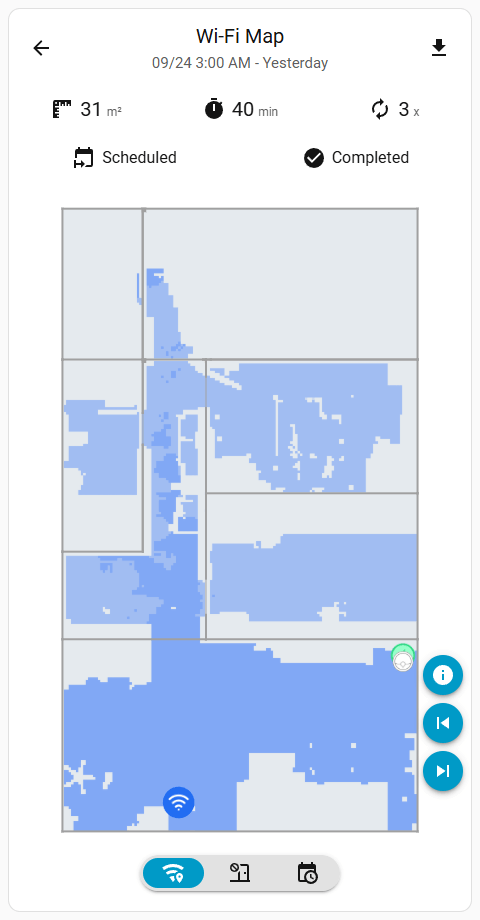
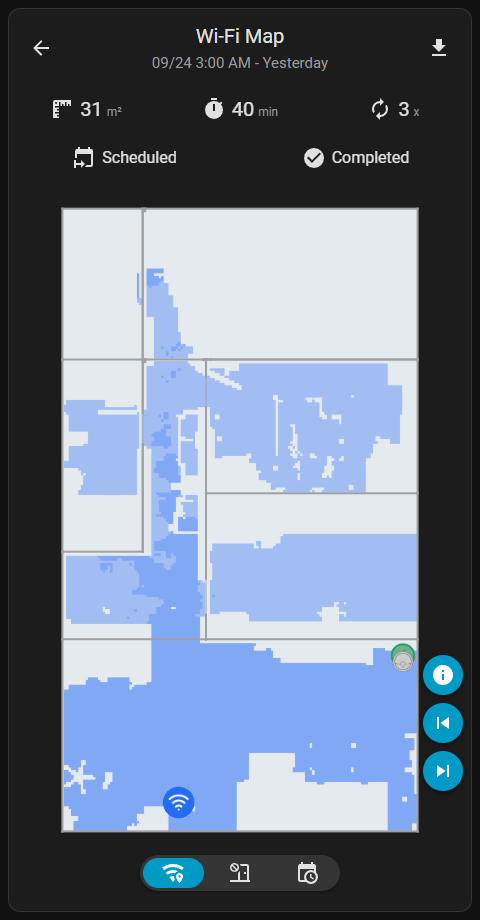
Mặc dù robot ghi lại dữ liệu tín hiệu Wi-Fi trong mỗi nhiệm vụ làm sạch, ứng dụng chính thức không hiển thị dữ liệu này. Thẻ này cung cấp bản đồ nhiệt độ phủ sóng Wi-Fi từ bất kỳ phiên làm sạch nào trước đó để phân tích độ ổn định kết nối theo thời gian.