Skip to content

Quản lý bản đồ ​

Trang này được truy cập qua Menu () trên Màn hình chính và cung cấp các công cụ quản lý bản đồ bao gồm các thao tác liên quan đến bản đồ giống như ứng dụng chính thức. Quản lý bố cục thông qua thẻ này mang lại các lợi ích sau so với ứng dụng di động:

  • Độ chính xác trên máy tính để bàn: Sử dụng bàn phím và chuột trên màn hình lớn cung cấp độ chính xác cao hơn khi thao tác các yếu tố trên bản đồ so với việc sử dụng màn hình cảm ứng.
  • Giao diện chỉnh sửa hợp nhất: Không giống như ứng dụng chính thức, tách riêng từng loại đối tượng thành trang riêng biệt, thẻ này tập hợp các thao tác bản đồ để loại bỏ nhu cầu chuyển đổi giữa các trang khác nhau cho các loại đối tượng khác nhau:
    • Phòng (): Các chỉnh sửa cấu trúc liên quan đến phòng, chẳng hạn như gộp, chia và đặt tên phòng.
    • Đối tượng (): Các yếu tố vật lý, bao gồm thảm, rèm và nội thất.

Danh sách bản đồ ​

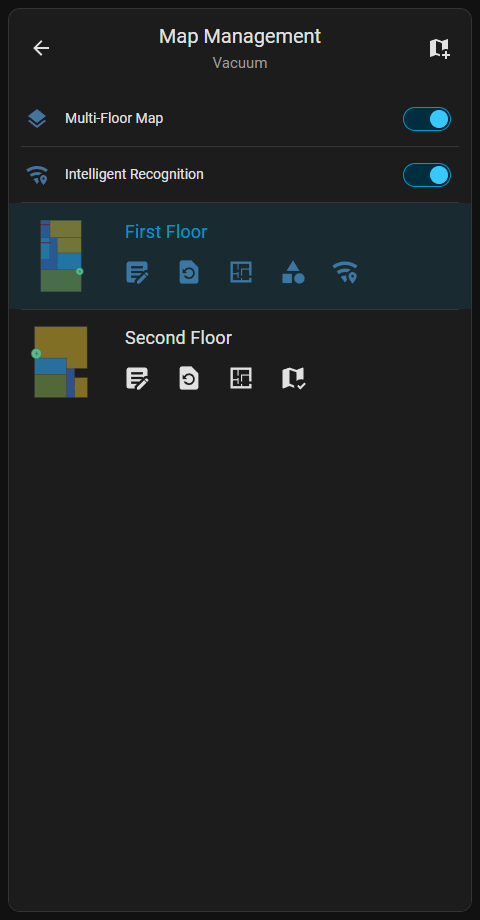
Cung cấp các tùy chọn để quản lý các tầng đã lưu và nhà nhiều tầng. Màn hình này bao gồm công tắc chuyển đổi bản đồ nhiều tầng chính.

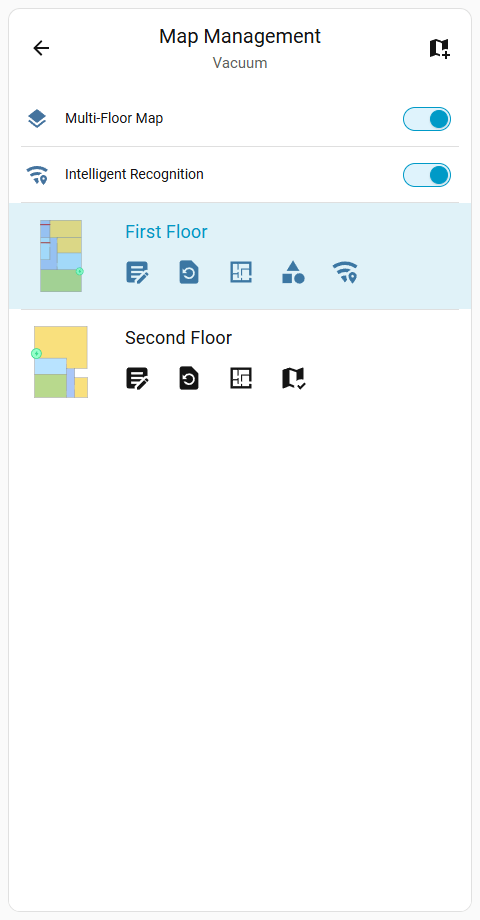
Danh sách bản đồDanh sách bản đồDanh sách bản đồ
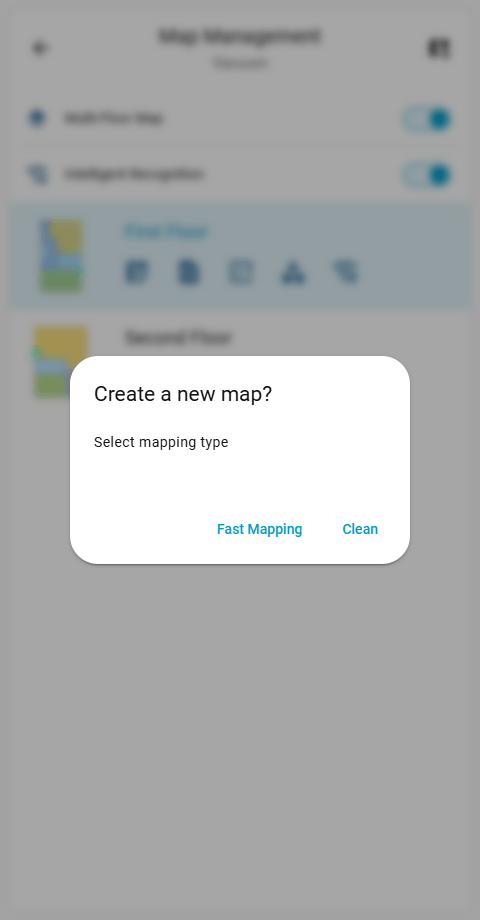
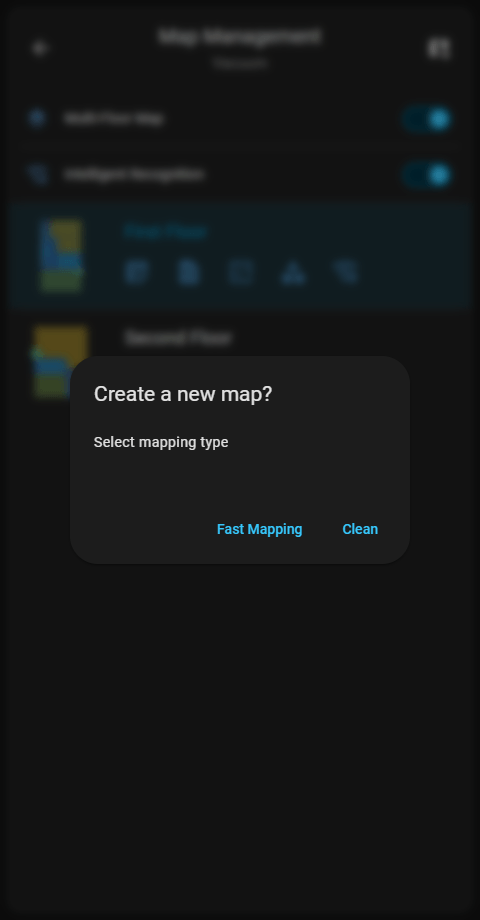
  • Tạo Bản Đồ: Nhấn nút ở góc trên cùng bên phải sẽ mở hộp thoại tạo bản đồ mới trên các thiết bị có khe cắm bản đồ có sẵn. Nó khởi tạo một nhiệm vụ lập bản đồ mới bằng cách gọi dịch vụ dreame_vacuum.start_fast_mapping hoặc dreame_vacuum.start_mapping.
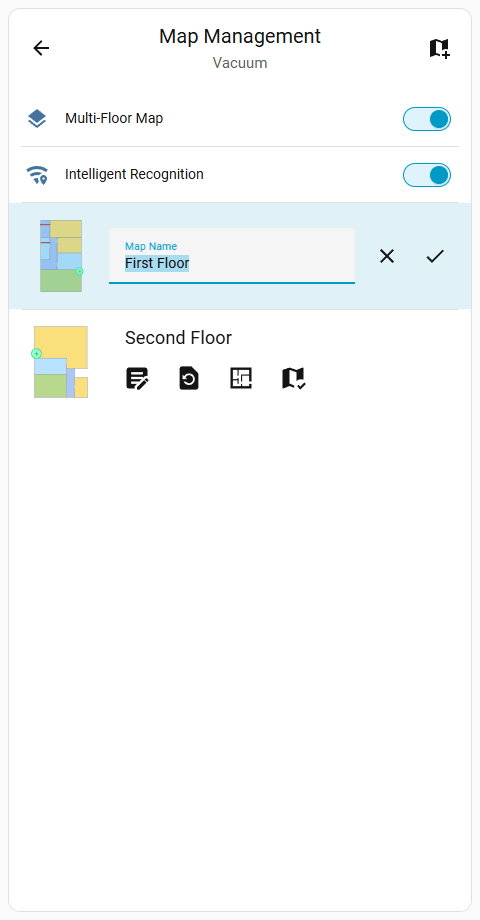
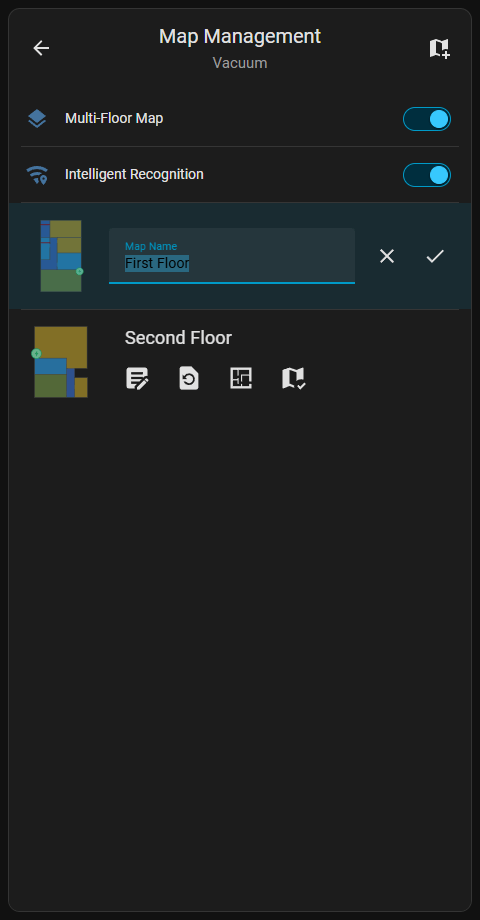
  • Đổi Tên: Gán tên tùy chỉnh cho bản đồ đã lưu bằng dịch vụ dreame_vacuum.vacuum_rename_map.
  • Khôi Phục: Điều hướng đến Danh sách bản đồ khôi phục cho bản đồ đã chọn.
  • Chọn: Gọi dịch vụ dreame_vacuum.vacuum_select_map để thay đổi bản đồ đang hoạt động.
  • Phòng: Điều hướng đến giao diện Chỉnh sửa bản đồ đã lưu.
  • Vật Thể: Điều hướng đến giao diện Chỉnh sửa đối tượng để quản lý các yếu tố vật lý trên tầng. Biểu tượng này chỉ hiển thị trên bản đồ đang hoạt động.
  • Bản Đồ Wi-Fi: Điều hướng đến giao diện Bản đồ Wi-Fi đã lưu. Biểu tượng này chỉ hiển thị trên bản đồ đang hoạt động.
Đổi tên bản đồĐổi tên bản đồ
Xóa bản đồXóa bản đồ
Tạo bản đồTạo bản đồ

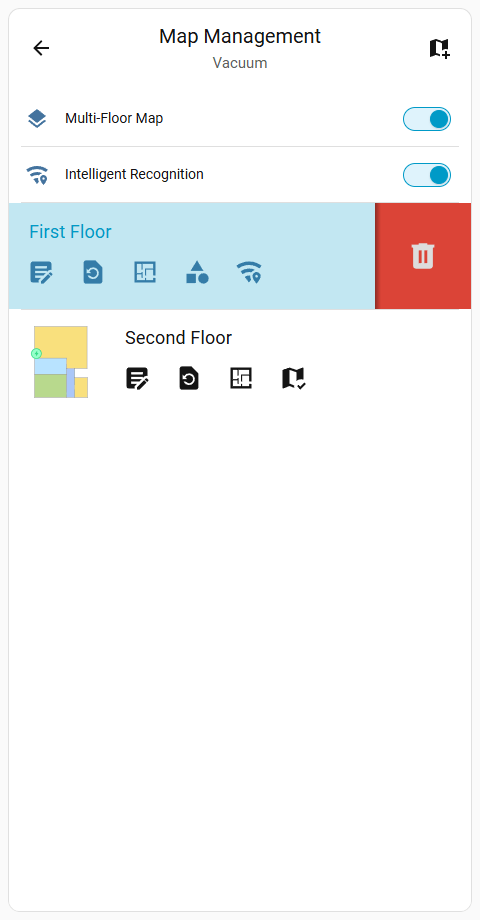
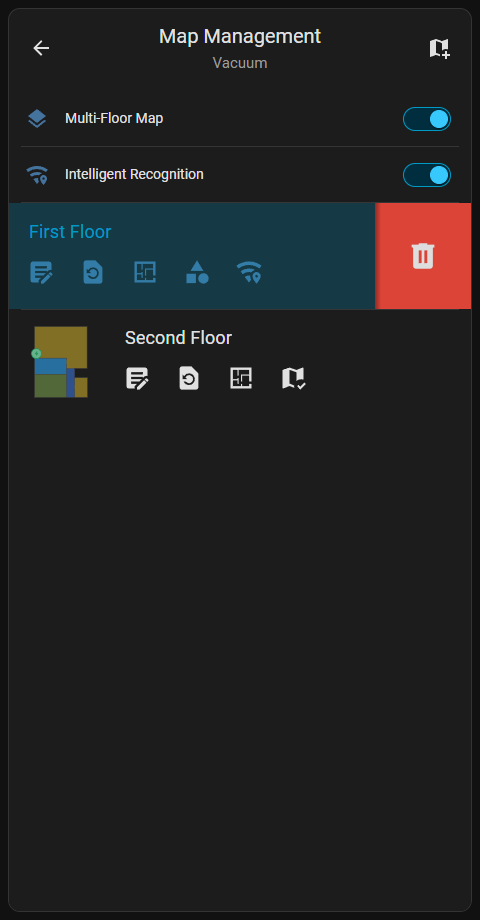
Xóa một bản đồ

Vuốt sang trái trên một mục sẽ hiển thị nút Xóa (). Nhấn giữ trên thiết bị cảm ứng hoặc Nhấp chuột phải với chuột cũng sẽ hiển thị nút này.