
Norsk
Utseende
Denne seksjonen dekker interaksjoner og funksjoner knyttet til å velge ulike objekter på kartet, inkludert hindringer, tepper og møbler. Synligheten og den valgbare tilstanden til disse objektene avhenger av aktiv oppgavetype.
Kortet gir mulighet til å se hindringer oppdaget av støvsugerens AI-kamera og levert av integrasjonen direkte på kartet.

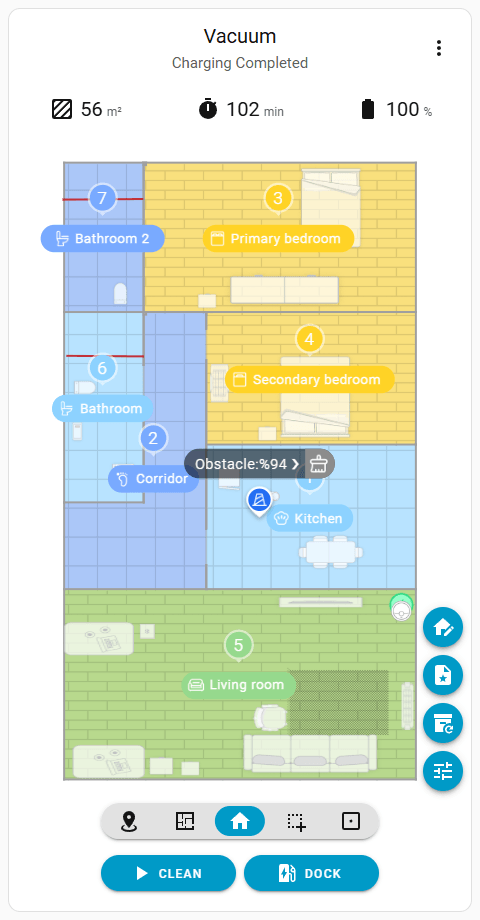
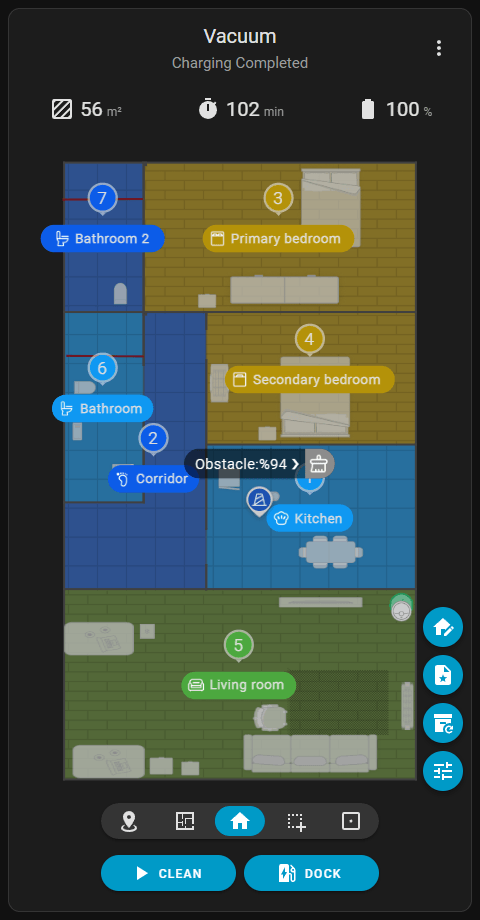
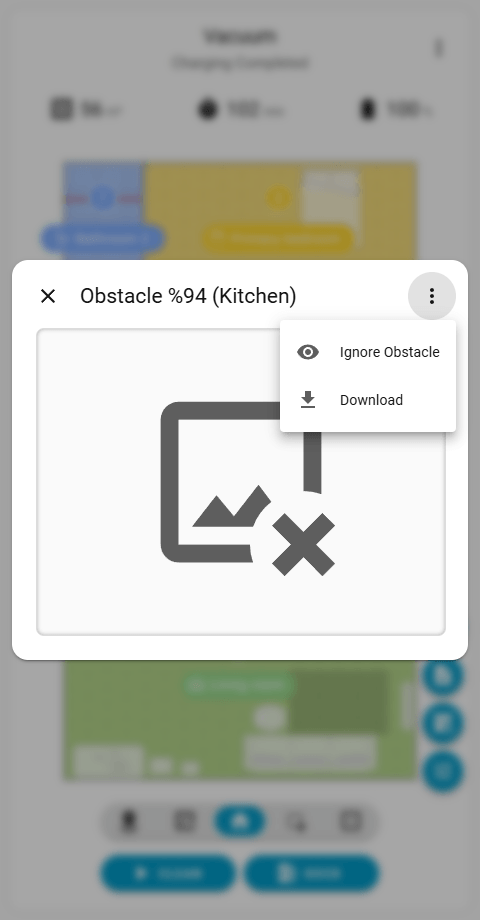
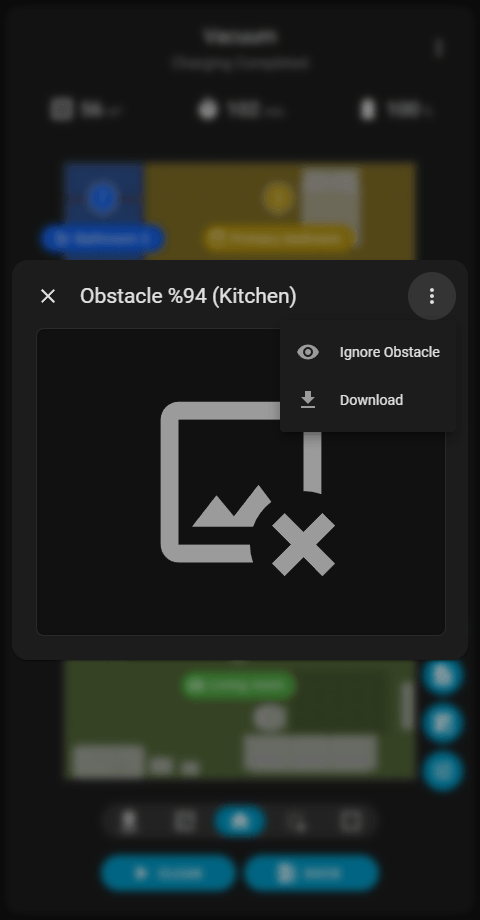
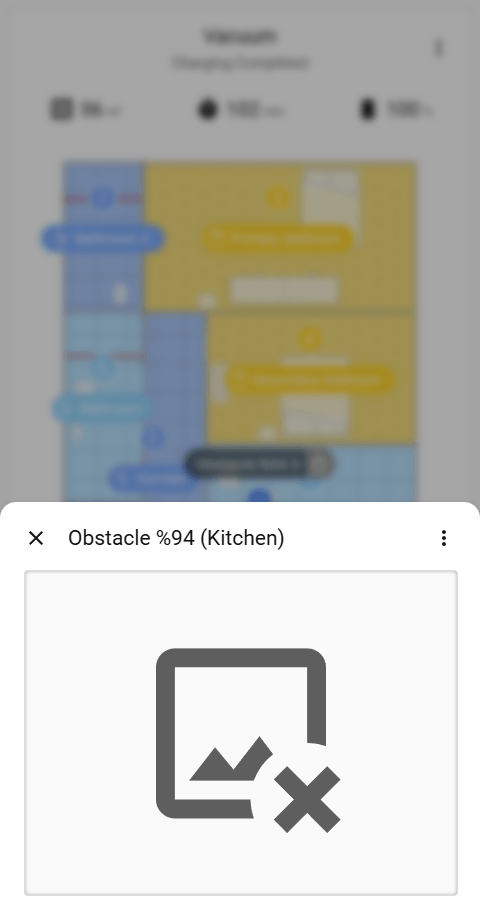
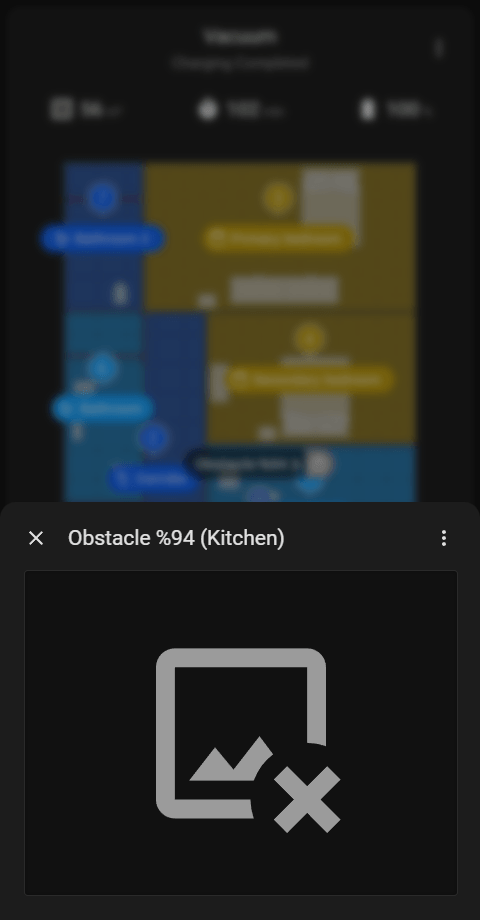
Å trykke på en hindring på kartet viser en tekstboble. Ved å trykke på denne boblen åpnes en dialog som inneholder det fangede bildet. Bildet vises i maksimal mulig størrelse. På stasjonære datamaskiner vises dialogen sentralt over kortet. På mobile enheter fester den seg nederst på skjermen for å forhindre rulling.
Ikonet Meny () øverst til høyre i dialogboksen lar deg laste ned det rå bildet (uten AI-ens avgrensingsboks). På støttede enheter inkluderer menyen også alternativer for å ignorere en hindring eller tilbakestille dens ignorerte tilstand. Å klikke direkte på bildet åpner den innrammede versjonen i en ny nettleserfane i original størrelse.
Begrensninger for historiske kart
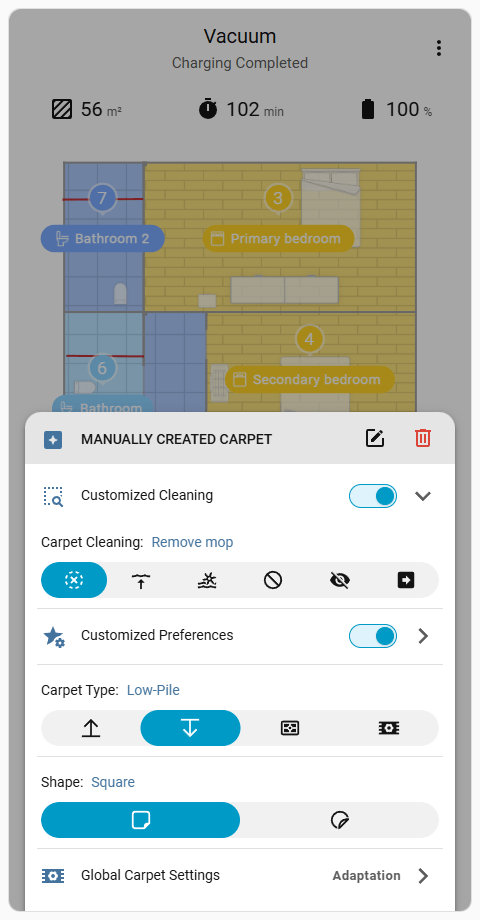
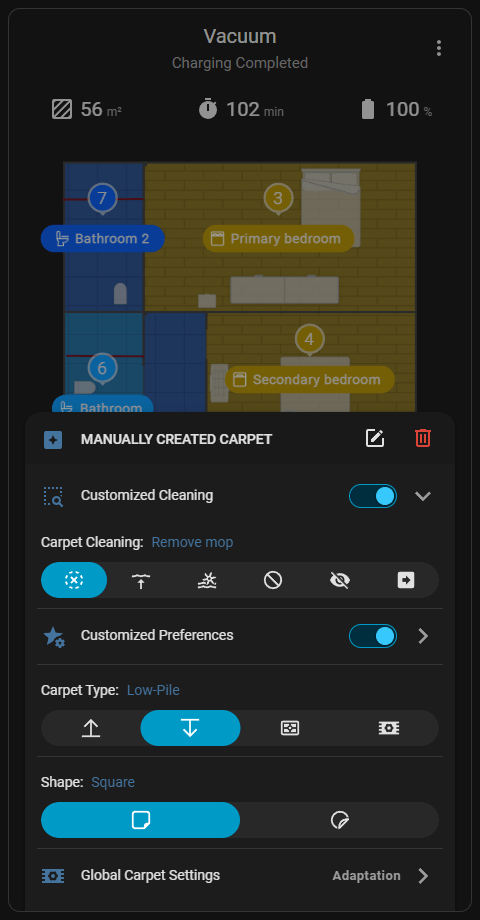
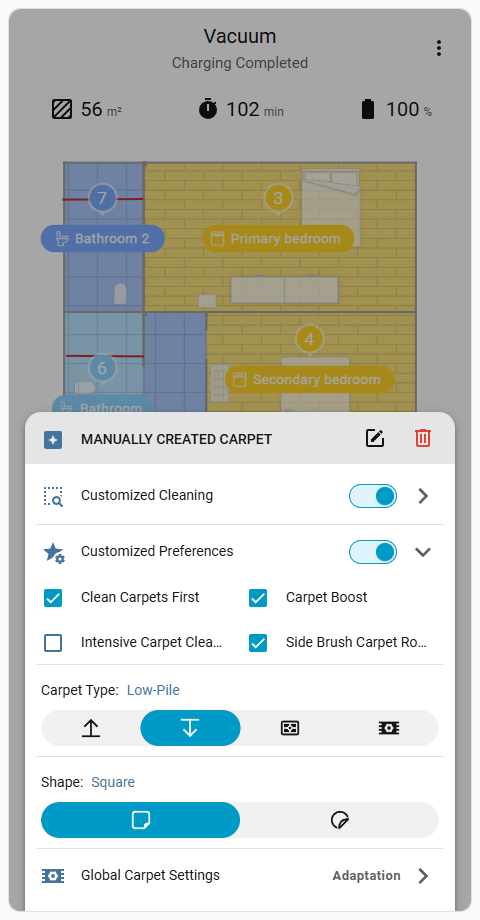
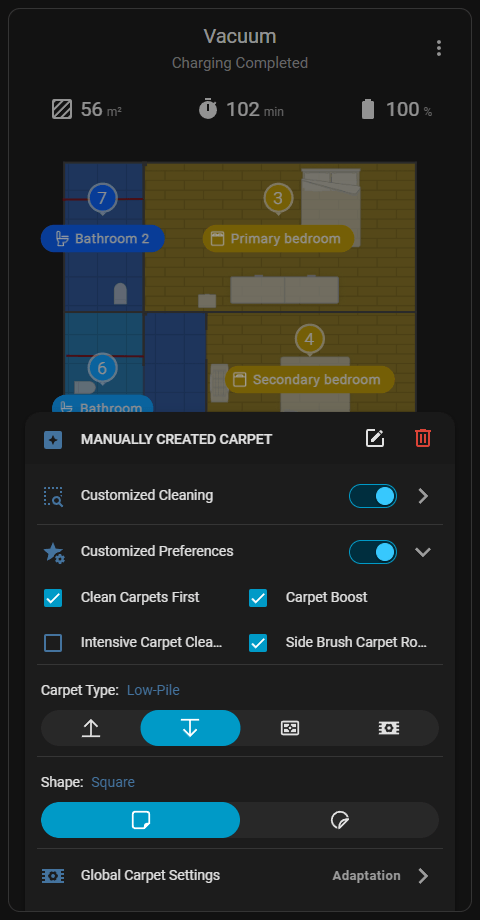
Gir alternativer for å overstyre globale tepperengjøringsinnstillinger og bruke dedikerte innstillinger på et spesifikt teppe. Denne menyen er kun tilgjengelig mens Global rengjøring () oppgavetype er aktiv. Trykk på et teppe på kartet og deretter Innstillinger ()-ikonet på høyre side av tekstboblen for å åpne menyen.
Ikonene øverst til høyre i menyen sletter teppet fra kartet eller navigerer til Teppe-redigering ()-grensesnittet.
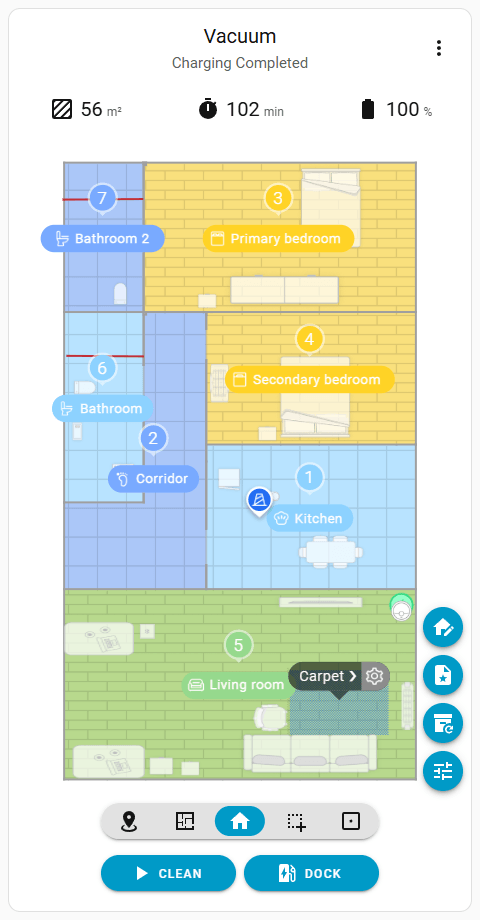
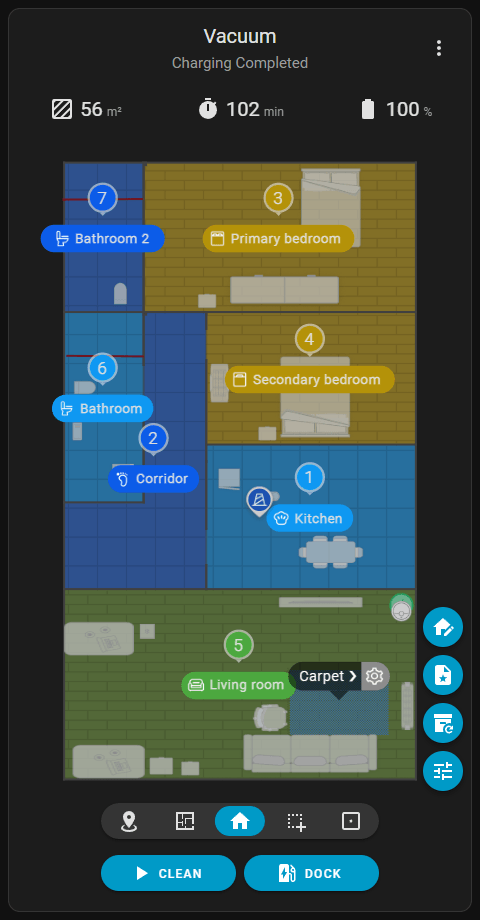
Merknad
Konfigurering av tilpassede innstillinger per teppe er kun mulig gjennom dette egendefinerte kortet, da integrasjonen ikke gir dedikerte enheter for individuelle tepper, og standard Home Assistant-dashboards mangler en visuell, kartbasert teppevelger.
Kortet gir mulighet til å velge 2D/3D-møbler fra kartet, som er objekter oppdaget av AI-kameraet eller manuelt lagt til av brukeren.
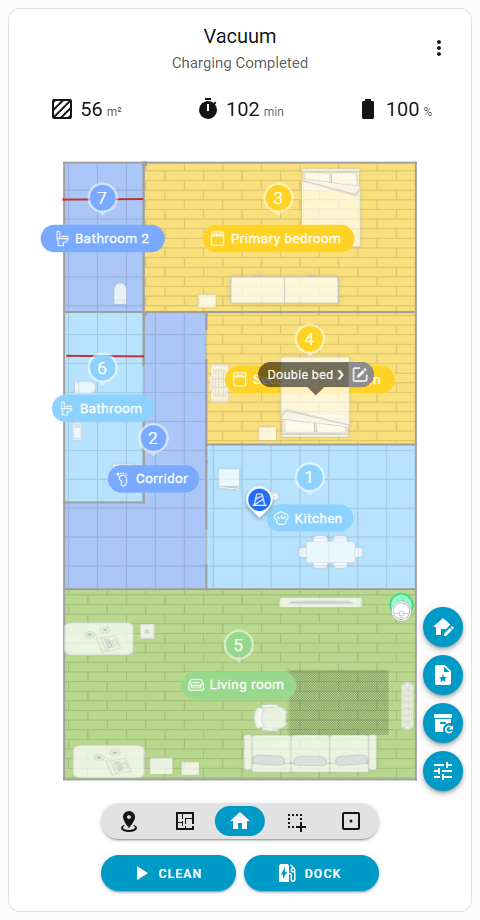
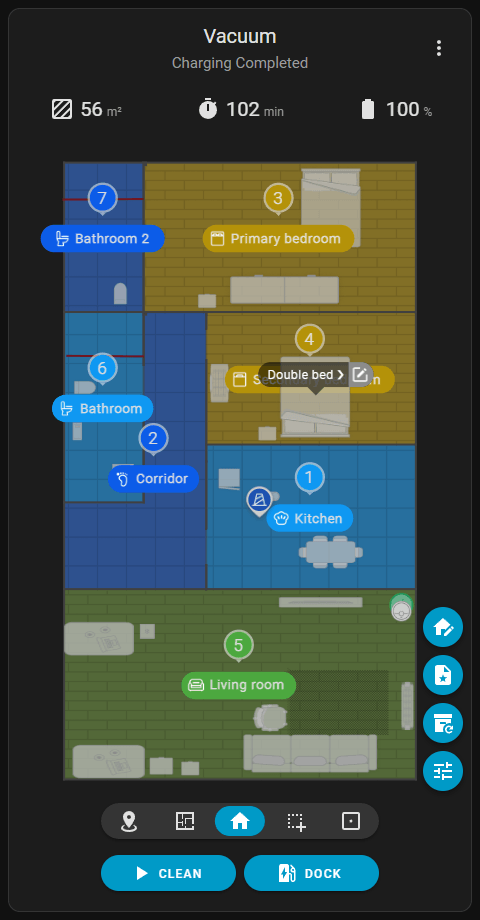
Mens Global Rengjøring () oppgavetype er aktiv, vil et trykk på møbler avsløre en tekstboble. Et andre trykk på møbelet genererer en rengjøringssone som samsvarer med dimensjonene og bytter den aktive oppgavetypen til Sone Rengjøring ().
Hvis den aktive oppgavetypen allerede er satt til Sone Rengjøring (), hopper et trykk på møbler over tekstboblen og legger til et rengjøringsområde som samsvarer med størrelsen.
Mens tekstboblen er åpen, navigerer et klikk på ikonet Rediger () på høyre side til grensesnittet Møbelredigering ().