
Norsk
Utseende
Gir rask tilgang til viktige funksjoner som rengjøringsinnstillinger, dokkekontroller, snarveier og kartadministrasjon uten å forlate startskjermen.
Synligheten til disse knappene endres dynamisk basert på den gjeldende valgte oppgavetype, og sikrer at kun handlinger som er relevante for aktiv modus vises.
Venstrehendt-modus
Disse knappene kan flyttes fra nederst til høyre på kartet til nederst til venstre ved å aktivere Venstrehåndsmodus i Avansert konfigurasjon.
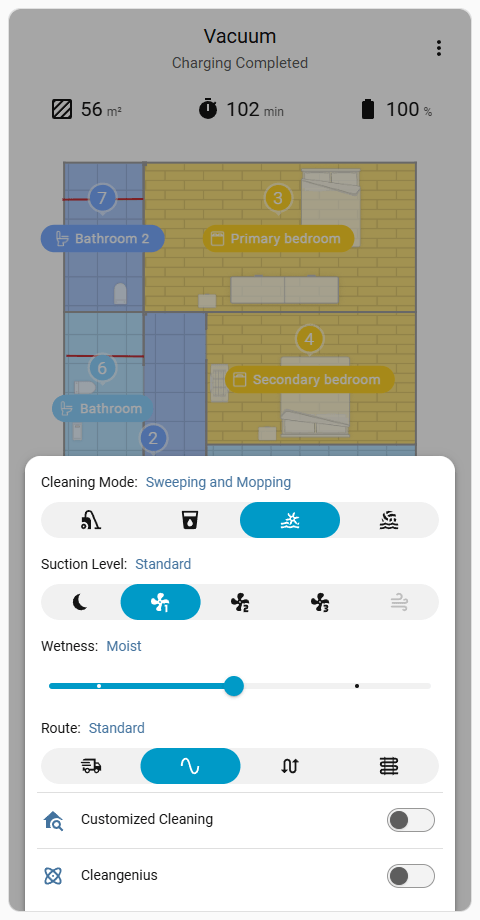
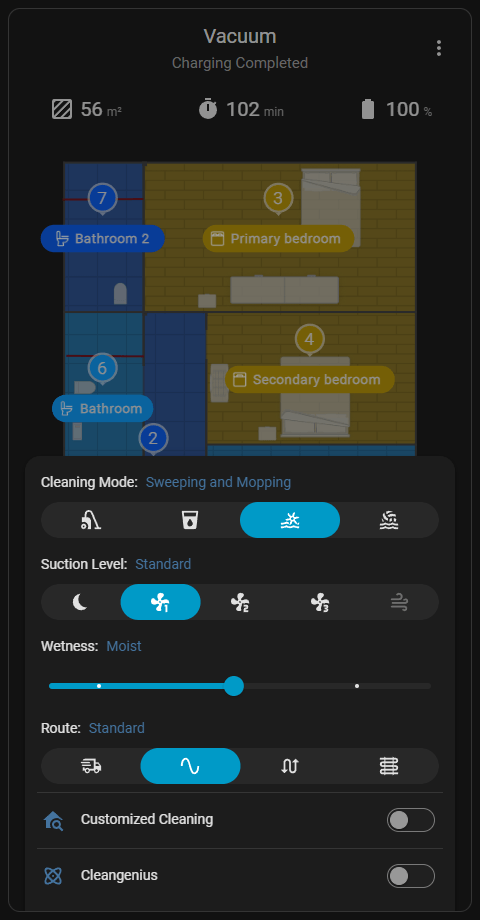
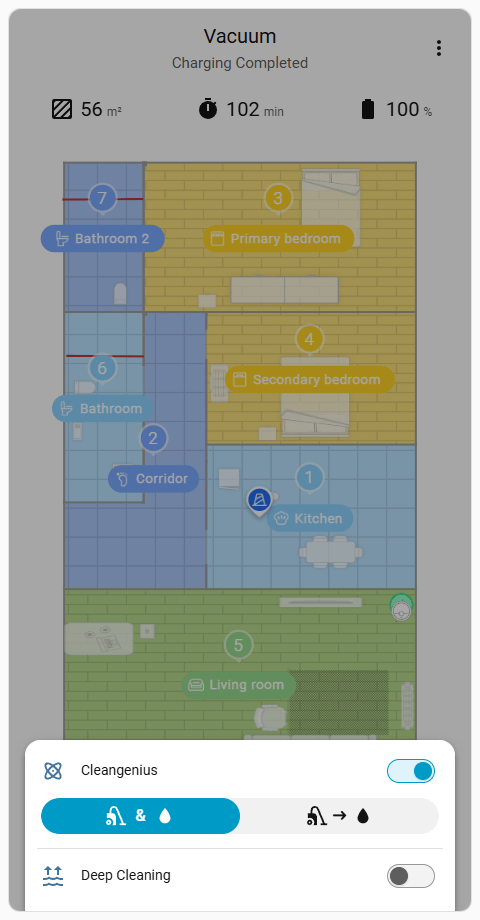
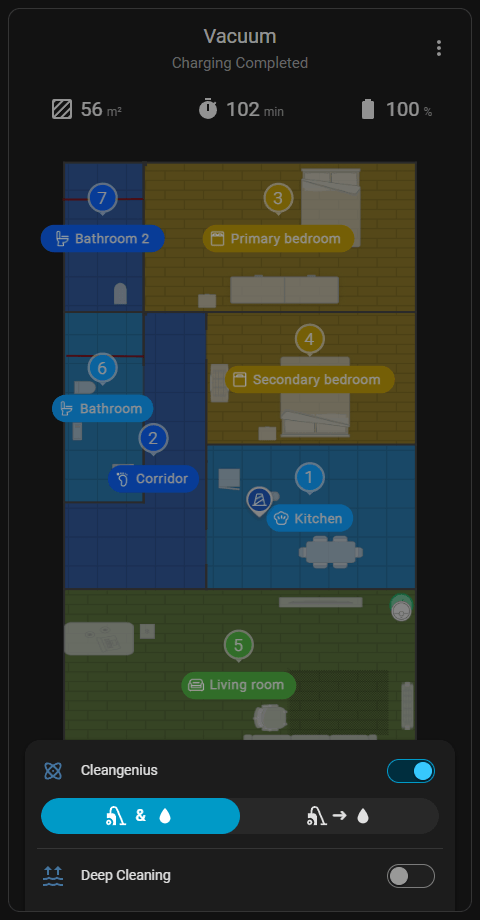
Gir alternativer for å konfigurere globale rengjøringsparametere og -moduser, inkludert sugekraft og vannmengde, før en jobb starter. På støttede modeller kan CleanGenius-modusen aktiveres for å la roboten automatisk vurdere og anvende den optimale rengjøringsstrategien for hvert rom.

Merk
Denne menyen er utilgjengelig mens en aktiv planlagt oppgave, snarvei eller CleanGenius-oppgave kjører. Disse oppgavene følger strengt sine egne forhåndsdefinerte eller automatisk genererte innstillinger.
Gir kontroll over basestasjonsfunksjonaliteter for modeller utstyrt med selv-tømming, moppvasking eller mopp-tørking.
Tilstandsminne
Kortet lagrer siste valgte Dock-innstillingsfane og åpner automatisk denne fanen når det åpnes på samme nettleser.
Gir kontroll over moppvaskens oppførsel. Moppvasknivå og avanserte funksjoner som Varmvasking, Auto-gjenvasking og Vaske middel kan slås av eller på avhengig av støvsugermodellens funksjoner. En umiddelbar vaskesyklus kan også utløses manuelt når tilgjengelig.
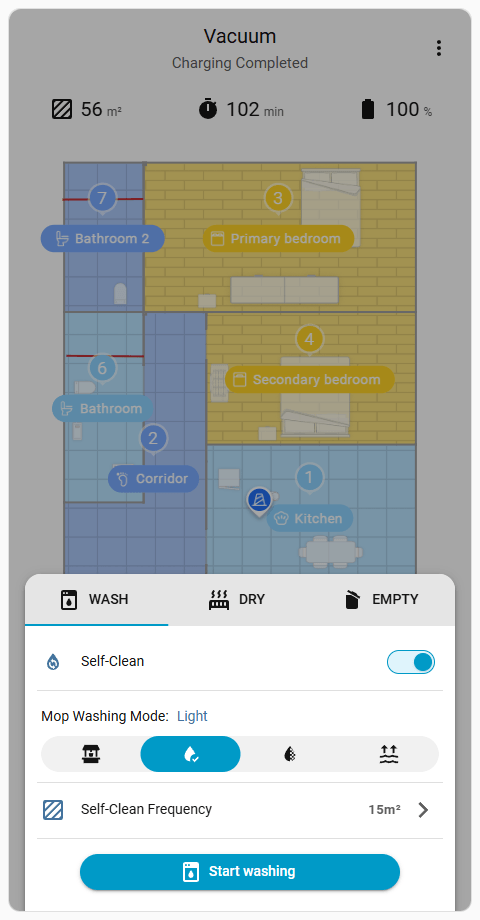
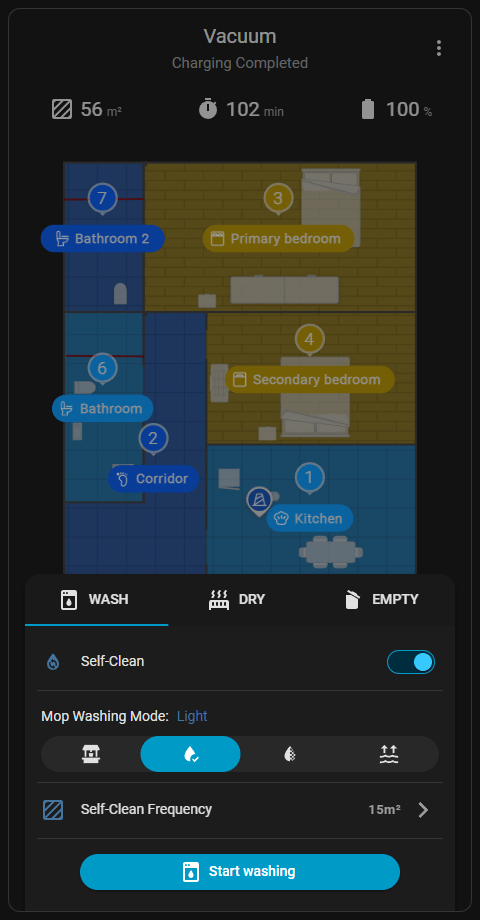
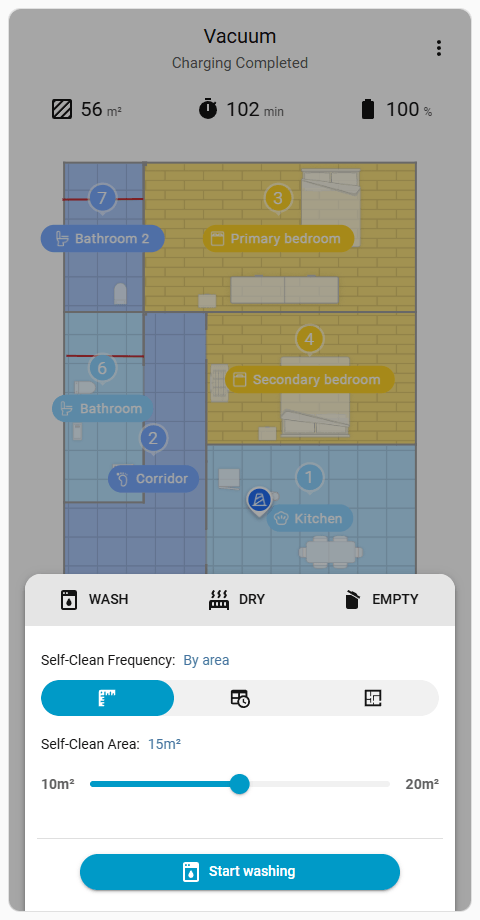
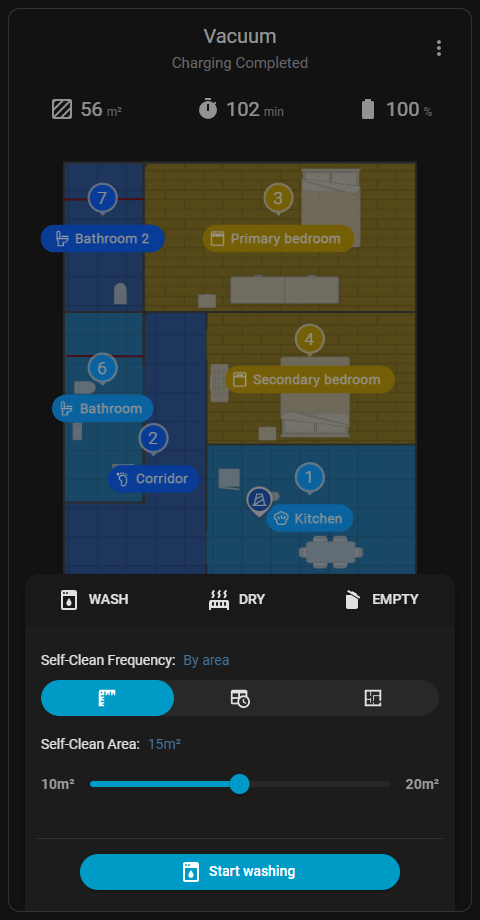
Selvrensningsfrekvens-valget holdes under Vaskeinnstillinger for å beholde en logisk gruppering av dock-relaterte funksjoner, selv om den offisielle appen plasserer det under Renseinnstillinger. Selvrensningsfrekvens-menyen fungerer som et uavhengig vindu. Ved å trykke på noen av toppfanene avsluttes dette vinduet og man returnerer til hovedinnstillingene.
Merk
Alternativet for selv-rengjøringsfrekvens er helt skjult når CleanGenius er aktivert, siden roboten automatisk bestemmer vaskehyppigheten.
Gir styring over tørkeprosessen for moppen.
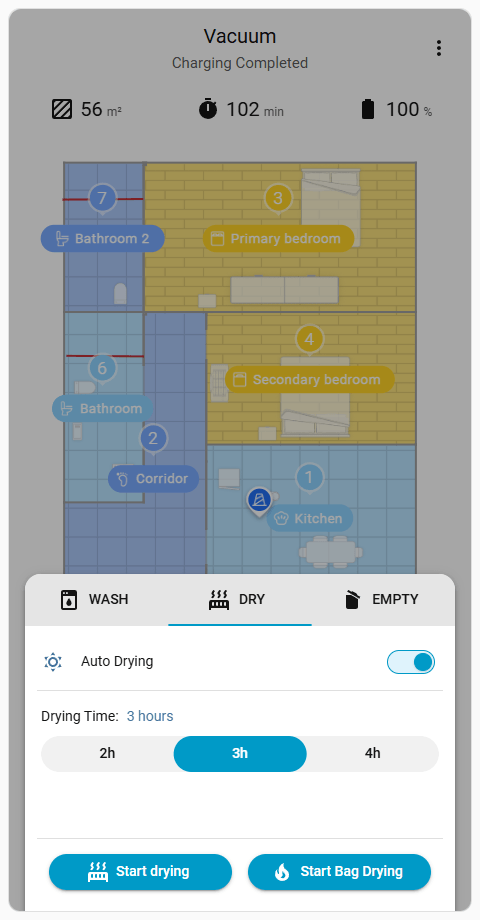
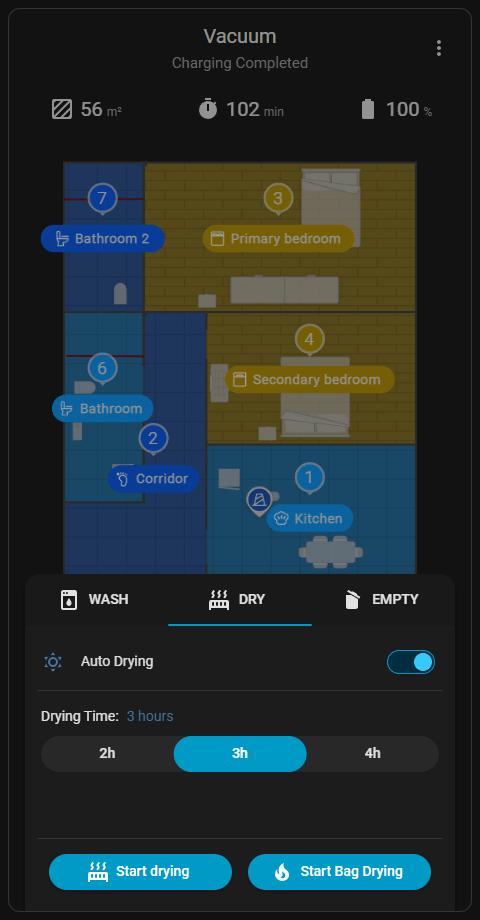
Tørketid kan justeres mellom 1 til 9 timer avhengig av modellen. Stille tørking kan aktiveres for å redusere lyd fra basestasjonens vifte. En moppetørkesyklus kan manuelt startes eller stoppes når tilgjengelig. På støttede modeller kan Pose-tørking også administreres direkte fra denne menyen på enheter som har støvposetørkefunksjon.
Styrer basestasjonens støvsamlingsatferd.
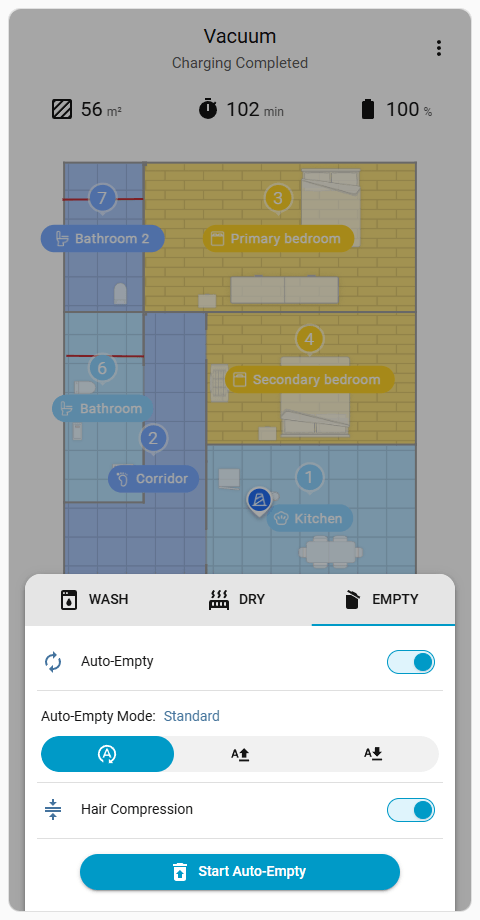
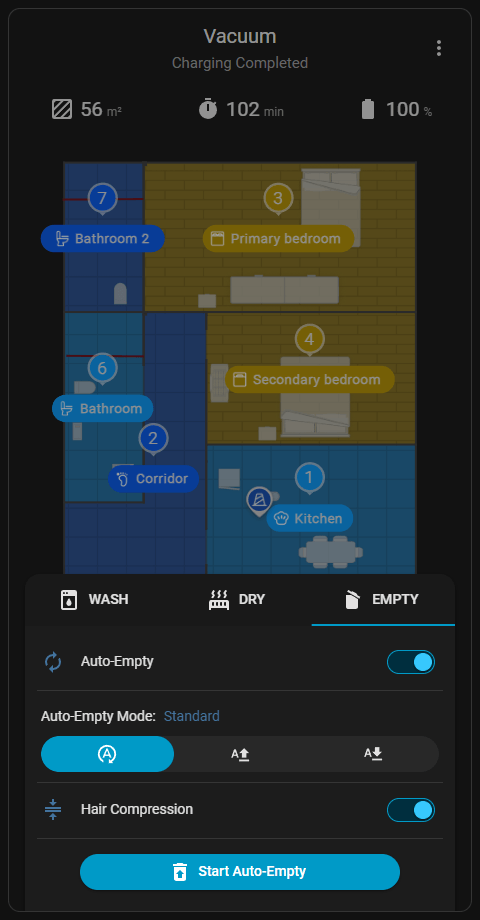
Auto-tømmefrekvens kan konfigureres fra denne seksjonen. Auto-tømming-funksjonen kan også slås helt av eller på. En umiddelbar støvsamlingssyklus kan manuelt utløses når tilgjengelig.
Gir tilgang til kart over flere etasjer for å bytte aktiv etasje, utføre grunnleggende administrasjonsoppgaver eller få tilgang til kartredigeringsgrensesnitt. Det nåværende aktive kartet er alltid festet øverst i listen.
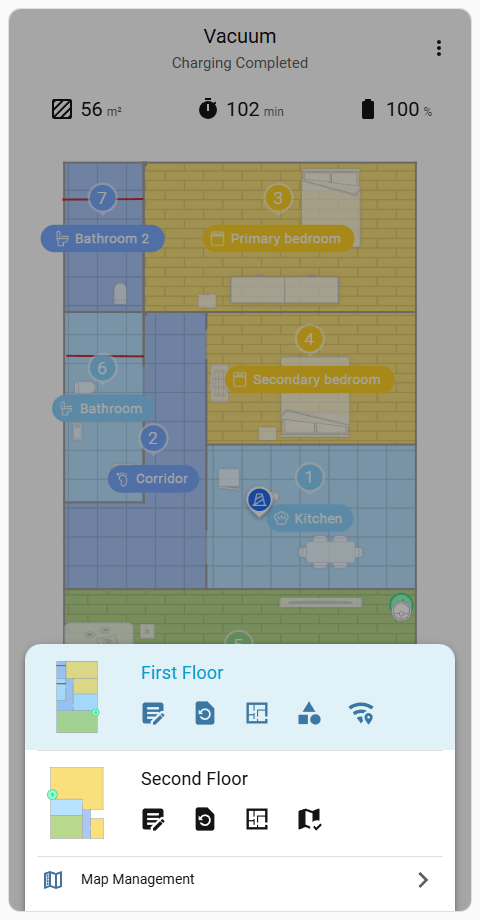
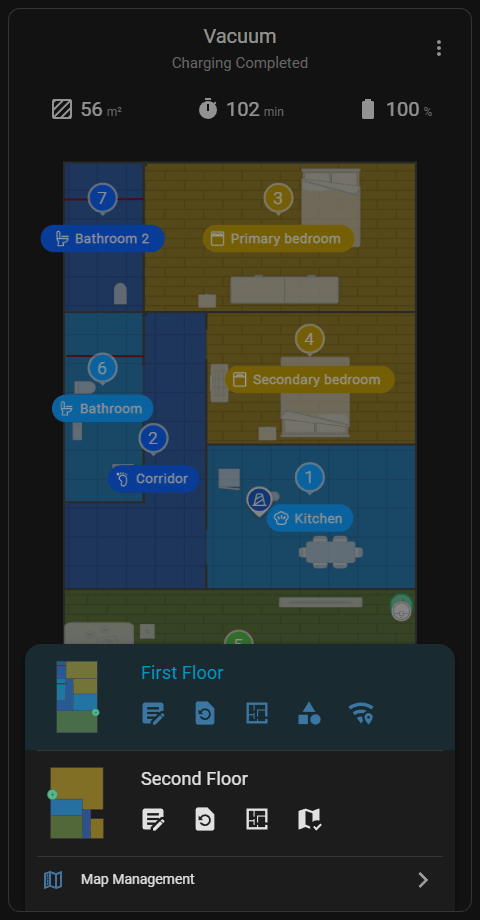
dreame_vacuum.vacuum_rename_map-tjenesten.dreame_vacuum.vacuum_select_map-tjenesten for å endre det nåværende aktive kartet. Bekreftelsesdialogen for denne handlingen kan deaktiveres via hidden_card_objects-parameteren i Avansert konfigurasjon. Dette ikonet er kun synlig på ikke-valgte kart.Viktig
Handlingen Slett kart er deaktivert i denne hurtigtilgangsmenyen for å forhindre utilsiktet datatap. Et kart kan fjernes permanent fra den dedikerte Kartliste i Kartadministrasjon.
Utfører forhåndskonfigurerte snarveirutiner opprettet via den offisielle appen, eller tilpassede Home Assistant-skript definert i kortets konfigurasjon.
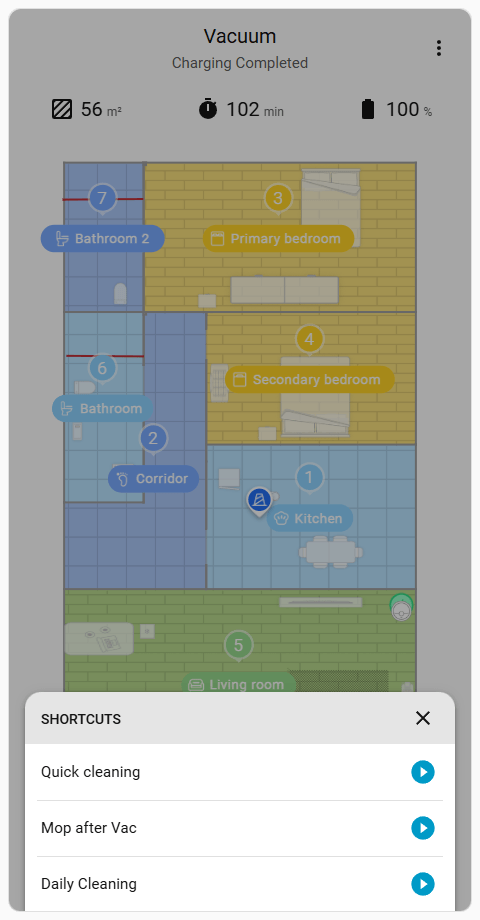
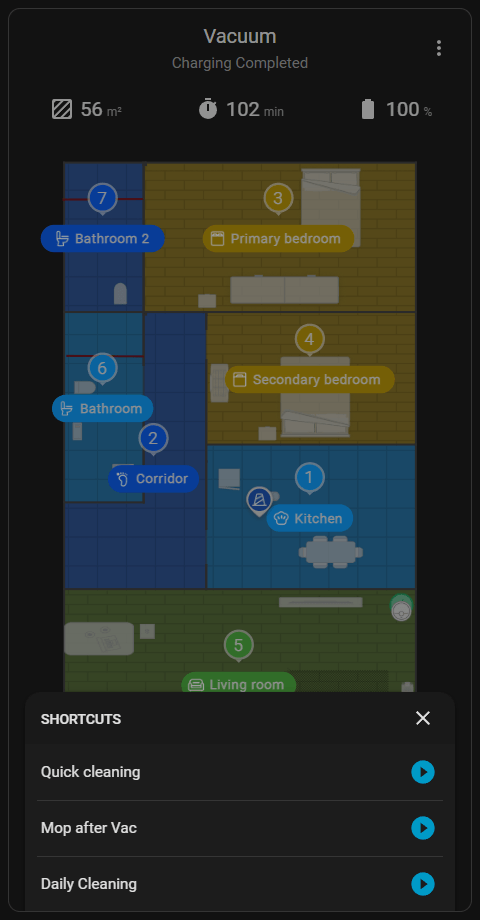
Denne handlingsknappen vises bare når minst en snarvei eksisterer på en støttet støvsugermodell, eller når tilpassede skript er tilgjengelige. Konfigurering av tilpassede skript er detaljert i Avansert konfigurasjon veiledningen. Administrering av offisielle rutiner er detaljert i Snarveier-delen av Enhetsinnstillinger.
Denne handlingsknappen forblir fullt synlig og tilgjengelig mens støvsugeren utfører en aktiv oppgave. En ny snarveirutine kan umiddelbart utløses fra listen uten å måtte stoppe den nåværende oppgaven først.
Angir antall ganger den nåværende rengjøringsoppgaven gjentas. Denne knappen er synlig under Romrengjøring ()-oppgaver når Tilpasset rengjøring () er deaktivert. Den er også synlig under Sonesrengjøring () og Spotrengjøring ()-oppgaver.
Tips
Antall repetisjoner kan også konfigureres fra Rengjøringsinnstillinger ()-menyen før oppgaven starter.
Denne knappen er synlig under Sonesrengjøring () og Spotrengjøring ()-oppgaver for å legge til en ny rengjøringssone eller et målepunkt for spotrengjøring.
Tips
Nye soner eller punkter kan også legges til ved å trykke direkte på kartet, eller ved å trykke på møbler, tepper eller hindringer på støttede enheter, som beskrevet i Objektvalg.