Skip to content

Kartbehandling ​

Denne siden nås via Meny () på Hjemskjerm og gir kartadministrasjonsverktøy som dekker de samme kartrelaterte operasjonene som den offisielle appen. Å administrere layouten gjennom dette kortet gir følgende fordeler sammenlignet med mobilappen:

  • SkrivebordsPresisjon: Bruk av tastatur og mus på en stor skjerm gir større presisjon når man manipulerer kartelementer sammenlignet med bruk av en berøringsskjerm.
  • Enhetlige Redigeringsgrensesnitt: I motsetning til den offisielle appen, som isolerer hver objekttype til sin egen dedikerte side, konsoliderer dette kortet kartoperasjoner for å eliminere behovet for å bytte mellom forskjellige sider for ulike objekttyper:
    • Rom (): Romrelaterte strukturelle modifikasjoner, som å slå sammen, dele og navngi rom.
    • Objekter (): Fysiske elementer, inkludert tepper, gardiner og møbler.

Kartliste ​

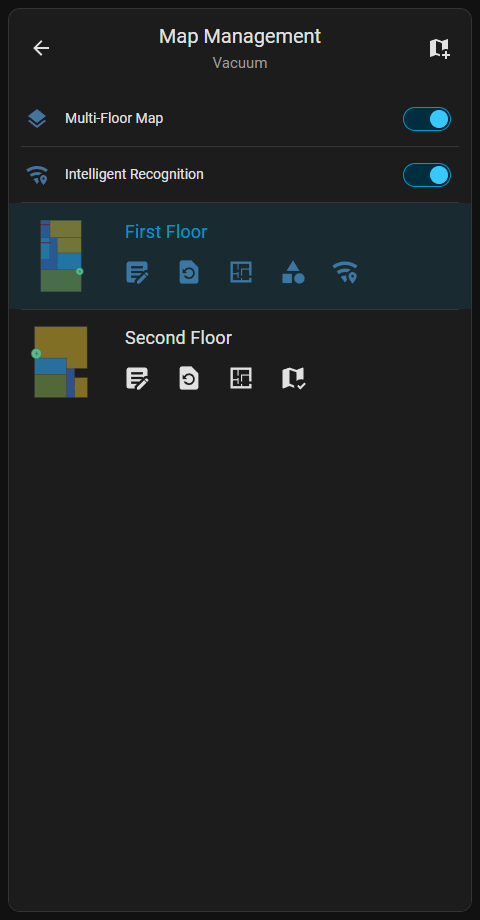
Gir alternativer for å administrere lagrede etasjer og fleretasjes hjem. Denne skjermen inkluderer bryteren for hovedkartet for flere etasjer.

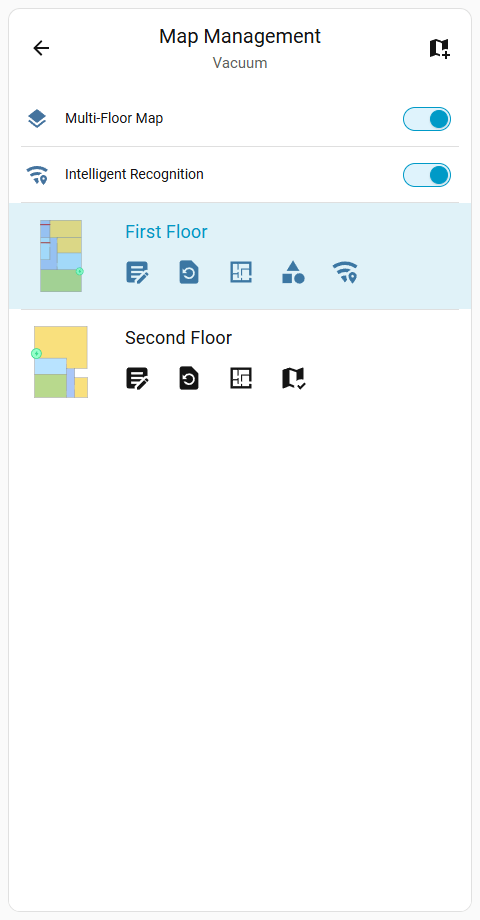
KartlisteKartlisteKartliste
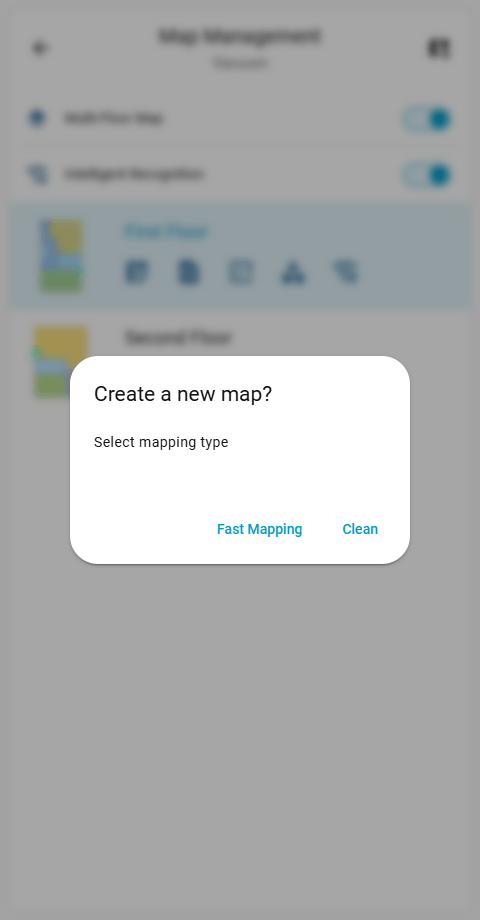
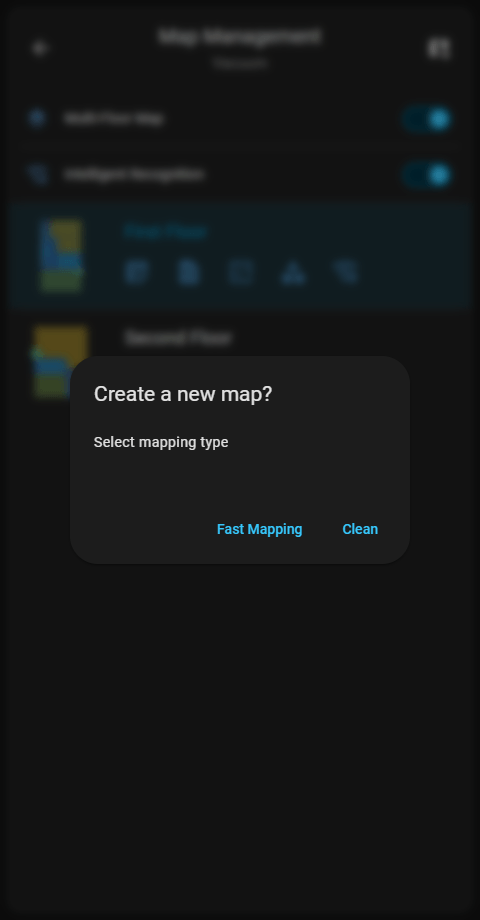
  • Opprett kart: Å klikke på knappen øverst til høyre åpner dialogen for å opprette nytt kart på enheter med tilgjengelige kartplasser. Det initierer en ny kartleggingsoppgave ved å kalle enten dreame_vacuum.start_fast_mapping eller dreame_vacuum.start_mapping-tjenesten.
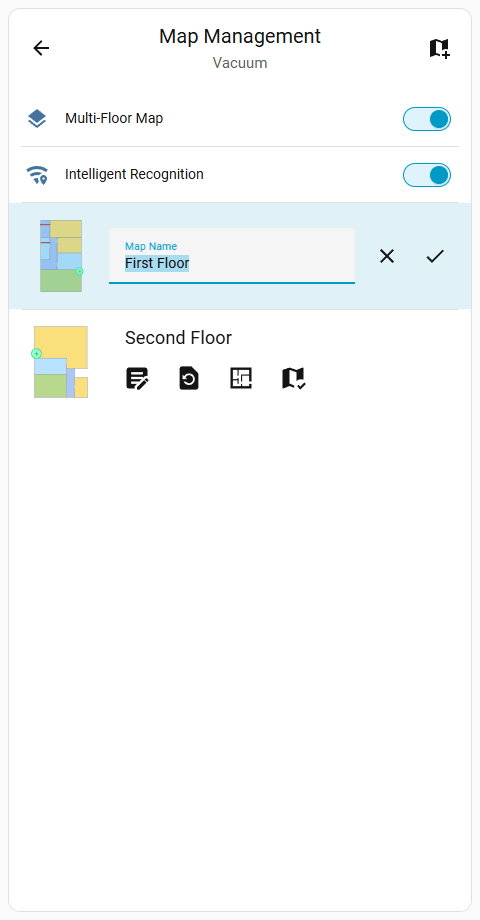
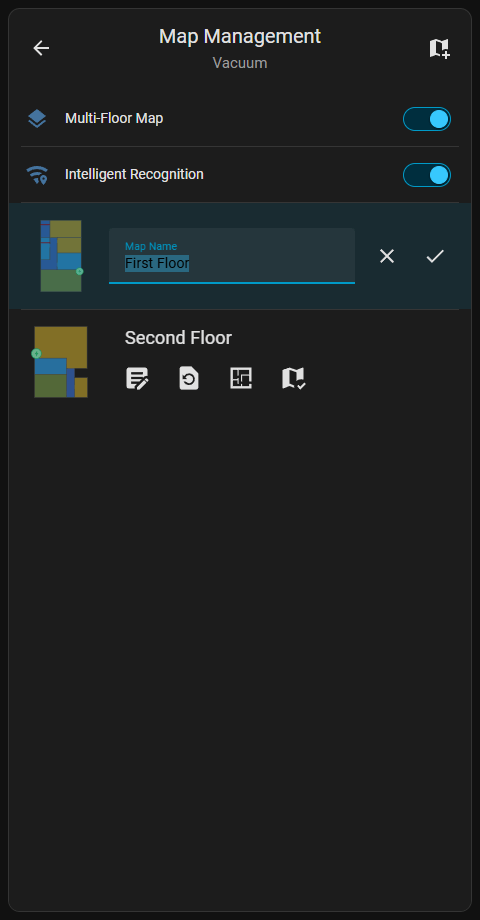
  • Gi nytt navn: Tildeler et tilpasset navn til et lagret kart ved hjelp av dreame_vacuum.vacuum_rename_map-tjenesten.
  • Gjenopprett: Navigerer til Gjenopprettingskartliste for det valgte kartet.
  • Velg: Kaller dreame_vacuum.vacuum_select_map-tjenesten for å endre det aktive kartet.
  • Rom: Navigerer til Redigering av lagret kart-grensesnittet.
  • Objekter: Navigerer til Objektredigering-grensesnittet for å administrere fysiske elementer på etasjen. Dette ikonet er kun synlig på det aktive kartet.
  • Wi-Fi-kart: Navigerer til Lagret Wi-Fi-kart-grensesnittet. Dette ikonet er kun synlig på det aktive kartet.
Gi kartet nytt navnGi kartet nytt navn
Slett kartSlett kart
Legg til kartLegg til kart

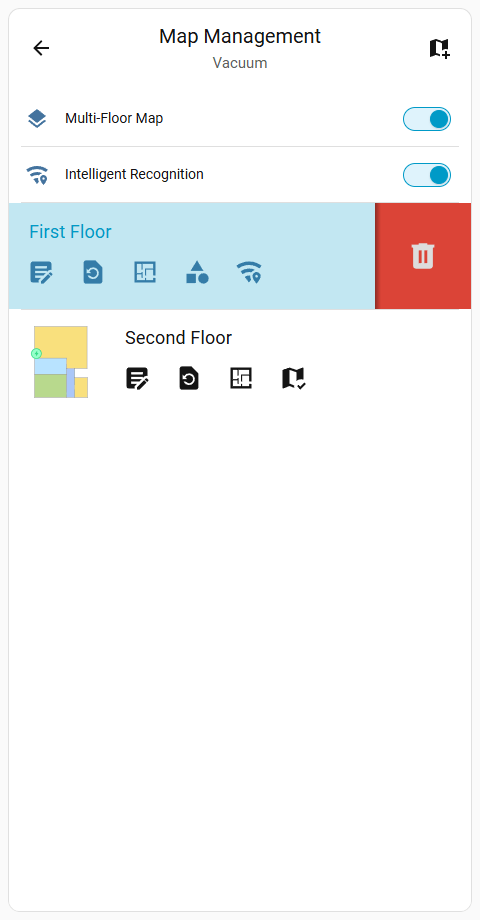
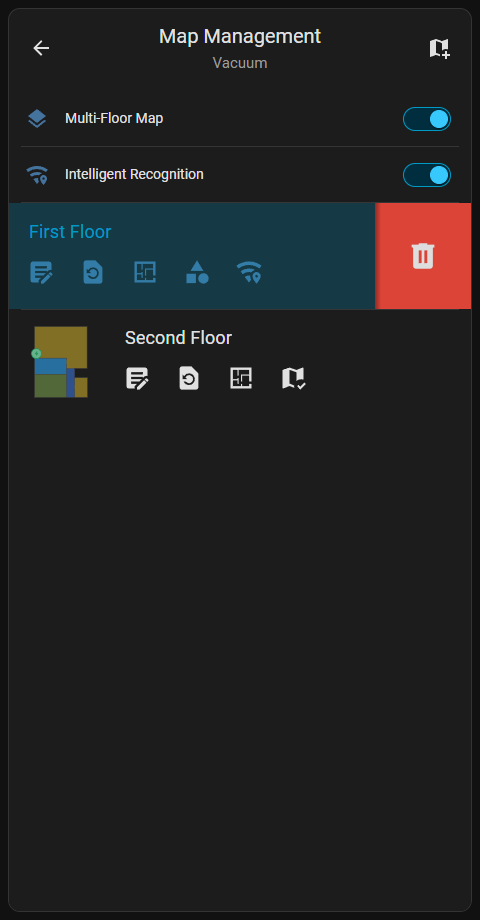
Slette et kart

Sveiping til venstre over en gjenstand viser Slett ()-knappen. Et Langt trykk på berøringsenheter eller et Høyreklikk med musen viser også denne knappen.