
Čeština
Vzhled
Poskytuje vizuální mapu konkrétní čistící seance spolu s komplexními podrobnými informacemi, jako je přesná délka trvání, pokrytá plocha a způsob inicializace.

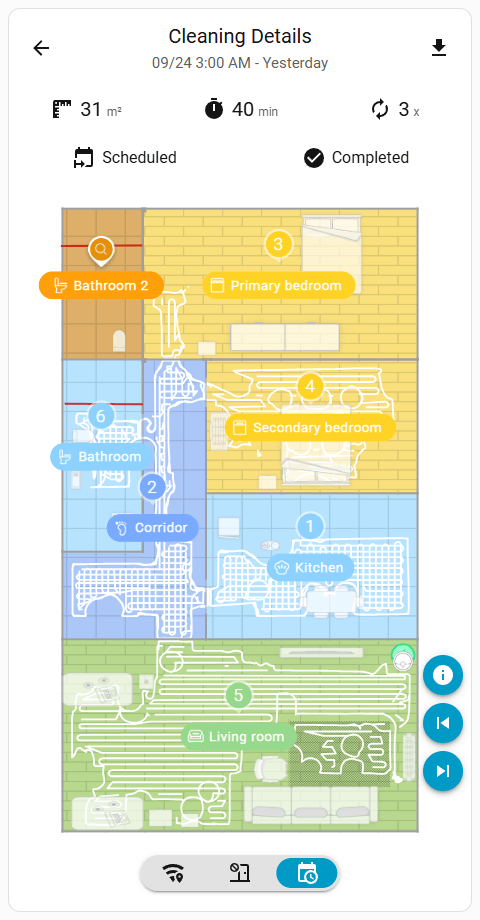
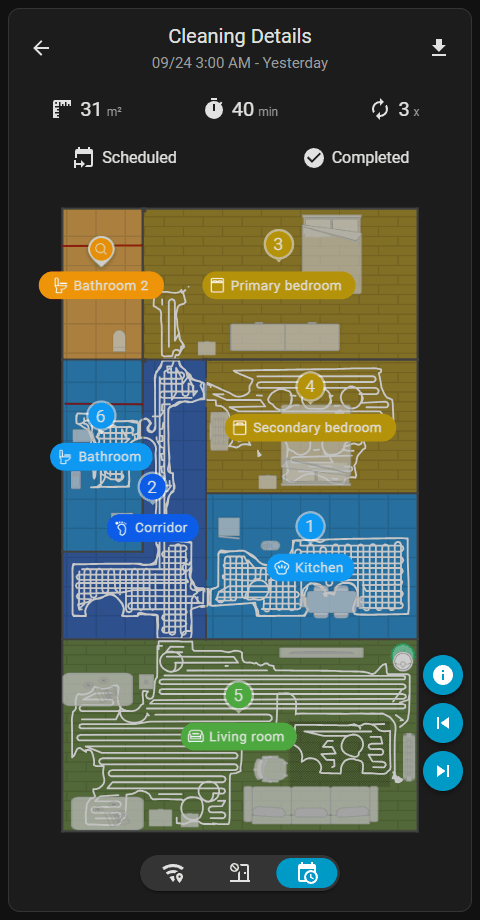
Horní část stránky s detaily dynamicky zobrazuje stručné shrnutí konkrétní čistící seance.
Stav úkolu: Udává konečný výsledek čistící seance. Zobrazí se pouze jedna z následujících možností:
Metoda spuštění: Označuje, jak byla tato relace zahájena. Zobrazí se pouze jedna z následujících možností:
Poznámka
Počet automatického vysypání, Počet samočistění a Metoda spuštění se zobrazují pouze na podporovaných zařízeních.
Akční tlačítka na této stránce poskytují rychlou navigaci a podrobné informace. Oficiální aplikace tuto funkci nemá a vyžaduje návrat do hlavního seznamu pro přepínání mezi úkoly. Tlačítka Předchozí () a Další () umožňují navigaci mezi úkoly úklidu v chronologickém pořadí, nikoli podle zobrazeného seznamu.
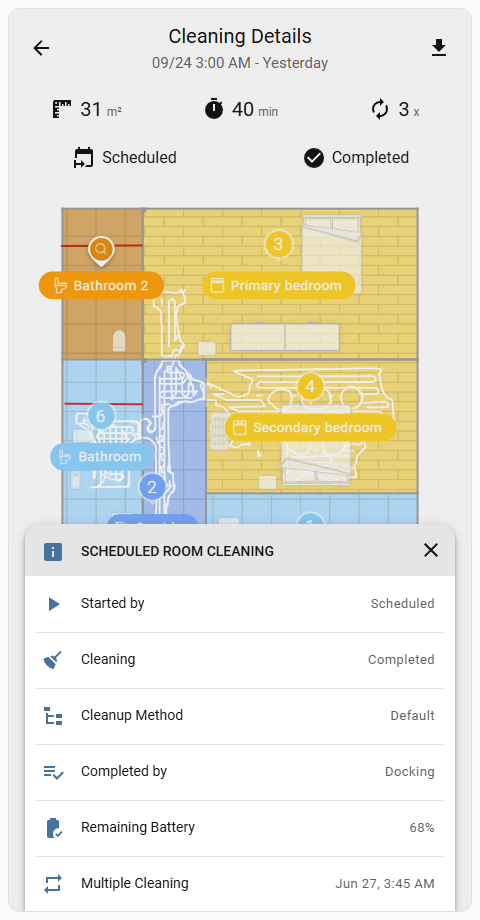
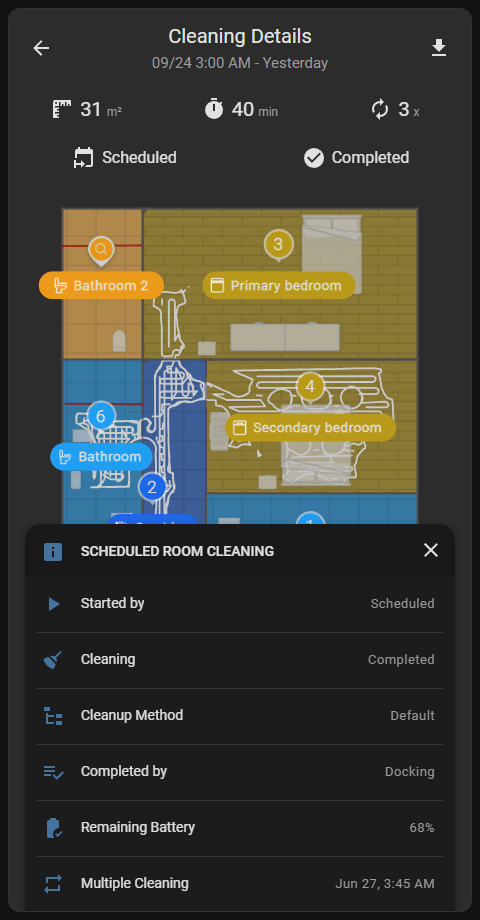
Kliknutím na tlačítko Informace () se otevře spodní menu zobrazující informace o mapě a úkolech. Pokud má přerušený úklidový úkol konkrétní zaznamenaný důvod přerušení, toto tlačítko se zobrazí jako červené.
Upravuje vizuální režim mapy úkolu. Na rozdíl od oficiální aplikace, která otevírá samostatnou stránku pro zobrazení mapy úklidu během úkolů CleanGenius nebo při narazení na zablokovanou místnost, tato karta umožňuje přímo přepínat všechny zobrazení mapy prostřednictvím tohoto výběru.
Poznámka
Ikony zobrazené v tomto výběru se dynamicky mění na základě konkrétního typu úkolu a jeho zaznamenaných detailů. Sekce Typ mapy v Legenda obsahuje úplný seznam všech možných ikon výběru mapy a jejich významů.
Zachování stavu
Selektor si automaticky pamatuje poslední použité zobrazení mapy a při návratu na tuto stránku výchozí zvolený režim. Tato setrvalost se nevztahuje na režim Wi-Fi Map, který je dočasný a neukládaný.
Jasně vizualizuje přesné oblasti, které robot vyčistil.
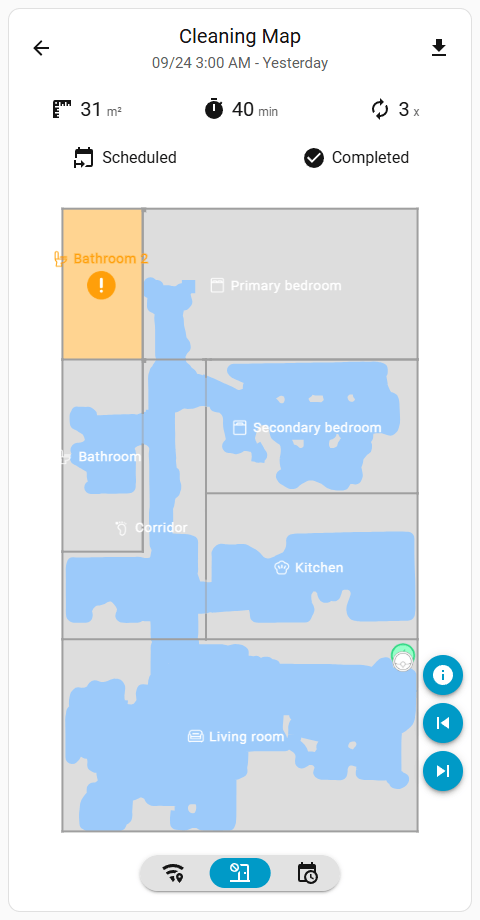
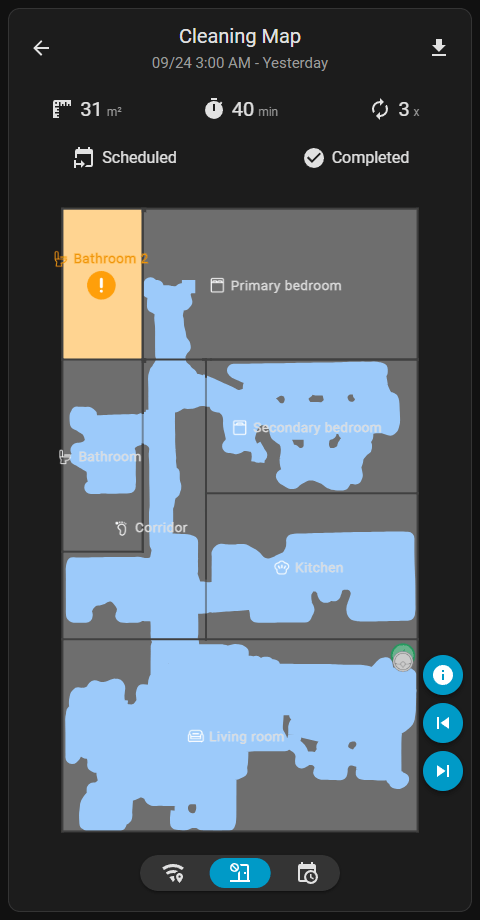
Ne každá úloha obsahuje přímo data mapy čištění, konkrétní datová vrstva, která explicitně zobrazuje čisté versus špinavé oblasti. Tato karta tohoto omezení obchází tím, že rekonstruuje přesnou mapu čištění přímo z uložených dat cesty robota, čímž poskytuje vizualizaci vyčištěných oblastí i v případě, že data původní mapy čištění chybí.
Pokud je aktuálně zobrazená úloha nejnovější a obsahuje zablokovaný segment nebo špinavou oblast, výběrem těchto oblastí přímo na mapě a klepnutím na tlačítko Vyčistit znovu () v pravém horním rohu se okamžitě spustí cílené druhé čištění.
Není plně implementováno
Funkce cíleného druhého čištění je momentálně ve vývoji a není plně podporována.
Tento režim zobrazuje zaznamenanou tepelnou mapu pokrytí Wi-Fi z minulých čisticích úkolů robota na podporovaných zařízeních.
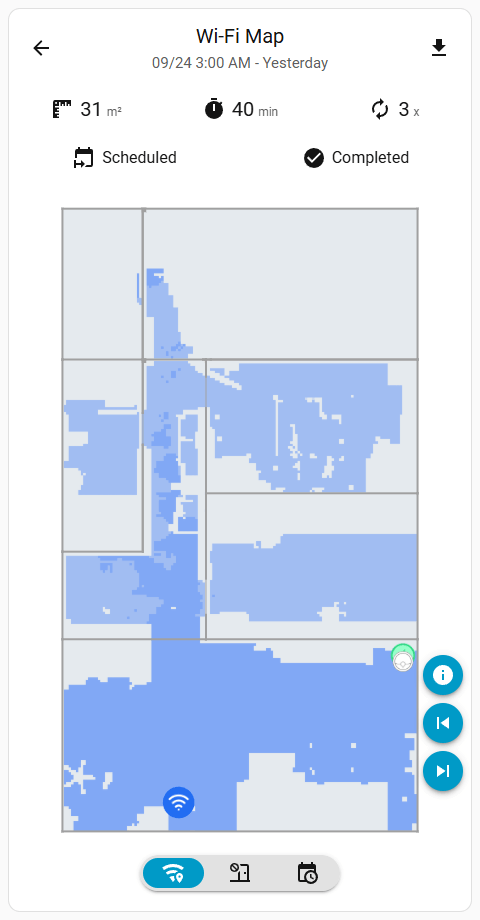
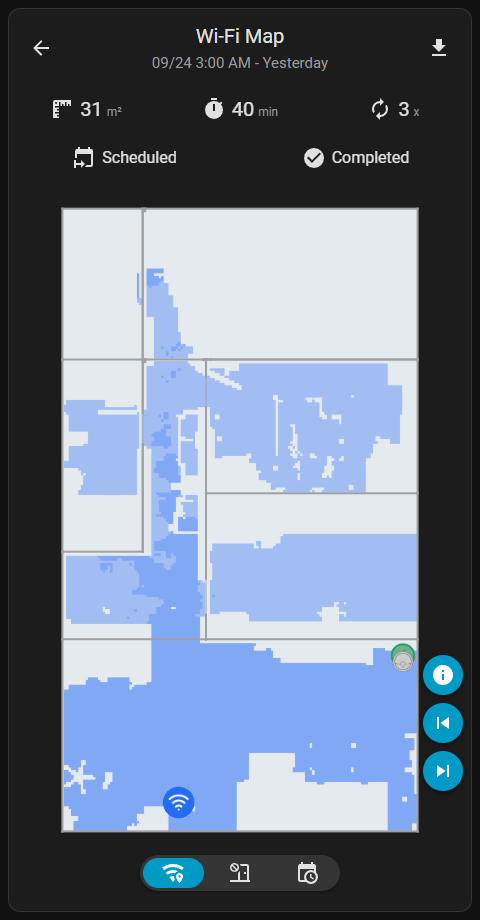
Ačkoli robot během každého čisticího úkolu zaznamenává data o Wi-Fi signálu, oficiální aplikace tato data nezobrazuje. Tato karta poskytuje tepelnou mapu pokrytí Wi-Fi z jakékoli minulého čisticího sezení pro analýzu stability připojení v průběhu času.