Skip to content

Karthantering ​

Den här sidan nås via Menyn () på Startskärm och erbjuder verktyg för kart-hantering som täcker samma karta-relaterade operationer som den officiella appen. Att hantera layouten via detta kort ger följande fördelar jämfört med mobilappen:

  • Skrivbordsprecision: Att använda tangentbord och mus på en stor skärm ger större precision vid hantering av kartobjekt jämfört med att använda pekskärm.
  • Enhetliga redigeringsgränssnitt: Till skillnad från den officiella appen, som isolerar varje objekttyp på sin egen dedikerade sida, konsoliderar detta kort kartoperationer för att eliminera behovet av att växla mellan olika sidor för olika objekttyper:
    • Rum (): Rum-relaterade strukturella ändringar, såsom sammanslagning, delning och namngivning av rum.
    • Objekt (): Fysiska element, inklusive mattor, gardiner och möbler.

Kartlista ​

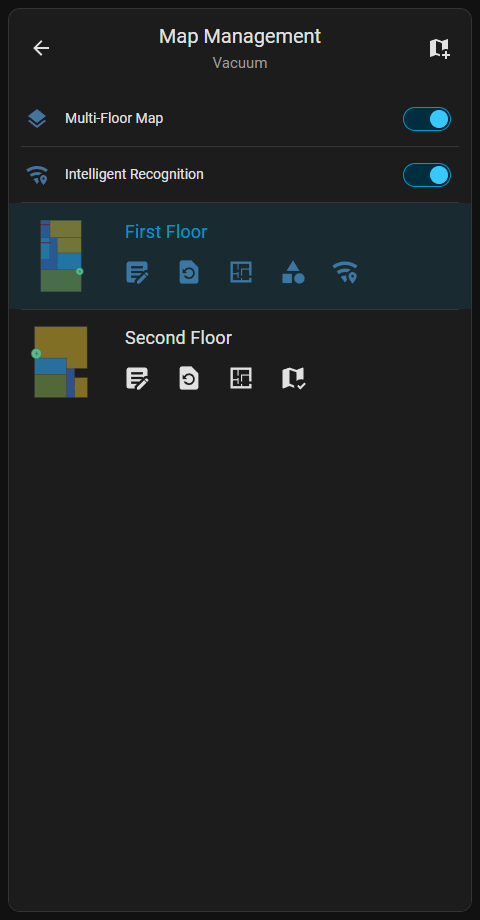
Ger alternativ för att hantera sparade våningar och flerbostadshus. Denna skärm inkluderar huvudbrytaren för flervåningskarta.

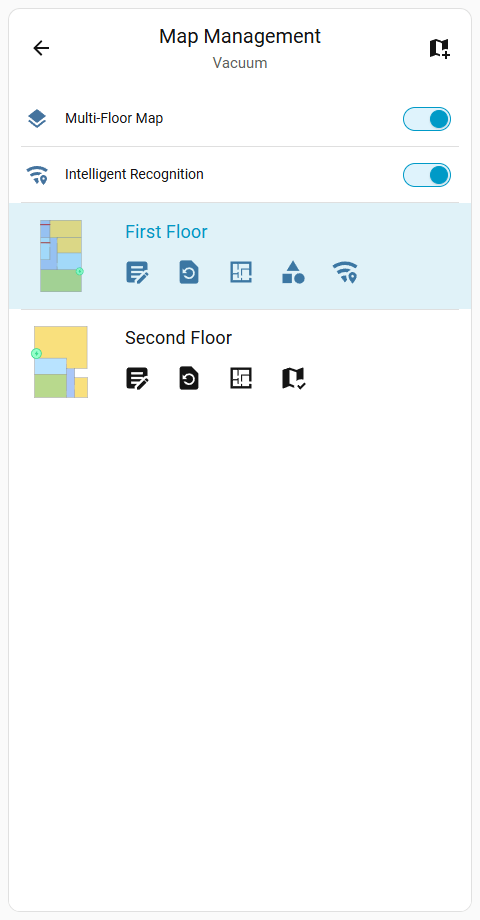
KartlistaKartlistaKartlista
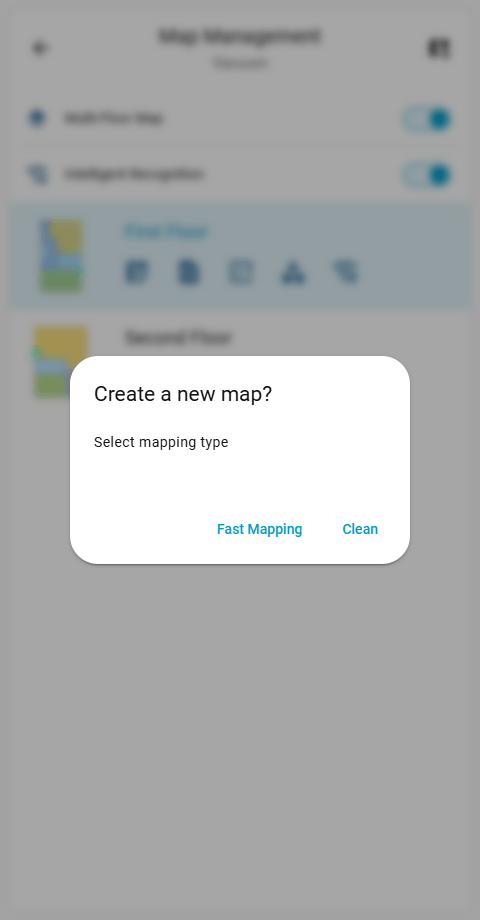
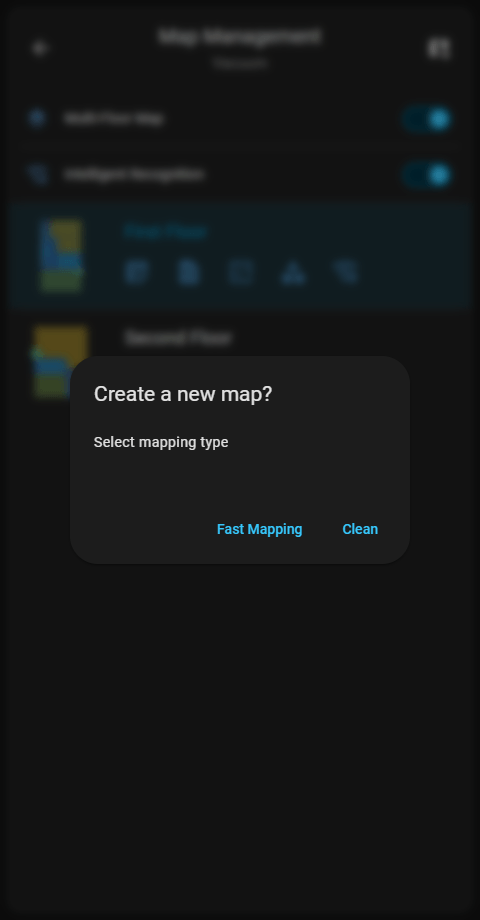
  • Skapa karta: Klicka på knappen i det övre högra hörnet för att öppna dialogrutan för att skapa en ny karta på enheter med tillgängliga kartplatser. Den startar en ny kartläggningsuppgift genom att anropa antingen dreame_vacuum.start_fast_mapping eller dreame_vacuum.start_mapping-tjänsten.
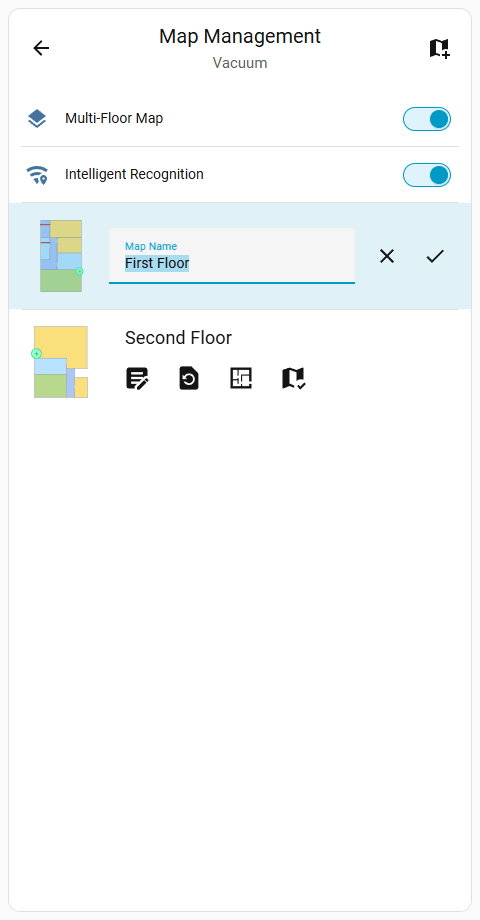
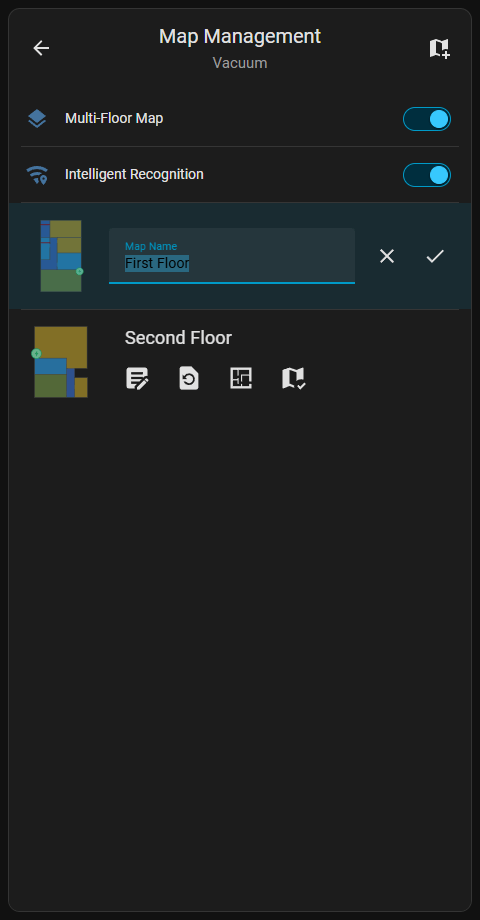
  • Byt namn: Tilldelar ett eget namn till en sparad karta med hjälp av dreame_vacuum.vacuum_rename_map-tjänsten.
  • Återställ: Navigerar till Återställningskartlista för den valda kartan.
  • Välj: Anropar dreame_vacuum.vacuum_select_map-tjänsten för att ändra den aktiva kartan.
  • Rum: Navigerar till Redigering av sparad karta-gränssnittet.
  • Objekt: Navigerar till Redigering av objekt-gränssnittet för att hantera fysiska element på våningen. Denna ikon är endast synlig på den aktiva kartan.
  • Wi-Fi-karta: Navigerar till Sparad Wi-Fi-karta-gränssnittet. Denna ikon är endast synlig på den aktiva kartan.
Döp om kartaDöp om karta
Ta bort kartaTa bort karta
Skapa kartaSkapa karta

Ta bort en karta

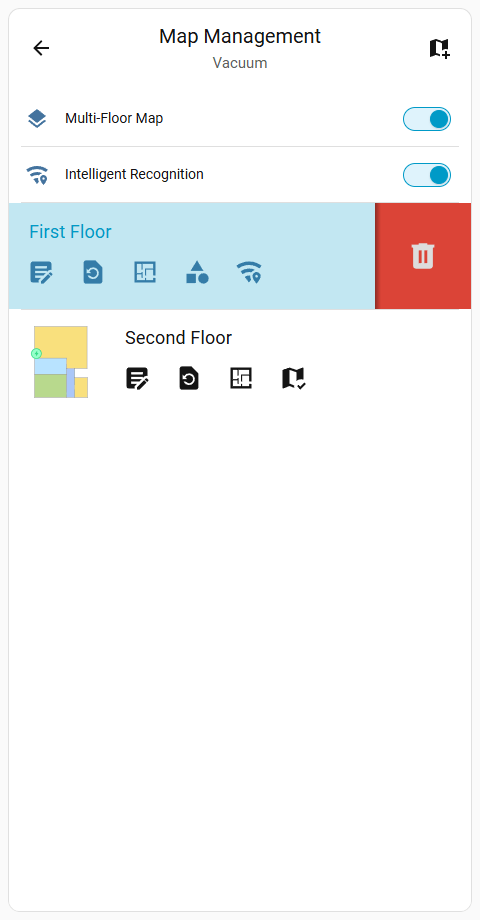
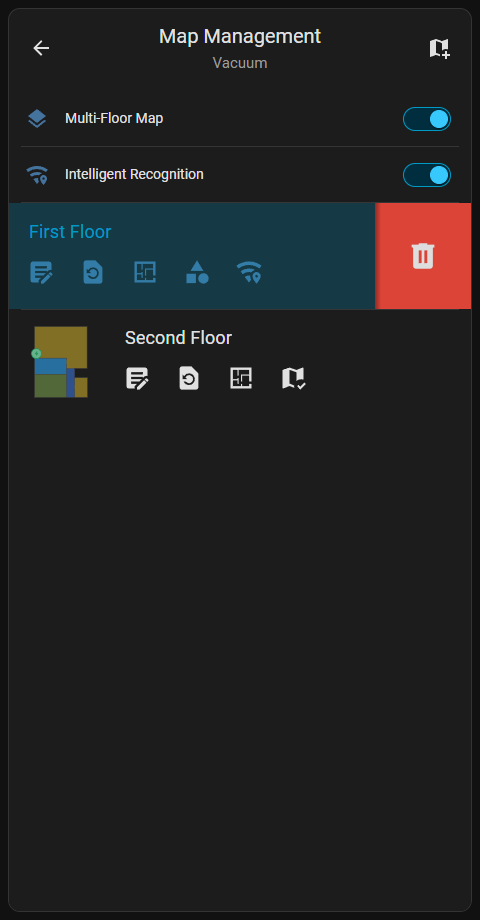
Svep vänster över ett objekt visar Ta bort ()-knappen. Ett långtryck på touch-enheter eller ett högerklick med musen visar också denna knapp.