
Svenska
Utseende
Ger snabb åtkomst till viktiga funktioner som städinställningar, dockkontroller, genvägar och kartadministration utan att lämna hemskärmen.
Synligheten för dessa knappar ändras dynamiskt baserat på den aktuellt valda uppgiftstypen, vilket säkerställer att endast de åtgärder som är relevanta för det aktiva läget visas.
Vänsterhänt läge
Dessa knappar kan flyttas från nedersta högra delen av kartan till nedersta vänstra genom att aktivera Vänsterhänt läge i Avancerad konfiguration.
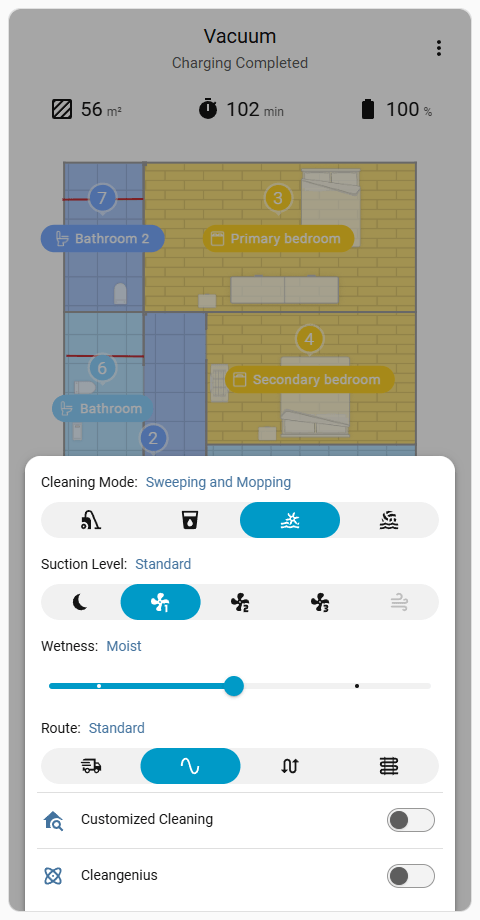
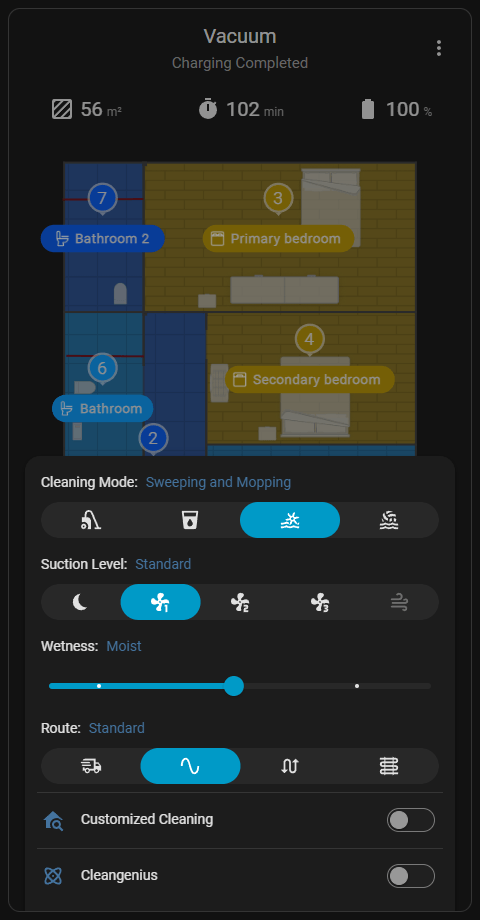
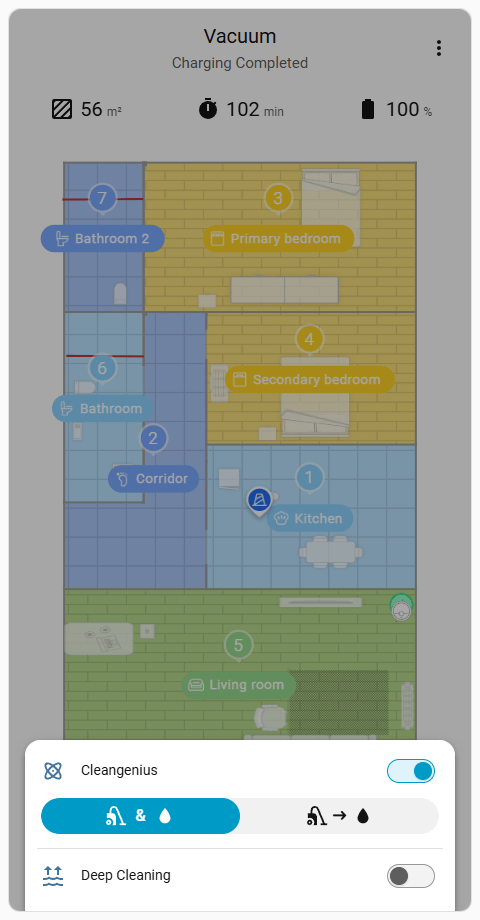
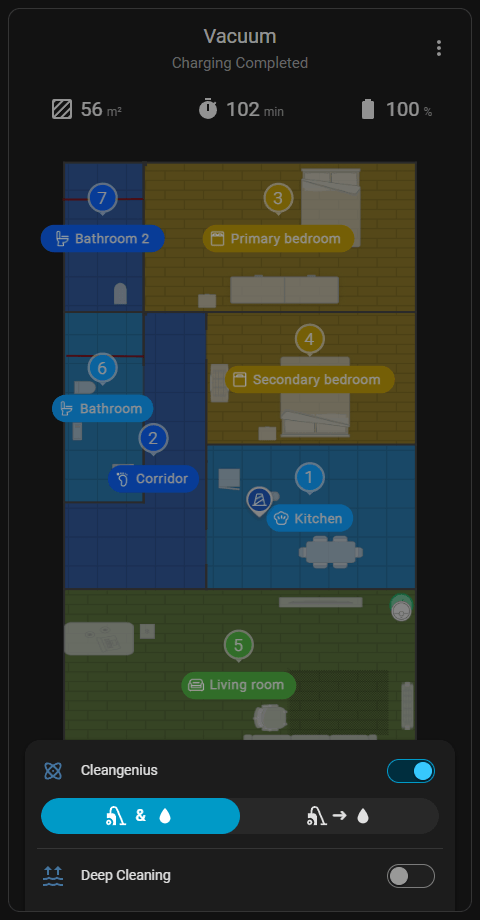
Ger alternativ för att konfigurera globala städparametrar och lägen, inklusive sugkraft och vattenvolymsnivåer, innan ett jobb startas. På stödda modeller kan CleanGenius-läget aktiveras för att låta roboten automatiskt utvärdera och tillämpa den optimala städestrategin för varje rum.

Obs
Denna meny är otillgänglig medan en aktiv schemalagd, genväg eller CleanGenius-uppgift körs. Dessa uppgifter följer strikt sina egna fördefinierade eller automatiskt genererade inställningar.
Ger kontroll över basstationsfunktioner för modeller utrustade med själv-tömning, mopptvätt eller mopp-torkningsfunktioner.
Minnesfunktion
Kortet sparar den senast valda fliken för Dock Settings och öppnar automatiskt den specifika fliken när den återöppnas i samma webbläsare.
Ger kontroll över mopp-tvättbeteendet. Mop Wash Level och avancerade funktioner som Hot Washing, Auto Rewashing och Detergent kan aktiveras eller inaktiveras beroende på dammsugarmodellens kapacitet. En omedelbar tvättcykel kan också startas manuellt när det är tillgängligt.
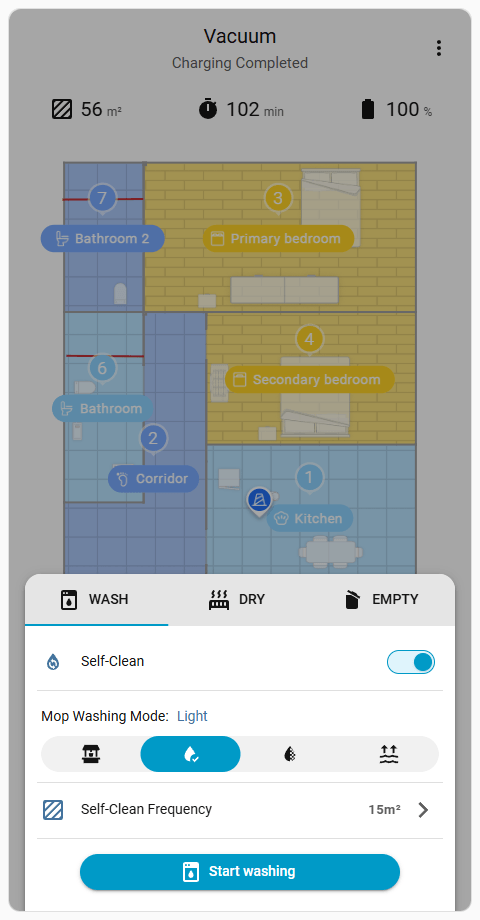
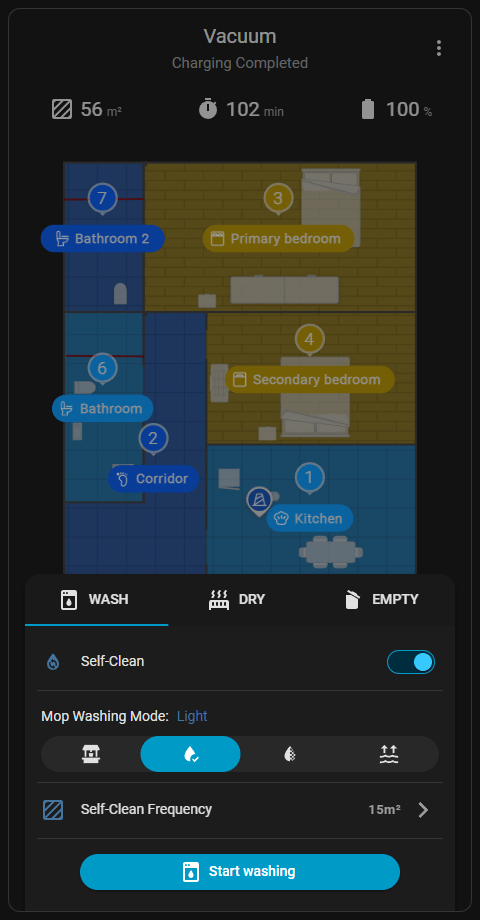
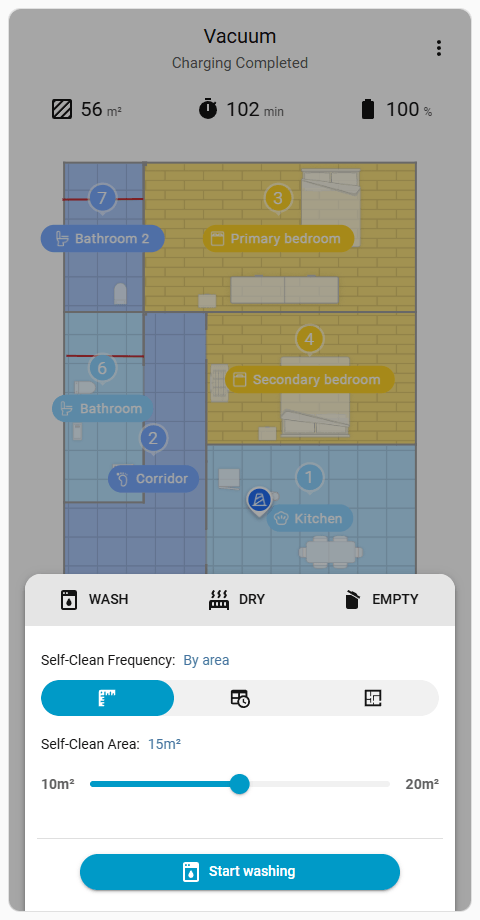
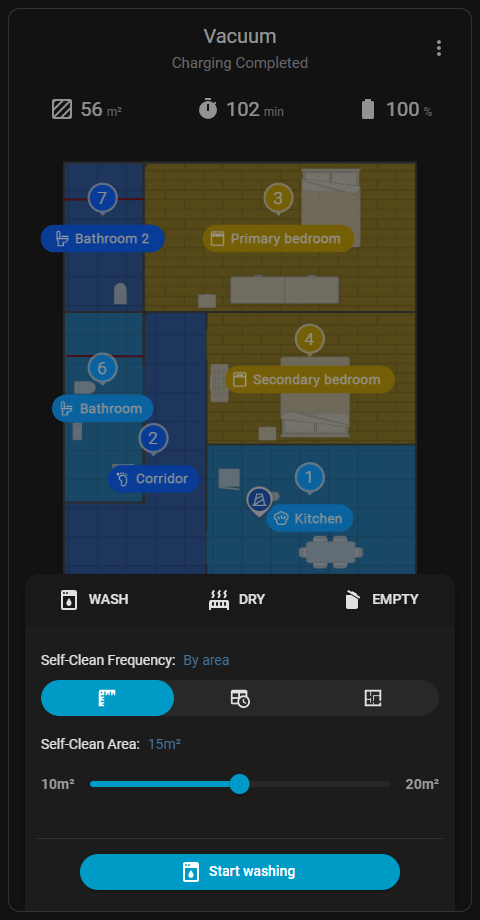
Alternativet Self-Clean Frequency hålls under Wash Settings för att behålla en logisk gruppering av dock-relaterade funktioner, även om den officiella appen placerar den under Cleaning Settings. Menyn för frekvens för själv-rengöring fungerar som en oberoende vy. Genom att trycka på någon av toppflikarnas rubriker lämnas denna vy och återgår till huvudinställningarna.
Obs
Alternativet Självrengöringsfrekvens är helt dolt när CleanGenius är aktiverat eftersom roboten automatiskt bestämmer tvättfrekvensen.
Ger hantering av moptorkningsprocesserna.
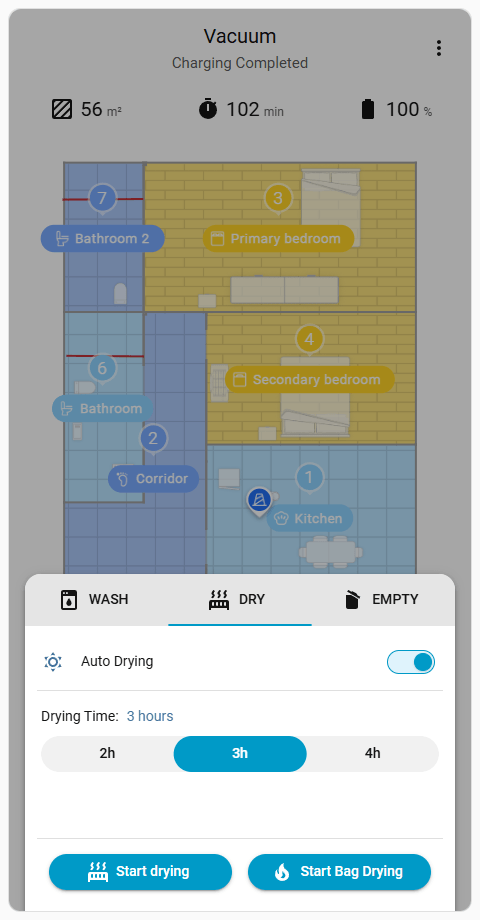
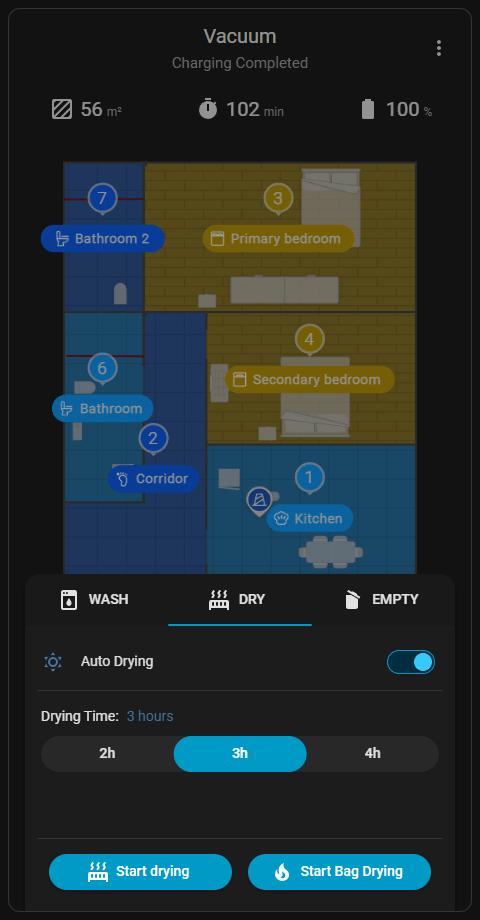
Torktid kan justeras mellan 1 till 9 timmar beroende på modell. Tyst torkning kan aktiveras för att minska fläktljudet från basstationen. En moptorkcykel kan startas eller stoppas manuellt när det är tillgängligt. På stödjda modeller kan Pås torkning också hanteras direkt från denna meny på enheter som har dammpåsetorkningskapacitet.
Hanterar basstationens dammsamlingsbeteende.
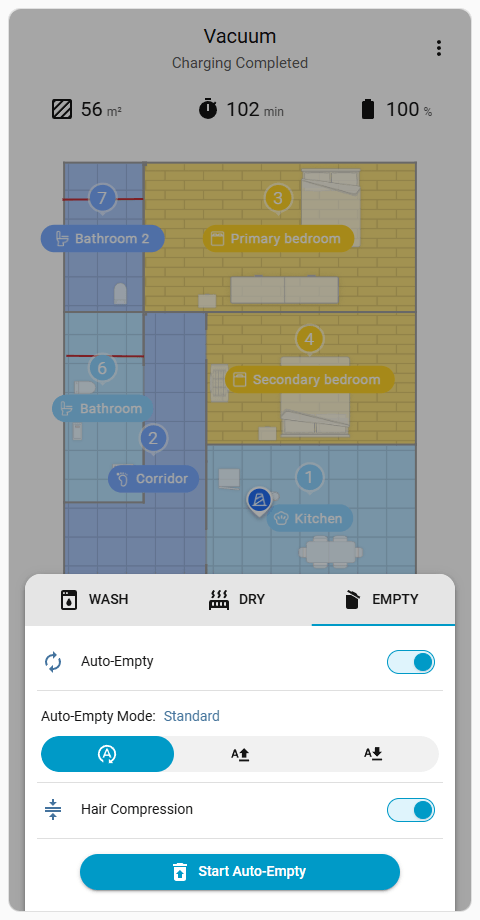
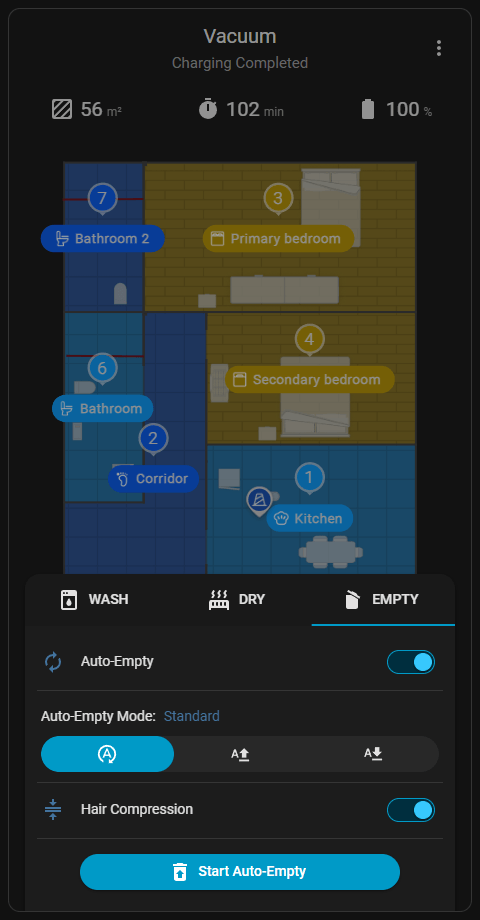
Automatisk tömningsfrekvens kan konfigureras från denna sektion. Automatisk tömning-funktionen kan också helt aktiveras eller avaktiveras. En omedelbar dammsamlingscykel kan manuellt utlösas när det är tillgängligt.
Ger tillgång till kartor över flera våningar för att byta aktiv våning, utföra grundläggande hanteringsuppgifter eller komma åt redigeringsgränssnitt för kartor. Den för närvarande aktiva kartan är alltid fastskruvad högst upp i listan.
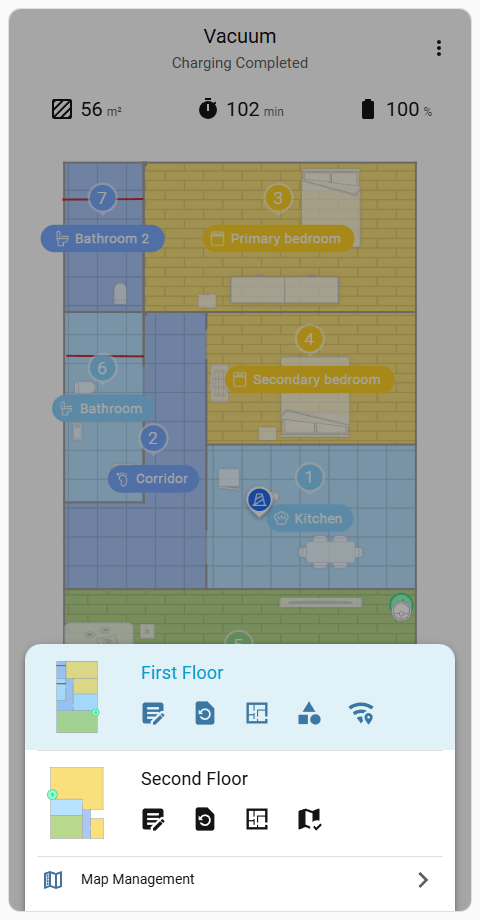
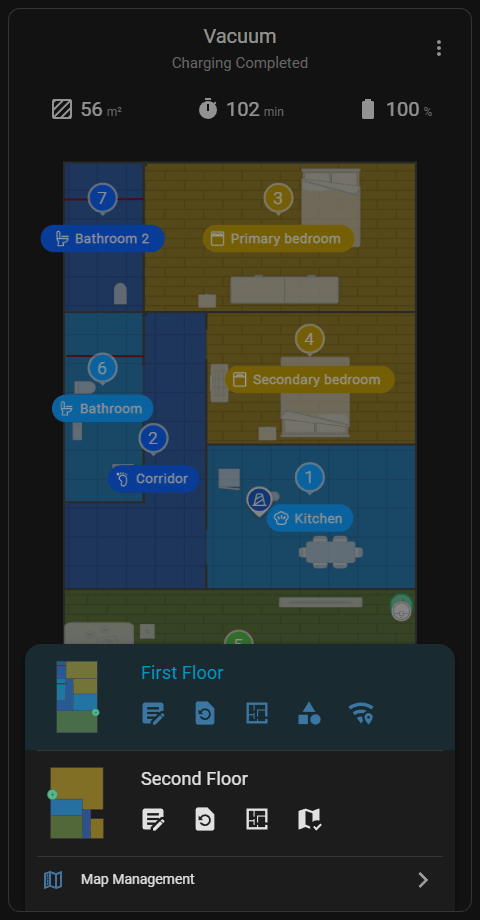
dreame_vacuum.vacuum_rename_map-tjänsten.dreame_vacuum.vacuum_select_map-tjänsten för att byta den för närvarande aktiva kartan. Bekräftelsedialogen för denna åtgärd kan inaktiveras via hidden_card_objects-parametern i Avancerad konfiguration. Den här ikonen är endast synlig på ej valda kartor.Viktigt
Åtgärden Radera karta är inaktiverad i denna snabbåtkomstmeny för att förhindra oavsiktlig dataförlust. En karta kan permanent tas bort från den dedikerade Kartlista i Kartfunktioner.
Utför förkonfigurerade genvägsrutiner skapade via den officiella appen, eller anpassade Home Assistant-skript definierade i kortets konfiguration.
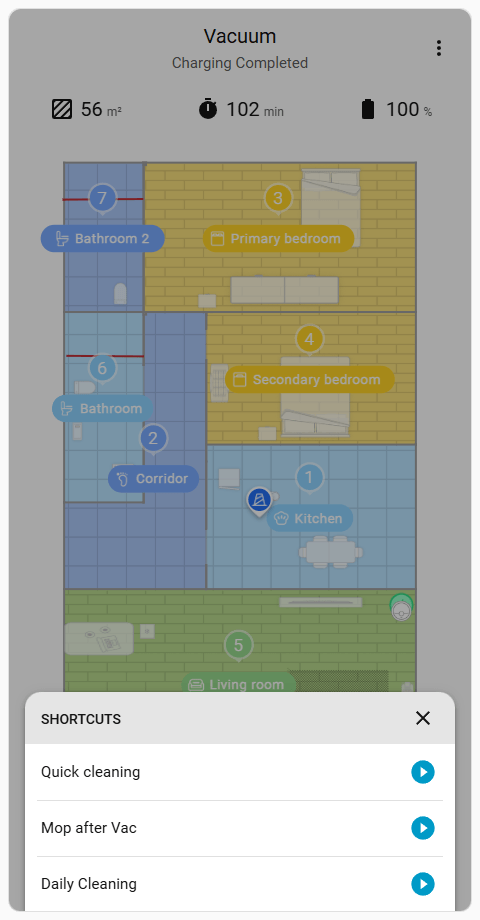
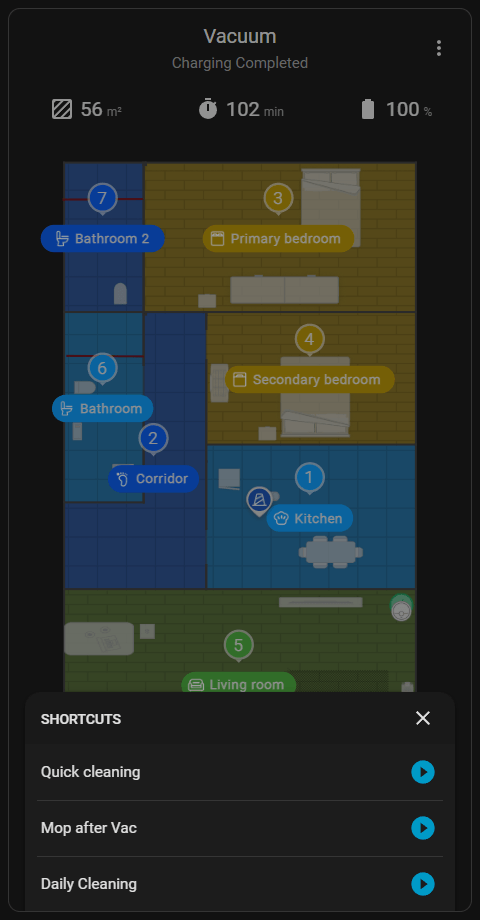
Denna åtgärdsknapp syns endast när minst en genväg finns på en stödd dammsugarmodell, eller när anpassade skript tillhandahålls. Konfigurering av anpassade skript beskrivs i Avancerad konfiguration guiden. Hantering av officiella rutiner beskrivs i Genvägar avsnittet i Enhetsinställningar.
Denna åtgärdsknapp förblir fullt synlig och åtkomlig medan dammsugaren utför en aktiv uppgift. En ny genvägsrutin kan omedelbart startas från listan utan att först manuellt stoppa den nuvarande uppgiften.
Anger antalet gånger som den aktuella rengöringsuppgiften upprepas. Den här knappen är synlig under Rumsrengöring ()-uppgifter när Anpassad rengöring () är avaktiverad. Den är också synlig under Zonrengöring () och Punktrengöring ()-uppgifter.
Tips
Antalet upprepningar kan också ställas in från Rengöringsinställningar ()-menyn innan uppgiften startas.
Den här knappen är synlig under Zonrengöring () och Punktrengöring ()-uppgifter för att lägga till en ny rengöringszon eller en målkoordinat för punktrengöring.
Tips
Nya zoner eller punkter kan också läggas till genom att trycka direkt på kartan eller genom att trycka på möbler, mattor eller hinder på stödjande enheter, enligt detaljerna i Objektval.