
Português
Aparência
Fornece acesso rápido a recursos essenciais, como preferências de limpeza, controles da base, atalhos e gerenciamento de mapa, sem sair da tela inicial.
A visibilidade desses botões muda dinamicamente com base no tipo de tarefa selecionado atualmente, garantindo que apenas as ações relevantes para o modo ativo sejam exibidas.
Modo esquerdino
Esses botões podem ser realocados do canto inferior direito do mapa para o canto inferior esquerdo, ativando o Modo Canhoto nas Configuração Avançada.
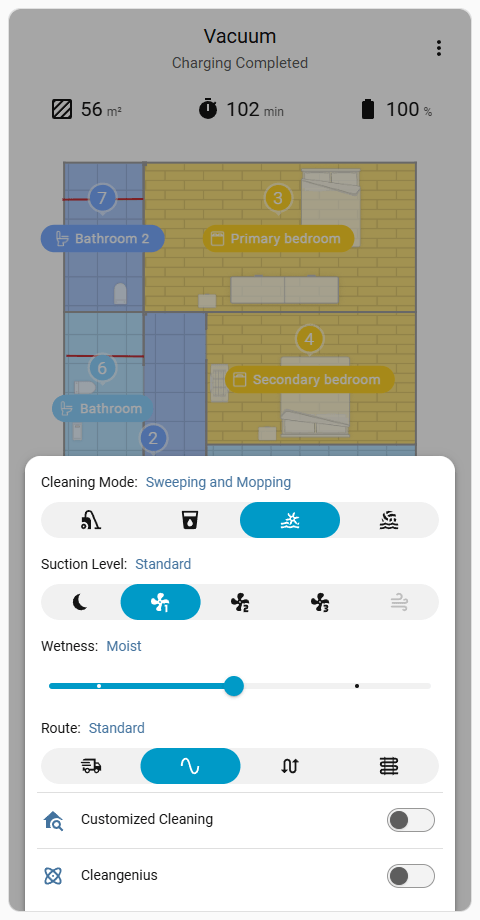
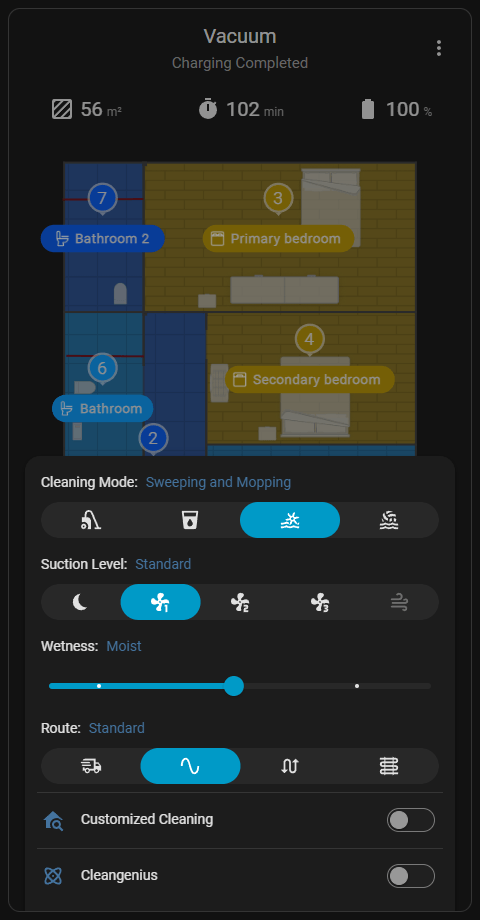
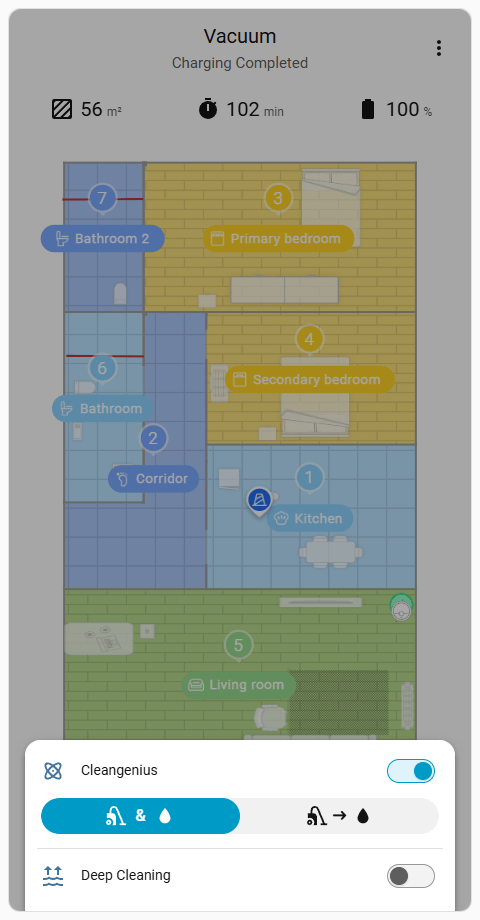
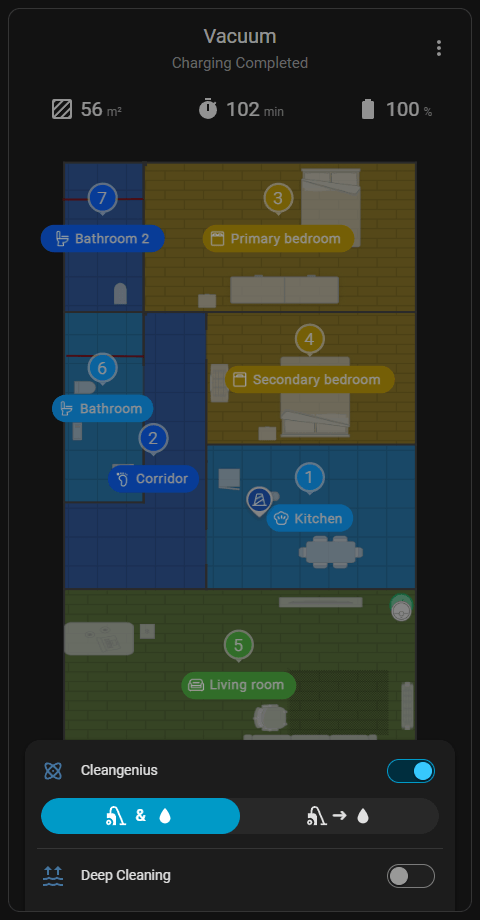
Oferece opções para configurar parâmetros e modos de limpeza globais, incluindo níveis de potência de sucção e volume de água, antes de iniciar uma tarefa. Nos modelos suportados, o modo CleanGenius pode ser ativado para permitir que o robô avalie e aplique automaticamente a estratégia de limpeza ideal para cada cômodo.

Nota
Este menu fica inacessível enquanto uma tarefa agendada, atalho ou CleanGenius estiver em execução. Essas tarefas seguem rigorosamente suas próprias configurações predefinidas ou geradas automaticamente.
Fornece controle sobre as funcionalidades da estação base para modelos equipados com capacidades de esvaziamento automático, lavagem de pano ou secagem de pano.
Memória de Estado
O cartão armazena a última aba de Configurações da Base selecionada e abre automaticamente nessa aba específica quando reaberto no mesmo navegador.
Fornece controle sobre o comportamento da lavagem do pano. O Nível de Lavagem do Pano e recursos avançados como Lavagem Quente, Re-Lavagem Automática e o uso de Detergente podem ser ativados ou desativados dependendo das capacidades do modelo do aspirador. Um ciclo de lavagem imediato também pode ser acionado manualmente quando disponível.
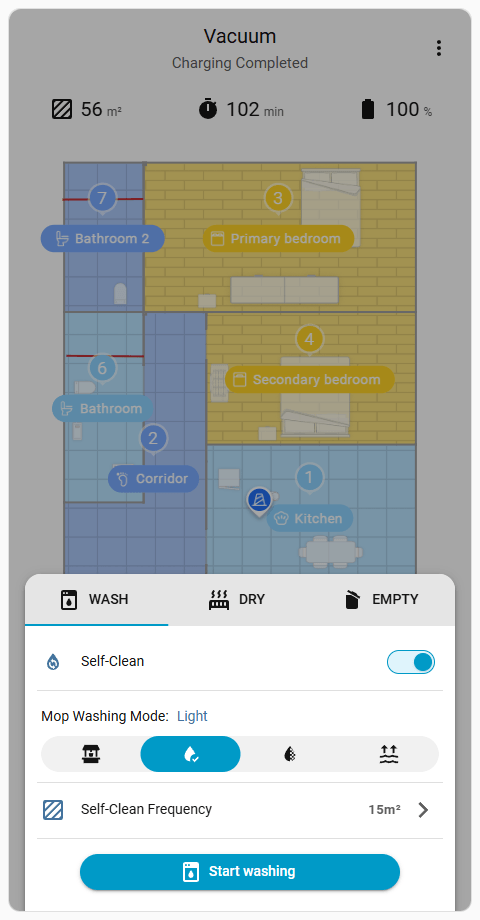
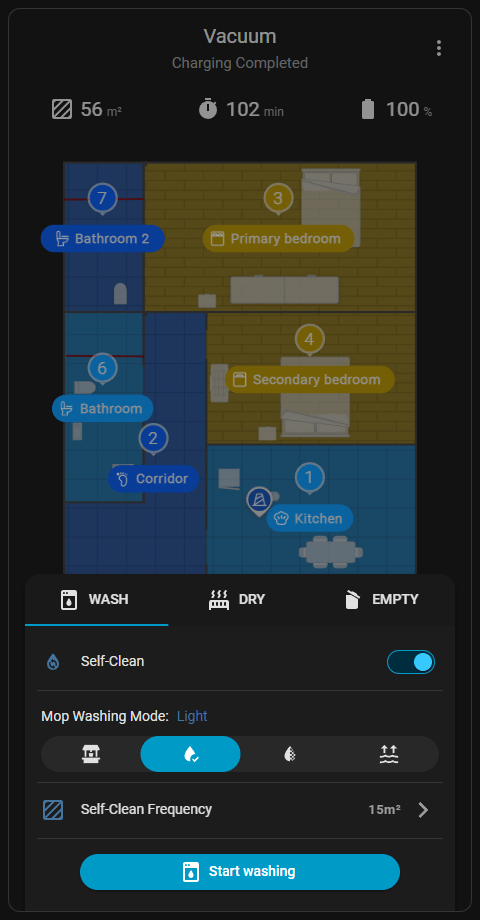
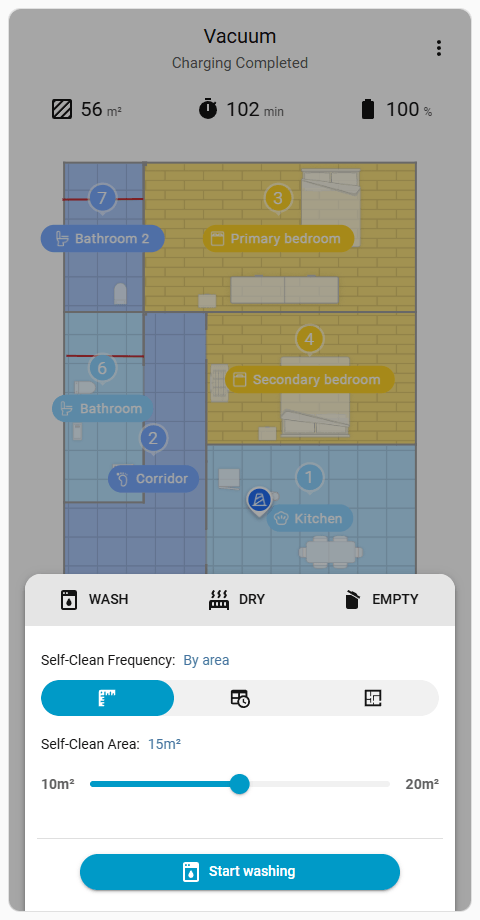
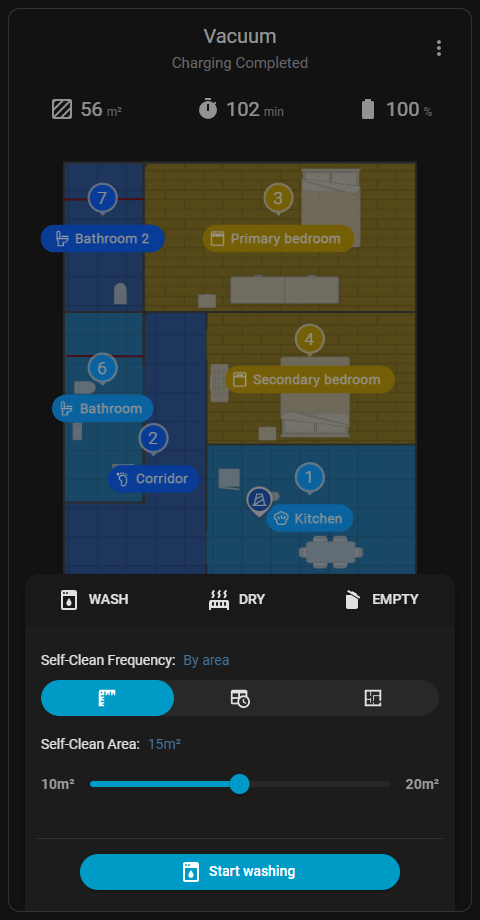
A opção Frequência de Auto-Limpeza é mantida em Configurações de Lavagem para manter um agrupamento lógico de recursos relacionados à base, mesmo que o aplicativo oficial a coloque em Configurações de Limpeza. O menu de frequência de auto-limpeza funciona como uma visualização independente. Ao tocar em qualquer um dos cabeçalhos das abas superiores, essa visualização é fechada e retorna para as configurações principais.
Nota
A opção Frequência de Auto-Limpeza fica completamente oculta quando CleanGenius está ativado, pois o robô determina automaticamente a frequência de lavagem.
Fornece gerenciamento sobre os processos de secagem do mop.
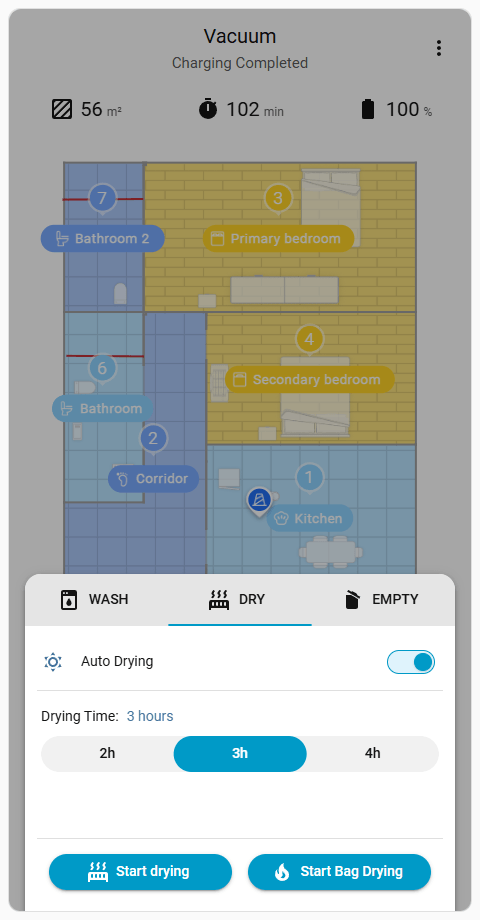
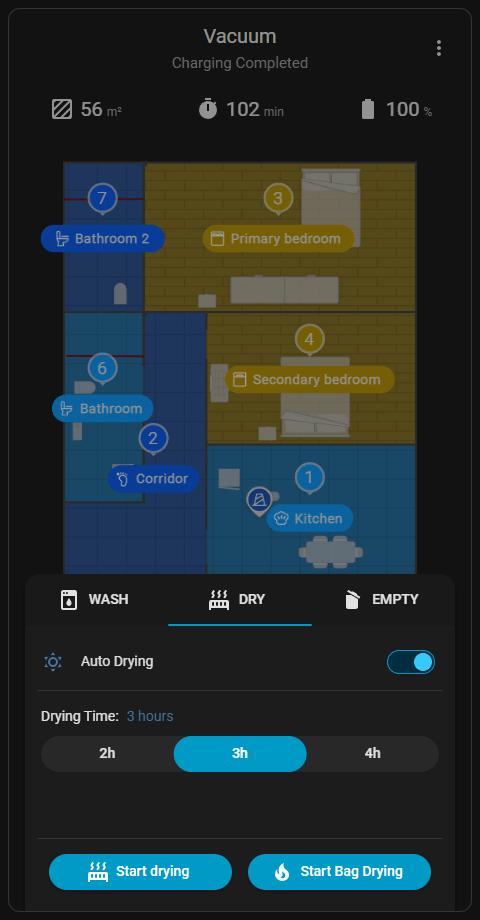
O Tempo de Secagem pode ser ajustado entre 1 a 9 horas, dependendo do modelo. Secagem Silenciosa pode ser ativada para reduzir o ruído do ventilador da base. Um ciclo de secagem do mop pode ser iniciado ou interrompido manualmente quando disponível. Em modelos suportados, Secagem do Saco também pode ser gerenciada diretamente neste menu nos dispositivos que possuem capacidade de secagem do saco de pó.
Gerencia o comportamento de coleta de pó da base.
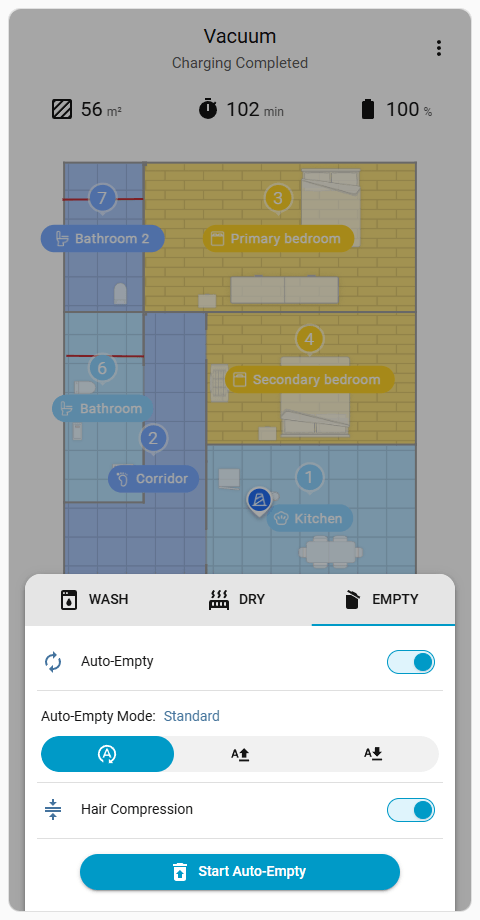
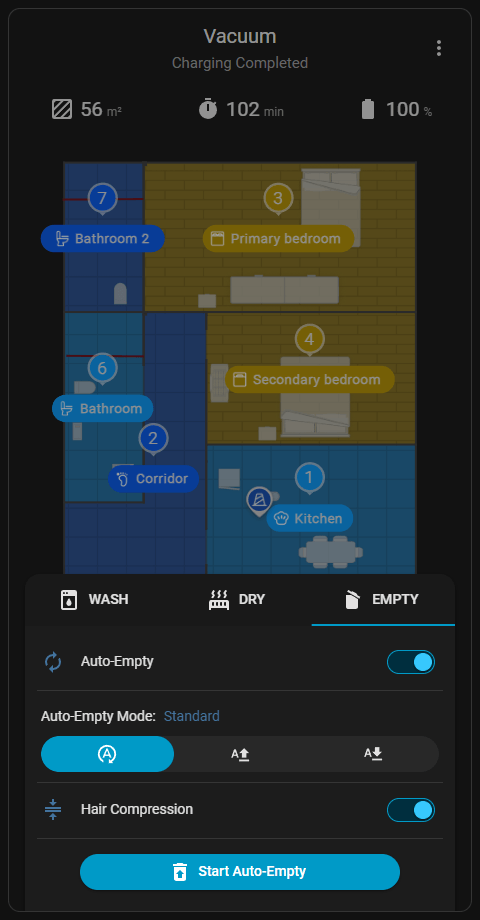
A Frequência de Auto-Esvaziamento pode ser configurada nesta seção. O recurso Auto-Esvaziamento também pode ser totalmente ativado ou desativado. Um ciclo imediato de coleta de pó pode ser acionado manualmente quando disponível.
Fornece acesso a mapas de vários andares para alternar o andar ativo, executar tarefas básicas de gerenciamento ou acessar interfaces de edição de mapas. O mapa atualmente ativo está sempre fixado no topo da lista.
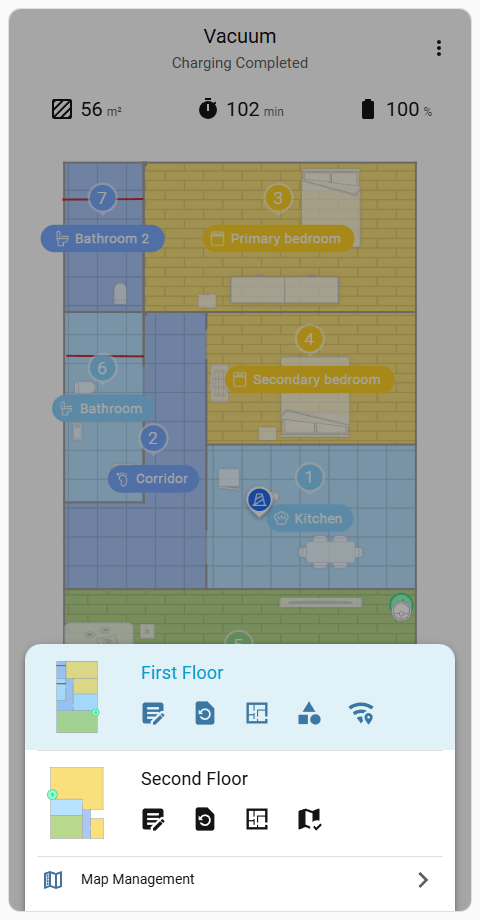
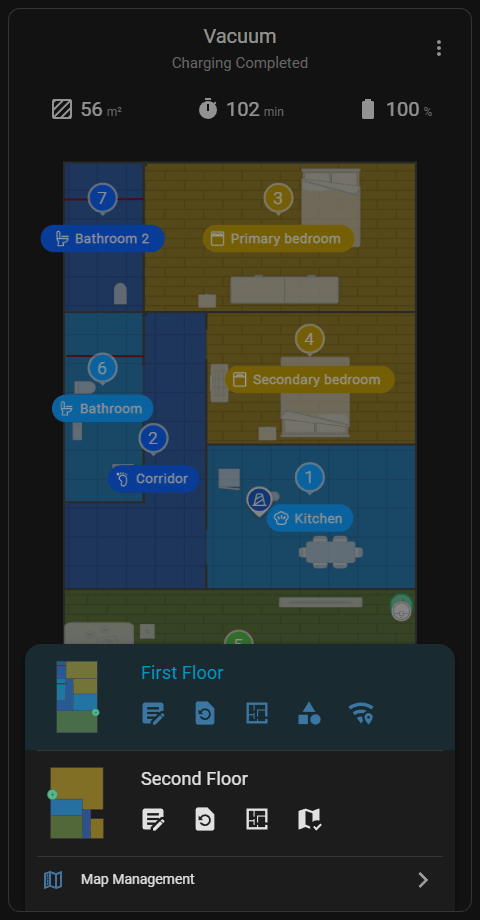
dreame_vacuum.vacuum_rename_map.dreame_vacuum.vacuum_select_map para alterar o mapa atualmente ativo. A caixa de diálogo de confirmação para esta ação pode ser desativada via o parâmetro hidden_card_objects no Configuração Avançada. Este ícone é visível apenas em mapas não selecionados.Importante
A ação de mapa Excluir está desativada neste menu de acesso rápido para evitar perda acidental de dados. Um mapa pode ser removido permanentemente da Lista de Mapas dedicada no Gerenciamento de Mapas.
Executa rotinas de atalho pré-configuradas criadas através do aplicativo oficial, ou scripts personalizados do Home Assistant definidos na configuração do cartão.
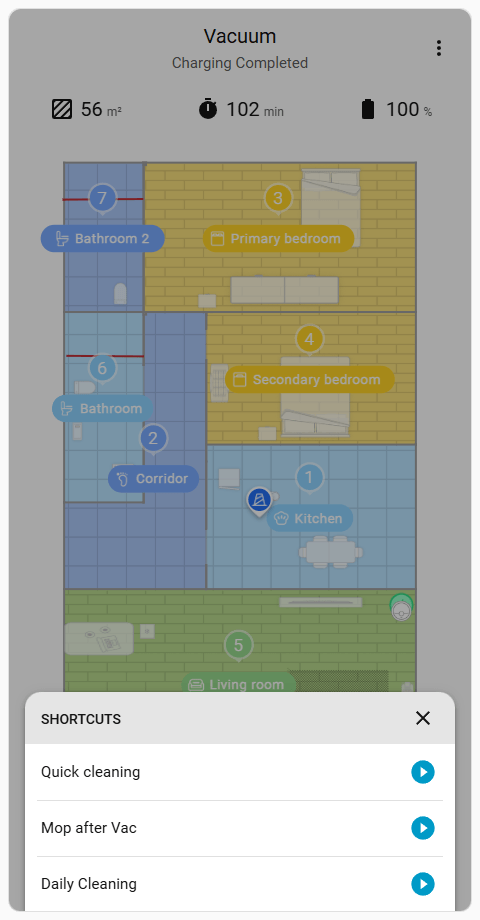
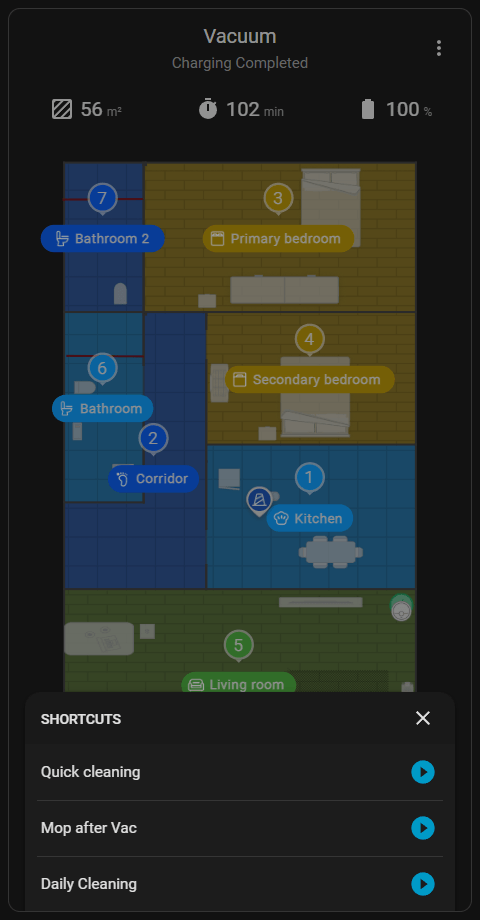
Este botão de ação é visível apenas quando pelo menos um atalho existe em um modelo de aspirador compatível, ou quando scripts personalizados são fornecidos. A configuração de scripts personalizados é detalhada no Configuração Avançada guia. O gerenciamento de rotinas oficiais é detalhado na seção Atalhos das Configurações do Dispositivo.
Este botão de ação permanece totalmente visível e acessível enquanto o aspirador realiza uma tarefa ativa. Uma nova rotina de atalho pode ser acionada instantaneamente a partir da lista sem a necessidade de interromper manualmente a tarefa atual primeiro.
Define o número de vezes que a tarefa de limpeza atual se repete. Este botão é visível durante as tarefas de Limpeza de Cômodo () quando Limpeza Personalizada () está desativada. Também é visível durante as tarefas de Limpeza de Zona () e Limpeza Spot ().
Dica
O número de repetições também pode ser configurado no menu Configurações de Limpeza () antes de iniciar a tarefa.
Este botão é visível durante as tarefas de Limpeza de Zona () e Limpeza Spot () para adicionar uma nova zona de limpeza ou um ponto-alvo para limpeza spot.
Dica
Novas zonas ou pontos também podem ser adicionados tocando diretamente no mapa, ou tocando em móveis, carpetes ou obstáculos em dispositivos compatíveis, conforme detalhado em Seleção de Objetos.