
Português
Aparência
Fornece opções para gerenciar e editar objetos no mapa selecionado. Esses objetos incluem aqueles detectados automaticamente pelo robô e aqueles adicionados manualmente. Enquanto o editor exibe o mapa ao vivo Tela Inicial, certos objetos são armazenados dentro dos dados do mapa salvo dependendo da geração do dispositivo.
Fornece modos de edição de objetos. O seletor apresenta opções como Móveis, Tapete ou Pontos Predefinidos com base nas capacidades do modelo do aspirador.
Alternar modos de edição com alterações não salvas aciona uma caixa de diálogo para confirmar se deseja salvar ou descartar o trabalho.
Persistência de Estado
O seletor lembra o último estado de edição usado e define ele como padrão ao reabrir a página.
Edições Consecutivas
Clicar no ícone Salvar () aplica as alterações e retorna para a tela anterior. Para editar vários tipos de objetos consecutivamente sem sair do editor, selecione o próximo modo no seletor em vez de clicar em salvar. Escolher salvar as alterações na caixa de diálogo de confirmação resultante aplica as edições e muda para o novo modo.
Fornece opções para gerenciar zonas No-Go, zonas No-Mop e objetos Parede Virtual.

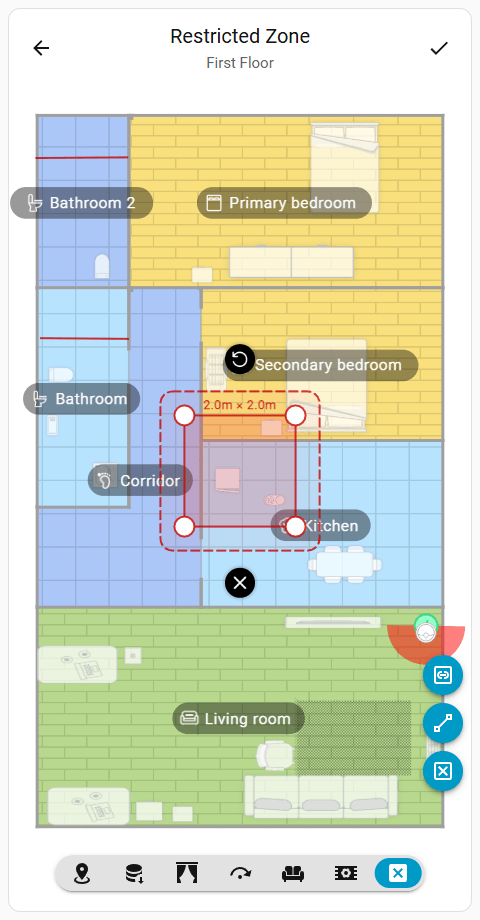
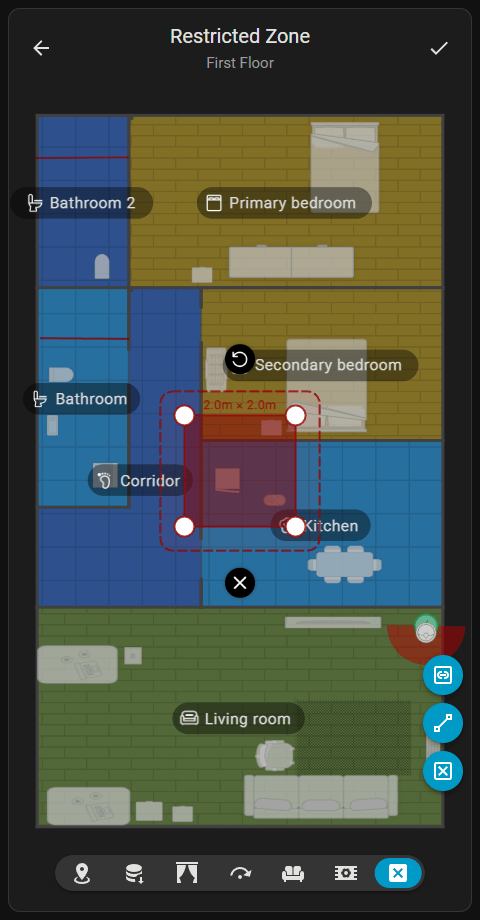
Os botões de ação no lado direito adicionam novos objetos restritos. Tocar em um objeto existente no mapa o ativa, permitindo movê-lo para um novo local ou arrastar suas alças para ajustar as dimensões.
Fornece opções para gerenciar tapetes no mapa. Isso inclui adicionar Tapete Quadrado ou Tapete Redondo em dispositivos compatíveis e ajustar o tamanho e a localização dos tapetes existentes.
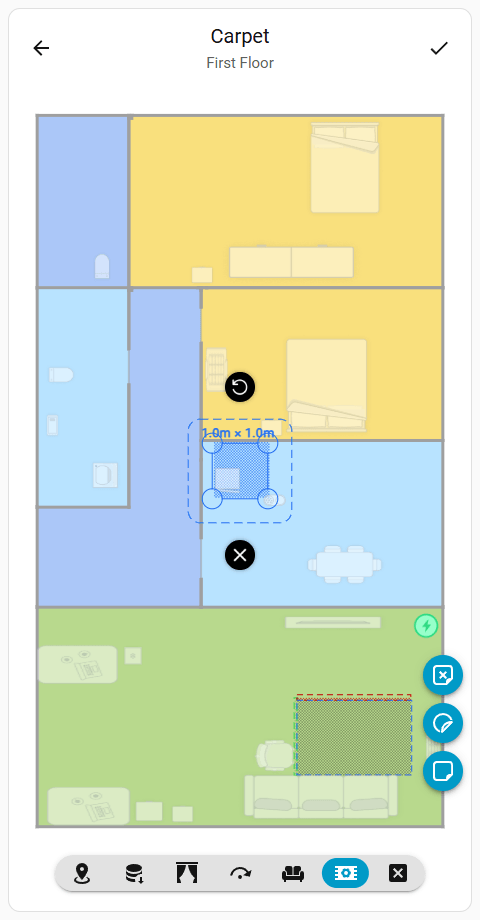
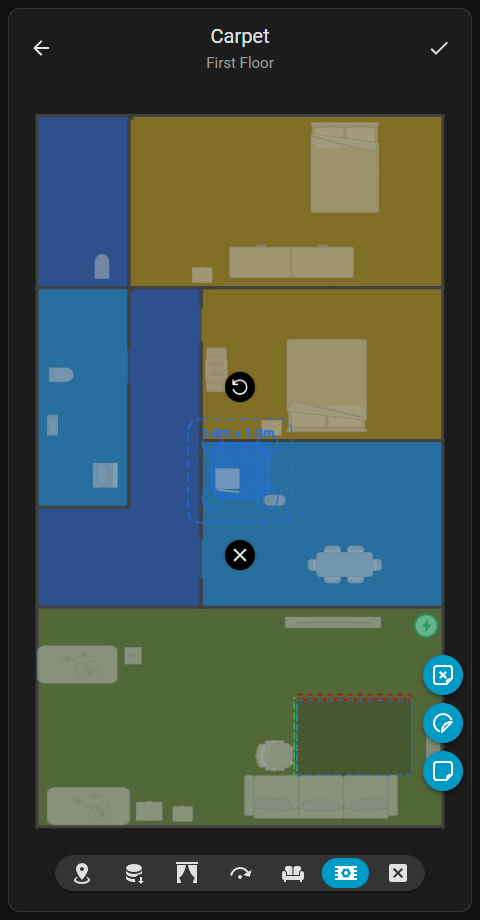
A opção Tapete Excluído adiciona áreas de substituição para ignorar permanentemente tapetes detectados incorretamente. Tocar no ícone Excluir () abaixo de um tapete detectado automaticamente cobre instantaneamente a área com um tapete excluído, impedindo que o robô detecte tapetes nessa região. Essas áreas de substituição também podem ser colocadas sobre seções de um tapete existente para modificar sua forma.
Configurar definições de limpeza específicas e tipos de tapetes para tapetes adicionados em dispositivos compatíveis é feito através da seção Configurações Personalizadas de Tapetes no Tela Inicial.
Indicador Visual
Partes de um tapete detectado que estão dentro de uma área de tapete excluído exibem um destaque em vermelho para indicar que foram substituídas.
Alterando Formas de Tapetes
Em dispositivos que suportam tapetes redondos, selecionar um tapete existente e usar os botões de ação alterna sua forma entre quadrada e circular.
Áreas de Tapetes Excluídos
Ao contrário do aplicativo oficial, que oculta e restringe a colocação de áreas de carpete deletadas, este cartão fornece visibilidade e controle total para adicionar, visualizar e remover essas substituições.
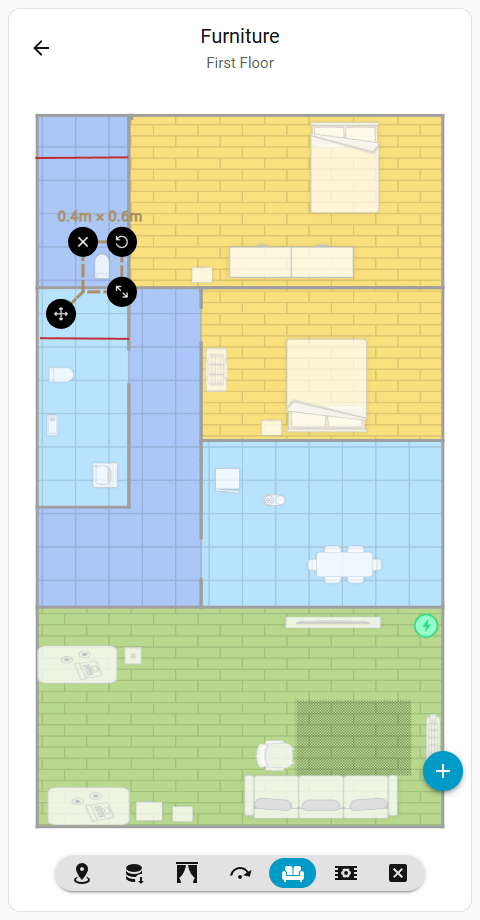
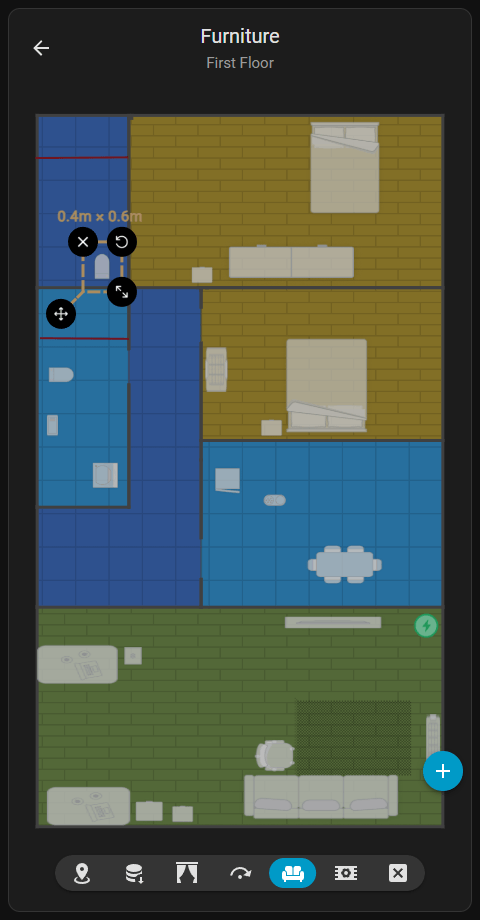
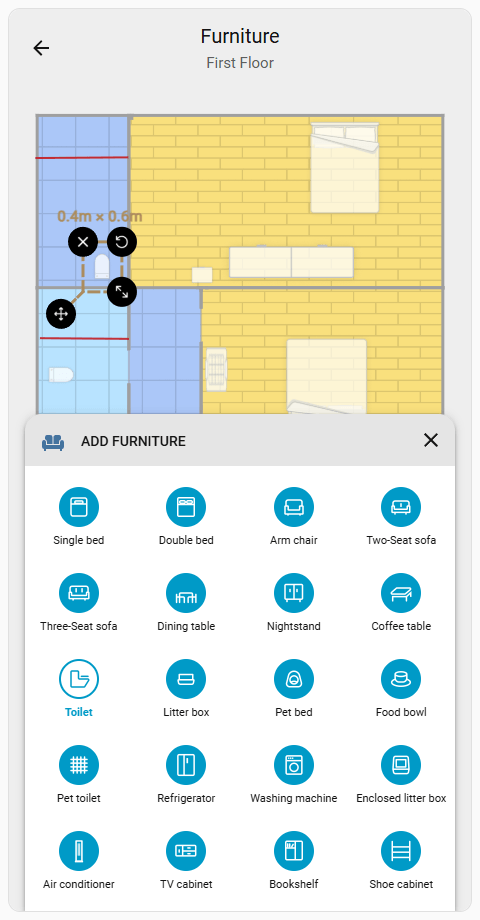
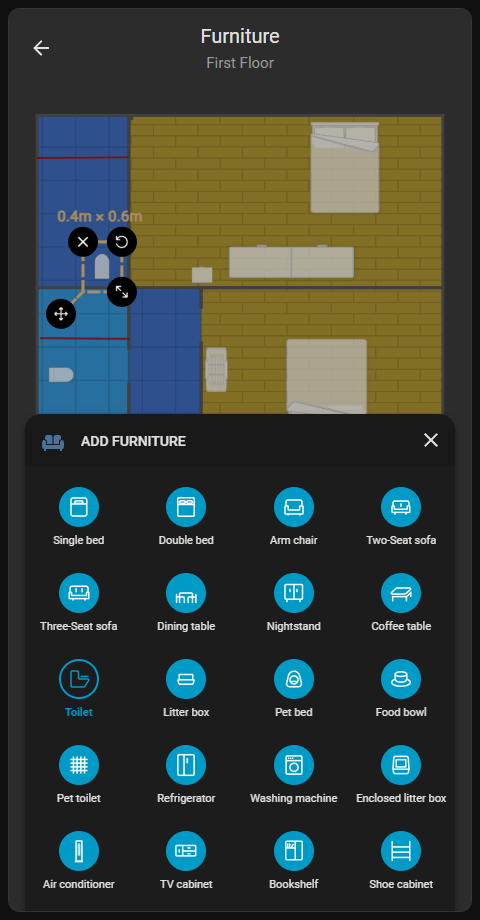
Fornece opções para gerenciar móveis 3D detectados pela câmera do dispositivo. Clicar no botão de ação Adicionar () abre o seletor de tipo de móvel para colocar um novo item no mapa.
Acesso Rápido
Tocar em qualquer móvel no Tela Inicial enquanto o tipo de tarefa global está ativo revela um ícone Editar () para acessar este editor diretamente.
Importante
Objetos de móveis influenciam a IA do robô para otimizar estratégias de limpeza e melhorar a evitação de obstáculos. Itens especializados, como móveis para animais de estimação, permitem tarefas direcionadas e configurações de limpeza específicas.
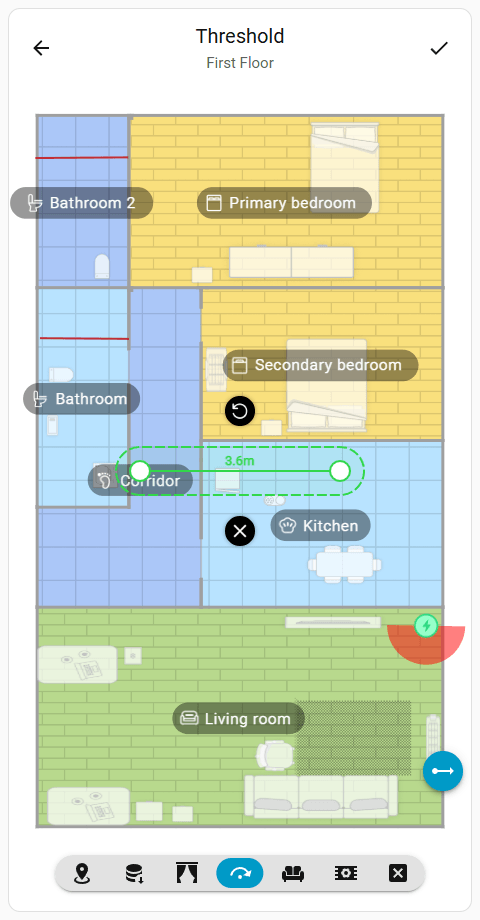
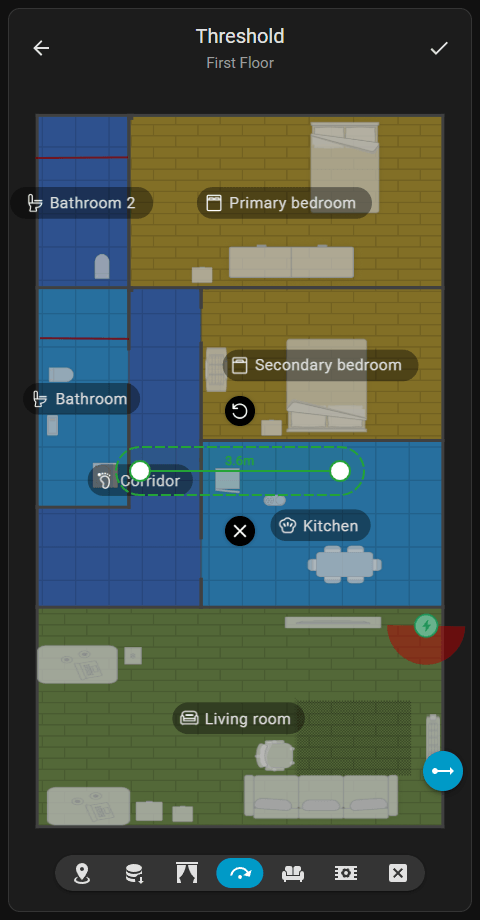
Fornece opções para gerenciar objetos em forma de linha que representam limiares virtuais e rampas em dispositivos suportados. A interface suporta a adição de linhas de Limiar Passável, Limiar Intransponível e Rampa com base nas capacidades do dispositivo. O robô ajusta estratégias de roteamento ao redor desses objetos para navegar por transições de piso complexas.
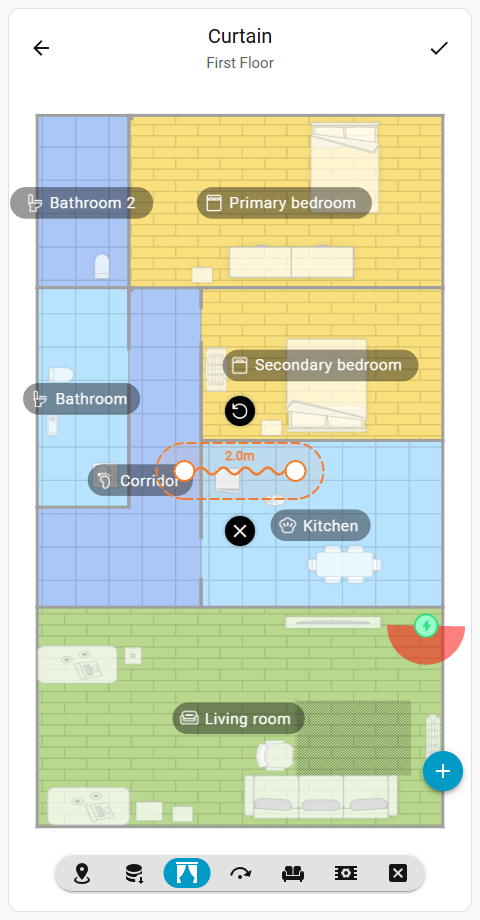
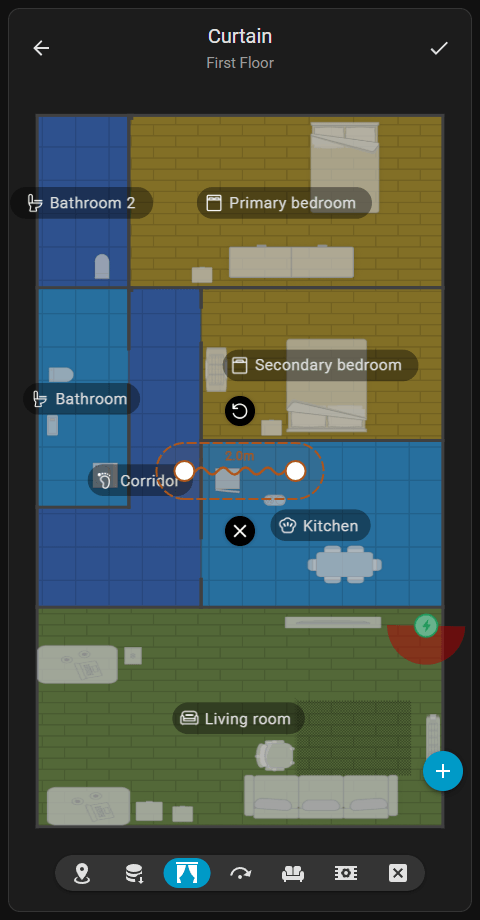
Fornece opções para gerenciar objetos em forma de linha que indicam locais de cortinas. Adicionar uma linha de Cortina instrui o robô a adotar estratégias de roteamento especializadas, limpando atrás e ao redor das cortinas em vez de tratá-las como paredes sólidas.
Em Andamento
A edição de áreas baixas atualmente não é suportada pela integração dreame_vacuum.
Fornece opções para definir pontos de coordenadas personalizados para destinos frequentes em dispositivos com capacidade de transmissão de câmera. Esses pontos atuam como atalhos e não influenciam o roteamento ou comportamento de limpeza geral do robô.
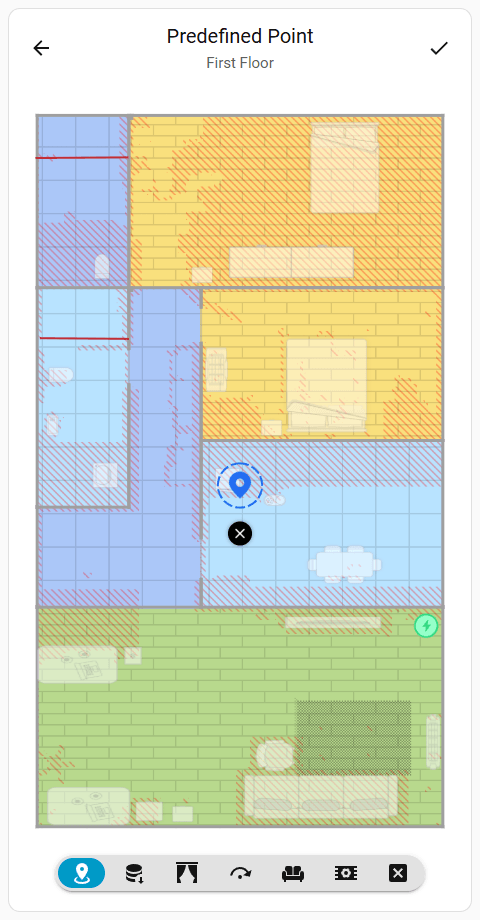
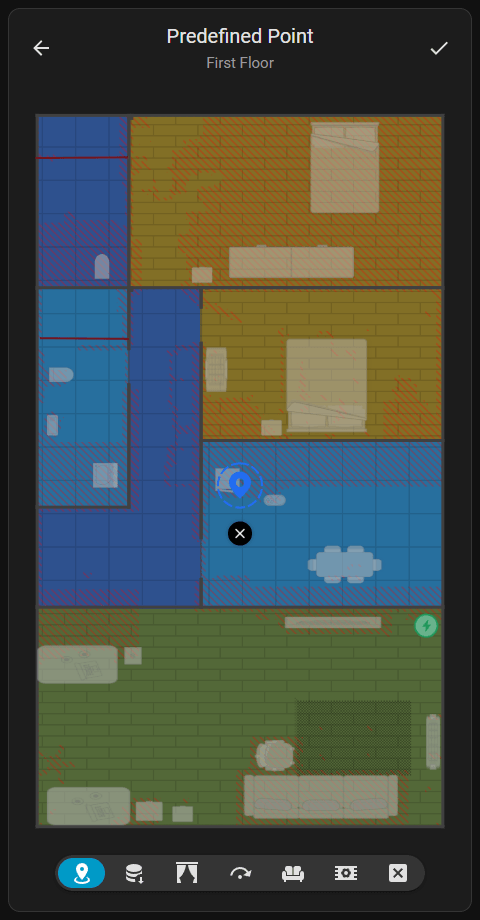
Tocar em qualquer área de piso válida adiciona um novo ponto. Tocar em um ponto existente o ativa para arrastar para uma nova localização.
Pontos predefinidos salvos aparecem durante Limpeza por Pontos e Ir Para modos de tarefa no Tela Inicial. Armazenar esses pontos dentro dos dados do mapa permite referenciá-los em automações do Home Assistant.
Restrições de Colocação
O editor restringe a colocação de pontos para evitar erros. Ele bloqueia a adição ou arrasto de pontos para locais inválidos, como áreas que não são piso, ou fora dos limites do mapa.
Fornece opções para adicionar novos objetos ao mapa. Os botões de ação atualizam dinamicamente com base no modo de edição de objeto ativo.