Skip to content

Zarządzanie mapami ​

Ta strona jest dostępna za pośrednictwem Menu () na Ekran główny i udostępnia narzędzia do zarządzania mapą obejmujące te same operacje związane z mapą co oficjalna aplikacja. Zarządzanie układem za pomocą tej karty zapewnia następujące korzyści w porównaniu z aplikacją mobilną:

  • Precyzja na komputerze: Użycie klawiatury i myszy na dużym monitorze zapewnia większą precyzję przy manipulowaniu elementami mapy w porównaniu z użyciem ekranu dotykowego.
  • Zunifikowane interfejsy edycji: W przeciwieństwie do oficjalnej aplikacji, która izoluje każdy typ obiektu na osobnej dedykowanej stronie, ta karta konsoliduje operacje na mapie, eliminując potrzebę przełączania się między różnymi stronami dla różnych typów obiektów:
    • Pokoje (): Zmiany strukturalne związane z pokojami, takie jak łączenie, dzielenie i nazywanie pokoi.
    • Obiekty (): Elementy fizyczne, w tym dywany, zasłony i meble.

Lista map ​

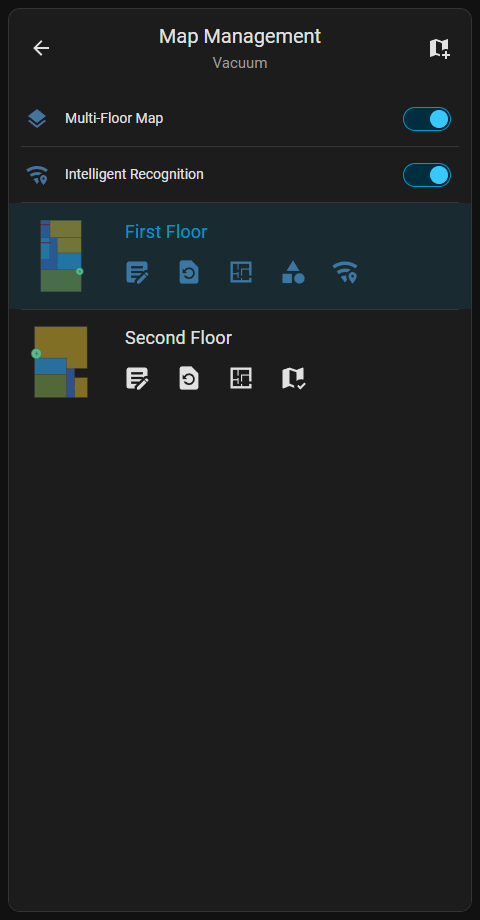
Zapewnia opcje zarządzania zapisanymi piętrami i domami wielopiętrowymi. Ten ekran zawiera przełącznik mapy głównej wielopiętrowej.

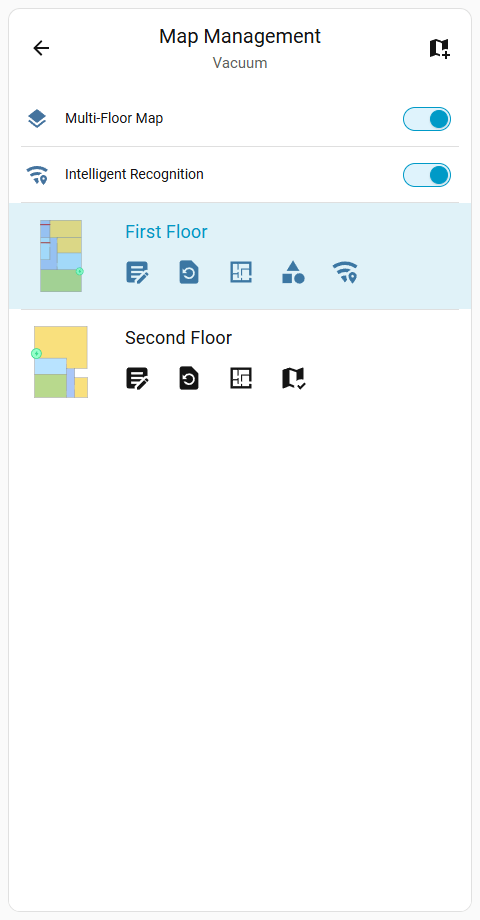
Lista mapLista mapLista map
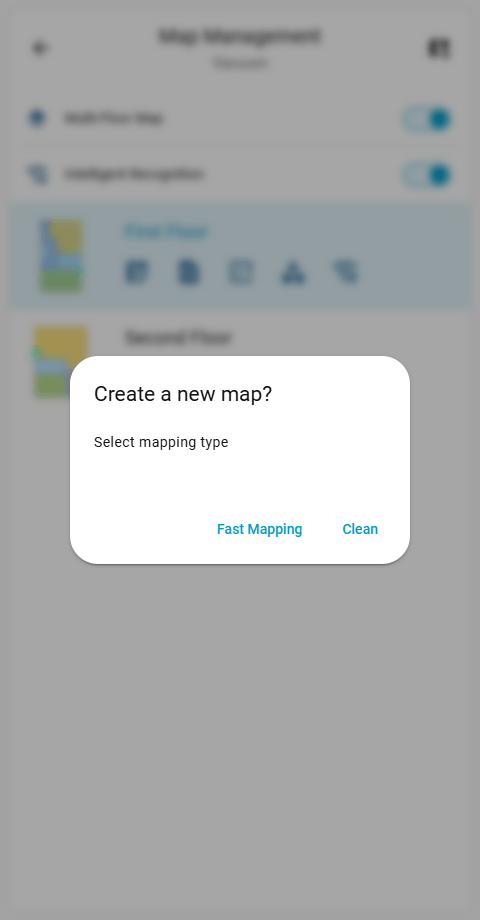
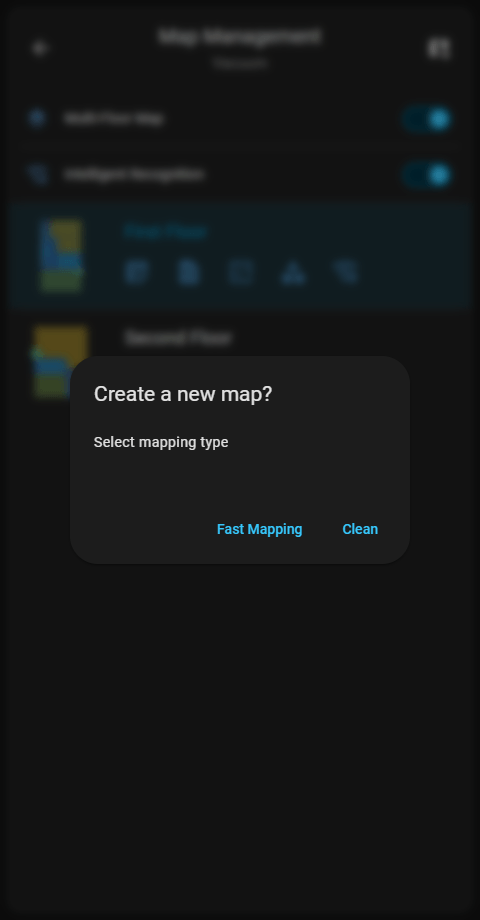
  • Utwórz mapę: Kliknięcie przycisku w prawym górnym rogu otwiera okno dialogowe tworzenia nowej mapy na urządzeniach z dostępnymi slotami map. Inicjuje nowe zadanie mapowania, wywołując usługę dreame_vacuum.start_fast_mapping lub dreame_vacuum.start_mapping.
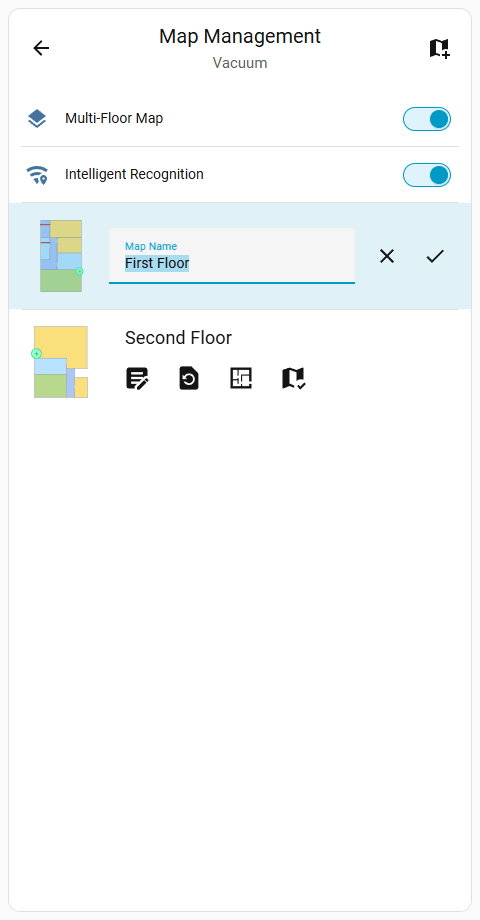
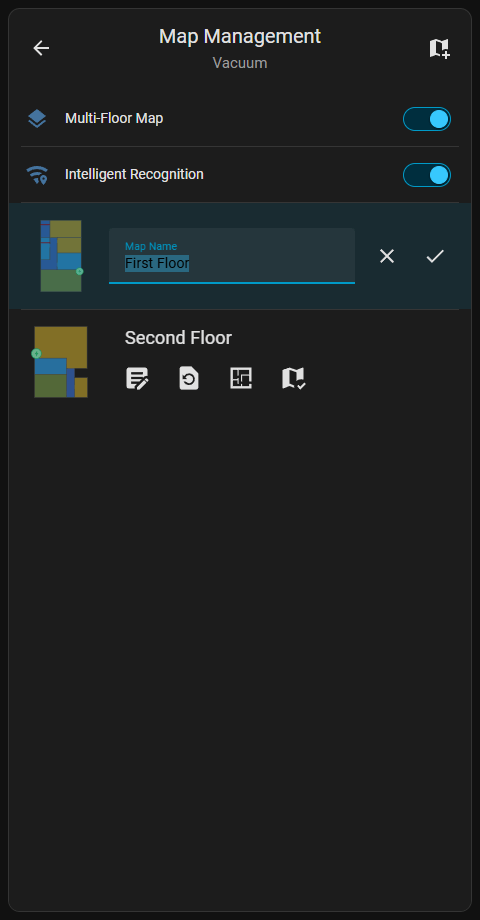
  • Zmień nazwę: Przypisuje niestandardową nazwę zapisanej mapie, używając usługi dreame_vacuum.vacuum_rename_map.
  • Przywróć: Przechodzi do Lista map odzyskiwania dla wybranej mapy.
  • Wybierz: Wywołuje usługę dreame_vacuum.vacuum_select_map, aby zmienić aktywną mapę.
  • Pokoje: Przechodzi do interfejsu Edycja zapisanej mapy.
  • Obiekty: Przechodzi do interfejsu Edycja obiektu, aby zarządzać elementami fizycznymi na piętrze. Ikona ta jest widoczna tylko na aktywnej mapie.
  • Mapa Wi-Fi: Przechodzi do interfejsu Zapisana mapa Wi-Fi. Ikona ta jest widoczna tylko na aktywnej mapie.
Zmień nazwę mapyZmień nazwę mapy
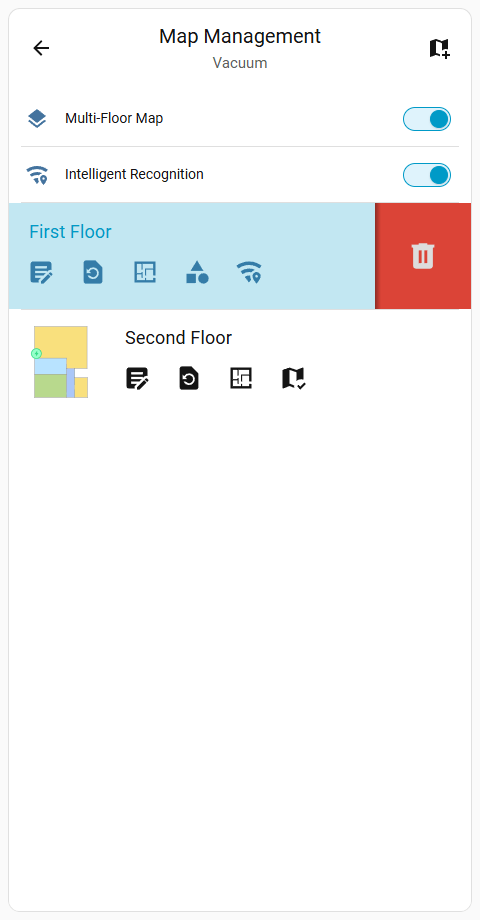
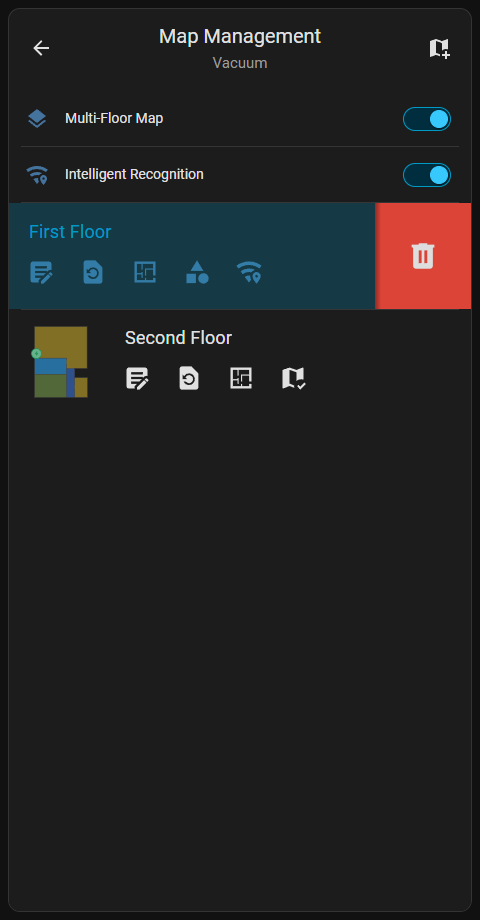
Usuń mapęUsuń mapę
Utwórz mapęUtwórz mapę

Usuwanie mapy

Przesunięcie w lewo po elemencie ujawnia przycisk Usuń (). Długie naciśnięcie na urządzeniach dotykowych lub Kliknięcie prawym przyciskiem myszy również ujawnia ten przycisk.