
清掃詳細
特定の清掃セッションのビジュアルマップと、正確な時間、カバーしたエリア、初期化方法などの詳細な情報を提供します。

ステータスアイコン
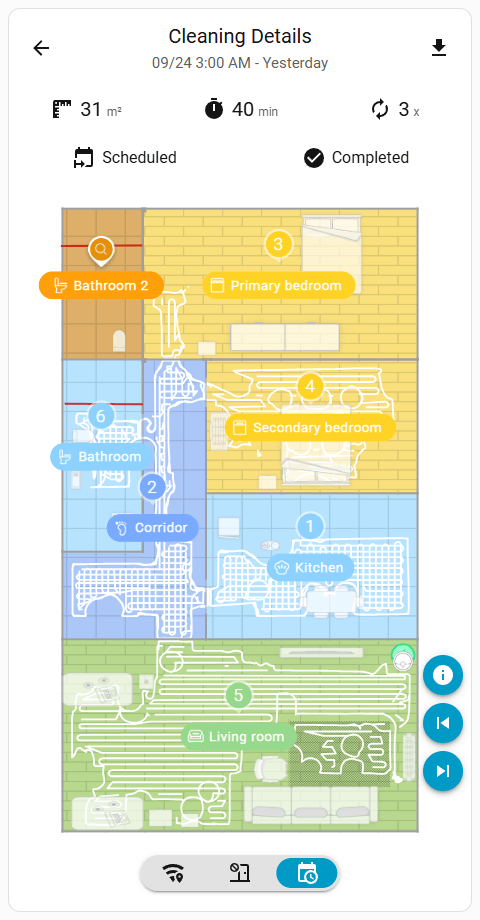
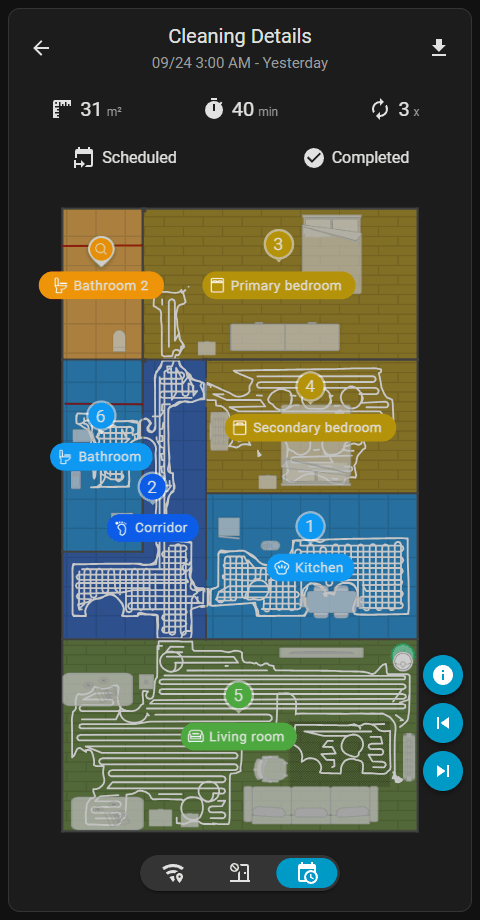
詳細ページの上部セクションには、特定の清掃セッションの簡潔な概要が動的に表示されます。
42m²
51分
2x
スケジュール
完了
3x
- 清掃面積: このセッションでカバーされた総清掃面積。
- 清掃時間: 掃除機が実際に清掃に費やした時間。
- 自動空スキルカウント: 掃除機がダストビンを自動で空にした回数。
- 自動洗浄カウント: 掃除機がモップパッドを洗浄した回数。
タスク状況: 清掃セッションの最終結果を示します。以下のうちの1つのみが表示されます:
- 完了: タスクが問題なく正常に終了しました。
- 中断: エラーまたは手動によるキャンセルのためにタスクが早期に終了しました。
起動方法: このセッションがどのように開始されたかを示します。次のうちのいずれかが表示されます:
- スケジュール: 事前に定義されたスケジュールによって自動的に開始されました。
- 2回目: CleanGeniusなどを使用して領域を再度清掃した場合。
- ボタン: 物理ボタンを使用して手動で開始されました。
- アプリ: Home Assistantまたはアプリを介してリモートで開始されました。
- 音声: 音声コマンドで起動されました。
注意
自動空きカウント、セルフ洗浄カウント、および起動方法の指標は、対応するデバイスでのみ表示されます。
アクションボタン
このページのアクションボタンは、迅速なナビゲーションと詳細な情報へのアクセスを提供します。公式アプリにはこの機能がなく、ジョブを切り替えるにはメインリストに戻る必要があります。前の () および 次の () ボタンは、一覧に表示された順序ではなく、時間順に清掃ジョブ間を移動します。
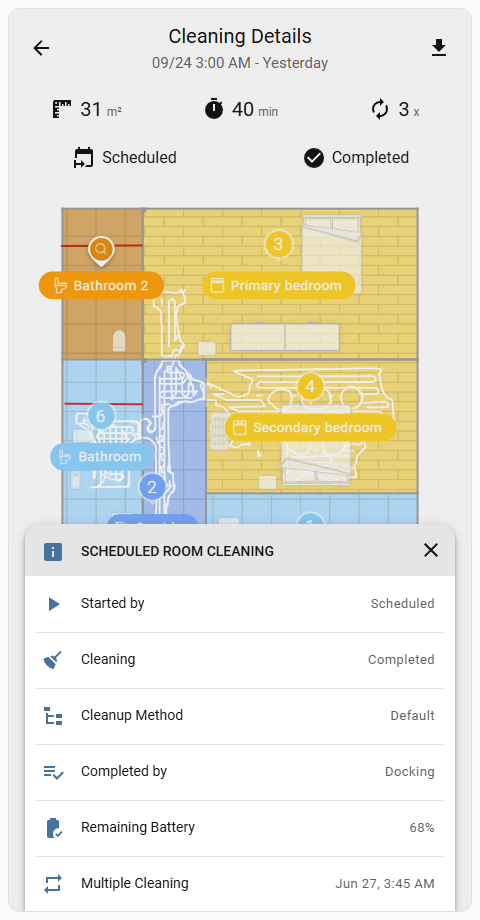
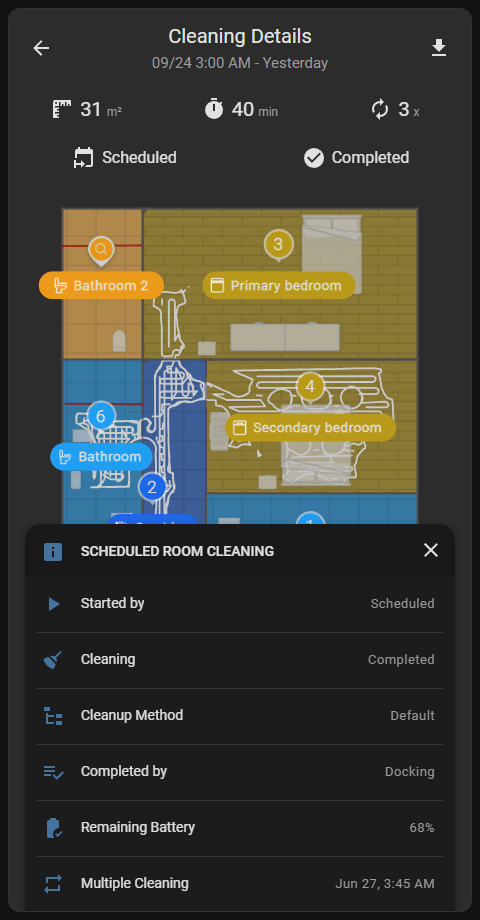
情報 () ボタンをクリックすると、マップやタスク情報を表示する下部メニューが起動します。中断された清掃タスクに特定の記録された中断理由がある場合、このボタンは 赤 として表示されます。
マップタイプセレクター
ジョブマップの表示モードを調整します。公式アプリでは、CleanGenius タスク中や部屋が遮断された場合に清掃マップを見るために別ページを開きますが、このカードではこのセレクターを使ってすべてのマップビューを直接切り替えることができます。
注意
このセレクターに表示されるアイコンは、特定のタスクタイプや記録された詳細に基づいて動的に変わります。凡例 の マップタイプ セクションには、すべてのマップセレクターアイコンとその意味の完全な一覧があります。
状態の永続性
セレクターは最後に使用したマップビューの状態を自動的に記憶し、このページに戻った際には前回選択したモードをデフォルトとして表示します。この永続性は、保存されない一時的な状態であるWi-Fiマップモードには適用されません。
清掃マップ
ロボットが掃除した正確なエリアを明確に可視化します。
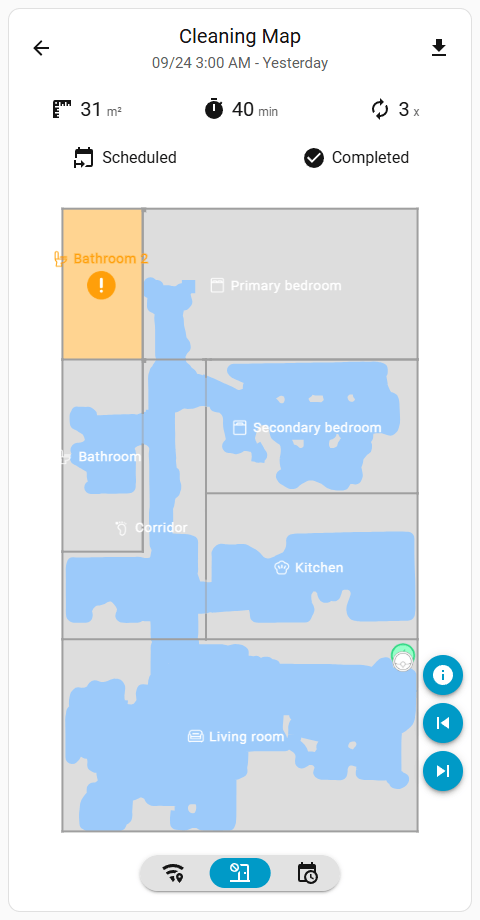
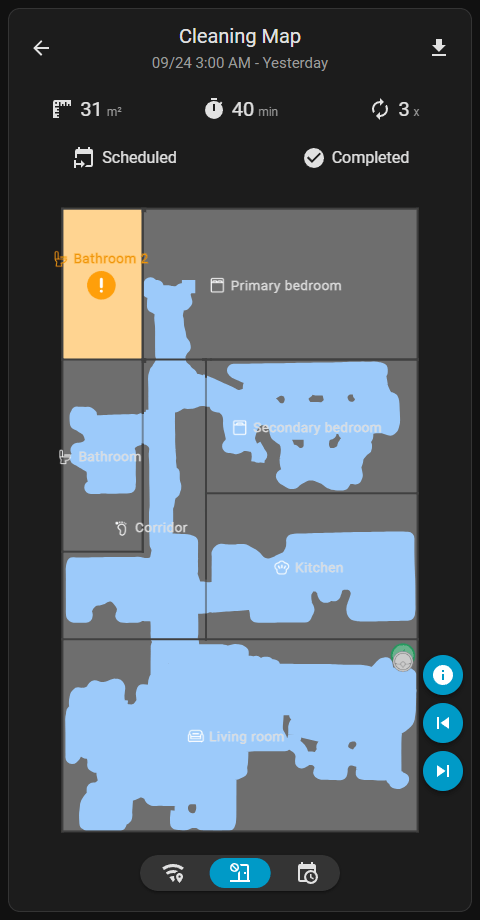
すべてのタスクセッションにネイティブの清掃マップデータ、つまり清掃済みエリアと汚れエリアを明示的に表示するデータレイヤーが必ず含まれているわけではありません。このカードは、ロボットの記録された軌跡データから正確な清掃マップを直接再構築することで、この制限を回避し、ネイティブの清掃マップデータがない場合でも掃除されたエリアを可視化します。
現在表示しているタスクが最新のもので、ブロックされた区間や汚れたエリアを含む場合、マップ上でこれらのエリアを直接選択し、右上の再掃除()ボタンをタップすると、即座に対象エリアの再掃除が開始されます。
完全には実装されていません
ターゲットを絞った二度目の清掃機能は現在開発中で、完全にはサポートされていません。
Wi-Fiマップ
このモードは、対応デバイスでロボットの過去の清掃タスクから記録されたWi-Fiカバレッジヒートマップを表示します。
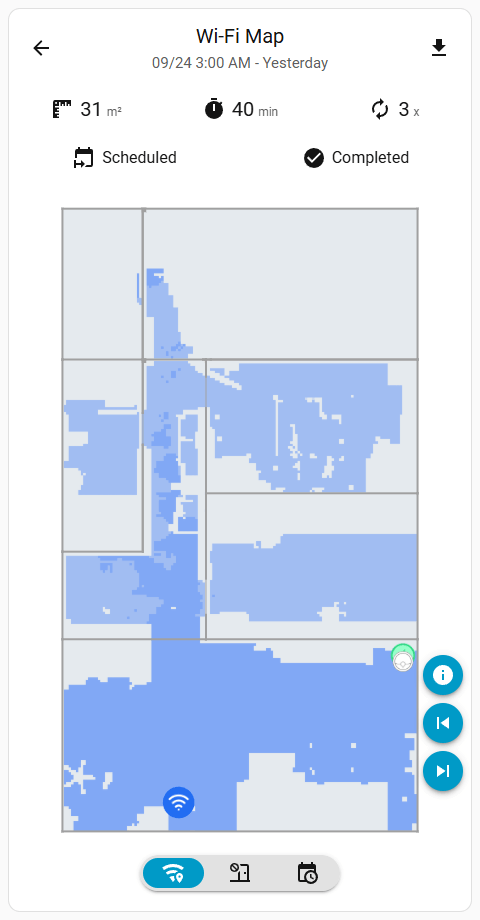
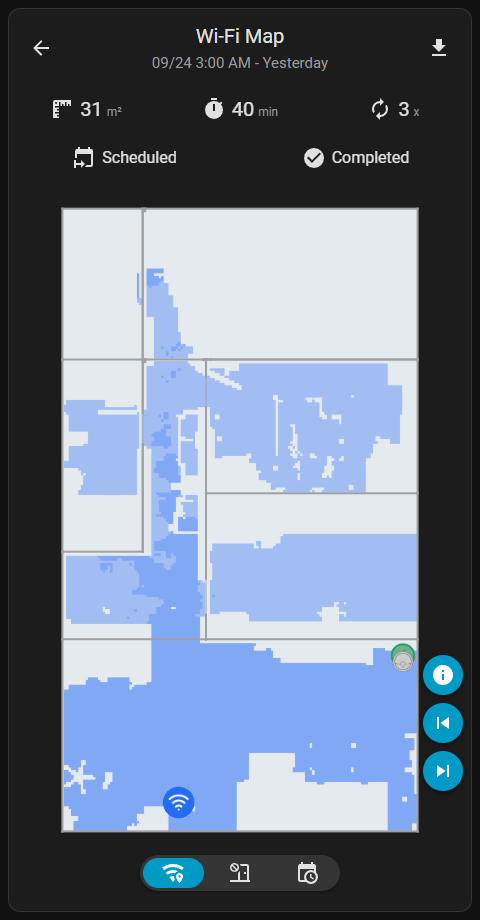
ロボットはすべての清掃タスク中にWi-Fi信号データを記録していますが、公式アプリではこのデータは公開されません。このカードは、過去の任意の清掃セッションからWi-Fiカバレッジヒートマップを提供し、時間経過による接続の安定性を分析できます。