
マップ管理
このページはホーム画面上のメニュー()からアクセスされ、公式アプリと同じ地図関連操作をカバーする地図管理ツールを提供します。このカードを通じてレイアウトを管理することで、モバイルアプリよりも以下の利点があります:
- デスクトップの精度:大きなモニターでキーボードとマウスを使用することで、タッチスクリーンと比べて地図要素の操作精度が向上します。
- 統合された編集インターフェース:公式アプリでは各オブジェクトタイプが専用ページに分かれていますが、このカードでは地図操作を統合しているため、異なるオブジェクトタイプごとにページを切り替える必要がありません。
マップ一覧
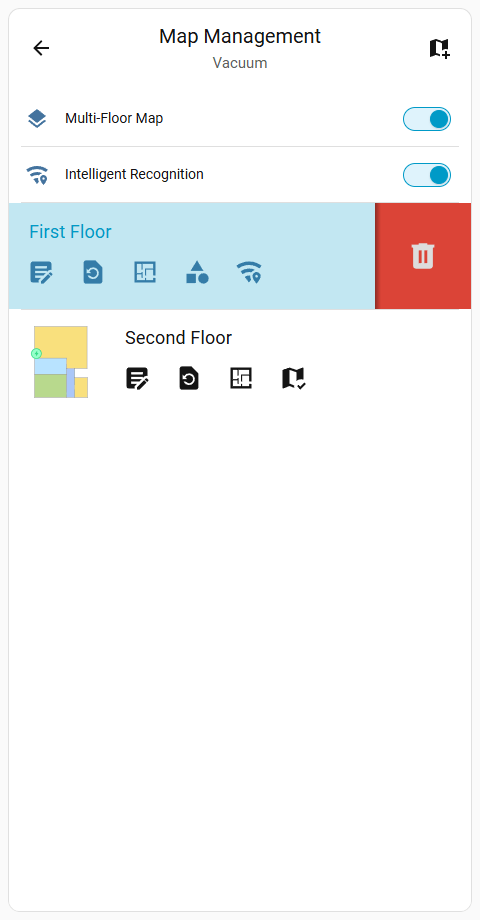
保存されたフロアや複数階建ての住宅を管理するオプションを提供します。この画面には、マスターマルチフロアマップの切り替えスイッチが含まれています。

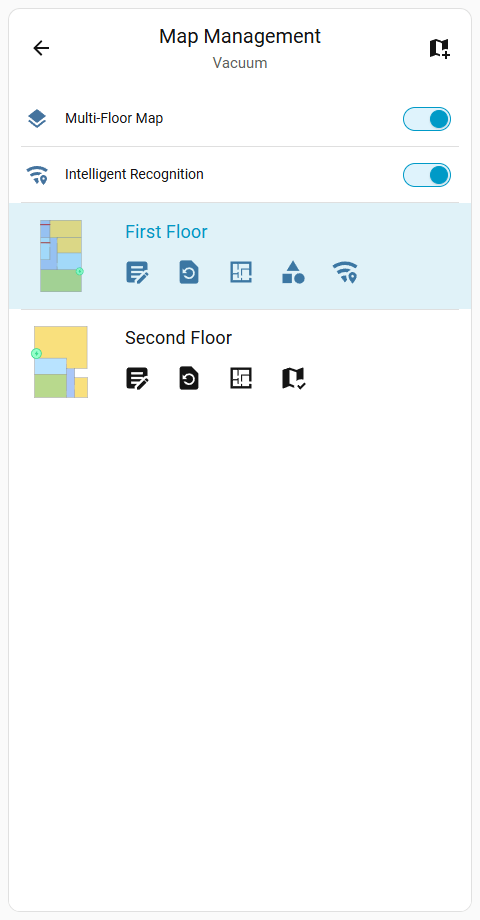
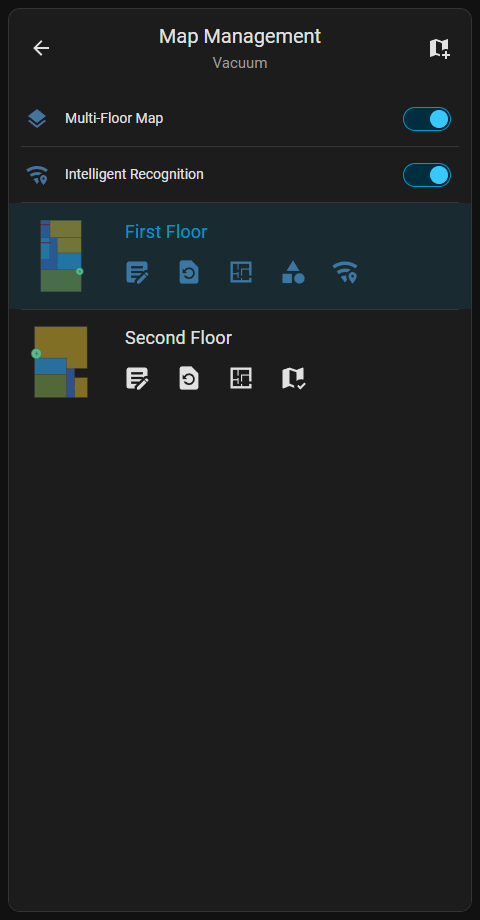
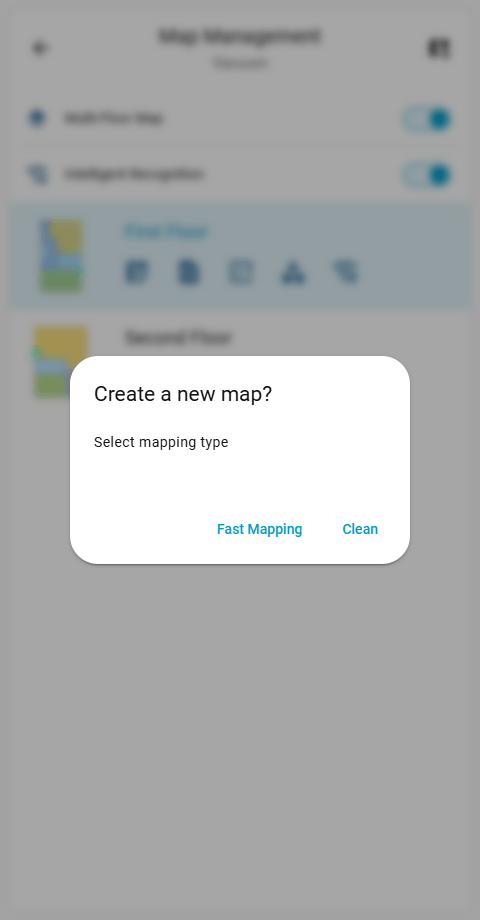
- マップ作成:右上のボタンをクリックすると、利用可能なマップスロットがあるデバイスで新しいマップ作成ダイアログが開きます。これは
dreame_vacuum.start_fast_mappingまたはdreame_vacuum.start_mappingサービスを呼び出して、新しいマッピングタスクを開始します。 - 名前変更:
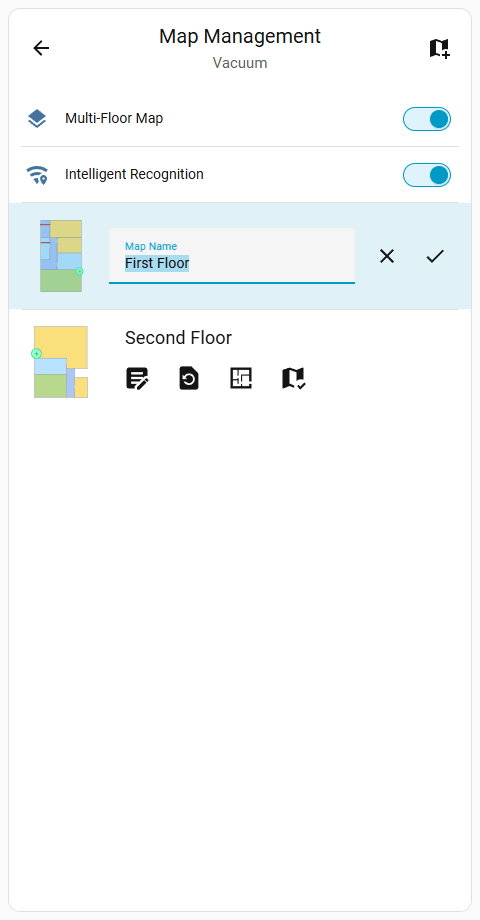
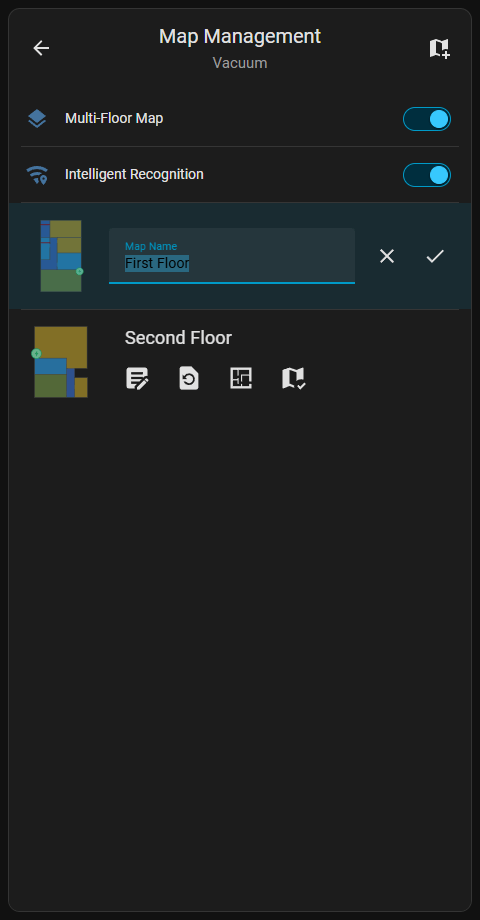
dreame_vacuum.vacuum_rename_mapサービスを使用して、保存されたマップにカスタム名を割り当てます。 - 復元:選択したマップの 復元地図リスト に移動します。
- 選択:アクティブマップを変更するために
dreame_vacuum.vacuum_select_mapサービスを呼び出します。 - 部屋:保存されたマップの編集 インターフェースに移動します。
- オブジェクト:フロア上の物理要素を管理するために オブジェクト編集 インターフェースに移動します。このアイコンはアクティブマップでのみ表示されます。
- Wi-Fiマップ:保存されたWi-Fiマップ インターフェースに移動します。このアイコンはアクティブマップでのみ表示されます。
マップを削除
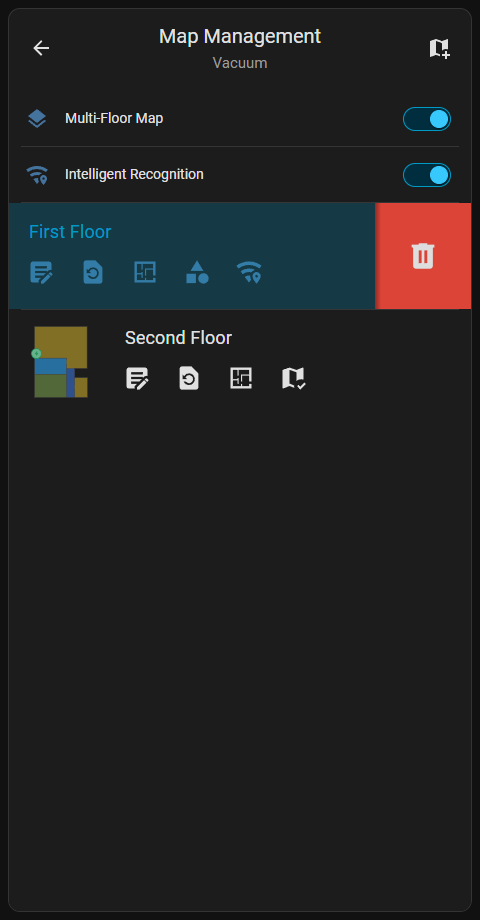
アイテムを左にスワイプすると、削除() ボタンが表示されます。タッチデバイスでは 長押し、マウスでは 右クリック でもこのボタンが表示されます。