
Bahasa Indonesia
Tampilan
Menyediakan opsi untuk mengelola dan mengedit objek pada peta yang dipilih. Objek-objek ini termasuk yang terdeteksi secara otomatis oleh robot dan yang ditambahkan secara manual. Sementara editor menampilkan peta langsung Layar Beranda, beberapa objek disimpan dalam data peta yang tersimpan tergantung pada generasi perangkat.
Menyediakan mode pengeditan objek. Pemilih ini menampilkan opsi seperti Perabotan, Karpet, atau Titik yang Ditentukan berdasarkan kemampuan model vacuum.
Berpindah mode edit dengan perubahan yang belum disimpan memicu dialog konfirmasi untuk menyimpan atau membatalkan pekerjaan.
Persistensi Status
Pemilih mengingat status pengeditan terakhir yang digunakan dan menjadi default saat membuka kembali halaman.
Pengeditan Berturut-turut
Mengklik ikon Simpan () menerapkan perubahan dan kembali ke layar sebelumnya. Untuk mengedit beberapa jenis objek secara berturut-turut tanpa meninggalkan editor, pilih mode berikutnya dari pemilih alih-alih mengklik simpan. Memilih untuk menyimpan perubahan pada dialog konfirmasi yang muncul menerapkan editan dan beralih ke mode baru.
Menyediakan opsi untuk mengelola zona No-Go, zona No-Mop dan objek Virtual Wall.

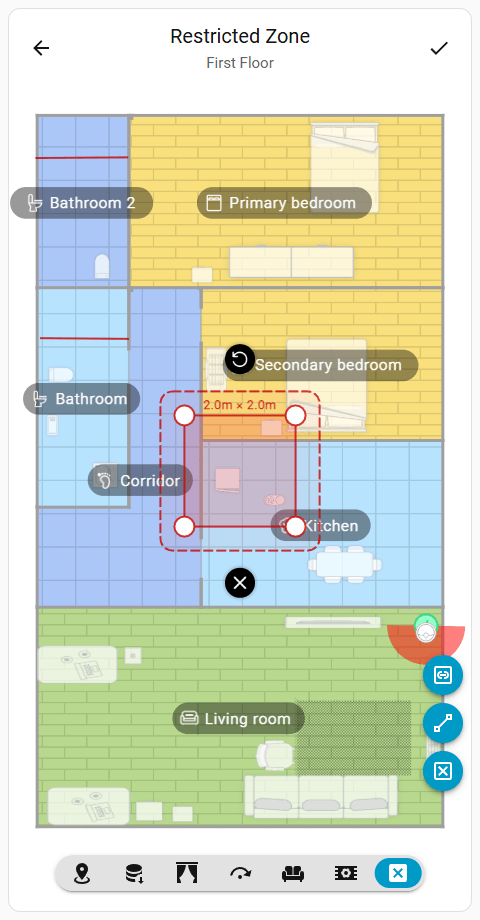
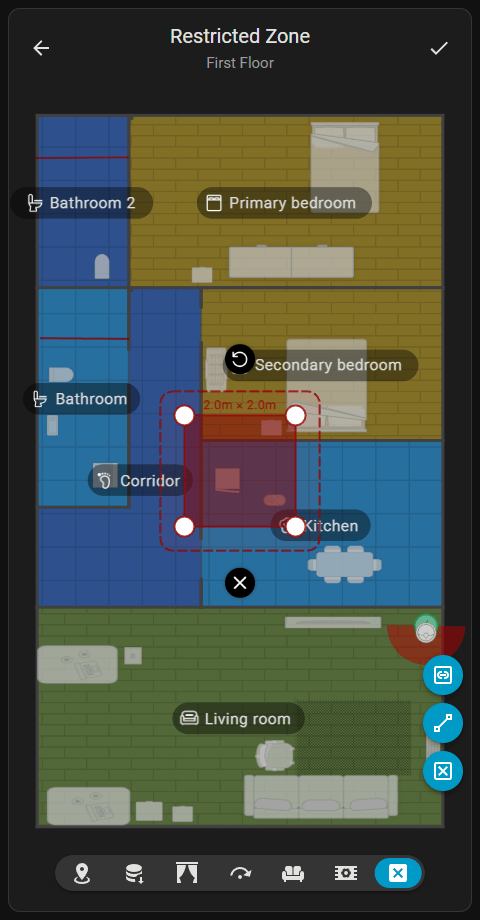
Tombol aksi di sisi kanan menambahkan objek terbatas baru. Mengetuk objek yang ada di peta mengaktifkannya, memungkinkan dipindahkan ke lokasi baru atau menyeret pegangan untuk menyesuaikan dimensinya.
Menyediakan opsi untuk mengelola karpet di peta. Ini termasuk menambahkan Karpet Persegi atau Karpet Bulat pada perangkat yang didukung dan menyesuaikan ukuran serta lokasi karpet yang ada.
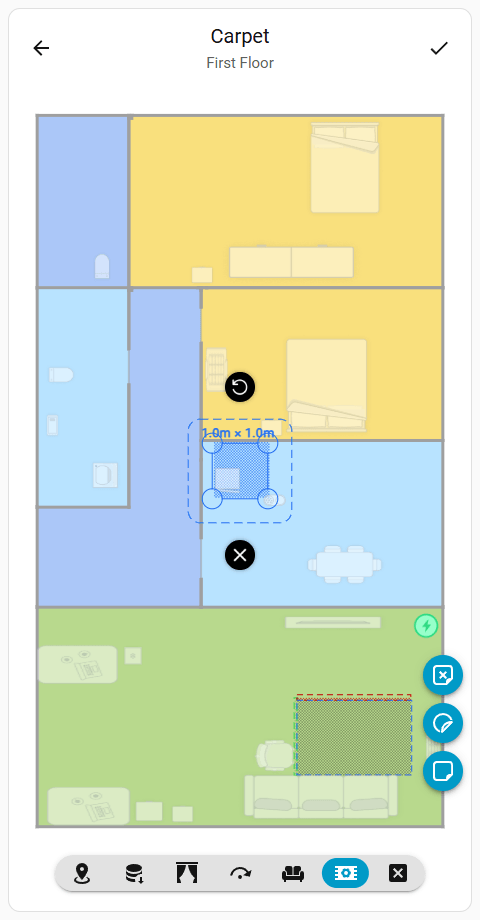
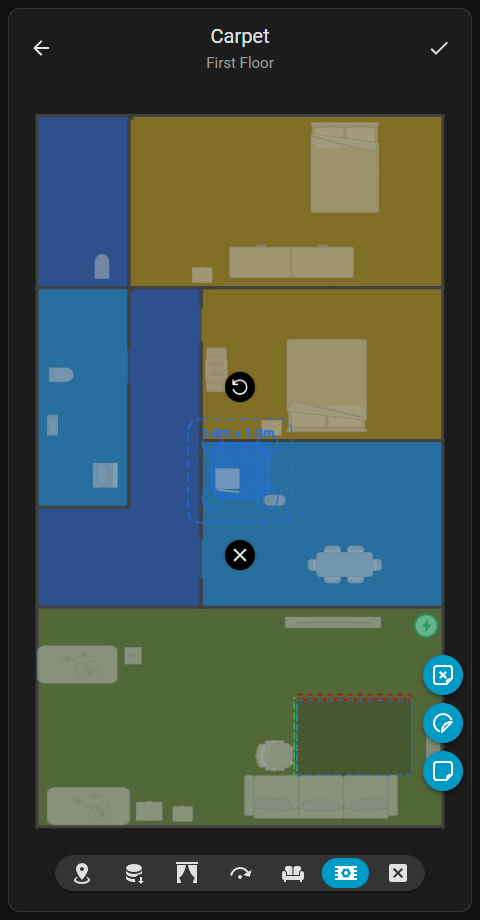
Opsi Karpet yang Dihapus menambahkan area pengganti untuk secara permanen mengabaikan karpet yang terdeteksi secara salah. Mengetuk ikon Hapus () di bawah karpet yang terdeteksi secara otomatis segera menutupi karpet tersebut dengan area karpet yang dihapus, menghentikan robot dari mendeteksi karpet di wilayah itu. Area pengganti ini juga dapat ditempatkan di atas bagian dari karpet yang sudah ada untuk memodifikasi bentuknya.
Mengatur pengaturan pembersihan spesifik dan jenis karpet untuk karpet tambahan pada perangkat yang didukung ditangani melalui bagian Pengaturan Karpet yang Disesuaikan di Layar Beranda.
Indikator Visual
Bagian dari karpet yang terdeteksi yang jatuh di dalam area karpet yang dihapus akan menampilkan sorotan merah untuk menunjukkan bahwa bagian tersebut diganti.
Mengubah Bentuk Karpet
Pada perangkat yang mendukung karpet bundar, memilih karpet yang ada dan menggunakan tombol aksi akan mengubah bentuknya antara persegi dan lingkaran.
Area Karpet yang Dihapus
Tidak seperti aplikasi resmi, yang menyembunyikan dan membatasi penempatan area karpet yang dihapus, kartu ini menyediakan visibilitas dan kontrol penuh untuk menambahkan, melihat, dan menghapus pengaturan ini.
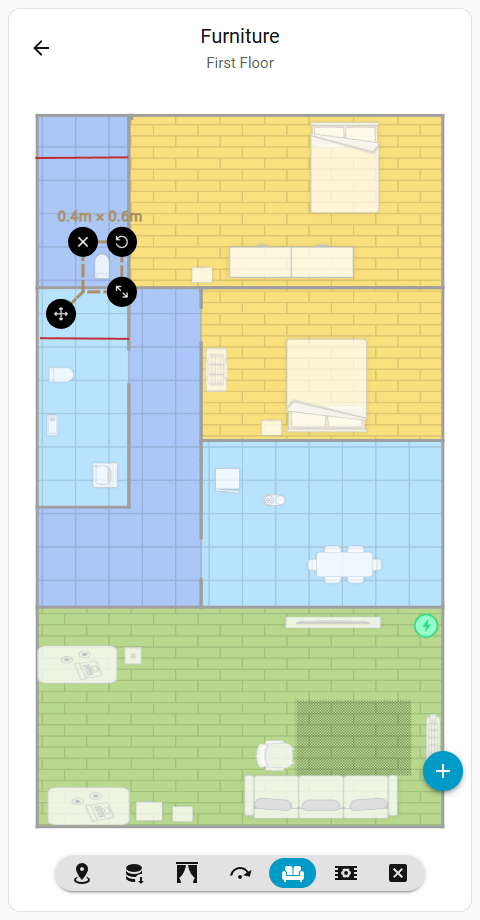
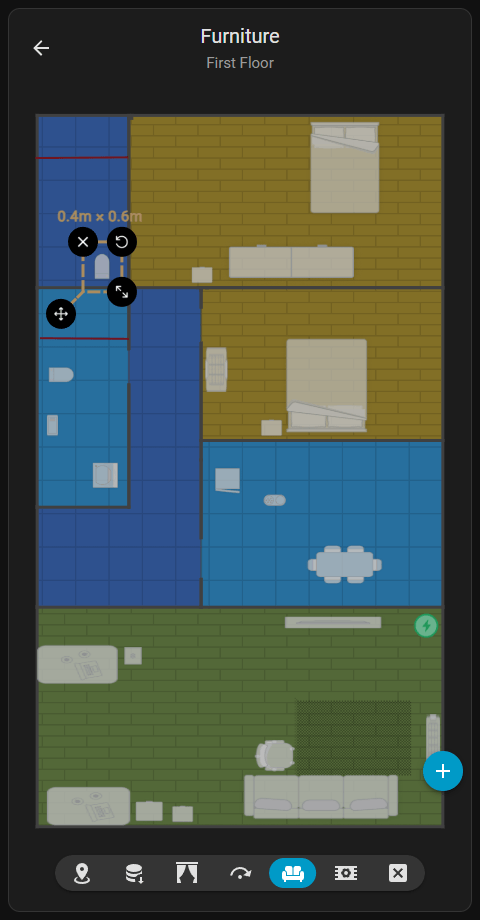
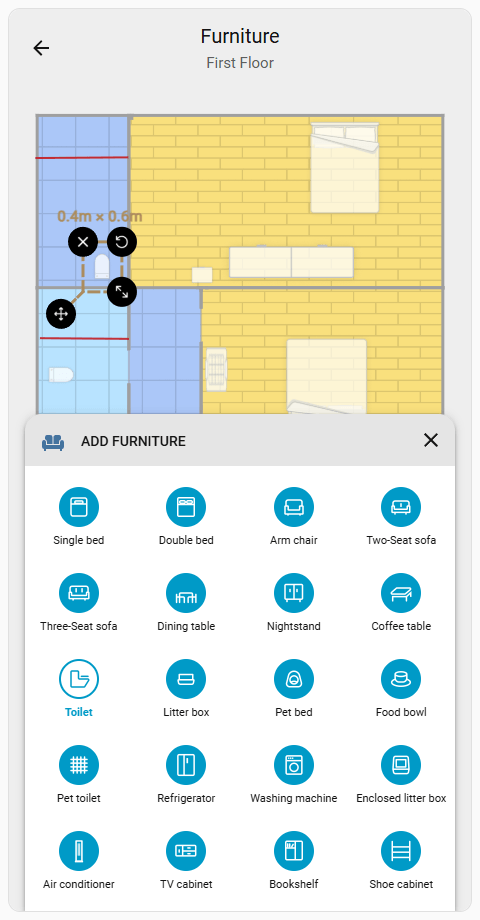
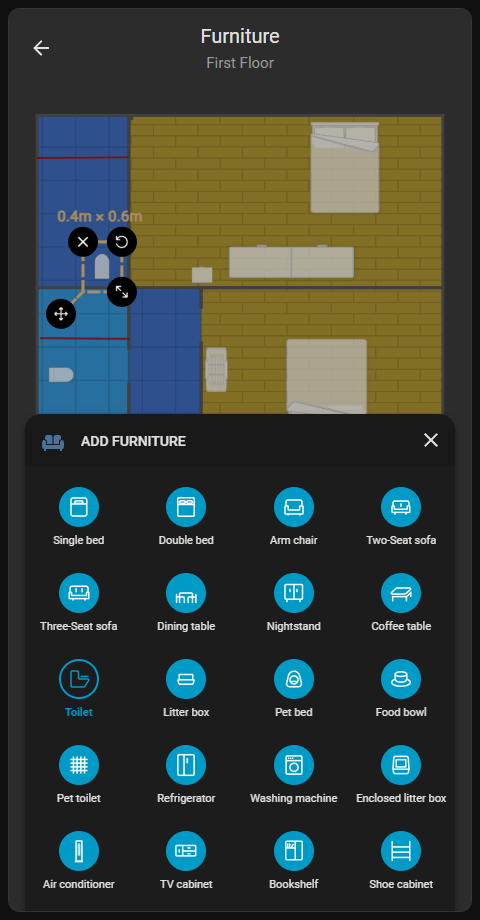
Menyediakan opsi untuk mengelola furnitur 3D yang terdeteksi oleh kamera perangkat. Mengklik tombol aksi Tambah () membuka pemilih jenis furnitur untuk menempatkan item baru di peta.
Akses Cepat
Mengetuk furnitur apa pun di Layar Beranda saat tipe tugas global aktif akan menampilkan ikon Sunting () untuk mengakses editor ini secara langsung.
Penting
Objek furnitur memengaruhi AI robot untuk mengoptimalkan strategi pembersihan dan meningkatkan penghindaran rintangan. Item khusus seperti furnitur hewan peliharaan memungkinkan tugas yang ditargetkan dan pengaturan pembersihan spesifik.
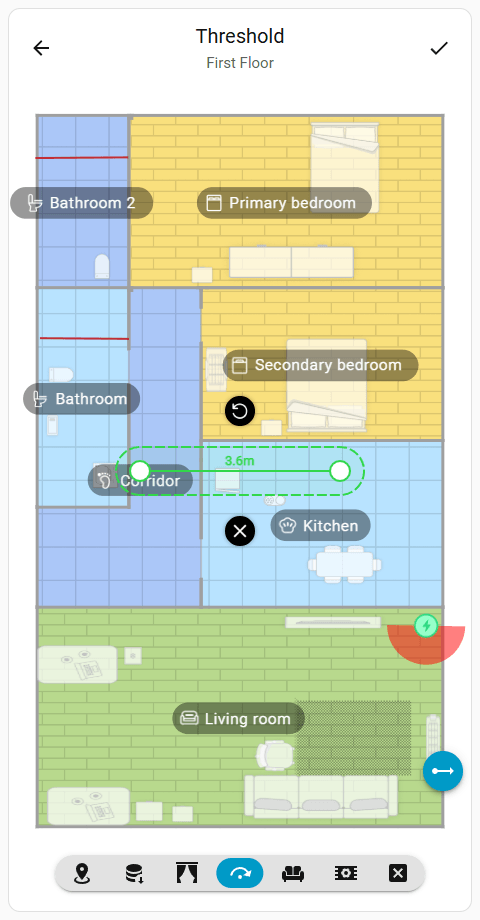
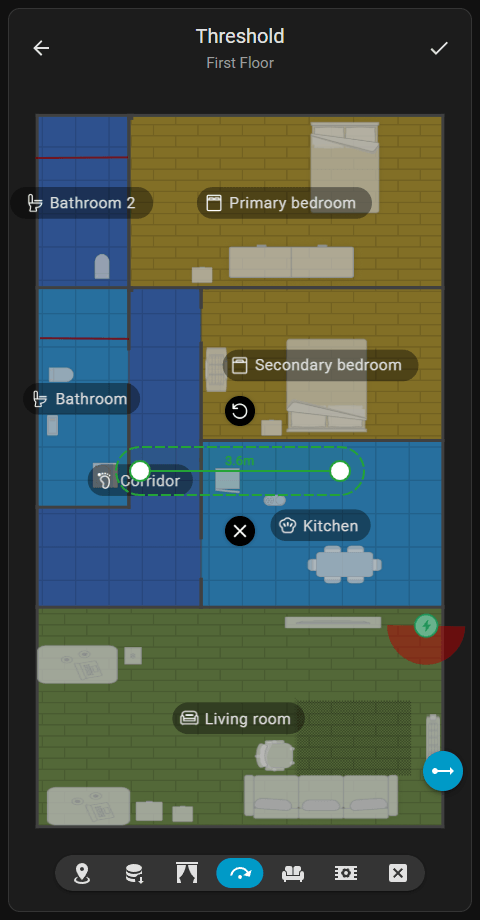
Menyediakan opsi untuk mengelola objek berbentuk garis yang mewakili ambang batas dan ramp virtual pada perangkat yang didukung. Antarmuka mendukung penambahan garis Ambang Lulus, Ambang Tidak Lulus, dan Ramp berdasarkan kemampuan perangkat. Robot menyesuaikan strategi perutean di sekitar objek ini untuk menavigasi transisi lantai yang kompleks.
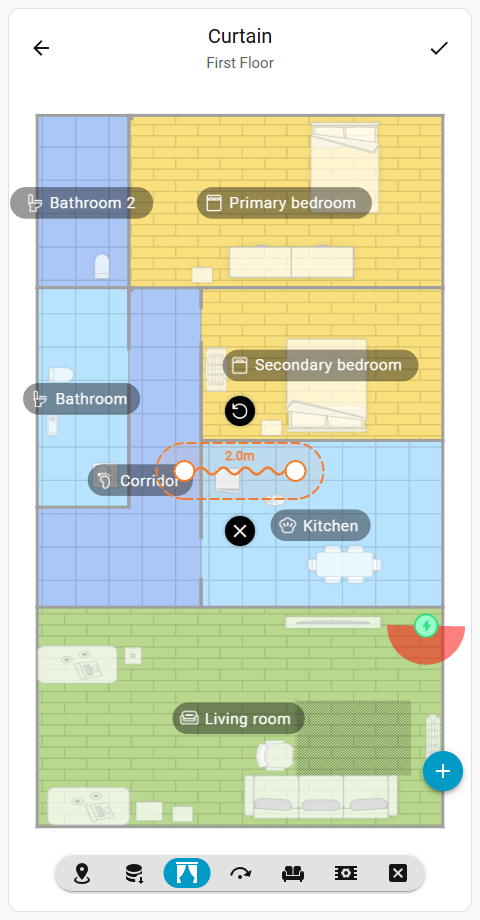
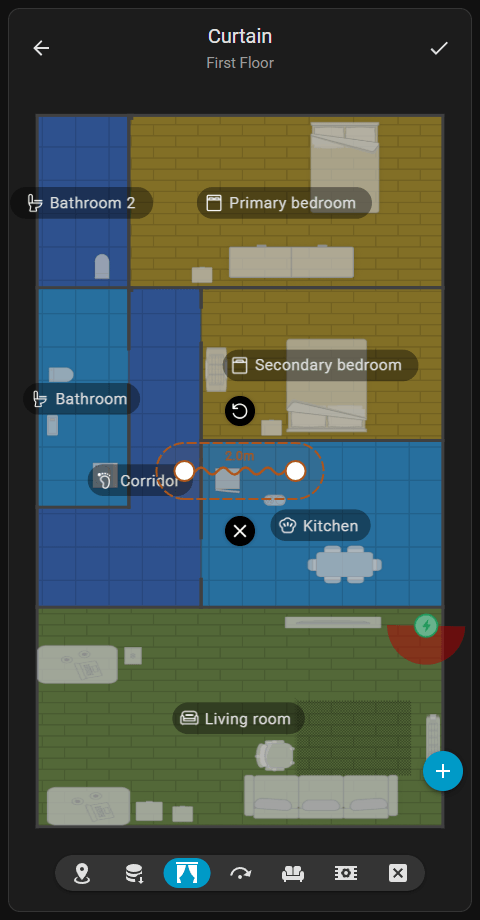
Menyediakan opsi untuk mengelola objek berbentuk garis yang menunjukkan lokasi tirai. Menambahkan garis Tirai memberi perintah pada robot untuk mengadopsi strategi perutean khusus, membersihkan di belakang dan sekitar tirai daripada memperlakukannya sebagai dinding padat.
Sedang Dalam Pengerjaan
Penyuntingan area rendah saat ini belum didukung oleh integrasi dreame_vacuum.
Menyediakan opsi untuk mendefinisikan titik koordinat kustom untuk tujuan yang sering dikunjungi pada perangkat dengan kemampuan streaming kamera. Titik-titik ini bertindak sebagai pintasan dan tidak mempengaruhi perutean atau perilaku pembersihan umum robot.
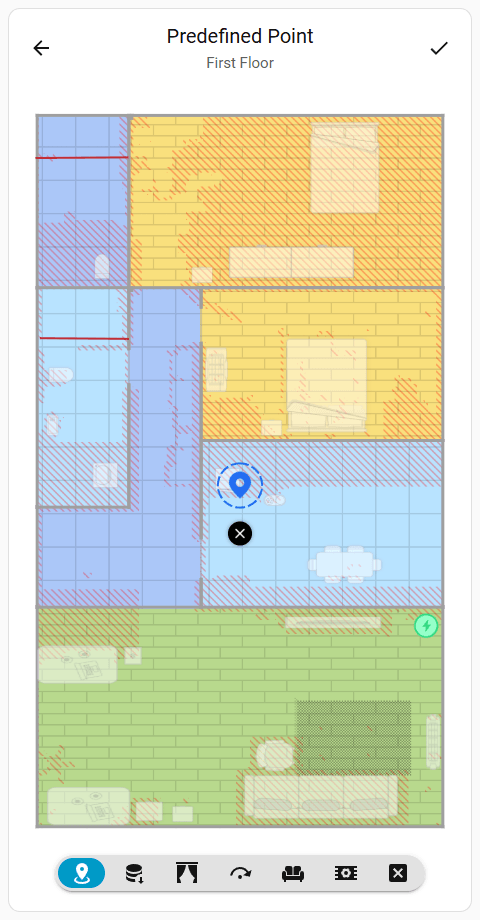
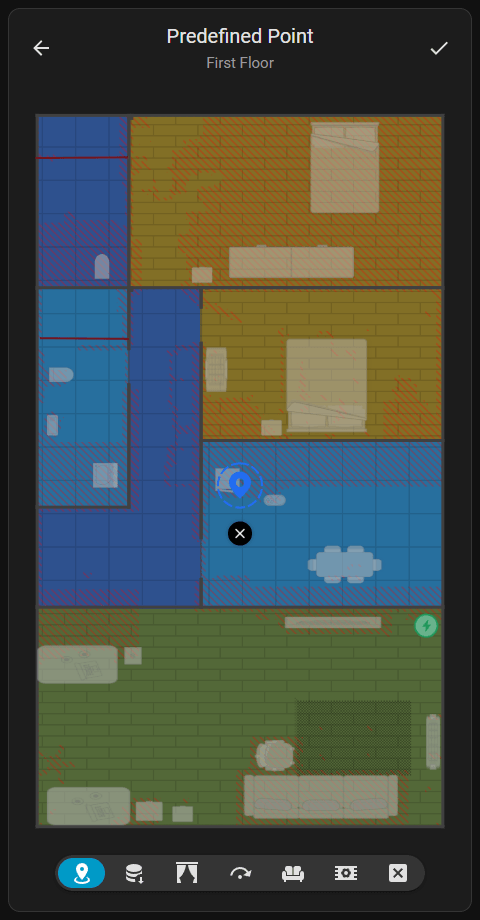
Mengetuk area lantai yang valid akan menambahkan titik baru. Mengetuk titik yang ada akan mengaktifkannya untuk digeser ke lokasi baru.
Titik yang telah disimpan sebelumnya muncul selama Spot Cleaning dan Go To mode tugas di Layar Beranda. Menyimpan titik-titik ini dalam data peta memungkinkan merujuknya dalam automasi Home Assistant.
Batasan Penempatan
Editor membatasi penempatan titik untuk mencegah kesalahan. Editor memblokir penambahan atau penggeseran titik ke lokasi yang tidak valid seperti area non-lantai, atau di luar batas peta.
Menyediakan opsi untuk menambahkan objek baru ke peta. Tombol aksi diperbarui secara dinamis berdasarkan mode pengeditan objek yang aktif.