
فارسی
ظاهر
نمایش یک نقشه بصری از جلسه تمیزکاری خاص همراه با اطلاعات جامع و جزئی مانند مدت زمان دقیق، مساحت پوشش داده شده و روش شروع.

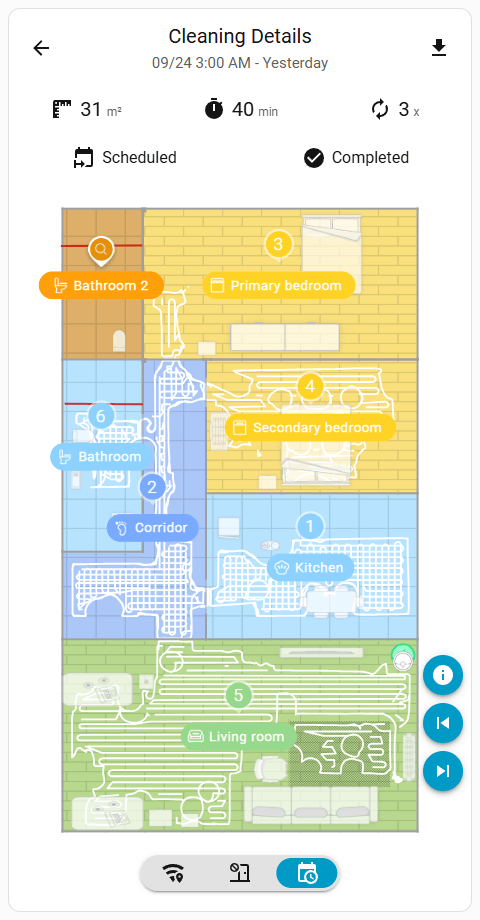
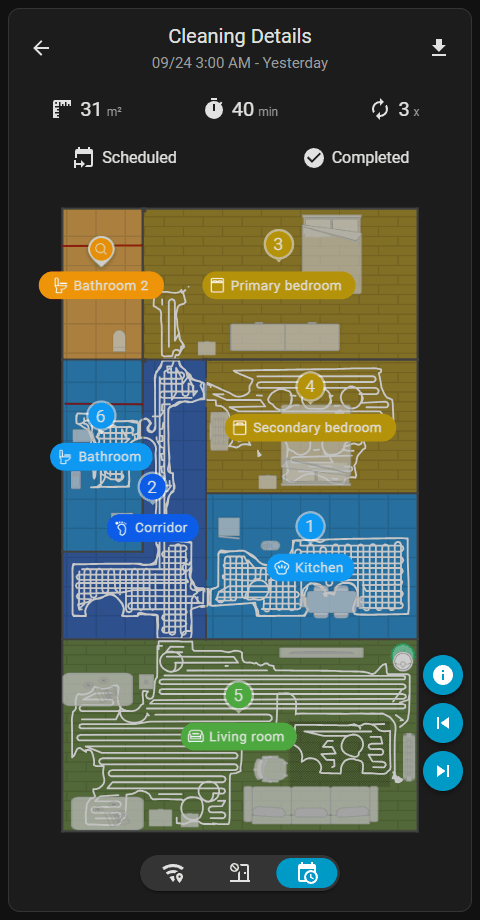
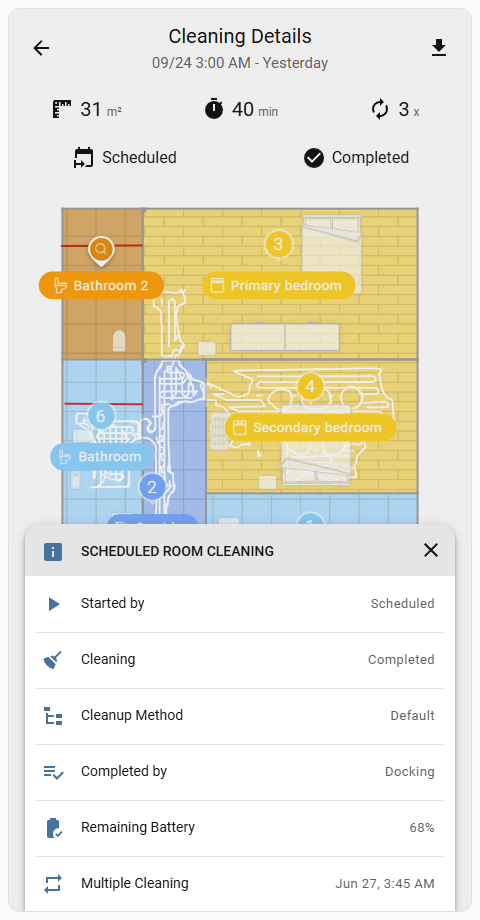
بخش بالایی صفحه جزئیات بهطور پویا یک خلاصه کوتاه از جلسه تمیزکاری خاص نمایش میدهد.
وضعیت وظیفه: نشاندهنده نتیجه نهایی جلسه تمیزکاری است. تنها یکی از موارد زیر ظاهر خواهد شد:
روش راهاندازی: نشان میدهد که این جلسه چگونه آغاز شده است. تنها یکی از موارد زیر ظاهر خواهد شد:
یادداشت
معیارهای تعداد تخلیه خودکار، تعداد شستشوی خودکار و روش راهاندازی فقط روی دستگاههای پشتیبانیشده ظاهر میشوند.
دکمههای عملیاتی در این صفحه امکان دسترسی سریع و بینشهای دقیق را فراهم میکنند. برنامه رسمی این ویژگی را ندارد و برای جابجایی بین کارها باید به فهرست اصلی بازگشت. دکمههای قبلی () و بعدی () بین کارهای تمیزکاری طبق ترتیب زمانی حرکت میکنند، نه طبق ترتیب فهرست شده.
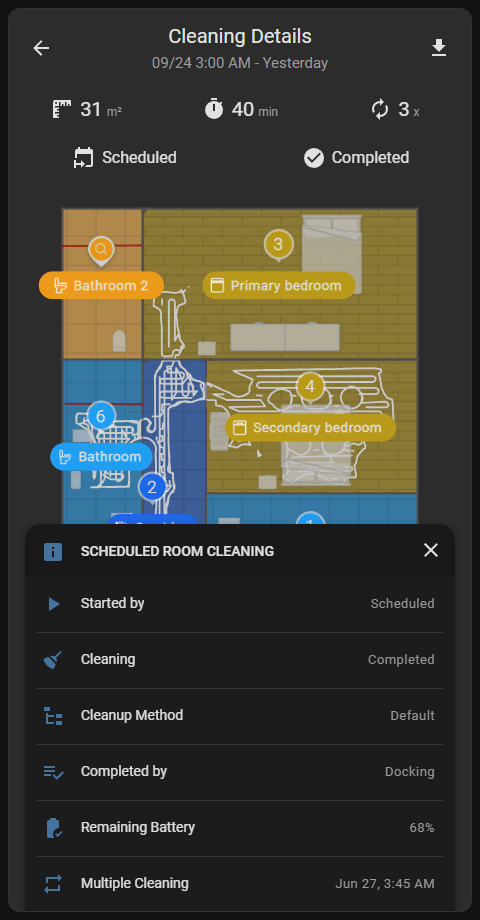
کلیک کردن روی دکمه اطلاعات () منوی پایینی را باز میکند که اطلاعات نقشه و وظایف را نمایش میدهد. اگر یک وظیفه تمیزکاری قطع شده دلیل قطع خاصی ثبت شده باشد، این دکمه به رنگ قرمز نمایش داده میشود.
حالت دیداری نقشه وظیفه را تنظیم میکند. بر خلاف برنامه رسمی که برای مشاهده نقشه تمیزکاری در وظایف CleanGenius یا هنگام مواجهه با اتاق مسدود شده، صفحه جداگانهای باز میکند، این کارت تمام نماهای نقشه را مستقیماً از طریق این انتخابگر قابل تغییر میکند.
یادداشت
آیکونهایی که در این انتخابگر نمایش داده میشوند بر اساس نوع وظیفه خاص و جزئیات ثبت شده آن به صورت پویا تغییر میکنند. بخش نوع نقشه در راهنما شامل فهرست کاملی از تمام آیکونهای انتخابگر نقشه ممکن و معانی آنها میباشد.
حفظ وضعیت
سلکتور بهطور خودکار آخرین حالت نمای نقشه استفادهشده را بهخاطر میسپارد و هنگام بازگشت به این صفحه به حالت انتخابشده قبلی بازمیگردد. این پایداری شامل حالت نقشه وایفای نمیشود، که یک حالت موقت و ذخیرهنشده است.
بهطور مشخص مناطق دقیقی که ربات تمیز کرده را نشان میدهد.
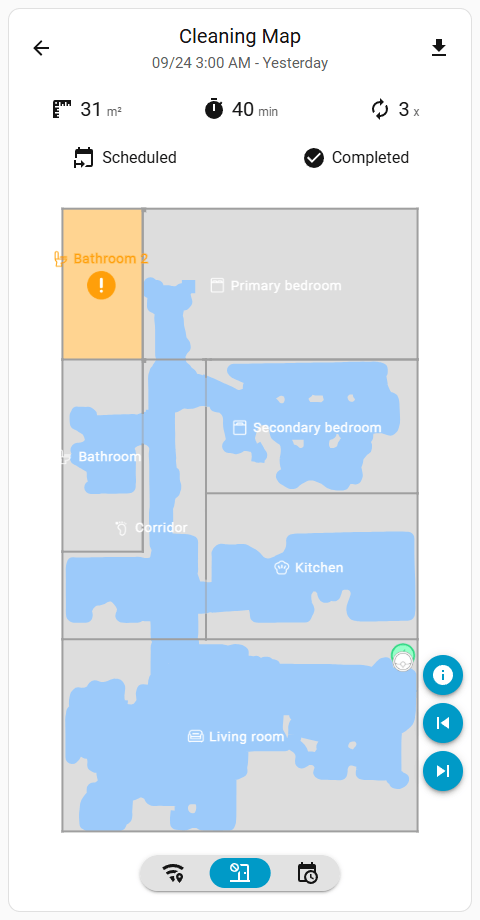
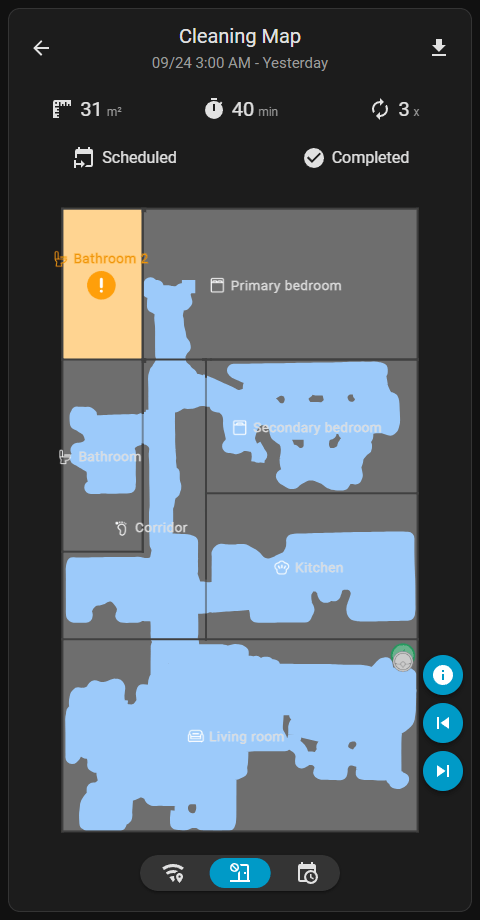
هر جلسه کاری ذاتاً شامل داده نقشه تمیزکاری نمیشود، لایه داده خاصی که بهطور واضح مناطق تمیز و کثیف را نمایش میدهد. این کارت با بازسازی نقشه تمیزکاری دقیق مستقیماً از داده مسیر ثبتشده ربات، این محدودیت را دور میزند و نمایش مناطق تمیز شده را حتی زمانی که داده نقشه تمیزکاری بومی وجود ندارد، فراهم میکند.
اگر وظیفه مشاهدهشده در حال حاضر آخرین وظیفه باشد و شامل بخشی مسدود یا منطقه کثیف باشد، انتخاب این مناطق مستقیماً روی نقشه و ضربه زدن بر روی دکمه دوباره تمیز کن () در گوشه بالای سمت راست بهطور فوری یک تمیزکاری هدفمند دوم را آغاز میکند.
بهطور کامل پیادهسازی نشده است
قابلیت تمیز کردن دوم هدفمند در حال حاضر در دست توسعه است و به طور کامل پشتیبانی نمیشود.
این حالت نقشه حرارتی پوشش وایفای ثبت شده از کارهای پاکسازی گذشته ربات را روی دستگاههای پشتیبانی شده نمایش میدهد.
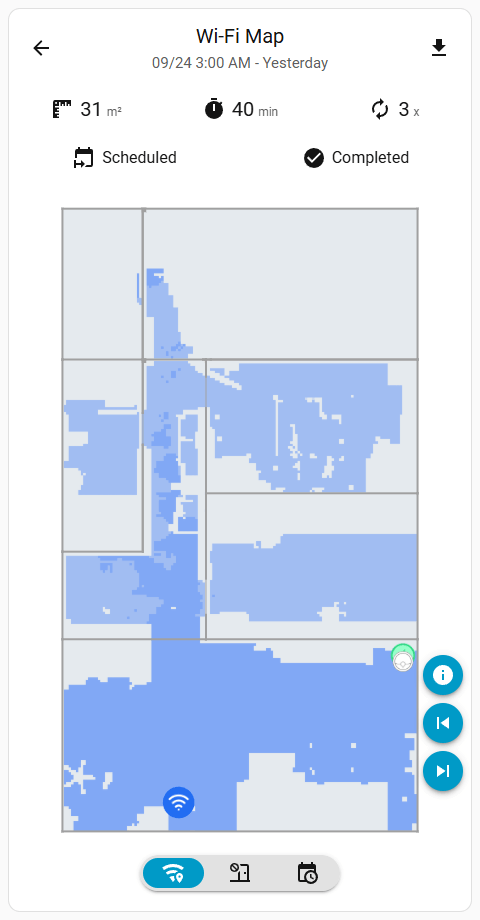
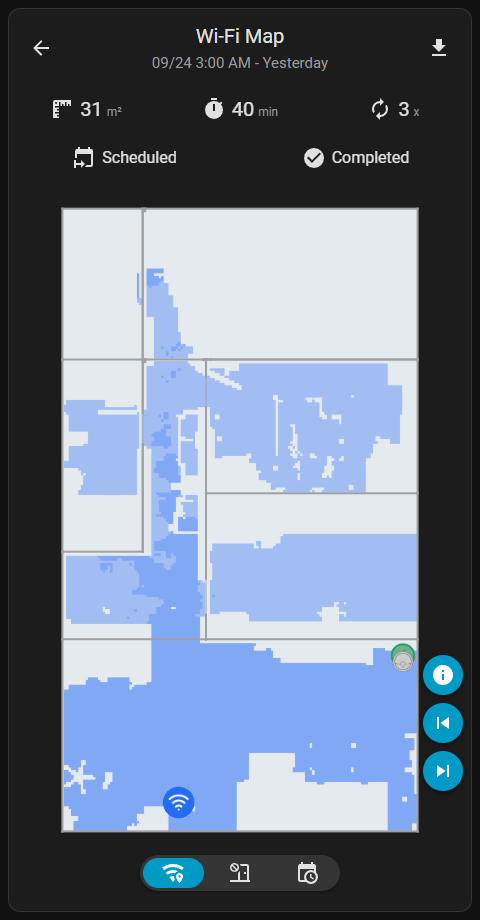
اگرچه ربات دادههای سیگنال وایفای را در طول هر وظیفه تمیزکاری ثبت میکند، اپلیکیشن رسمی این دادهها را نمایش نمیدهد. این کارت نقشه حرارتی پوشش وایفای از هر جلسه تمیزکاری گذشته را برای تحلیل پایداری اتصال در طول زمان ارائه میدهد.