Skip to content

Управление картами ​

Эта страница доступна через Меню () на Главный экран и предоставляет инструменты управления картой, охватывающие те же операции с картой, что и официальное приложение. Управление макетом через эту карточку предоставляет следующие преимущества по сравнению с мобильным приложением:

  • Точность на рабочем столе: Использование клавиатуры и мыши на большом мониторе обеспечивает большую точность при манипулировании элементами карты по сравнению с использованием сенсорного экрана.
  • Единые интерфейсы редактирования: В отличие от официального приложения, которое изолирует каждый тип объекта на отдельной странице, эта карточка объединяет операции с картой, устраняя необходимость переключаться между разными страницами для разных типов объектов:
    • Комнаты (): Структурные изменения, связанные с комнатами, такие как объединение, разделение и присвоение названий комнат.
    • Объекты (): Физические элементы, включая ковры, шторы и мебель.

Список карт ​

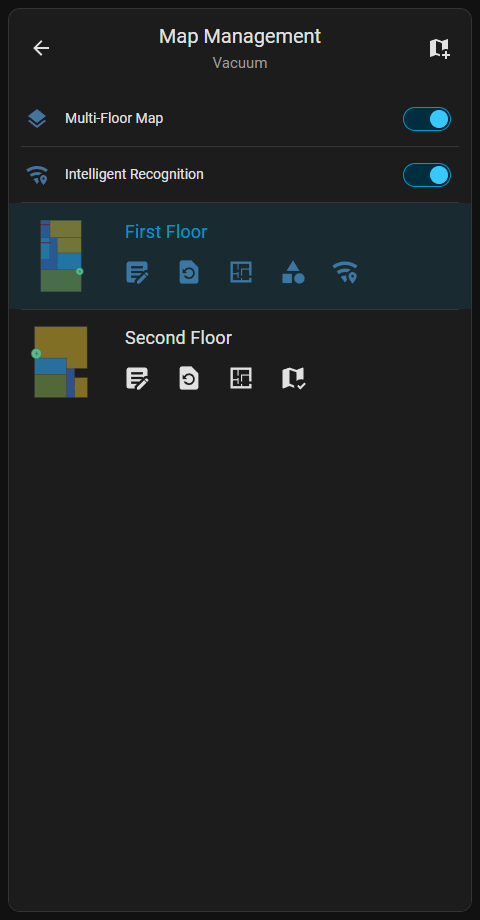
Предоставляет варианты управления сохранёнными этажами и многоэтажными домами. Этот экран включает переключатель главной карты многоэтажного здания.

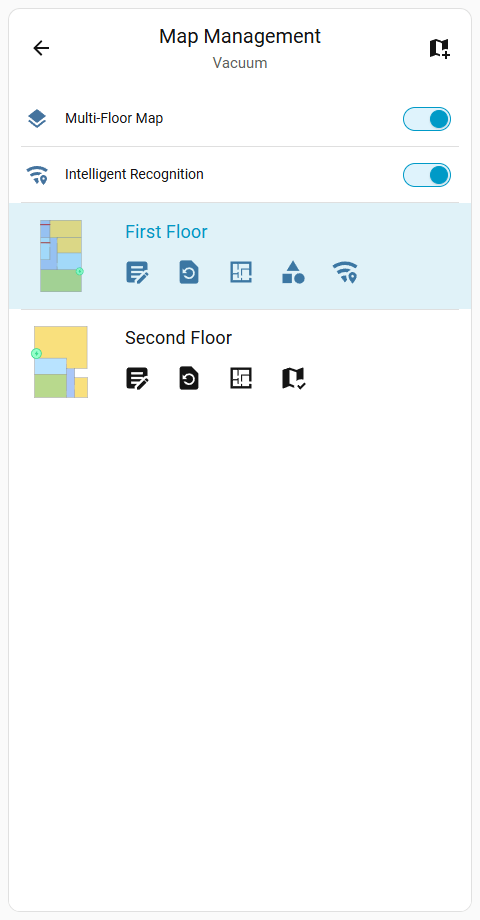
Список картСписок картСписок карт
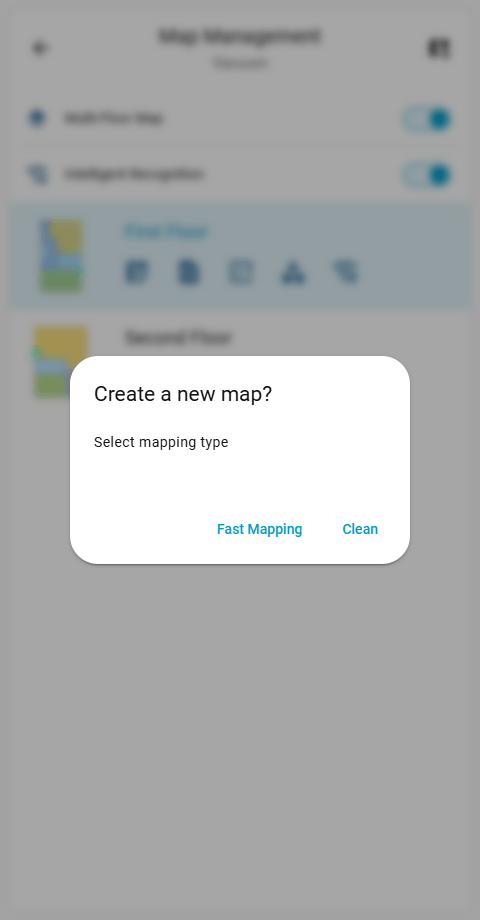
  • Создать карту: Нажатие на кнопку в правом верхнем углу открывает диалоговое окно создания новой карты на устройствах с доступными слотами для карт. Оно инициирует новую задачу по картированию, вызывая либо сервис dreame_vacuum.start_fast_mapping, либо сервис dreame_vacuum.start_mapping.
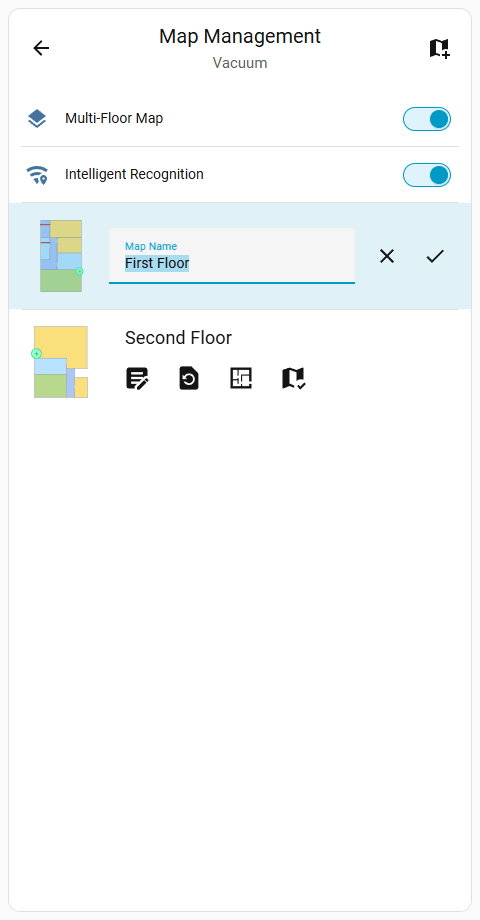
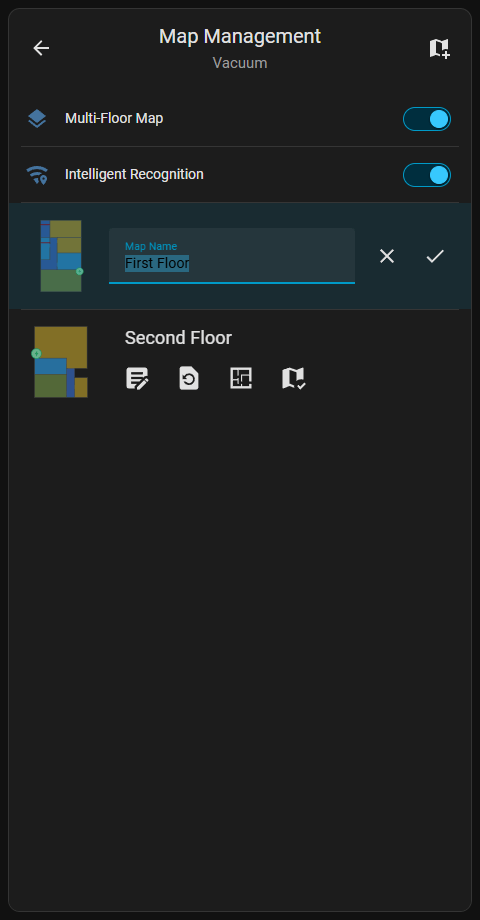
  • Переименовать: Присваивает сохранённой карте пользовательское имя с использованием сервиса dreame_vacuum.vacuum_rename_map.
  • Восстановить: Переходит к Список карт восстановления для выбранной карты.
  • Выбрать: Вызывает сервис dreame_vacuum.vacuum_select_map для смены активной карты.
  • Комнаты: Переходит к интерфейсу Редактирование сохраненной карты.
  • Объекты: Переходит к интерфейсу Редактирование объектов для управления физическими элементами на этаже. Эта иконка видна только на активной карте.
  • Карта Wi-Fi: Переходит к интерфейсу Сохраненная карта Wi-Fi. Эта иконка видна только на активной карте.
Переименовать картуПереименовать карту
Удалить картуУдалить карту
Создать картуСоздать карту

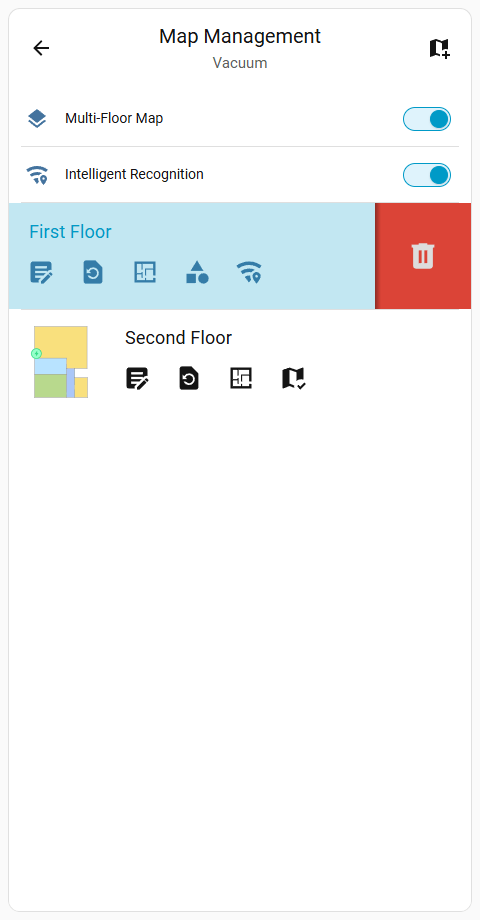
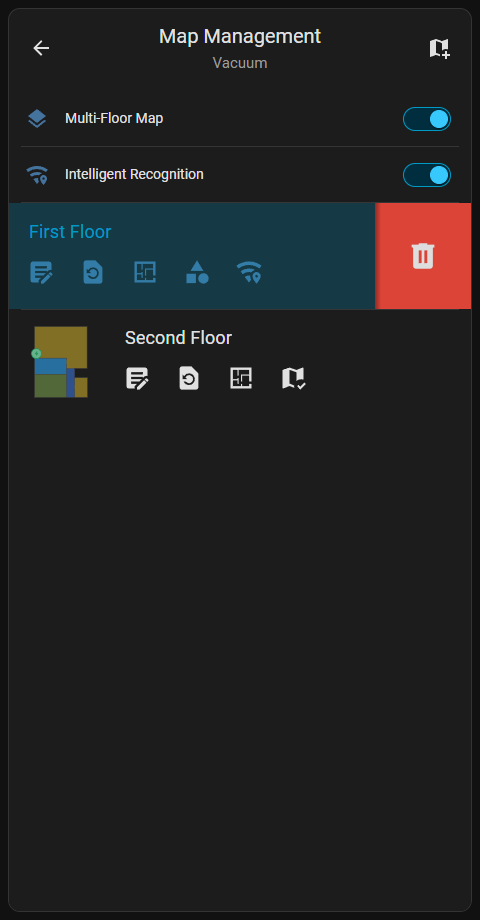
Удаление карты

Смахивание влево по элементу отображает кнопку Удалить (). Длительное нажатие на сенсорных устройствах или щелчок правой кнопкой мыши также отображает эту кнопку.